





Hướng dẫn cách phóng to màn hình máy tính nhanh chóng, hiệu quả



Bạn gặp khó khăn khi đọc chữ nhỏ hoặc muốn xem chi tiết hơn trên màn hình? Phóng to màn hình máy tính (Zoom in) là một thủ thuật đơn giản giúp bạn làm việc hiệu quả và bảo vệ mắt. May mắn thay, cả Windows và macOS đều có cách phóng to màn hình nhanh chóng mà không cần cài đặt phần mềm. Bài viết này sẽ hướng dẫn chi tiết những cách phóng to màn hình máy tính. Cùng khám phá ngay!
Lý do cần phóng to màn hình máy tính
Việc điều chỉnh độ phóng đại màn hình không chỉ đơn thuần là việc nhìn rõ hơn. Dưới đây là những lý do quan trọng thúc đẩy người dùng tìm hiểu cách phóng to màn hình máy tính:
Tối ưu hóa khả năng đọc (Accessibility): Đối với người có thị lực yếu hoặc làm việc trong điều kiện ánh sáng kém, phóng to màn hình giúp giảm thiểu căng thẳng thị giác, giảm mỏi mắt và tăng khả năng đọc hiểu.
Kiểm tra chi tiết chuyên môn: Trong các ngành thiết kế đồ họa, kỹ thuật hoặc chỉnh sửa video, việc phóng to khu vực làm việc là bắt buộc để kiểm tra độ sắc nét, màu sắc và các chi tiết nhỏ.
Hiển thị nội dung trong thuyết trình: Khi trình bày nội dung chi tiết trong cuộc họp, việc phóng to một phần màn hình giúp khán giả dễ dàng theo dõi và nắm bắt thông tin quan trọng.
Điều chỉnh độ phân giải: Đôi khi, sau khi kết nối màn hình ngoài (External Monitor) hoặc máy chiếu, bạn cần phóng to giao diện để phù hợp với tỷ lệ khung hình mới.
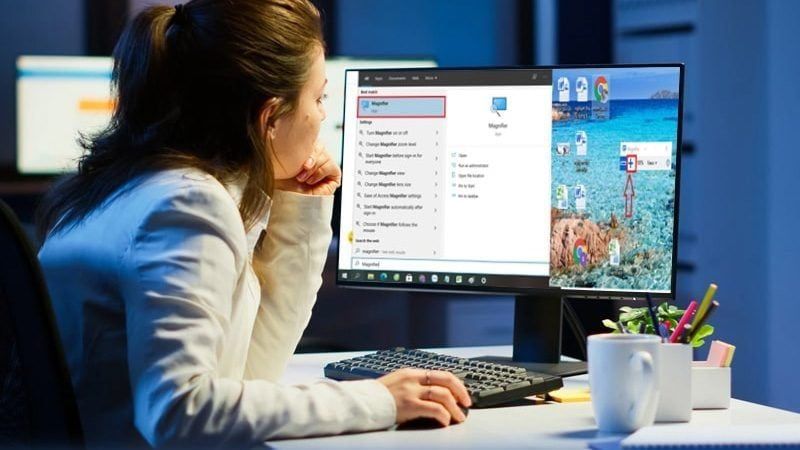
Cách phóng to màn hình máy tính trong ứng dụng và trình duyệt
Đây là phương pháp phổ biến nhất, chỉ làm thay đổi kích thước văn bản và hình ảnh bên trong cửa sổ ứng dụng hoặc trình duyệt, không ảnh hưởng đến thanh tác vụ hay biểu tượng hệ điều hành.
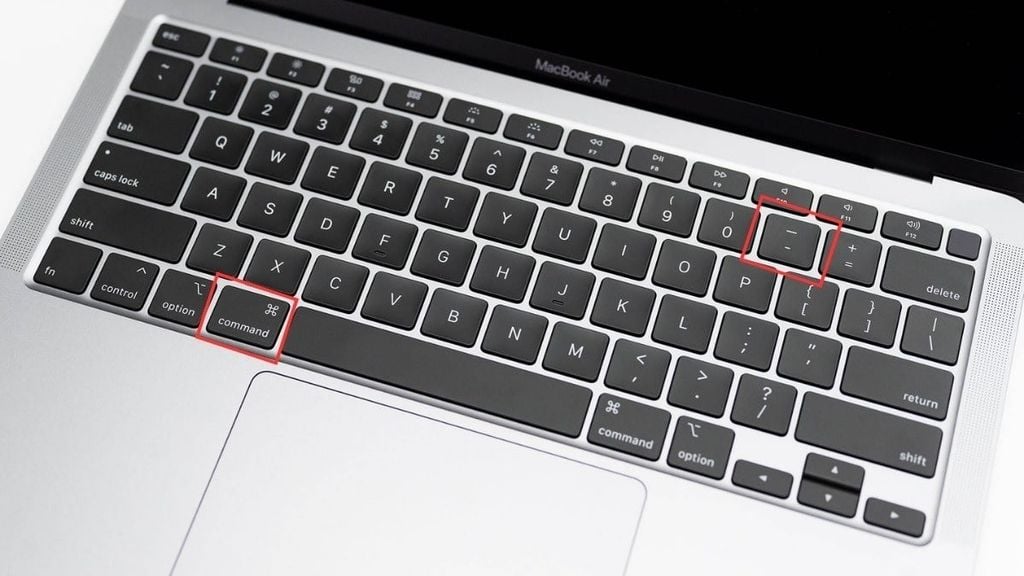
Nền tảng | Phóng to (Zoom In) | Thu nhỏ (Zoom Out) | Đặt lại (Reset 100%) |
Windows | Ctrl+Dấu Cộng(+) | Ctrl+Dấu Trừ(-) | Ctrl+Số 0 |
macOS | Command+Dấu Cộng(+) | Command+Dấu Trừ(-) | Command+Số 0 |
Tip: Sử dụng chuột cuộn (Windows/macOS): Giữ phím Ctrl (hoặc Command trên macOS) và lăn con lăn chuột lên (để phóng to) hoặc xuống (để thu nhỏ).
>>> Xem thêm bài viết: Cách thu nhỏ màn hình máy tính đơn giản không cần phần mềm
Điều chỉnh độ phóng đại giao diện hệ điều hành
Phương pháp này điều chỉnh kích thước tổng thể của tất cả các yếu tố giao diện (icon, thanh menu, chữ) để phù hợp với độ phân giải màn hình hoặc nhu cầu thị lực.
Phóng to Scaling trên Windows (Windows 10/11)
Quy trình này thay đổi tỷ lệ hiển thị của máy tính chạy hệ điều hành Windows một cách vĩnh viễn:
Bước 1: Nhấp chuột phải vào màn hình desktop → chọn "Display settings" (Cài đặt hiển thị).
Bước 2: Tìm đến mục "Scale and layout" (Tỷ lệ và bố cục).
Bước 3: Trong mục "Change the size of text, apps, and other items", chọn tỷ lệ phần trăm mong muốn (ví dụ: 125%, 150%).
Bước 4: Windows khuyến nghị một tỷ lệ mặc định. Nếu tỷ lệ bạn chọn làm cho chữ bị mờ hoặc giao diện bị lỗi, hãy thử tỷ lệ khác hoặc xem xét cập nhật driver card đồ họa.
Phóng to Scaling trên Macbook
Trên macOS, việc điều chỉnh Scaling được thực hiện thông qua cài đặt độ phân giải giả lập:
Bước 1: Nhấp vào biểu tượng Apple → "System Settings" (Cài đặt hệ thống) → "Displays" (Màn hình).
Bước 2: Trong mục "Resolution" (Độ phân giải), chọn "Scaled" (Đã chia tỷ lệ).
Bước 3: Chọn tùy chọn có mô tả "Larger Text" (Chữ lớn hơn) để phóng to toàn bộ giao diện.
>>> Xem thêm: 7 cách xoay màn hình máy tính trên Win 10, Win 11, Macbook nhanh chóng
Cách phóng to màn hình máy tính tức thời bằng Kính Lúp (Magnifier/Zoom)
Đây là công cụ lý tưởng khi bạn chỉ cần phóng to tạm thời một khu vực nhỏ trên màn hình, giống như sử dụng một chiếc kính lúp vật lý.
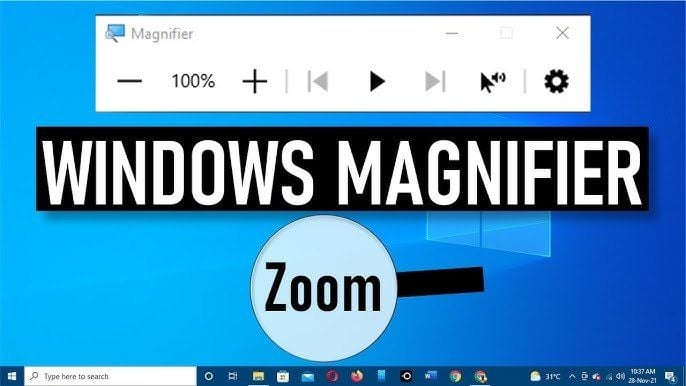
Kính Lúp trên Windows (Magnifier)
Công cụ Magnifier được tích hợp sẵn trên mọi phiên bản Windows và điều khiển hoàn toàn bằng phím tắt:
Bật/Tắt: Nhấn Windows Key+Dấu Cộng(+).
Phóng to: Nhấn Windows Key+Dấu Cộng(+).
Thu nhỏ: Nhấn Windows Key+Dấu Trừ(-).
Chuyển chế độ xem: Ctrl+Alt+M (để chuyển giữa chế độ Toàn màn hình, Lens/Kính lúp, và Docked/Neo).
Tính năng Zoom trên macOS
Tính năng Zoom của macOS có thể được kích hoạt bằng nhiều cách, bao gồm cả phím tắt và cử chỉ Touchpad:
Kích hoạt/Tắt Zoom: Nhấn tổ hợp Option + Command +8 (hoặc Option + Command + Dấu Cộng (+) nếu đã bật phím tắt trong Accessibility).
Phóng to/Thu nhỏ bằng chuột: Giữ Control + Option và lăn chuột cuộn (Scroll) lên/xuống.
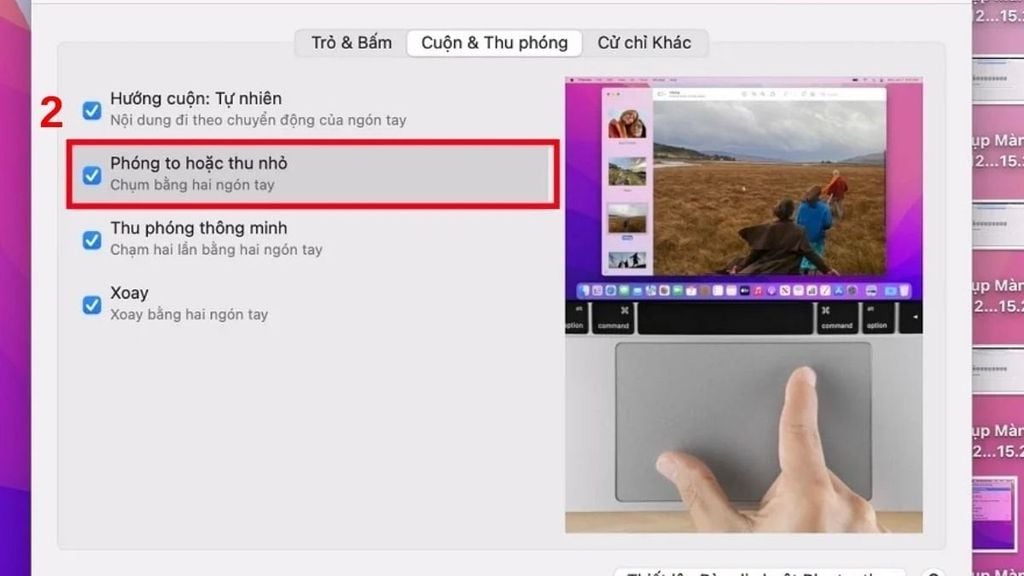
Phóng to/Thu nhỏ bằng Touchpad: Kích hoạt tính năng Zoom trong System Settings/Accessibility, sau đó dùng cử chỉ chạm hai lần bằng ba ngón tay và kéo để phóng to.
>>> Xem thêm bài viết: 59+ các tổ hợp phím tắt trên máy tính thông dụng mà bạn cần biết
Câu hỏi thường gặp khi phóng to màn hình máy tính
Dưới đây là một số câu hỏi thường gặp khi phóng to màn hình máy tính, cùng với câu trả lời chi tiết để giúp bạn sử dụng tính năng này một cách hiệu quả nhất.
Tại sao màn hình của tôi cứ tự động phóng to?
Điều này có thể xảy ra do một vài nguyên nhân:
Vô tình kích hoạt: Bạn có thể đã vô tình nhấn phím tắt phóng to. Hãy thử nhấn tổ hợp phím Windows + Esc (trên Windows) để xem có khắc phục được không.
Cài đặt trợ năng: Có thể bạn đã bật một tính năng trợ năng nào đó trong cài đặt hệ thống. Hãy kiểm tra lại trong phần Ease of Access (Windows) hoặc Accessibility (macOS).
Lỗi phần mềm hoặc trình điều khiển: Đôi khi, lỗi từ trình điều khiển card đồ họa hoặc một phần mềm khác có thể gây ra sự cố này. Cập nhật hệ điều hành và trình điều khiển của bạn có thể giúp giải quyết vấn đề.
Làm thế nào để thay đổi mức độ phóng to mặc định?
Bạn có thể tùy chỉnh mức độ phóng to tăng hoặc giảm mỗi khi bạn nhấn phím tắt.
Trên Windows: Trong cài đặt Magnifier, bạn sẽ thấy một thanh trượt hoặc các nút cho phép bạn thay đổi "Zoom increments" (Mức tăng thu phóng). Bạn có thể đặt các bước nhảy nhỏ (ví dụ: 10%) hoặc lớn (ví dụ: 100%).
Trên macOS: Trong cài đặt Zoom, vào Advanced... để tùy chỉnh các bước thu phóng.
Làm thế nào để chỉ phóng to một phần màn hình?
Sử dụng chế độ "Ống kính (Lens)" hoặc "Gắn vào cạnh màn hình (Docked)" trong công cụ Magnifier (Windows) hoặc chế độ "Ảnh trong ảnh (Picture-in-picture)" (macOS).
Phóng to trình duyệt (Ctrl/Command + cuộn chuột) chỉ phóng to nội dung trang web, còn Phóng to hệ thống phóng to mọi thứ trên màn hình.
Lời kết
Tóm lại, việc nắm vững cách phóng to màn hình máy tính nhanh chóng là một kỹ năng cần thiết, giúp bạn tăng khả năng hiển thị, giảm mỏi mắt và nâng cao hiệu suất làm việc. Hy vọng với hướng dẫn chi tiết này, bạn đã làm chủ được tính năng phóng to. Hãy áp dụng các phím tắt và công cụ này để có trải nghiệm sử dụng máy tính dễ chịu và hiệu quả hơn!
Xem thêm các bài viết liên quan:


