





Cách sử dụng laptop: Hướng dẫn chi tiết cho người dùng mới



Dù là lần đầu sở hữu máy tính xách tay để học tập hay làm việc, việc làm quen ban đầu có thể khiến bạn cảm thấy bỡ ngỡ. Hiểu được điều đó, GearVN đã tổng hợp cẩm nang chi tiết nhất, giúp bạn tự tin làm chủ thiết bị của mình.
Những điểm chính
- Khi mới mua, cần kiểm tra kỹ ngoại hình, phụ kiện, sạc pin lần đầu đúng cách và hoàn tất các bước thiết lập Windows cơ bản.
- Làm quen với các thao tác cơ bản trên bàn phím (phím Fn, phím tắt) và chuột cảm ứng (touchpad) để sử dụng hiệu quả.
- Thiết lập kết nối WiFi, Bluetooth và cá nhân hóa giao diện làm việc để tạo không gian sử dụng thuận tiện, an toàn.
- Bảo quản laptop đúng cách bằng việc sạc pin hợp lý, vệ sinh định kỳ và luôn đảm bảo hệ thống tản nhiệt hoạt động tốt.
- Luôn cập nhật Windows, driver và sử dụng phần mềm diệt virus (Windows Security) để đảm bảo máy hoạt động ổn định và an toàn.
1. Những việc cần làm ngay sau khi mở hộp laptop mới
1.1. Kiểm tra tình trạng máy và phụ kiện đi kèm
- Hộp đựng: Đảm bảo hộp còn nguyên niêm phong (seal) của nhà sản xuất, không bị móp méo hay rách nát. Các thông tin như số serial trên hộp phải trùng khớp với thông tin trên thân máy.
- Ngoại hình máy: Cẩn thận kiểm tra mọi góc cạnh, mặt lưng, khu vực kê tay, màn hình và bàn phím. Hãy chắc chắn rằng không có bất kỳ vết trầy xước, cấn móp hay dấu hiệu bất thường nào.
- Phụ kiện đầy đủ: Kiểm tra xem bên trong hộp có đầy đủ các phụ kiện tiêu chuẩn không. Các phụ kiện này thường bao gồm bộ sạc (củ sạc và dây nguồn), sách hướng dẫn sử dụng và phiếu bảo hành chính hãng.
- Quà tặng kèm (nếu có): Nếu bạn mua hàng trong đợt khuyến mãi, hãy kiểm tra xem có nhận đủ quà tặng như chuột, balo hoặc tai nghe hay không.
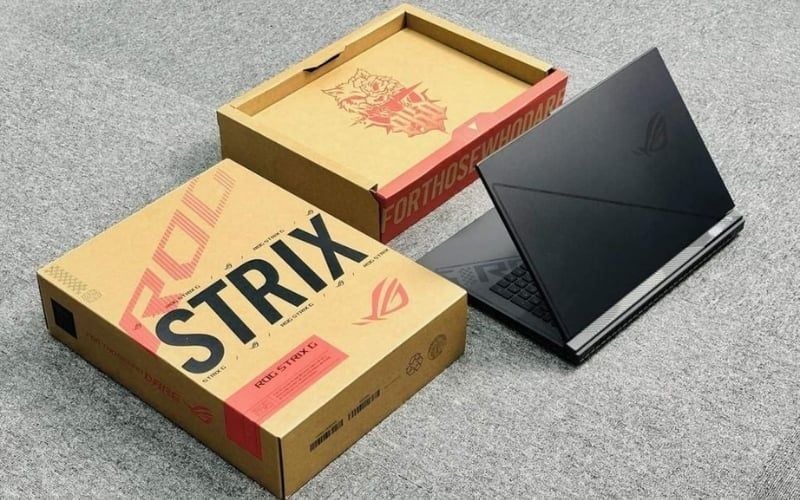
Kiểm tra toàn diện laptop ngay sau khi mở hộp
1.2. Lần sạc đầu tiên và cách hiệu chuẩn pin
- Sau khi mở hộp, hãy sử dụng máy cho đến khi pin còn khoảng 10 - 15%.
- Kết nối bộ sạc chính hãng đi kèm và sạc đầy 100% mà không sử dụng máy.
- Khi pin đầy, giữ sạc thêm khoảng 30 phút đến 1 giờ rồi rút ra.
- Sử dụng máy bình thường cho các lần tiếp theo.
1.3. Khởi động và thiết lập Windows lần đầu
- Bật máy: Nhấn nút nguồn, thường có biểu tượng hình tròn với một vạch thẳng đứng, nằm ở góc trên bàn phím hoặc cạnh bên của máy.
- Thiết lập cơ bản: Màn hình chào mừng của Windows sẽ xuất hiện. Bạn chỉ cần làm theo hướng dẫn để chọn ngôn ngữ (Tiếng Việt), khu vực (Vietnam), và kiểu bàn phím (US).
- Kết nối mạng WiFi: Chọn mạng WiFi của bạn và nhập mật khẩu để kết nối internet. Bước này cần thiết để tải các bản cập nhật quan trọng.
- Tạo tài khoản người dùng: Bạn có thể đăng nhập bằng tài khoản Microsoft có sẵn hoặc tạo một tài khoản người dùng cục bộ (local account). Việc đăng nhập bằng tài khoản Microsoft sẽ giúp đồng bộ hóa cài đặt và dữ liệu trên nhiều thiết bị.
- Thiết lập bảo mật: Tạo mật khẩu hoặc mã PIN để bảo vệ dữ liệu cá nhân của bạn.
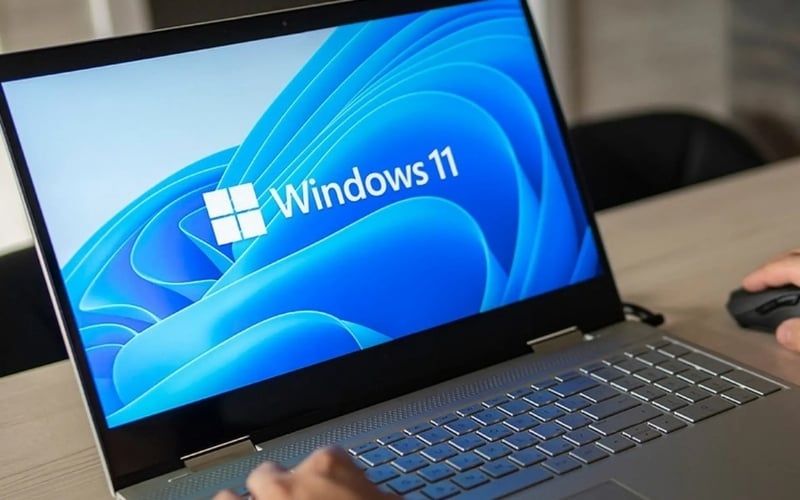
Bạn cần khởi động máy và thiết lập Windows sau khi mở máy
2. Làm chủ các thao tác và thành phần cơ bản của laptop
2.1. Bật, tắt, khởi động lại và chế độ ngủ
Để truy cập các tùy chọn này, bạn nhấn vào biểu tượng Start Menu (hình cửa sổ) ở góc dưới bên trái màn hình, sau đó chọn biểu tượng nút nguồn.
- Shut down (Tắt máy): Tắt hoàn toàn mọi chương trình và hệ điều hành. Bạn nên sử dụng chế độ này khi không dùng máy trong thời gian dài.
- Sleep (Ngủ): Đưa máy vào trạng thái tiêu thụ điện năng thấp, mọi công việc đang làm dở sẽ được lưu vào RAM. Khi mở máy lại, bạn có thể tiếp tục công việc ngay lập tức. Chế độ này phù hợp khi bạn tạm nghỉ trong thời gian ngắn.
- Restart (Khởi động lại): Tắt máy và tự động bật lại ngay sau đó. Thao tác này rất hữu ích để khắc phục các lỗi nhỏ, hoặc sau khi cài đặt phần mềm mới.
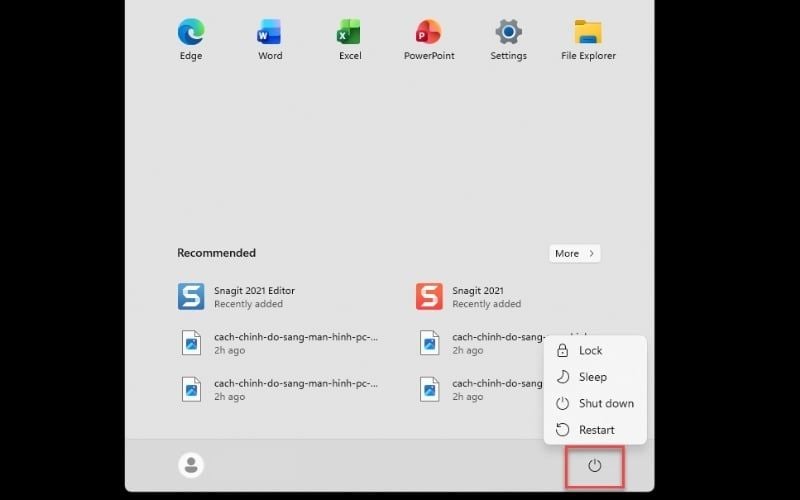
Click vào biểu tượng nút nguồn, chọn chế độ phù hợp
2.2. Hướng dẫn sử dụng bàn phím (Keyboard) hiệu quả
Bàn phím laptop có một số điểm khác biệt so với bàn phím máy tính để bàn, đặc biệt là sự xuất hiện của phím Fn.
- Phím chức năng (Fn): Phím Fn khi được nhấn kết hợp với các phím từ F1 - F12 sẽ kích hoạt các chức năng đặc biệt như tăng/giảm độ sáng màn hình, điều chỉnh âm lượng, bật/tắt WiFi hoặc khóa touchpad. Biểu tượng chức năng thường được in ngay trên các phím F.
- Các phím tắt thông dụng: Việc sử dụng phím tắt sẽ giúp bạn thao tác nhanh hơn đáng kể.
- Ctrl + C: Sao chép đoạn văn bản hoặc tệp đã chọn.
- Ctrl + V: Dán nội dung đã sao chép.
- Ctrl + Z: Hoàn tác hành động vừa thực hiện.
- Alt + Tab: Chuyển đổi qua lại giữa các cửa sổ đang mở.
- Windows + D: Thu nhỏ tất cả cửa sổ để trở về màn hình chính (Desktop).
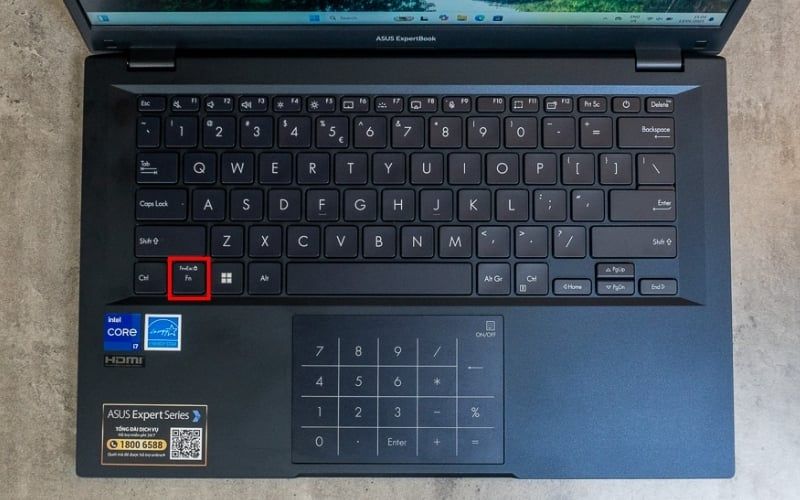
Phím Fn là phím đặc biệt xuất hiện trên laptop
2.3. Thành thạo chuột cảm ứng (Touchpad)
Touchpad là giải pháp thay thế chuột rời vô cùng tiện lợi. Hầu hết các touchpad hiện đại đều hỗ trợ thao tác đa điểm, giúp bạn làm việc hiệu quả hơn.
- Thao tác 1 ngón: Di chuyển ngón tay để điều khiển con trỏ, chạm một lần để thực hiện thao tác nhấp chuột trái.
- Thao tác 2 ngón: Chạm hai ngón tay cùng lúc để thực hiện thao tác nhấp chuột phải. Đặt hai ngón tay và kéo lên/xuống để cuộn trang. Dùng hai ngón tay chụm lại hoặc mở ra để thu nhỏ/phóng to.
- Thao tác 3 ngón: Vuốt ba ngón tay lên trên để mở giao diện đa nhiệm (Task View). Vuốt ba ngón tay xuống dưới để trở về màn hình chính.
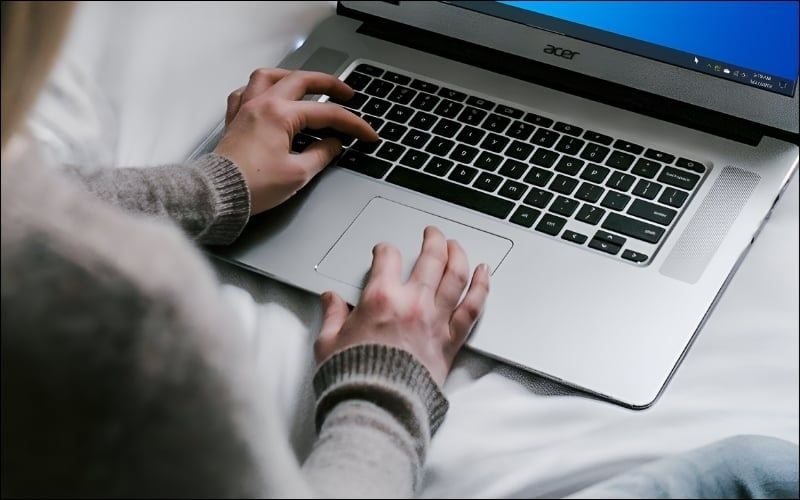
Touchpad là giải pháp thay thế chuột rời trên laptop
2.4. Giới thiệu các cổng kết nối phổ biến
- USB-A: Cổng kết nối phổ biến nhất, dùng để cắm chuột, bàn phím, USB lưu trữ và nhiều thiết bị khác.
- USB-C: Cổng kết nối hiện đại, nhỏ gọn hơn USB-A, hỗ trợ truyền dữ liệu tốc độ cao và có thể kiêm luôn chức năng sạc cho laptop (tùy dòng máy).
- HDMI: Dùng để xuất hình ảnh và âm thanh ra màn hình lớn, máy chiếu hoặc TV.
- Jack tai nghe 3.5mm: Dùng để cắm tai nghe có dây hoặc loa ngoài.
- Khe đọc thẻ nhớ (SD/MicroSD): Giúp bạn sao chép ảnh, video từ máy ảnh hoặc điện thoại một cách nhanh chóng.
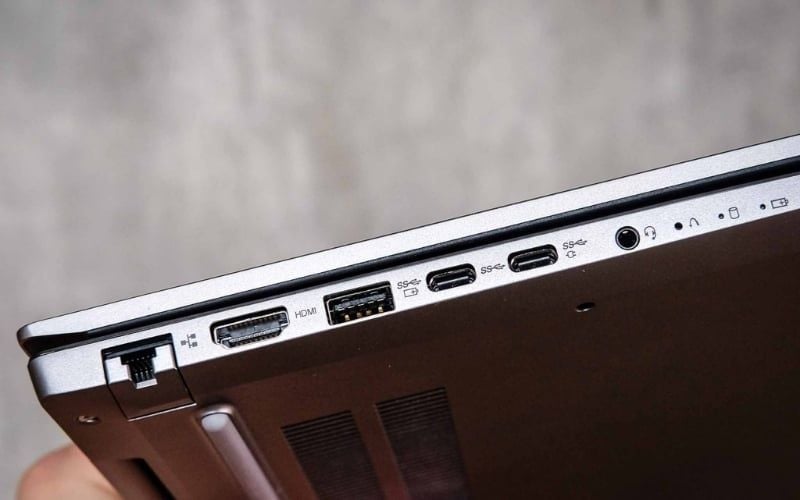
Kiểm tra các cổng kết nối trên laptop của bạn
3. Thiết lập không gian làm việc và kết nối internet
3.1. Kết nối mạng WiFi và các thiết bị ngoại vi
- Để kết nối WiFi, bạn nhấn vào biểu tượng mạng ở góc phải thanh tác vụ (taskbar), chọn mạng WiFi mong muốn và nhập mật khẩu.
- Để kết nối các thiết bị không dây khác như chuột, bàn phím, tai nghe, bạn cần sử dụng Bluetooth. Hãy vào Settings > Bluetooth & devices, bật Bluetooth lên và chọn Add device để máy tính tìm và ghép nối với thiết bị của bạn.
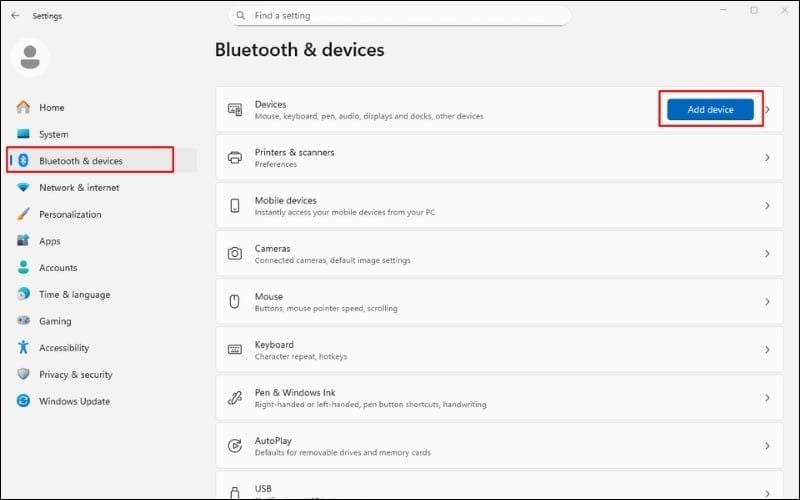
Bật Bluetooth để kết nối laptop với các thiết bị ngoại vi
3.2. Tăng cường bảo mật với mật khẩu và Windows Hello
Bạn có thể vào Settings > Accounts > Sign-in options để thiết lập. Thay vì dùng mật khẩu truyền thống, bạn nên sử dụng mã PIN. Mã PIN chỉ gắn liền với thiết bị của bạn, an toàn hơn trong trường hợp tài khoản Microsoft bị lộ.
Nếu laptop được trang bị cảm biến vân tay hoặc camera hồng ngoại, hãy cài đặt Windows Hello. Tính năng này cho phép bạn đăng nhập chỉ bằng một cái chạm tay hoặc một ánh nhìn, vừa nhanh chóng vừa có độ bảo mật rất cao.
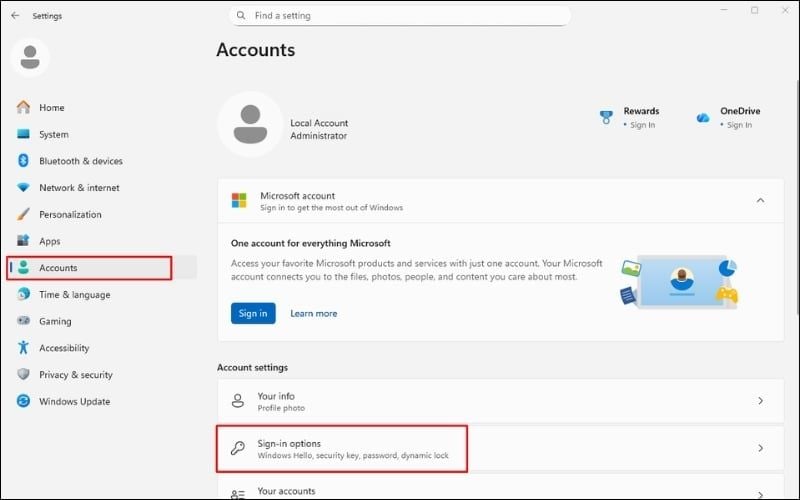
Chọn Sign-in options để thiết lập bảo mật
3.3. Cá nhân hóa giao diện làm việc
- Đổi hình nền: Nhấp chuột phải vào màn hình chính (Desktop) và chọn Personalize. Tại đây, bạn có thể thay đổi hình nền, màu sắc chủ đạo của Windows và nhiều tùy chỉnh khác.
- Ghim ứng dụng: Để truy cập nhanh các ứng dụng thường dùng, bạn có thể nhấp chuột phải vào biểu tượng ứng dụng và chọn Pin to taskbar (ghim vào thanh tác vụ) hoặc Pin to Start (ghim vào menu Start).
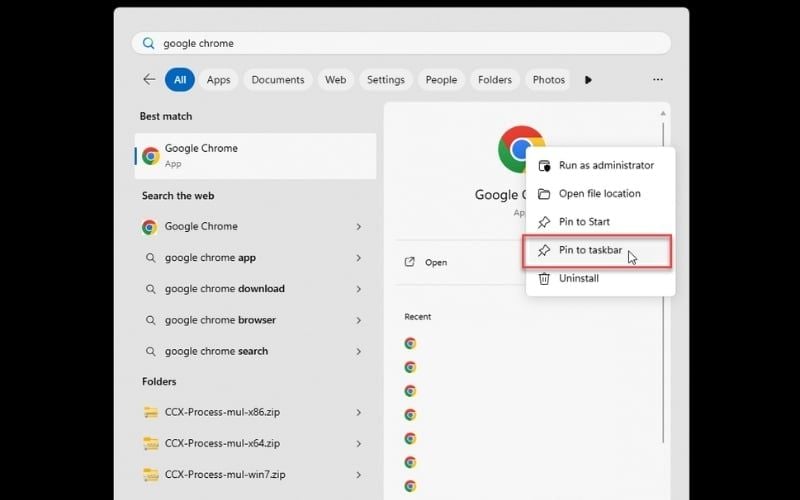
Chọn Pin to taskbar để ghim ứng dụng vào thanh tác vụ
4. Bí quyết bảo quản để laptop luôn bền đẹp
4.1. Sạc và sử dụng pin đúng cách để kéo dài tuổi thọ
Với công nghệ pin Li-Ion hiện đại, bạn không cần phải rút sạc khi pin đầy. Hầu hết laptop ngày nay đều có mạch tự ngắt, cho phép bạn vừa cắm sạc vừa sử dụng một cách an toàn mà không lo chai pin.
- Hạn chế để pin cạn kiệt xuống dưới mức 15%. Mức pin lý tưởng để duy trì là từ 20 - 80%.
- Nên cắm sạc khi thực hiện các tác vụ nặng như chơi game, thiết kế đồ họa. Điều này giúp máy có hiệu năng cao nhất và giảm áp lực lên pin.
- Luôn sử dụng bộ sạc chính hãng đi kèm theo máy để đảm bảo dòng điện ổn định và an toàn.
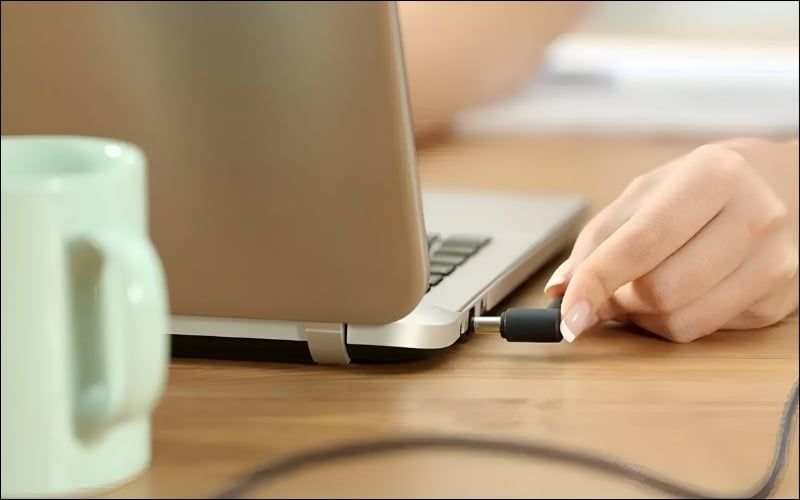
Bạn nên cắm sạc laptop khi thực hiện các tác vụ nặng
4.2. Vệ sinh laptop tại nhà đúng phương pháp
- Dụng cụ cần thiết: Khăn vi sợi mềm, cọ quét bụi, bóng thổi bụi và dung dịch vệ sinh chuyên dụng.
- Lưu ý an toàn: Luôn tắt máy và rút sạc trước khi vệ sinh. Tuyệt đối không xịt trực tiếp dung dịch lên màn hình hoặc bàn phím.
- Các bước thực hiện: Dùng cọ và bóng thổi để làm sạch bụi ở kẽ bàn phím và các cổng kết nối. Thấm một ít dung dịch vào khăn vi sợi để lau nhẹ nhàng màn hình và vỏ máy.
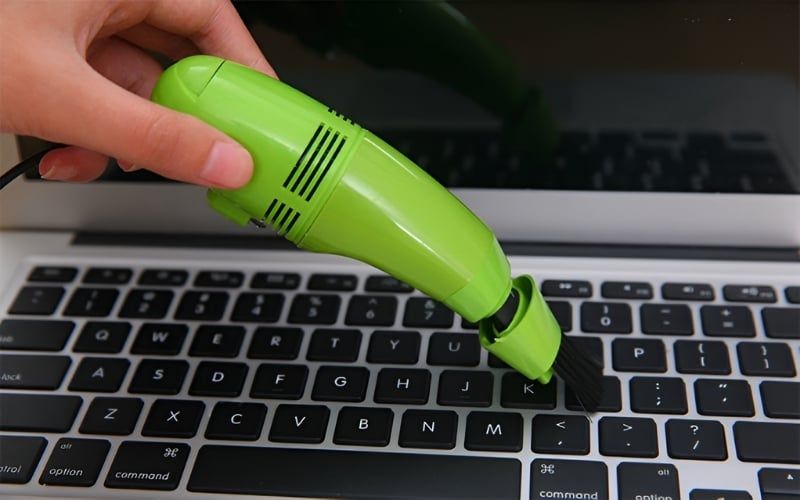
Thường xuyên vệ sinh laptop đúng cách tại nhà
4.3. Đảm bảo tản nhiệt tốt để tối ưu hiệu năng
| Nên làm | Không nên làm |
|---|---|
| Đặt laptop trên các bề mặt phẳng, cứng như bàn làm việc. | Đặt laptop lên chăn, nệm, gối vì sẽ làm bít khe hút gió. |
| Sử dụng đế tản nhiệt khi chơi game hoặc làm việc nặng. | Che chắn các khe tản nhiệt ở cạnh bên hoặc mặt đáy của máy. |
| Vệ sinh khe tản nhiệt định kỳ để loại bỏ bụi bẩn tích tụ. | Sử dụng máy trong môi trường quá nóng hoặc có ánh nắng chiếu trực tiếp. |
5. Cài đặt phần mềm và cập nhật hệ thống an toàn
5.1. Luôn cập nhật Windows và driver
- Bảo mật: Vá các lỗ hổng bảo mật mà hacker có thể khai thác.
- Ổn định: Sửa các lỗi phát sinh trong quá trình sử dụng.
- Hiệu năng: Cải thiện hiệu suất và bổ sung các tính năng mới.
Để kiểm tra cập nhật, bạn vào Settings > Windows Update và nhấn Check for updates.
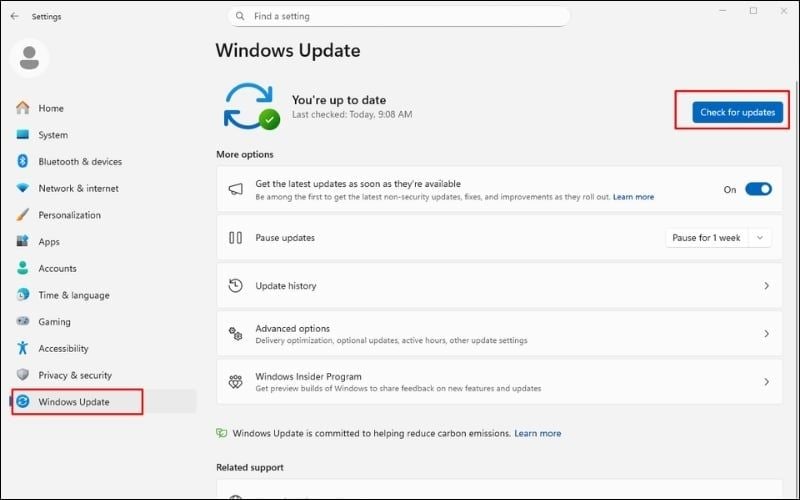
Chọn Check for updates để kiểm tra các bản cập nhật mới
5.2. Sử dụng phần mềm diệt virus để bảo vệ máy
Bạn không cần phải cài thêm phần mềm diệt virus của bên thứ ba. Windows Security (hay còn gọi là Windows Defender) được tích hợp sẵn trên Windows là một công cụ rất mạnh mẽ, miễn phí và hiệu quả.
Phần mềm này cung cấp khả năng bảo vệ toàn diện khỏi virus, mã độc và các mối đe dọa khác trong thời gian thực. Để quét virus thủ công, bạn có thể mở Windows Security từ menu Start và chọn Virus & threat protection, sau đó nhấn Quick scan.
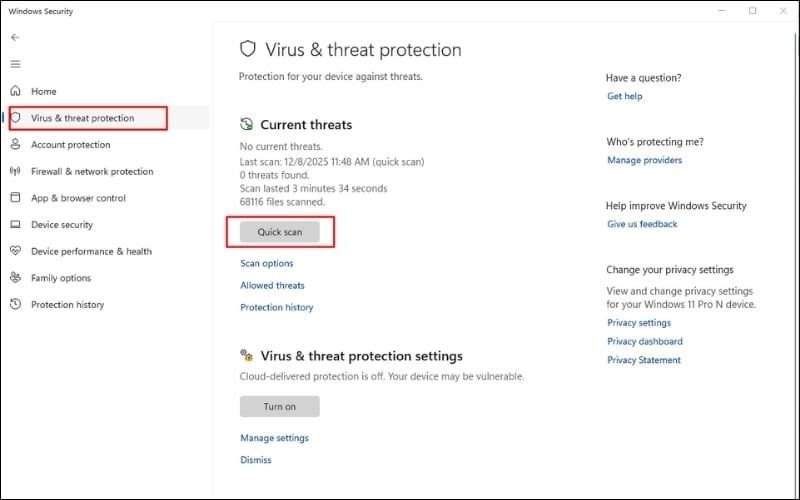
Chọn Quick scan để quét virus trên laptop
5.3. Các phần mềm thiết yếu cho người mới bắt đầu
- Trình duyệt web: Google Chrome hoặc Microsoft Edge là những lựa chọn phổ biến, nhanh chóng và an toàn.
- Bộ gõ Tiếng Việt: Unikey hoặc EVKey64 là công cụ hỗ trợ gõ tiếng Việt có dấu phổ biến.
- Bộ ứng dụng văn phòng: Microsoft Office là tiêu chuẩn cho công việc văn phòng. Hãy ưu tiên sử dụng phiên bản bản quyền để đảm bảo an toàn và đầy đủ tính năng.
- Phần mềm giải nén: WinRAR hoặc 7-Zip giúp bạn mở các tệp tin được nén.
- Ứng dụng liên lạc: Zalo, Messenger, Line để giữ kết nối với bạn bè và đồng nghiệp.
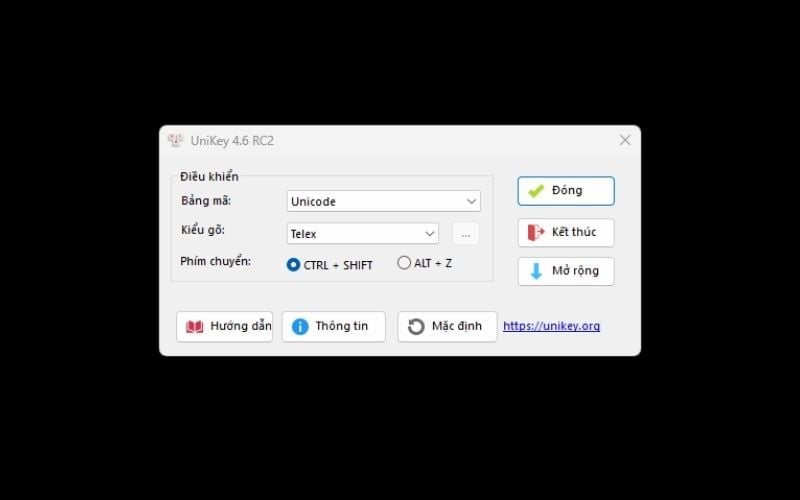
Unikey là công cụ cần thiết để bạn gõ tiếng Việt
6. Giải đáp các vấn đề thường gặp
6.1. Laptop bị treo, đơ, chạy chậm phải làm sao?
- Bước 1: Kiên nhẫn chờ vài phút, có thể máy đang xử lý một tác vụ nặng.
- Bước 2: Nếu không có phản hồi, nhấn tổ hợp phím Ctrl + Shift + Esc để mở Task Manager. Nhấp chuột phải vào ứng dụng có trạng thái Not responding và chọn End task.
- Bước 3: Nếu vẫn không được, hãy khởi động lại máy.
- Bước 4: Nếu tình trạng chậm, đơ diễn ra thường xuyên, hãy thử quét virus và kiểm tra các bản cập nhật Windows.
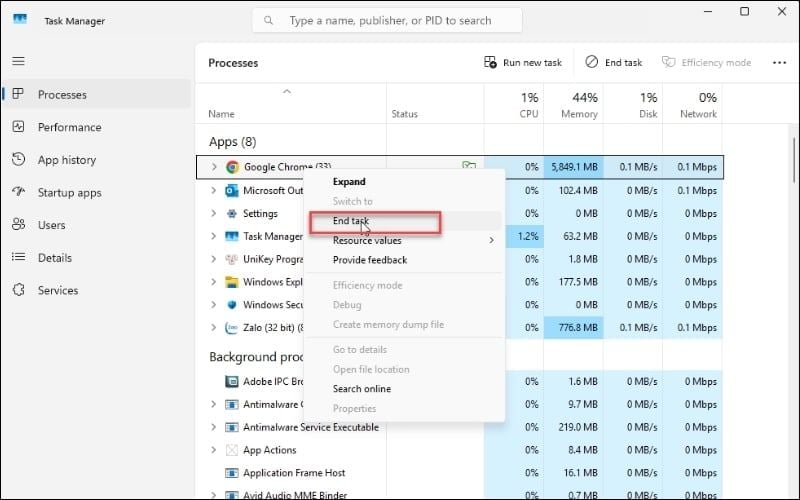
Nhấp chuột phải vào ứng dụng và chọn End task
6.2. Touchpad bị khóa, không di chuyển được?
Nguyên nhân phổ biến nhất là do bạn đã vô tình nhấn phải tổ hợp phím tắt khóa touchpad. Hãy tìm phím có biểu tượng touchpad bị gạch chéo trên hàng phím F (thường là F5, F7 hoặc F9). Sau đó, nhấn tổ hợp phím Fn + phím đó để mở khóa touchpad trở lại.
6.3. Laptop không kết nối được WiFi?
- Kiểm tra xem chế độ máy bay (Airplane mode) có đang bật không.
- Thử tắt và bật lại WiFi trên laptop của bạn.
- Khởi động lại modem hoặc router WiFi của nhà bạn.
- Chạy công cụ gỡ rối mạng của Windows bằng cách vào Settings > System > Troubleshoot > Other troubleshooters và chọn Run bên cạnh Internet Connections.
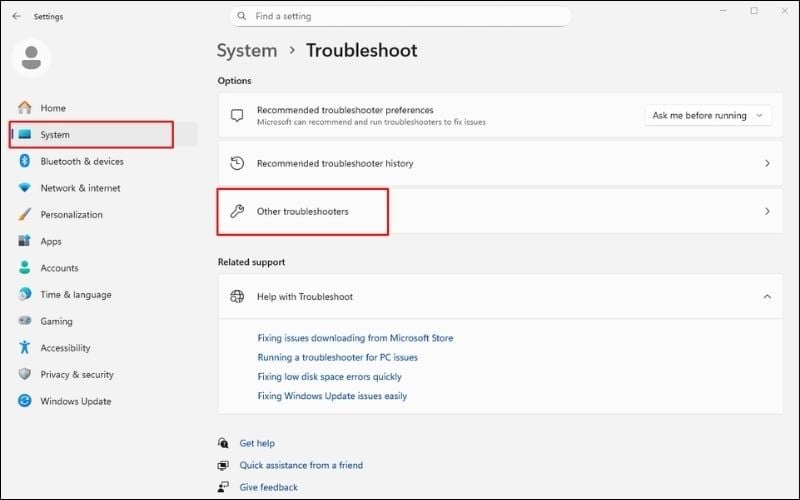
Chọn Other troubleshooters và chọn Run bên cạnh Internet Connections
Xem thêm:
Hy vọng cẩm nang chi tiết này sẽ giúp bạn tự tin hơn trong quá trình sử dụng chiếc laptop mới. Hãy nhớ rằng, việc làm chủ công nghệ là một hành trình khám phá. Nếu có bất kỳ thắc mắc nào, hãy liện hệ đội ngũ của GearVN, chúng tôi luôn sẵn sàng đồng hành và hỗ trợ bạn.


