





Cách tháo card màn hình PC an toàn, chính xác chi tiết từ A-Z



Việc biết cách tháo card màn hình PC không chỉ là một kỹ năng cần thiết cho dân công nghệ mà còn cực kỳ hữu ích với người dùng phổ thông. Nắm vững quy trình này giúp bạn chủ động hơn trong việc vệ sinh, nâng cấp hay khắc phục sự VGA.
Bài viết này từ GearVN sẽ hướng dẫn bạn chi tiết từng bước tháo lắp card màn hình một cách an toàn và chính xác ngay tại nhà. Dù bạn là người mới bắt đầu, chỉ cần làm theo đúng các bước, bạn hoàn toàn có thể tự tin thực hiện.
Những điểm chính:
- Tháo card màn hình là kỹ năng cần thiết giúp bạn chủ động nâng cấp, vệ sinh định kỳ hay khắc phục sự cố hiển thị cho máy tính.
- Luôn tắt máy, ngắt hoàn toàn nguồn điện và xả tĩnh điện trước khi thao tác để đảm bảo an toàn tuyệt đối cho các linh kiện.
- Bước quan trọng nhất là mở lẫy khóa trên khe cắm PCIe và tháo ốc cố định trước khi nhẹ nhàng rút card ra khỏi bo mạch chủ.
- Khi nâng cấp, nên dùng DDU (Display Driver Uninstaller) để gỡ sạch driver cũ, tránh xung đột phần mềm và đảm bảo hiệu năng card mới.
- Trước khi mua card mới, cần kiểm tra công suất bộ nguồn (PSU) và kích thước thùng máy để đảm bảo tương thích với hệ thống của bạn.
1. Tại sao bạn cần biết cách tháo card màn hình?
Tháo card màn hình là kỹ năng cơ bản nhưng hữu ích cho cả người dùng phổ thông lẫn kỹ thuật viên. Việc này thường được thực hiện khi:
- Nâng cấp hiệu năng: Thay card cũ bằng card mới mạnh hơn để cải thiện trải nghiệm chơi game, xử lý đồ họa và làm việc sáng tạo.
- Vệ sinh, bảo trì: Loại bỏ bụi bẩn để giữ hiệu suất tản nhiệt, tránh giảm tuổi thọ linh kiện.
- Khắc phục sự cố: Kiểm tra khi máy gặp lỗi hiển thị, sọc màn hình hoặc artifacts.
- Thay thế khi hỏng hóc: Tháo card lỗi để lắp card mới, đảm bảo máy hoạt động bình thường trở lại.
2. Chuẩn bị kỹ lưỡng trước khi thực hiện
2.1. Các dụng cụ cần thiết
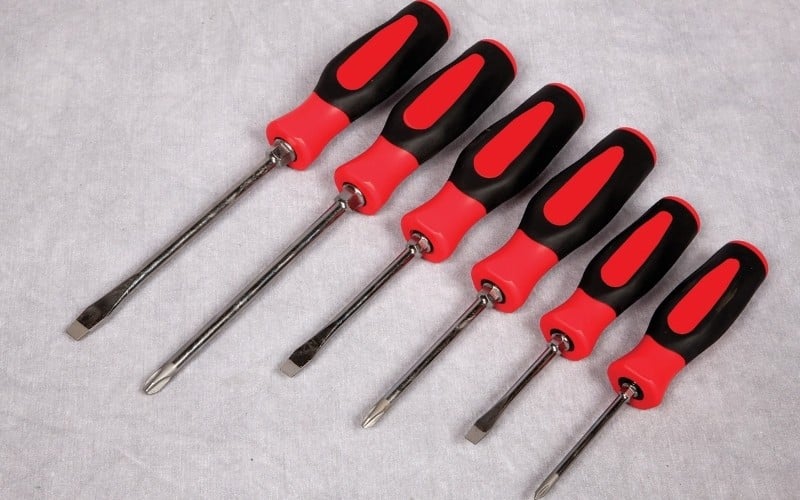
Để bắt đầu, bạn cần chuẩn bị một số dụng cụ cơ bản. Việc có đủ công cụ sẽ giúp quá trình thao tác trở nên dễ dàng và chuyên nghiệp hơn, giảm thiểu nguy cơ làm trầy xước hay hỏng hóc linh kiện.
- Tua vít 4 cạnh: Đây là dụng cụ bắt buộc để tháo các ốc vít trên vỏ case và ốc cố định card màn hình vào khung máy. Bạn nên chọn loại có đầu nam châm để giữ ốc tốt hơn.
- Vòng tay chống tĩnh điện (tùy chọn): Linh kiện máy tính rất nhạy cảm với tĩnh điện. Dụng cụ này giúp ngăn tĩnh điện từ cơ thể bạn truyền qua và làm hỏng vi mạch.
- Khí nén hoặc cọ quét mềm: Rất hữu ích nếu bạn kết hợp việc tháo card với vệ sinh bụi bẩn. Khí nén giúp thổi sạch bụi ở những khu vực khó tiếp cận như khe tản nhiệt.
- Đèn pin nhỏ: Ánh sáng tốt sẽ giúp bạn quan sát rõ hơn các chi tiết nhỏ bên trong thùng máy, đặc biệt là lẫy khóa bằng nhựa của khe cắm PCIe thường nằm ở vị trí khuất.
2.2. Chuẩn bị không gian làm việc
Chọn nơi ánh sáng tốt và mặt phẳng chắc chắn để đặt case máy tính, tốt nhất là bàn gỗ. Tránh thao tác trên thảm hoặc bề mặt dễ tích điện vì có thể gây hại cho linh kiện. Ngoài ra, bạn cần giữ không gian làm việc gọn gàng để tránh thất lạc ốc vít hay linh kiện nhỏ.
2.3. Về mặt phần mềm (Khi nâng cấp card mới)
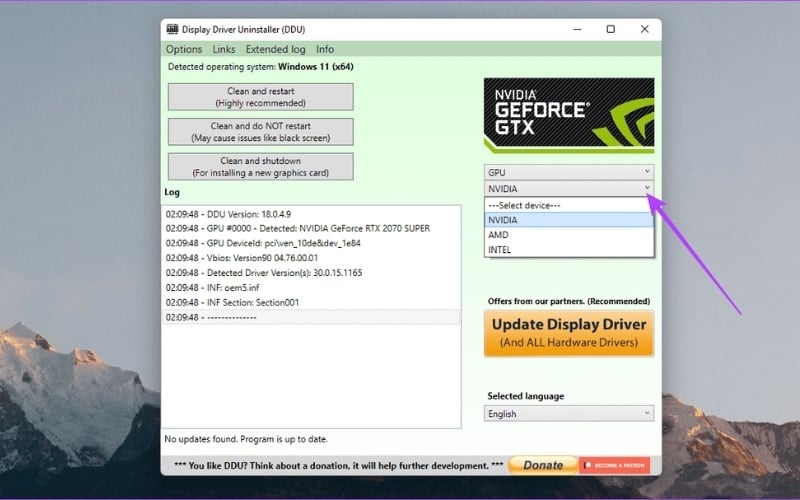
Nếu dự định thay card màn hình, đặc biệt khi chuyển đổi giữa hai thương hiệu như NVIDIA và AMD, bạn cần gỡ bỏ hoàn toàn driver cũ trước khi lắp card mới. Điều này tránh được tình trạng xung đột phần mềm và giúp hệ thống hoạt động ổn định.
Công cụ được nhiều chuyên gia khuyên dùng là Display Driver Uninstaller. Bạn nên chạy DDU ở chế độ Safe Mode của Windows để xóa sạch tất cả tệp tin và registry còn sót lại. Sau khi hoàn tất, hãy tắt máy để chuẩn bị cho bước tháo lắp phần cứng.
3. Hướng dẫn chi tiết cách tháo card màn hình PC
3.1. Bước 1: Tắt máy và ngắt hoàn toàn nguồn điện
Hãy tắt máy bằng lệnh Shut down và chờ đến khi tất cả đèn, quạt trong máy ngừng hẳn. Sau đó, gạt công tắc PSU về vị trí O và rút dây nguồn ra khỏi ổ cắm. Để chắc chắn, hãy nhấn giữ nút nguồn vài giây để xả điện còn lại trong linh kiện.
3.2. Bước 2: Tháo nắp hông thùng máy
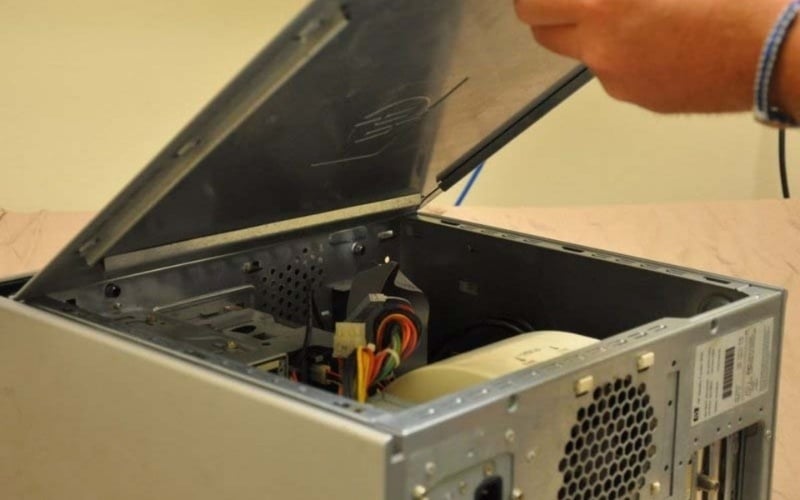
Đặt case nằm trên mặt phẳng đã chuẩn bị, dùng tua vít tháo 2 con ốc cố định nắp hông bên trái. Sau đó nhẹ nhàng trượt hoặc nhấc nắp ra và đặt sang chỗ an toàn. Lúc này, toàn bộ bo mạch chủ và card màn hình đã lộ ra để bạn thao tác.
3.3. Bước 3: Xả tĩnh điện
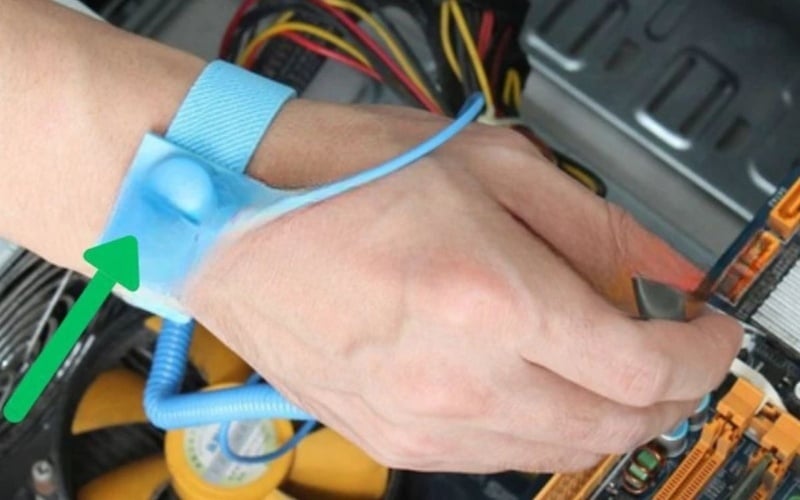
Tĩnh điện có thể gây hỏng các vi mạch điện tử. Nếu không có vòng tay chống tĩnh điện, bạn chỉ cần chạm vào phần kim loại không sơn của case khoảng 5 - 10 giây để trung hòa điện tích trước khi chạm vào linh kiện.
3.4. Bước 4: Tháo dây cấp nguồn phụ (nếu có)
Xác định card màn hình trong case, thường là linh kiện lớn cắm vào khe PCIe. Nếu card có nguồn phụ, bạn sẽ thấy đầu cắm 6-pin hoặc 8-pin. Hãy bóp nhẹ lẫy nhựa trên đầu cắm rồi từ từ rút dây nguồn ra, tránh kéo mạnh gây hỏng chân cắm.
3.5. Bước 5: Tháo ốc cố định card vào khung case
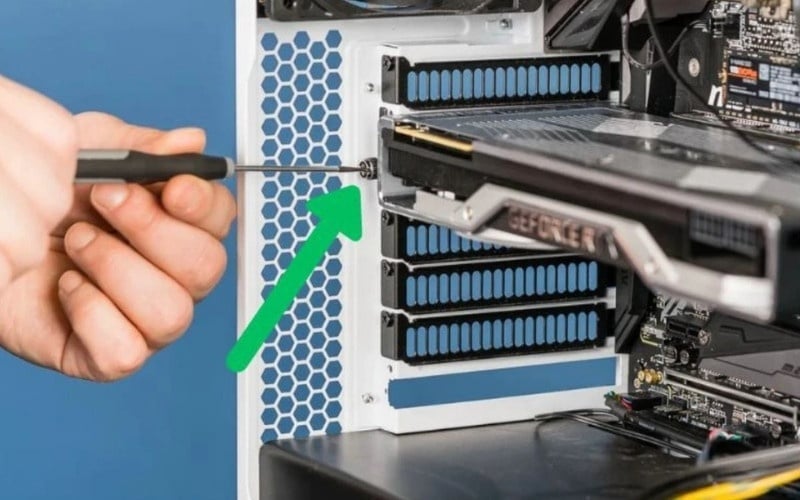
Card màn hình được cố định vào mặt sau của khung case bằng một hoặc hai con ốc ở phần backplate kim loại (nơi chứa các cổng xuất hình). Việc này giúp card không bị lung lay hay cong vênh trong quá trình hoạt động.
Bạn hãy sử dụng tua vít 4 cạnh để tháo những con ốc này ra. Sau khi tháo, hãy cất ốc ở một nơi an toàn như khay đựng ốc để tránh bị thất lạc, vì bạn sẽ cần lắp lại card cũ hoặc cố định card mới.
3.6. Bước 6: Mở lẫy khóa và rút card màn hình
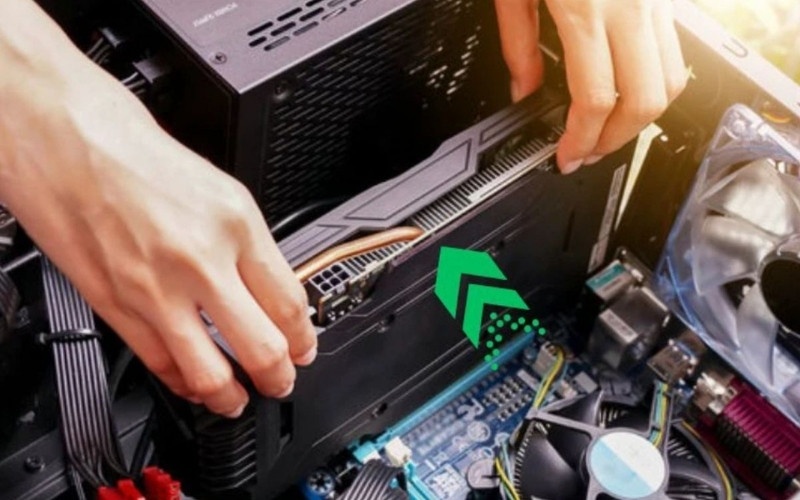
Đây là bước cần sự khéo léo và cẩn thận nhất trong toàn bộ quy trình. Hãy nhìn vào cuối khe cắm PCIe nơi card được cắm vào, bạn sẽ thấy một lẫy khóa bằng nhựa. Tùy thiết kế của bo mạch chủ, lẫy này có thể cần được nhấn xuống hoặc gạt sang một bên.
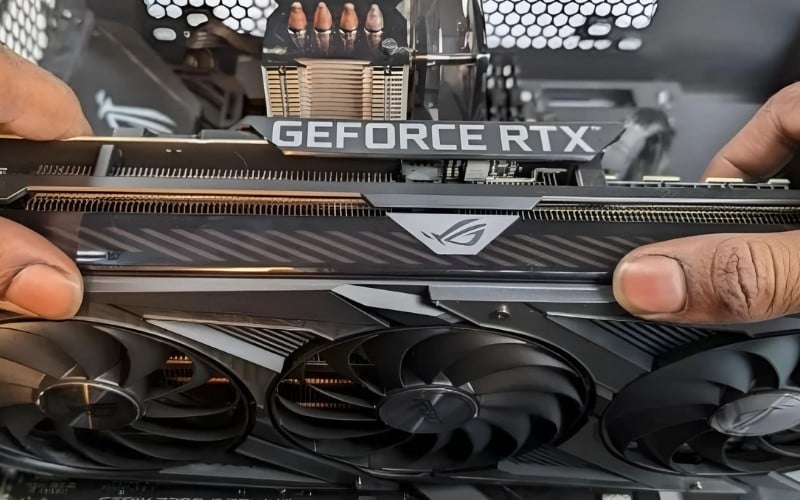
Khi lẫy đã mở, dùng cả hai tay giữ các cạnh của card màn hình và kéo thẳng ra khỏi khe cắm một cách đều và nhẹ nhàng. Tuyệt đối không bẻ, lắc hay giật mạnh card vì có thể làm hỏng chân cắm vàng hoặc gãy cả khe cắm PCIe trên bo mạch chủ.
4. Hướng dẫn lắp card màn hình mới vào PC
4.1. Bước 1: Chuẩn bị khe cắm PCIe
Trước khi lắp card mới, hãy kiểm tra và đảm bảo khe cắm PCIe trên bo mạch chủ không có bụi bẩn hay vật cản. Nếu cần, bạn có thể dùng bình khí nén để thổi sạch bụi trong khe cắm.
Nếu bạn lắp card mới vào PC mới, hãy tháo các miếng kim loại che khe PCIe (PCI slot cover) tương ứng với vị trí lắp card ở phía sau thùng máy. Thông thường, một card đồ họa sẽ chiếm 2 - 3 khe.
4.2. Bước 2: Lắp card đồ họa vào khe cắm
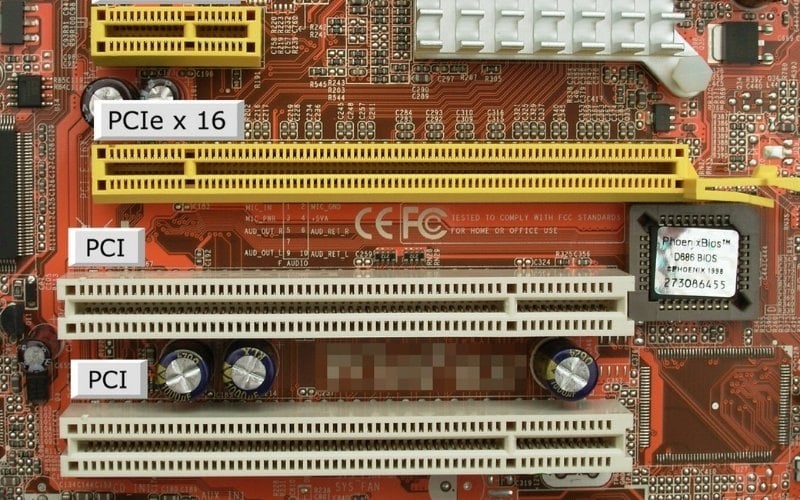
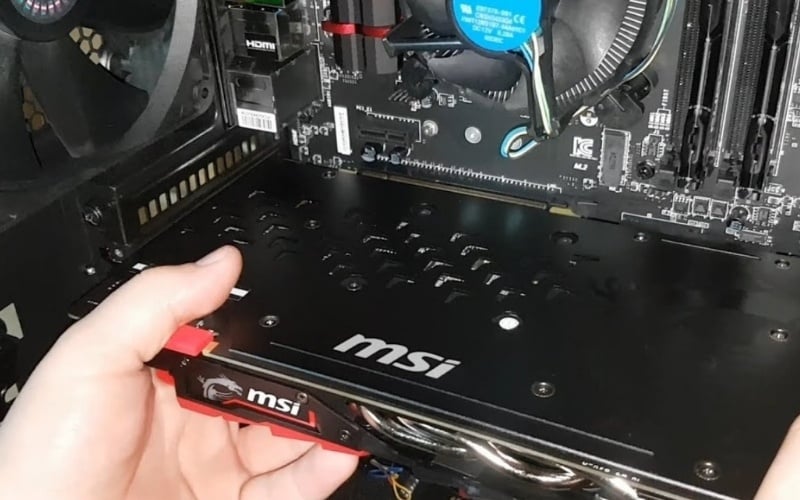
Đầu tiên, hãy mở lẫy khóa ở cuối khe PCIe nếu chưa ở vị trí mở. Căn chỉnh phần chân cắm màu vàng của card đồ họa thẳng hàng với khe cắm PCIe trên bo mạch chủ một cách cẩn thận.
Sau khi đã căn chỉnh chính xác, dùng hai tay ấn nhẹ nhàng nhưng dứt khoát từ trên xuống ở cả hai đầu của card. Bạn sẽ nghe một tiếng tách nhỏ, đó là dấu hiệu lẫy khóa đã khớp vào đúng vị trí và giữ chặt card.
4.3. Bước 3: Cố định card và kết nối nguồn
Sử dụng những con ốc vít mà bạn đã tháo ra trước đó để cố định lại phần khung kim loại của card vào vỏ case. Việc này giúp card không bị xệ xuống do trọng lượng, đặc biệt với các mẫu card lớn và nặng.
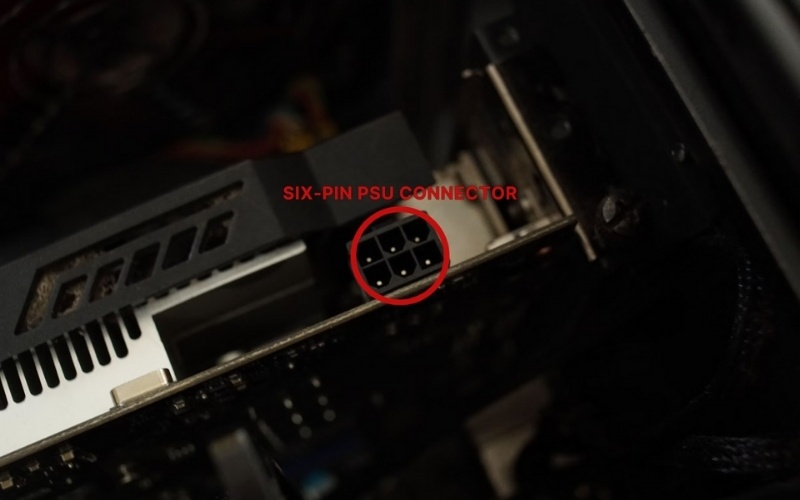
Sau đó, cắm lại các dây nguồn phụ từ bộ nguồn (nếu card của bạn yêu cầu). Hãy đảm bảo bạn cắm đủ số lượng chân (6-pin, 8-pin) và đẩy vào cho đến khi lẫy khóa trên đầu cắm khớp chặt vào card.
4.4. Bước 4: Hoàn thiện, kết nối và cài đặt driver
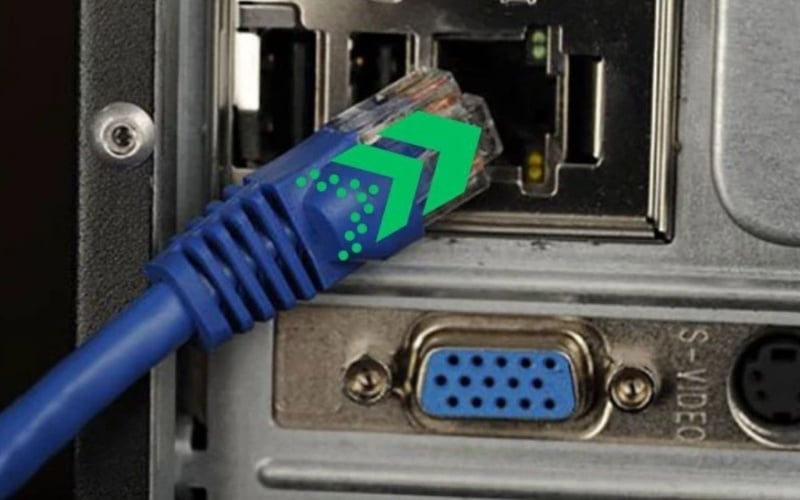
Bây giờ, bạn có thể lắp lại nắp hông của thùng máy và vặn chặt ốc. Tiếp theo, cắm tất cả các dây cáp cần thiết, bao gồm dây nguồn của máy và quan trọng nhất là dây màn hình (HDMI, DisplayPort) vào cổng xuất hình trên card đồ họa mới.
Khởi động máy, hệ điều hành Windows sẽ tự động nhận diện phần cứng mới. Cuối cùng, hãy truy cập trang chủ của NVIDIA hoặc AMD để tải về và cài đặt phiên bản driver mới nhất, giúp card hoạt động ổn định và đạt hiệu năng tối đa.
5. Những lưu ý cần nhớ
- Thao tác nhẹ nhàng: Tuyệt đối không dùng lực quá mạnh, đặc biệt là khi rút card ra khỏi khe cắm PCIe. Nếu cảm thấy bị kẹt, hãy dừng lại và kiểm tra kỹ lẫy khóa cũng như các ốc vít xem đã được tháo hết chưa.
- Cầm card đúng cách: Luôn cầm vào các cạnh của bảng mạch PCB hoặc phần khung kim loại của card. Tránh chạm tay trực tiếp vào các chân cắm màu vàng hoặc chip xử lý để không làm bẩn hoặc hư hỏng do tĩnh điện.
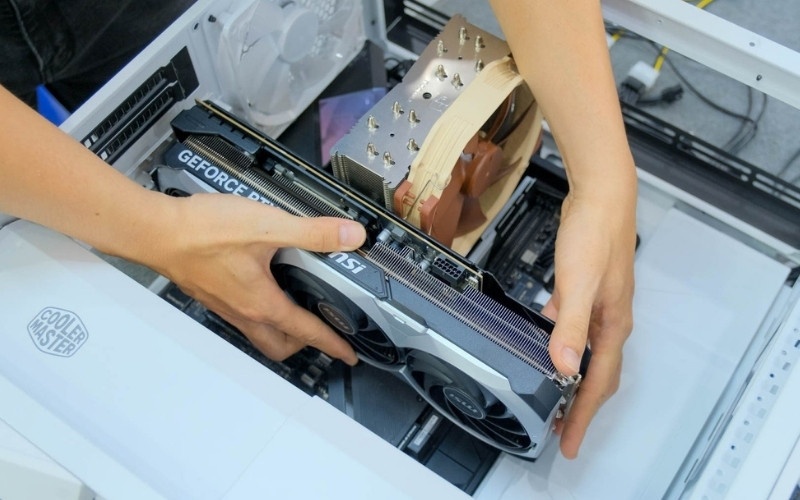
- Kiểm tra khả năng tương thích: Trước khi quyết định mua card mới, hãy đảm bảo PSU đủ công suất khuyến nghị từ nhà sản xuất và có đủ đầu cắm nguồn phụ cần thiết. Đồng thời, kiểm tra kích thước card có vừa với thùng máy không.
- Gỡ driver cũ sạch sẽ: Như đã đề cập, việc sử dụng công cụ DDU để gỡ driver cũ là một bước rất quan trọng khi nâng cấp card, đặc biệt là khi chuyển đổi giữa NVIDIA và AMD để tránh xung đột, gây ra lỗi màn hình xanh hoặc giảm hiệu năng.
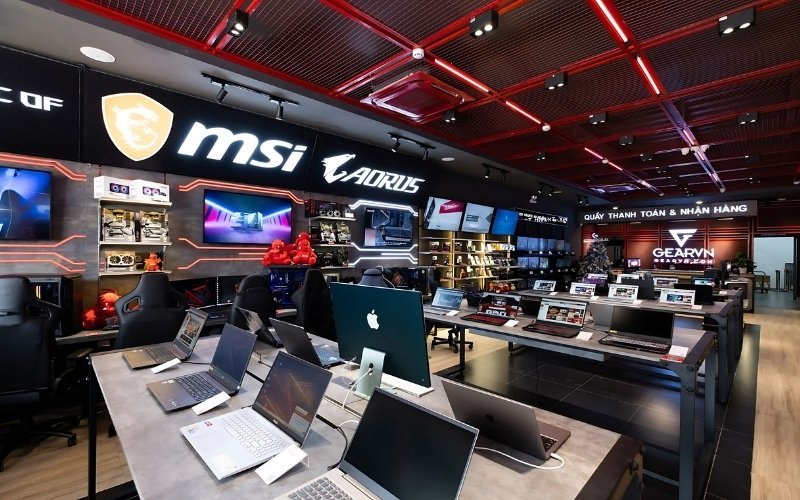
6. Nâng cấp card đồ họa chính hãng, uy tín tại GearVN
Việc tự tháo lắp card màn hình giúp bạn trải nghiệm thú vị và hiểu rõ hơn về PC. Tuy nhiên, nếu chưa tự tin hoặc muốn đảm bảo an toàn cho linh kiện, bạn có thể nhờ đội ngũ kỹ thuật viên chuyên nghiệp tại GearVN hỗ trợ.
GearVN cung cấp đa dạng card đồ họa chính hãng từ NVIDIA và AMD, giá cạnh tranh, nhiều ưu đãi. Khách hàng còn được tư vấn cấu hình, lắp đặt tận nơi, cùng chính sách bảo hành và hậu mãi uy tín, mang lại sự an tâm tuyệt đối.
Thông tin liên hệ GearVN
- Website: gearvn.com
- Hotline: 1900.5301
- Hệ thống showroom: Xem TẠI ĐÂY
7. Một số câu hỏi liên quan
7.1. Tháo card màn hình có làm mất bảo hành không?
Thông thường, tháo lắp card để vệ sinh hay nâng cấp sẽ không làm mất bảo hành, miễn không can thiệp vào tem niêm phong trên ốc của tản nhiệt và không gây ra hư hỏng vật lý. Nếu linh kiện hỏng trong quá trình tháo lắp, hãng sẽ có quyền từ chối bảo hành.
7.2. Làm sao để biết card có cần nguồn phụ hay không?
Nếu bạn thấy có các đầu cắm màu đen với 6 lỗ, 8 lỗ hoặc đầu cắm 16-pin (12VHPWR) mới, điều đó có nghĩa là card của bạn cần được cấp nguồn phụ trực tiếp từ bộ nguồn (PSU) để hoạt động. Các dòng card phổ thông thường không cần nguồn phụ.
7.3. Card bị kẹt, không rút ra được, phải làm sao?
Tuyệt đối đừng cố gắng dùng sức để giật mạnh. Nguyên nhân phổ biến nhất là bạn chưa mở hoàn toàn lẫy khóa ở cuối khe cắm PCIe.
Hãy dùng đèn pin soi kỹ và đảm bảo lẫy khóa đã được nhấn xuống hoặc gạt ra hoàn toàn. Đồng thời, kiểm tra lại chắc chắn rằng bạn đã tháo hết ốc vít cố định card vào khung case.
Xem thêm:
Để trải nghiệm sản phẩm thực tế, hãy ghé showroom GearVN gần nhất hoặc liên hệ hotline để được tư vấn cấu hình phù hợp. Truy cập website gearvn.com để xem bảng giá và các ưu đãi mới nhất năm 2025.


