





Cách cập nhật driver cho card màn hình NVIDIA, AMD, Intel



Việc cập nhật driver là một trong những bước tối ưu hiệu năng đơn giản nhưng hiệu quả nhất cho cả PC và laptop. Bài viết này của GEARVN sẽ hướng dẫn bạn chi tiết các cách update driver cho card màn hình NVIDIA, AMD và Intel một cách an toàn và nhanh chóng.
Những điểm chính:
- Cập nhật driver card đồ họa thường xuyên giúp tối ưu hiệu năng chơi game, tăng FPS, sửa lỗi và hỗ trợ các công nghệ, phần mềm mới nhất.
- Các dấu hiệu cần update driver bao gồm game giảm hiệu năng, giật lag, văng đột ngột hoặc xuất hiện các lỗi hiển thị đồ họa bất thường.
- Cách cập nhật an toàn nhất là dùng phần mềm chính hãng: GeForce Experience (NVIDIA), AMD Software (AMD) hay Intel Driver & Support Assistant (Intel).
- Trước khi cập nhật, hãy kiểm tra chính xác tên card màn hình bằng Task Manager (tab Performance) hoặc công cụ DirectX Diagnostic Tool (lệnh dxdiag).
- Sử dụng DDU (Display Driver Uninstaller) ở chế độ Safe Mode để gỡ sạch driver cũ, giúp tránh xung đột khi cài đặt phiên bản mới.
- Luôn tải driver từ trang web chính thức của nhà sản xuất, tuyệt đối không dùng phần mềm của bên thứ ba để đảm bảo an toàn.
1. Driver card màn hình là gì?
Driver card màn hình (hay trình điều khiển đồ họa) là một phần mềm đặc biệt, giúp hệ điều hành (như Windows) có thể giao tiếp, ra lệnh và khai thác tối đa sức mạnh của phần cứng là card màn hình (GPU) để xử lý các tác vụ đồ họa.
Nếu không có driver, hệ điều hành sẽ không nhận diện được card màn hình hoặc chỉ sử dụng ở mức cơ bản nhất. Điều này dẫn đến hình ảnh hiển thị kém, không thể chơi game hay chạy các ứng dụng đồ họa nặng.

2. Tại sao cần cập nhật driver card màn hình thường xuyên?
Việc cập nhật driver thường xuyên là vô cùng cần thiết, mang lại nhiều lợi ích thiết thực cho cả game thủ lẫn người dùng chuyên nghiệp. Đây là một thói quen bảo trì đơn giản nhưng có tác động lớn đến trải nghiệm sử dụng máy tính hàng ngày của bạn.
- Tối ưu hiệu suất: Các bản cập nhật mới thường cải thiện hiệu năng xử lý, giúp game chạy mượt hơn, tăng chỉ số FPS và giảm thiểu hiện tượng giật, xé hình.
- Sửa lỗi và tăng ổn định: Nhà sản xuất liên tục tung ra các bản vá để khắc phục lỗi phát sinh từ phiên bản cũ, chẳng hạn như lỗi văng game, màn hình xanh (BSOD) hay các lỗi hiển thị đồ họa.
- Hỗ trợ công nghệ mới: Các driver mới sẽ bổ sung hỗ trợ cho các công nghệ đồ họa tiên tiến như Ray Tracing, DLSS (NVIDIA), FSR (AMD), giúp bạn trải nghiệm hình ảnh game chân thực và sắc nét hơn.
- Tương thích game và phần mềm mới: Các tựa game và ứng dụng đồ họa mới ra mắt thường yêu cầu phiên bản driver mới nhất để có thể hoạt động ổn định và phát huy hết sức mạnh phần cứng.
- Tăng cường bảo mật: Các bản cập nhật cũng bao gồm việc vá các lỗ hổng bảo mật tiềm ẩn, bảo vệ hệ thống của bạn khỏi các nguy cơ tấn công từ bên ngoài.

3. Dấu hiệu cho thấy bạn cần update driver card màn hình
Nếu máy tính của bạn gặp một trong những vấn đề dưới đây, việc đầu tiên nên làm là kiểm tra và cập nhật driver card đồ họa trước khi nghĩ đến các giải pháp phức tạp hơn.
- Giảm hiệu năng game: FPS trong game đột ngột giảm thấp hơn so với bình thường dù không thay đổi cài đặt đồ họa. Các pha giao tranh, cháy nổ trở nên giật lag hơn trước.
- Game bị treo hoặc văng đột ngột: Trò chơi đang chạy bỗng nhiên bị đứng hình hoặc tự động thoát ra màn hình desktop mà không có thông báo lỗi rõ ràng.
- Lỗi hiển thị đồ họa: Trong game hoặc khi sử dụng phần mềm, hình ảnh xuất hiện các vệt lạ, nhấp nháy, sai màu hoặc các khối hình kỳ lạ (gọi là artifact).
- Thông báo lỗi từ game hoặc hệ điều hành: Một số game sẽ hiển thị cảnh báo yêu cầu bạn cập nhật driver đồ họa để có trải nghiệm tốt nhất ngay khi khởi động.
- Không thể sử dụng các tính năng mới: Bạn không thể bật các tùy chọn đồ họa mới như DLSS, FSR dù card màn hình có hỗ trợ hoặc các tùy chọn này bị mờ đi.

4. Hướng dẫn kiểm tra tên card màn hình và phiên bản driver
4.1. Sử dụng Task Manager (Cách nhanh nhất)
Đây là phương pháp đơn giản và trực quan nhất trên hệ điều hành Windows 10 và 11. Bạn chỉ cần nhấn chuột phải vào thanh Taskbar ở cuối màn hình, sau đó chọn Task Manager.
Trong cửa sổ Task Manager, hãy chuyển sang tab Performance. Ở cột bên trái, tìm và nhấn vào mục GPU. Toàn bộ thông tin về tên card màn hình sẽ hiển thị rõ ràng ở góc trên bên phải của cửa sổ.

4.2. Sử dụng DirectX Diagnostic Tool (dxdiag)
Công cụ này cung cấp thông tin chi tiết hơn về hệ thống, không chỉ riêng card đồ họa. Để mở nó, bạn nhấn tổ hợp phím Windows + R để mở hộp thoại Run.
Tiếp theo, gõ lệnh dxdiag rồi nhấn Enter. Trong cửa sổ mới hiện ra, hãy chuyển sang tab Display. Tại đây, bạn sẽ thấy tên card (Name), nhà sản xuất (Manufacturer) và phiên bản driver cùng ngày phát hành (Version/Date).

5. 4 Cách update driver card màn hình phổ biến và hiệu quả nhất
5.1. Cách 1: Sử dụng phần mềm chuyên dụng từ hãng (Khuyến khích)
5.1.1. Đối với card NVIDIA (GeForce Experience)
GeForce Experience không chỉ giúp cập nhật driver mà còn cho phép bạn tối ưu cài đặt game chỉ với một cú nhấp chuột, quay lại khoảnh khắc highlight và nhiều tính năng hấp dẫn khác dành riêng cho game thủ.
- Bước 1: Tải và cài đặt phần mềm NVIDIA GeForce Experience từ trang chủ của NVIDIA.
- Bước 2: Mở ứng dụng và đăng nhập tài khoản. Ứng dụng sẽ tự động quét và nhận diện card màn hình của bạn.

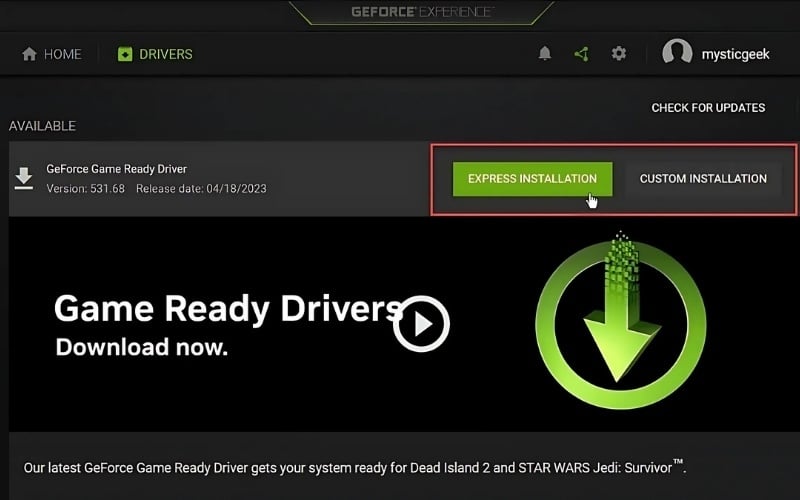
- Bước 3: Chuyển sang tab Drivers. Nếu có phiên bản mới, bạn sẽ thấy nút Download màu xanh lá. Hãy nhấn vào đó.
- Bước 4: Sau khi tải xong, chọn Express Installation để phần mềm tự động thực hiện quá trình cập nhật một cách tối ưu nhất.
5.1.2. Đối với card AMD (AMD Software: Adrenalin Edition)
Tương tự NVIDIA, AMD cũng có phần mềm chuyên dụng với giao diện hiện đại và nhiều tính năng hỗ trợ game thủ như theo dõi hiệu năng, ép xung, và tinh chỉnh hình ảnh trong game.
- Bước 1: Truy cập trang chủ AMD, tìm đến mục hỗ trợ driver, tải và cài đặt AMD Software: Adrenalin Edition.
- Bước 2: Mở phần mềm lên. Tại màn hình chính (Home), bạn sẽ thấy mục Driver & Software ở phía bên phải.
- Bước 3: Nhấn vào Check for Updates. Nếu có phiên bản mới, phần mềm sẽ hiển thị và bạn chỉ cần nhấn Download/Install để bắt đầu quá trình.

5.1.3. Đối với card Intel (Intel Driver & Support Assistant)
Đối với các card đồ họa tích hợp Intel Iris Xe hoặc card rời Intel Arc đang ngày càng phổ biến, bạn nên sử dụng công cụ chính hãng này để đảm bảo nhận được driver tương thích nhất.
- Bước 1: Tải và cài đặt Intel Driver & Support Assistant từ trang web của Intel.
- Bước 2: Sau khi cài đặt, công cụ sẽ chạy nền. Hãy mở nó lên, công cụ sẽ tự động mở một trang web trên trình duyệt.
- Bước 3: Công cụ sẽ tự động quét hệ thống và liệt kê các driver đã cũ, bao gồm cả driver đồ họa. Bạn chỉ cần nhấn Download và làm theo hướng dẫn để cài đặt.

5.2. Cách 2: Tải driver thủ công từ website nhà sản xuất
Phương pháp này phù hợp khi bạn muốn cài một phiên bản driver cụ thể nào đó (không phải bản mới nhất) để tương thích với một phần mềm chuyên dụng, hoặc khi bạn vừa cài lại Windows và cần cài đặt driver từ đầu.
- Bước 1: Truy cập trang web tải driver chính thức của hãng: NVIDIA, AMD hoặc Intel.
- Bước 2: Trong các mục lựa chọn, hãy chọn đúng loại sản phẩm, dòng sản phẩm, tên card và hệ điều hành bạn đang sử dụng.
- Bước 3: Nhấn Search và trang web sẽ hiển thị phiên bản driver phù hợp. Nhấn nút download để tải về file cài đặt.
- Bước 4: Chạy file vừa tải về và làm theo các bước hướng dẫn trên màn hình để hoàn tất cài đặt.

5.3. Cách 3: Cập nhật qua Device Manager của Windows
Đây là một tính năng tích hợp sẵn của Windows, cho phép bạn tìm kiếm driver tự động. Tuy nhiên, cách này thường không tìm thấy phiên bản driver mới nhất, đặc biệt là các bản tối ưu cho game.
- Bước 1: Nhấn chuột phải vào nút Start và chọn Device Manager.
- Bước 2: Trong cửa sổ Device Manager, tìm và nhấp đúp vào mục Display adapters để mở rộng.

- Bước 3: Nhấn chuột phải vào tên card màn hình của bạn và chọn Update driver.
- Bước 4: Chọn Search automatically for drivers. Windows sẽ tự động tìm kiếm để cài đặt phiên bản driver phù hợp mà Microsoft đã xác thực.

5.4. Cách 4: Thông qua Windows Update (Cách tự động)
Cách này đơn giản nhất nhưng cũng kém hiệu quả nhất nếu bạn là game thủ. Windows Update thường chỉ cung cấp các bản driver đã được kiểm duyệt kỹ lưỡng về độ ổn định, do đó chúng có thể cũ hơn nhiều tháng so với phiên bản mới nhất từ nhà sản xuất.
- Bước 1: Vào Settings > Update & Security > Windows Update (trên Windows 10) hoặc Settings > Windows Update (trên Windows 11).
- Bước 2: Nhấn Check for updates. Nếu có bản cập nhật driver đồ họa trong danh sách tùy chọn (Optional updates), Windows sẽ tự động tải và cài đặt nó cùng các bản cập nhật hệ điều hành khác.

6. Hướng dẫn gỡ sạch driver cũ bằng DDU (Display Driver Uninstaller)
Trong một số trường hợp, việc cài đè driver mới lên driver cũ có thể gây xung đột, dẫn đến lỗi màn hình xanh hoặc hiệu năng không ổn định. Để đảm bảo quá trình cập nhật sạch sẽ nhất, bạn nên sử dụng công cụ DDU.
DDU là phần mềm miễn phí nhưng rất mạnh mẽ, giúp gỡ bỏ triệt để mọi tệp tin, thư mục và khóa registry liên quan đến driver card màn hình cũ, trả hệ thống về trạng thái như chưa từng cài đặt driver.
- Bước 1: Tải phiên bản driver mới nhất bạn muốn cài và lưu sẵn trên máy. Tải công cụ DDU từ trang web chính thức (Guru3D).
- Bước 2: Khởi động máy tính vào chế độ Safe Mode. Đây là bước cực kỳ quan trọng để DDU hoạt động hiệu quả và an toàn tuyệt đối.

- Bước 3: Chạy DDU, ở mục tùy chọn bên phải, chọn loại GPU (NVIDIA, AMD hoặc Intel). Sau đó nhấn vào nút Clean and restart.
- Bước 4: Sau khi máy tính khởi động lại, màn hình có thể có độ phân giải thấp do chưa có driver. Bạn chỉ cần tiến hành cài đặt phiên bản driver mới đã tải ở bước 1.

7. Những lưu ý khi cập nhật driver
Để quá trình cập nhật diễn ra suôn sẻ và tránh các sự cố không đáng có, bạn hãy ghi nhớ một vài điểm quan trọng sau đây.
- Luôn tải từ nguồn chính thức: Tuyệt đối chỉ tải driver từ trang web của NVIDIA, AMD, Intel hoặc nhà sản xuất laptop. Tránh các trang web bên thứ ba không rõ nguồn gốc để tránh nguy cơ nhiễm virus hoặc phần mềm độc hại.
- Kiểm tra tính tương thích: Đảm bảo bạn chọn đúng phiên bản driver cho model card màn hình và hệ điều hành (Windows 10/11, 64-bit) của mình.
- Không tắt máy đột ngột: Trong quá trình cài đặt, màn hình có thể chớp tắt vài lần. Đây là hiện tượng bình thường. Hãy kiên nhẫn chờ đợi và không tắt ngang hoặc khởi động lại máy.
- Khởi động lại sau khi cài đặt: Luôn khởi động lại máy tính sau khi quá trình cập nhật hoàn tất để các thay đổi được áp dụng đầy đủ và hệ thống hoạt động ổn định.
- Không phải lúc nào mới cũng tốt: Nếu hệ thống của bạn đang hoạt động hoàn toàn ổn định với các tác vụ hàng ngày và bạn không chơi các game mới ra mắt, việc cập nhật driver mới nhất không phải lúc nào cũng bắt buộc.

8. Một số câu hỏi liên quan
8.1. Có nên dùng phần mềm update driver của bên thứ ba không?
Không nên. Các phần mềm này thường không đáng tin cậy, có thể cài đặt sai phiên bản driver hoặc đi kèm phần mềm quảng cáo, phần mềm độc hại không mong muốn. Hãy luôn tin tưởng các nguồn chính thức từ NVIDIA, AMD, và Intel.
8.2. Update driver có làm mất dữ liệu không?
Hoàn toàn không. Quá trình cập nhật driver chỉ thay đổi các tệp tin hệ thống liên quan đến card đồ họa và hoàn toàn không ảnh hưởng đến dữ liệu cá nhân như tài liệu, hình ảnh hay game đã cài của bạn.
8.3. Phải làm gì khi update driver bị lỗi hoặc gây ra màn hình xanh?
Bạn có thể khởi động vào Safe Mode. Tại đây, bạn có thể sử dụng tính năng Roll Back Driver trong Device Manager để quay về phiên bản cũ, hoặc dùng DDU để gỡ sạch driver lỗi và cài lại phiên bản ổn định hơn.
8.4. Bao lâu nên cập nhật driver một lần?
Đối với game thủ, bạn nên kiểm tra cập nhật mỗi khi có một tựa game lớn ra mắt vì các hãng thường tung ra driver tối ưu riêng cho game đó. Với người dùng thông thường, cập nhật mỗi 2 - 3 tháng một lần hoặc khi gặp sự cố là hợp lý.
Xem thêm:
Việc cập nhật driver card màn hình thường xuyên là một thói quen tốt để đảm bảo PC và laptop luôn hoạt động với hiệu suất cao nhất. Hy vọng với hướng dẫn chi tiết từ GEARVN, bạn có thể tự tin tối ưu hóa chiếc máy của mình một cách dễ dàng.


