





Cách tiết kiệm pin cho laptop Acer hiệu quả và tăng tuổi thọ pin



Tiết kiệm pin cho laptop Acer vừa giúp quá trình làm việc bền bỉ hơn vừa hỗ trợ kéo dài tuổi thọ linh kiện. Bài viết này sẽ hướng dẫn bạn từ các thiết lập phần mềm chuyên sâu đến những thói quen sử dụng phần cứng đúng cách theo tiêu chuẩn kỹ thuật.
Những điểm chính
- Sử dụng tính năng Battery Charge Limit trong Acer Care Center để giới hạn sạc ở 80%, giúp giảm thiểu tình trạng phồng pin hiệu quả.
- Với laptop gaming, hãy chuyển sang chế độ Quiet hoặc Eco trong NitroSense/PredatorSense khi lướt web để kéo dài thời lượng pin.
- Bật Battery Saver và thiết lập Power Mode ở mức Best power efficiency trong Windows Settings để ưu tiên tiết kiệm điện năng.
- Hạ độ sáng màn hình và chuyển tần số quét từ 144Hz xuống 60Hz là cách trực tiếp giúp giảm hao hụt pin nhanh chóng.
- Tắt các ứng dụng chạy ngầm, ngắt kết nối thiết bị ngoại vi (chuột, USB, Bluetooth) và tắt đèn nền bàn phím khi không thực sự cần thiết.
- Cần tránh dùng cạn pin đến 0% thường xuyên và tránh sử dụng các loại sạc không rõ nguồn gốc để bảo vệ tuổi thọ cell pin.
1. Tiết kiệm pin cho laptop Acer để làm gì?
Tiết kiệm pin là việc điều chỉnh các thiết lập hệ thống và phần cứng nhằm giảm thiểu điện năng tiêu thụ không cần thiết. Quá trình này giúp máy tính hoạt động tối ưu hơn trong điều kiện không có nguồn điện trực tiếp.
Lợi ích quan trọng của việc tiết kiệm pin là tăng thời gian sử dụng thực tế cho mỗi lần sạc. Đồng thời, hành động này giúp giảm số chu kỳ sạc (cycle count), từ đó hạn chế tình trạng chai pin và kéo dài tuổi thọ cho cell pin bên trong.
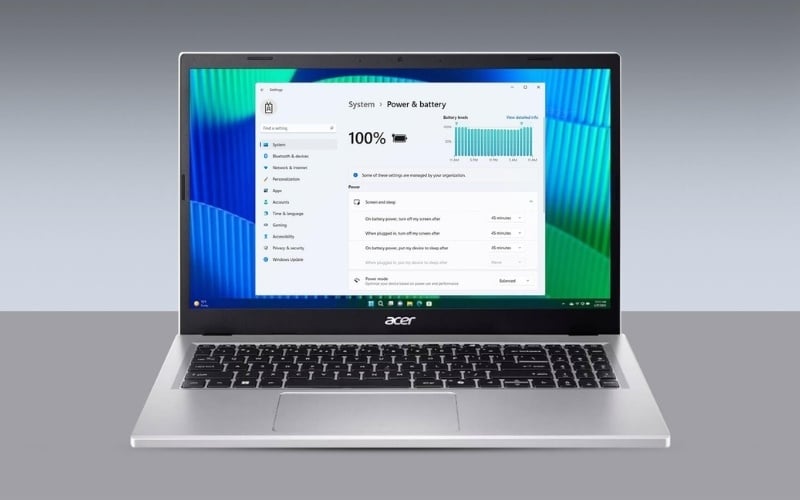
Tiết kiệm pin là việc điều chỉnh các thiết lập hệ thống nhằm giảm thiểu điện năng tiêu thụ
2. Tối ưu pin bằng công cụ độc quyền của Acer
2.1. Sử dụng Acer Care Center để giới hạn mức sạc
Đối với các dòng laptop Acer mới (thường từ 2023 trở đi), bạn sẽ sử dụng phần mềm AcerSense thay cho Acer Care Center. Các bước thực hiện tương tự trong tab Checkup để tìm đến tính năng Battery Charge Limit:
- Bước 1: Search từ khóa Care Center trong mục tìm kiếm Start.
- Bước 2: Chọn mục Checkup.
- Bước 3: Tìm đến mục Battery Health > Nhấn dấu mũi tên bên phải.
- Bước 4: Tại đây, bạn cần kích hoạt tính năng Battery Charge Limit bằng cách gạt thanh trạng thái sang On.
Hệ thống sẽ tự động giới hạn mức sạc ở 80% ngay cả khi bạn cắm sạc liên tục. Việc duy trì pin ở mức này giúp giảm căng thẳng hóa học cho cell pin, ngăn ngừa hiện tượng phồng pin hiệu quả hơn so với việc luôn sạc đầy 100%.
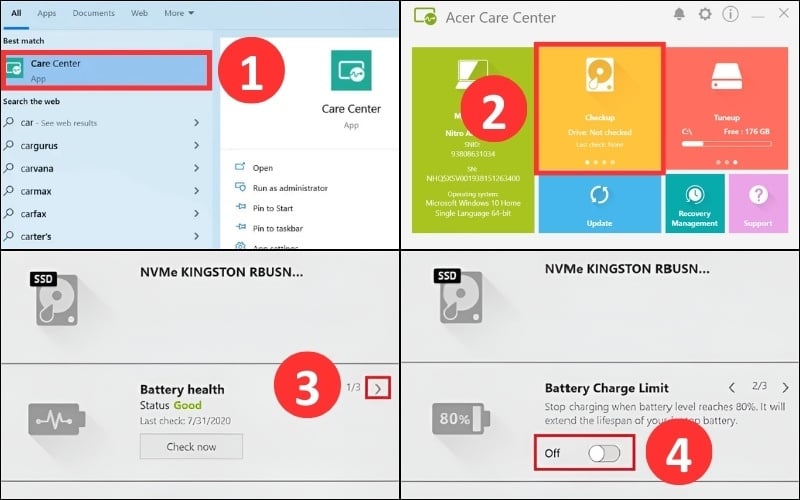
Giới hạn mức sạc bằng công cụ độc quyền Acer Care Center
2.2. Sử dụng Acer Sense hoặc NitroSense cho dòng Gaming
Đối với các dòng laptop Acer, bạn có thể tối ưu pin bằng công cụ Acer Sense hoặc Nitro Sense. Cách thực hiện như sau:
- Bước 1: Mở phần mềm NitroSense hoặc PredatorSense và chọn mục Scenario.
- Bước 2: Chuyển từ chế độ Performance hoặc Turbo sang Quiet hoặc Balanced khi thực hiện các tác vụ nhẹ như lướt web.
Bạn cũng nên điều chỉnh tốc độ quạt về mức Auto để giảm điện năng tiêu thụ từ motor quạt tản nhiệt. Việc hạ cấu hình thông qua phần mềm này có thể giúp tăng thêm 30 - 45 phút sử dụng pin cho dòng Nitro 5.
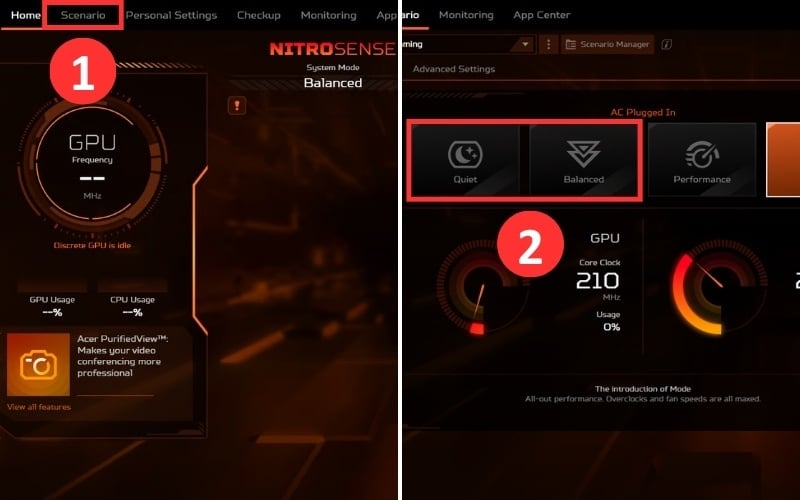
Chuyển sang chế độ Quiet hoặc Balanced trong NitroSense để tối ưu pin
3. Thiết lập Windows để tiết kiệm pin laptop Acer
3.1. Kích hoạt Battery Saver và Power Mode
Để kích hoạt 2 chế độ là Power Mode và Battery Saver, bạn thực hiện theo các bước sau:
- Bước 1: Truy cập vào Settings và chọn System.
- Bước 2: Trong mục Power & battery, bạn chọn mục Power mode.
- Bước 3: Thiết lập tùy chọn là Best power efficiency để hệ thống ưu tiên tiết kiệm điện năng.
- Bước 4: Tại phần Battery saver, hãy cài đặt mục Turns on ở mức 20% hoặc 30%. Khi chế độ này hoạt động, Windows sẽ tự động giảm độ sáng màn hình và hạn chế các hoạt động đồng bộ hóa dữ liệu để bảo tồn năng lượng.
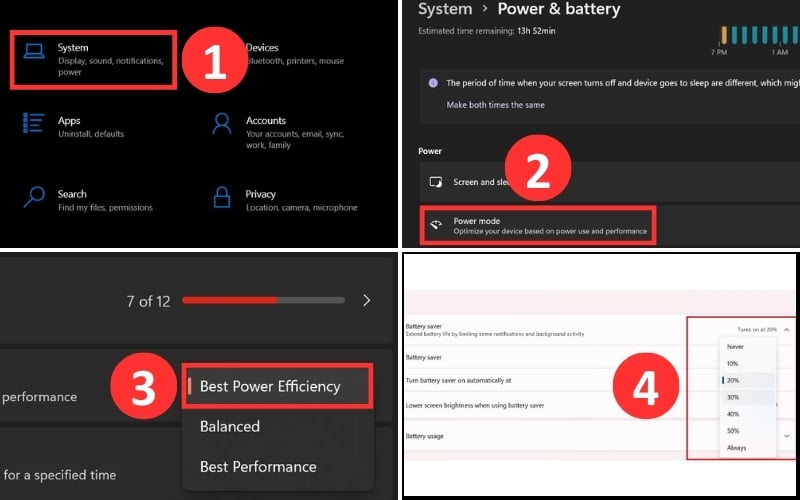
Kích hoạt Power Mode và Battery Saver trong cài đặt Settings
3.2. Quản lý ứng dụng chạy ngầm và tiến trình hệ thống
Nhằm giảm tải cho CPU và RAM giúp linh kiện yêu cầu ít điện năng hơn, bạn có thể vô hiệu hóa một số phần mềm không cần thiết nhưng chiếm dụng CPU cao. Cách thực hiện như sau:
- Bước 1: Sử dụng tổ hợp phím Ctrl + Shift + Esc để mở Task Manager > Vào tab Startup.
- Bước 2: Nhấn chuột phải vào các ứng dụng muốn tắt quản lý chạy ngầm > Chọn Disable.
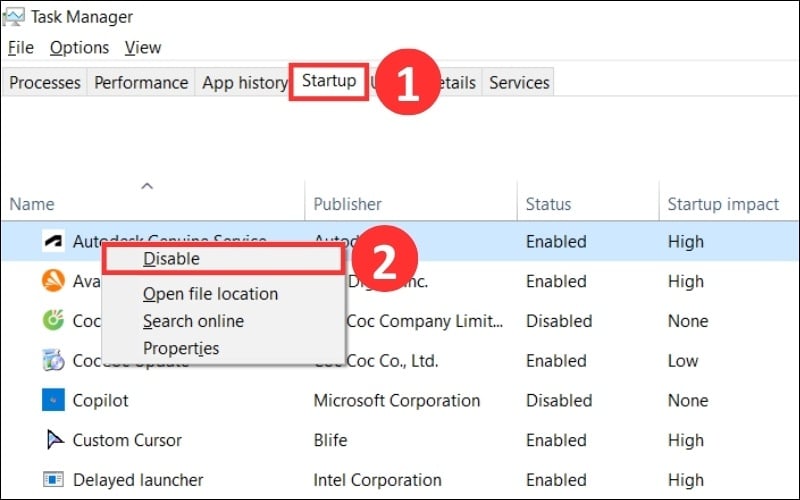
Tắt quản lý ứng dụng chạy ngầm trong Task Manager để giảm tải cho CPU và RAM
3.3. Điều chỉnh màn hình và tần số quét
Màn hình là linh kiện tiêu thụ điện năng lớn nhất trên laptop Acer. Để tránh việc màn hình laptop Acer tiêu thụ quá nhiều điện năng, bạn có thể giảm độ sáng và tần số quét màn hình theo các bước sau:
- Bước 1: Nhấn biểu tượng giảm độ sáng (thường là phím F3) để giảm độ sáng xuống mức vừa đủ nhìn, tránh để độ sáng tối đa khi ở trong môi trường văn phòng hoặc phòng tối.
- Bước 2: Vào mục Settings > System > Display > Advanced display settings.
- Bước 3: Tại mục Refresh rate, bạn nhấn chọn 60Hz. Tần số quét cao yêu cầu GPU và tấm nền IPS hoạt động với công suất lớn, khiến dung lượng pin sụt giảm nhanh.
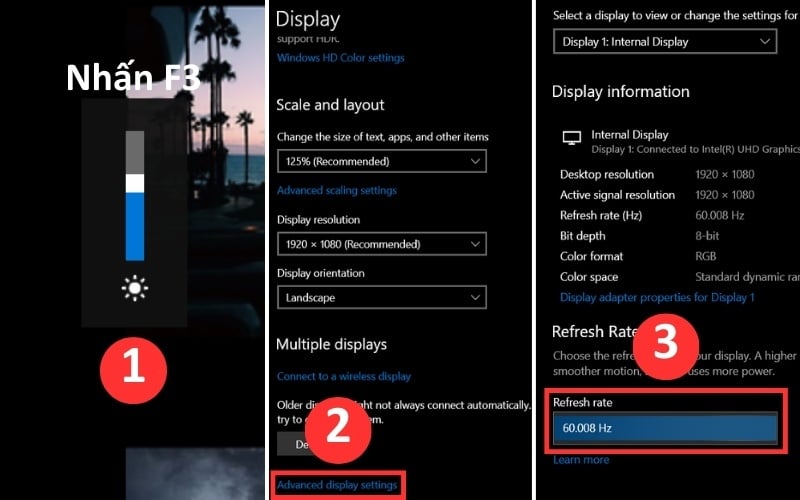
Giảm độ sáng và tần số quét màn hình laptop Acer để tiết kiệm điện năng laptop tiêu thụ
3.4. Tắt đèn nền bàn phím và thiết bị ngoại vi
- Sử dụng tổ hợp phím chức năng (thường là phím Fn kết hợp với một phím từ F1 - F12 có biểu tượng đèn nền bàn phím) để điều chỉnh hoặc tắt đèn nền
- Tắt đèn nền giúp tiết kiệm một lượng điện năng nhỏ nhưng mang lại hiệu quả tích lũy đáng kể trong thời gian dài.
- Ngắt các kết nối không dây như Bluetooth nếu bạn chỉ đang soạn thảo văn bản offline.
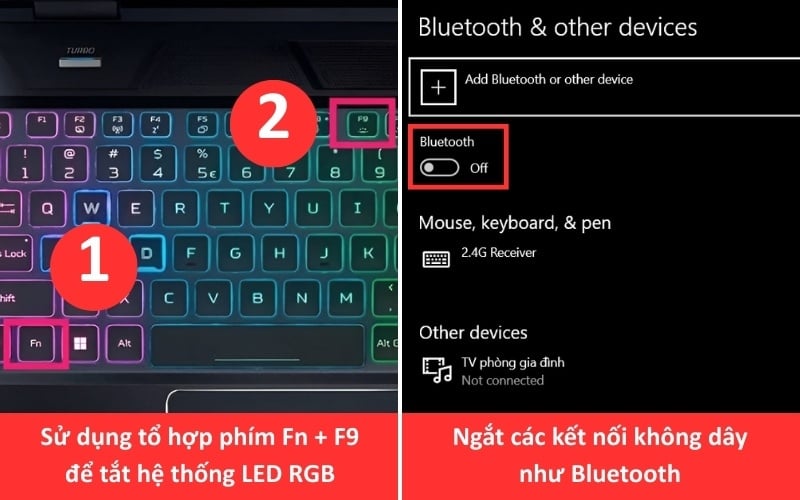
Tắt đèn nền bàn phím và ngắt kết nối không dây như Bluetooth
4. Thói quen sử dụng và bảo trì phần cứng
4.1. Kiểm soát nhiệt độ hoạt động
- Luôn đặt laptop Acer trên mặt phẳng cứng và thoáng mát để không cản trở khe thoát gió.
- Sử dụng thêm đế tản nhiệt để hỗ trợ lưu thông không khí, giúp giảm tải cho hệ thống làm mát tích hợp.
- Tránh để máy tiếp xúc trực tiếp với ánh nắng mặt trời hoặc đặt trên chăn, nệm khi đang sử dụng.
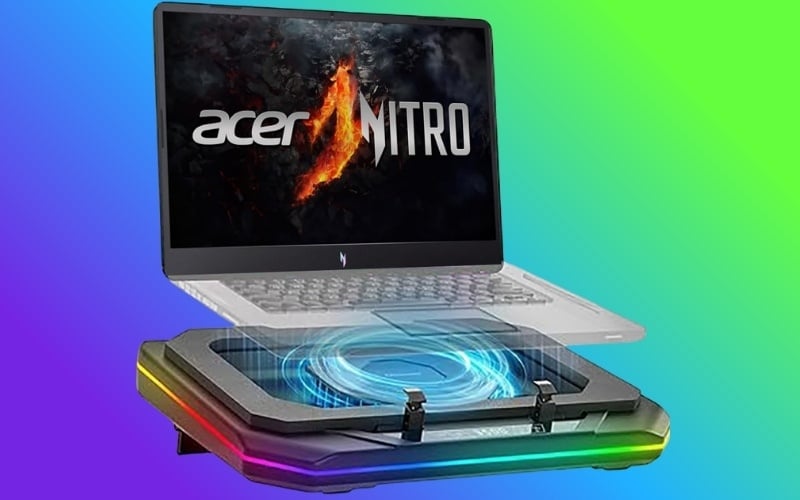
Sử dụng đế tản nhiệt để kiểm soát nhiệt độ cho laptop Acer
4.2. Ngắt kết nối thiết bị ngoại vi không dùng đến
- Rút chuột gaming, tai nghe hoặc USB ra khỏi máy nếu bạn không có nhu cầu sử dụng ngay lập tức.
- Mainboard vẫn phải cấp nguồn cho các cổng kết nối này dù thiết bị ngoại vi đang ở trạng thái chờ.
- Ngắt ổ cứng rời ngay sau khi hoàn thành việc sao chép dữ liệu để giảm tiêu thụ điện cho motor quay.
4.3. Vệ sinh và nâng cấp linh kiện tối ưu
Vệ sinh máy định kỳ giúp loại bỏ bụi bẩn bám vào quạt và khe tản nhiệt. Khi máy mát, quạt tản nhiệt không cần quay ở vòng tua cao, giúp tiết kiệm điện năng đáng kể cho pin.
Việc nâng cấp lên SSD NVMe thay cho HDD truyền thống cũng là giải pháp hiệu quả. SSD không có bộ phận chuyển động cơ học nên tiêu thụ ít điện hơn, đồng thời tốc độ xử lý nhanh giúp máy sớm trở về trạng thái nghỉ (Idle).
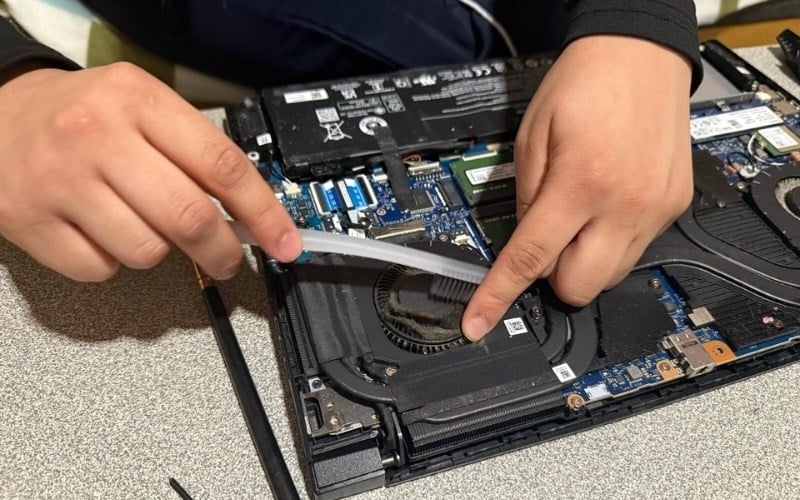
Cần chú ý vệ sinh định kỳ để loại bỏ bụi bẩn bám vào quạt và khe tản nhiệt laptop Acer
5. Bảng so sánh hiệu quả các phương pháp tiết kiệm pin
Phương pháp | Mức độ tiết kiệm pin | Ảnh hưởng đến trải nghiệm |
|---|---|---|
Giảm tần số quét (144Hz -> 60Hz) | Rất cao | Giảm độ mượt khi cuộn trang/chơi game |
Kích hoạt Battery Saver | Cao | Giảm nhẹ hiệu năng CPU |
Giảm độ sáng màn hình | Trung bình | Phụ thuộc vào ánh sáng môi trường |
Tắt ứng dụng ngầm | Trung bình | Tăng độ ổn định cho hệ thống |
6. Sai lầm cần tránh để bảo vệ tuổi thọ pin Acer
- Tránh để pin sập nguồn về mức 0% thường xuyên vì dễ gây chết cell pin.
- Không sử dụng các loại sạc lô hoặc sạc không rõ nguồn gốc gây xung đột điện áp và làm nóng máy.
- Tránh vừa sạc vừa chơi game nặng trong thời gian dài nếu không kích hoạt chế độ giới hạn sạc 80%.
- Không nên tháo pin ra khỏi máy để dùng điện trực tiếp khi không cần thiết vì dễ gây mất dữ liệu khi mất điện đột ngột.
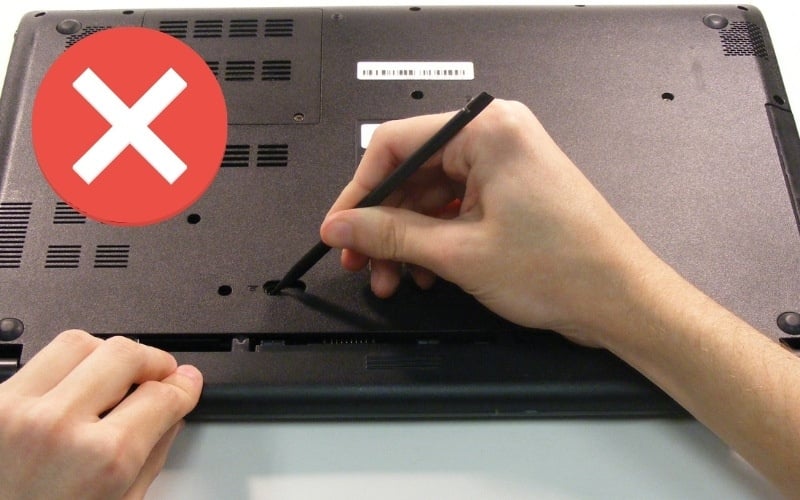
Không nên tháo pin ra khỏi máy để dùng điện trực tiếp
7. GearVN - Nơi mua sắm PC, laptop, gaming gear uy tín, chất lượng
GearVN chuyên cung cấp các sản phẩm Hi-End PC, laptop, PC, linh kiện máy tính (RAM, CPU, SSD,...) và thiết bị gaming (màn hình máy tính, tai nghe, bàn phím, chuột,...) giúp đáp ứng mọi nhu cầu. Đặc biệt, GearVN còn nổi bật với các điểm như:
Đội ngũ chuyên nghiệp và tận tâm: GearVN sở hữu đội ngũ kỹ thuật viên am hiểu sâu về cấu trúc phần cứng của các dòng laptop Acer, đồng thời cung cấp dịch vụ vệ sinh máy chuẩn quy trình, giúp tối ưu hóa khả năng tản nhiệt và hiệu suất.
Đa dạng sản phẩm và cấu hình tối ưu: GearVN mang đến vô số lựa chọn từ các thương hiệu lớn như Acer, MSI, Lenovo, ASUS, DELL, HP,… Các sản phẩm đều được tuyển chọn kỹ lưỡng.
Giá cả cạnh tranh và nhiều ưu đãi: Tại GearVN, bạn sẽ được tư vấn thay thế pin chính hãng và nâng cấp linh kiện phù hợp với ngân sách, giúp bạn vừa có thể sở hữu laptop ưng ý với mức giá tốt, vừa đảm bảo tuổi thọ cho sản phẩm.
Chính sách bảo hành và hậu mãi uy tín: Mua sắm tại GearVN, bạn sẽ yên tâm hơn với chính sách bảo hành rõ ràng và đội ngũ tư vấn, hỗ trợ kỹ thuật tận tình, giúp bạn chọn đúng sản phẩm và giải đáp mọi thắc mắc.
Trải nghiệm mua sắm tiện lợi: Dù bạn muốn trải nghiệm trực tiếp tại các showroom hay mua sắm online qua website với dịch vụ giao hàng nhanh chóng, GearVN đều mang đến sự tiện lợi tối đa.
Thông tin liên hệ GearVN:
- Website: gearvn.com
- Hotline: 1900.5301
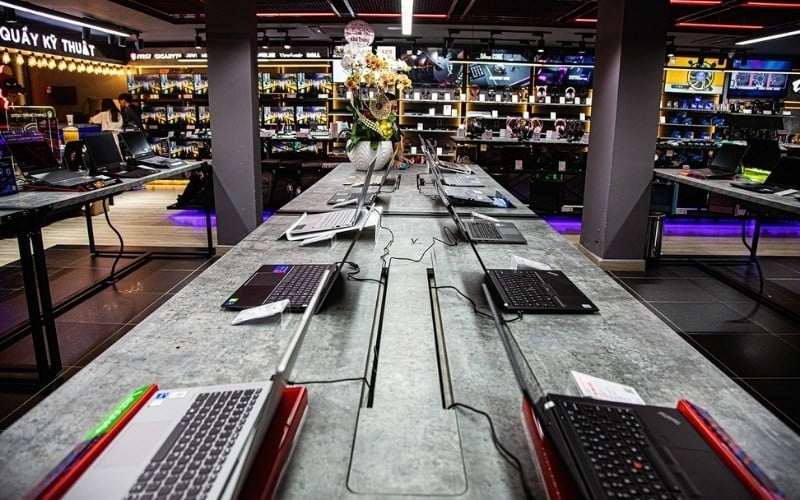
GearVN - Địa điểm bảo trì laptop Acer uy tín
8. Một số câu hỏi thường gặp
8.1. Cắm sạc liên tục có làm hỏng pin laptop Acer không?
Không, nếu bạn sử dụng tính năng giới hạn sạc 80% trong phần mềm Acer Care Center để bảo vệ cell pin.
8.2. Tại sao laptop Acer mới mua lại nhanh hết pin?
Hiện tượng này thường do hệ điều hành Windows đang cập nhật ngầm hoặc đồng bộ hóa dữ liệu ban đầu sau khi kích hoạt máy.
8.3. Thay pin laptop Acer ở đâu uy tín?
Bạn nên đến các trung tâm bảo hành chính hãng của Acer hoặc hệ thống showroom uy tín để đảm bảo chất lượng linh kiện.
Xem thêm:
Tiết kiệm pin cho laptop Acer là sự kết hợp giữa thiết lập phần mềm thông minh và thói quen bảo trì phần cứng định kỳ. Nếu còn điều gì thắc mắc, hãy liên hệ GearVN qua hotline hoặc đến cửa hàng gần nhất để được hỗ trợ.


