





Cách viết hoa chữ cái đầu trên máy tính trong Word, Excel



Việc viết hoa chữ cái đầu câu hay tên riêng theo cách thủ công thường gây gián đoạn khi soạn thảo văn bản. Bài viết này sẽ hướng dẫn chi tiết các phương pháp viết hoa nhanh chóng và tự động trên máy tính, giúp bạn thao tác chuyên nghiệp hơn trong Word, Excel và nhiều ứng dụng khác.
Những điểm chính
- Sử dụng phím Shift cho ký tự đơn và Caps Lock cho toàn bộ văn bản là hai cách viết hoa thủ công nhanh chóng và cơ bản nhất.
- Trong Word, dùng phím tắt Shift + F3 hoặc tính năng Change Case (Aa) để chuyển đổi linh hoạt giữa các kiểu chữ hoa, thường, tiêu đề.
- Tự động viết hoa chữ cái đầu mỗi từ trong Excel bằng hàm PROPER. Dùng UPPER và LOWER để chuyển toàn bộ sang chữ hoa/thường.
- Thiết lập tự động viết hoa đầu câu trong Word (AutoCorrect) và Unikey giúp bạn soạn thảo chuyên nghiệp mà không cần chỉnh sửa thủ công.
- Google Docs cũng cung cấp tính năng chuyển đổi kiểu chữ tương tự Word trong menu Định dạng, giúp đồng bộ thao tác trên nhiều nền tảng.
1. Các cách viết hoa chữ cái đầu cơ bản và nhanh nhất
1.1. Dùng phím Shift để viết hoa ký tự đơn lẻ
Đây là thao tác nhanh và tiện lợi nhất để viết hoa một ký tự riêng lẻ. Bạn chỉ cần nhấn giữ phím Shift và gõ phím chữ cái bạn muốn viết hoa. Thao tác này cực kỳ hữu ích khi bạn cần viết hoa chữ cái đầu câu hoặc trong các tên riêng, đảm bảo dòng chảy công việc không bị gián đoạn.

Dùng phím Shift để viết hoa ký tự đơn lẻ
1.2. Dùng phím Caps Lock để viết hoa toàn bộ
Khi bạn cần gõ một cụm từ hay cả một tiêu đề bằng chữ in hoa, phím Caps Lock là lựa chọn phù hợp. Nhấn phím này một lần để bật chế độ viết hoa, khi đó đèn tín hiệu Caps Lock trên bàn phím sẽ sáng lên.
Để trở về chế độ gõ thường, bạn chỉ cần nhấn phím Caps Lock thêm một lần nữa. Một lưu ý nhỏ là bạn nên tắt chế độ này ngay sau khi dùng xong để tránh gõ nhầm toàn bộ văn bản thành chữ hoa.

Dùng phím Caps Lock để viết hoa toàn bộ
2. Hướng dẫn viết hoa chữ cái đầu trong Microsoft Word
2.1. Dùng phím tắt Shift + F3 để chuyển đổi nhanh kiểu chữ
Đây là phương pháp cực kỳ hiệu quả để thay đổi kiểu chữ hoa/thường cho một đoạn văn bản đã chọn.
- Bước 1: Dùng chuột bôi đen phần văn bản bạn muốn thay đổi.
- Bước 2: Nhấn tổ hợp phím Shift + F3. Mỗi lần nhấn, Word sẽ luân phiên thay đổi văn bản qua 3 định dạng: Chữ thường (lowercase), VIẾT HOA TOÀN BỘ (UPPERCASE) và Viết Hoa Chữ Cái Đầu Mỗi Từ (Capitalize Each Word).
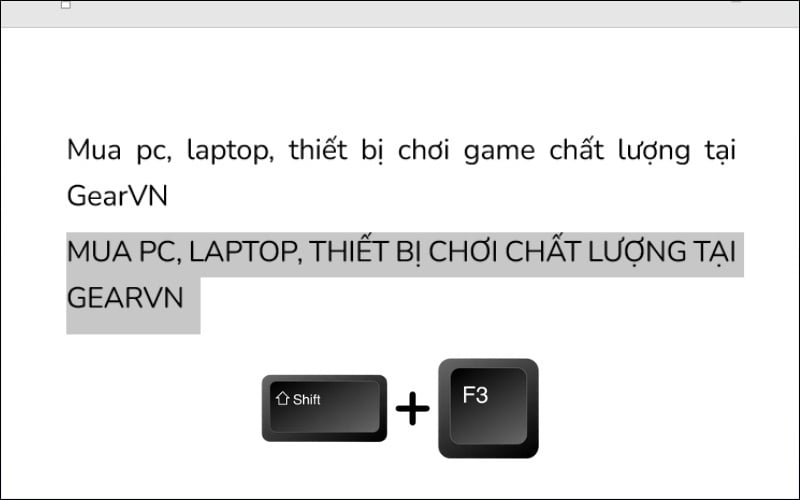
Nhấn tổ hợp phím Shift + F3 để chuyển đổi nhanh kiểu chữ
2.2. Dùng tính năng Change Case trên thanh công cụ
Nếu bạn không nhớ phím tắt, tính năng Change Case có sẵn trên thanh công cụ là một lựa chọn trực quan.
- Bước 1: Bôi đen đoạn văn bản cần chỉnh sửa.
- Bước 2: Trên tab Home, tìm đến nhóm Font và nhấp vào biểu tượng Aa (Change Case).
- Bước 3: Một menu sẽ hiện ra với các tùy chọn sau:
- Sentence case: Viết hoa chữ cái đầu tiên của câu.
- lowercase: Chuyển tất cả thành chữ thường.
- UPPERCASE: Chuyển tất cả thành chữ in hoa.
- Capitalize Each Word: Viết hoa chữ cái đầu của mỗi từ.
- tOGGLE cASE: Đảo ngược kiểu chữ (chữ hoa thành thường và ngược lại).
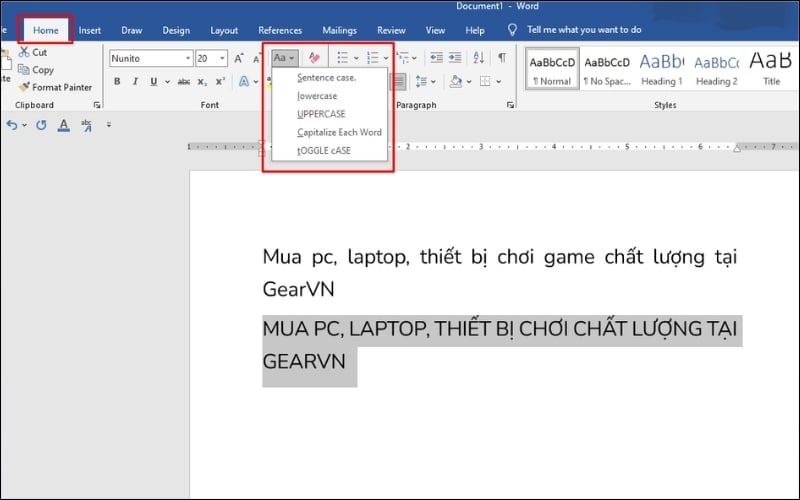
Dùng tính năng Change Case trên thanh công cụ
2.3. Cài đặt tự động viết hoa đầu câu (AutoCorrect)
Để Word tự động viết hoa chữ cái đầu tiên sau mỗi dấu chấm, bạn có thể thiết lập tính năng AutoCorrect. Đây là cách cài đặt một lần và áp dụng mãi mãi.
- Bước 1: Vào File > Options.
- Bước 2: Trong hộp thoại Word Options, chọn mục Proofing.
- Bước 3: Nhấn vào nút AutoCorrect Options....
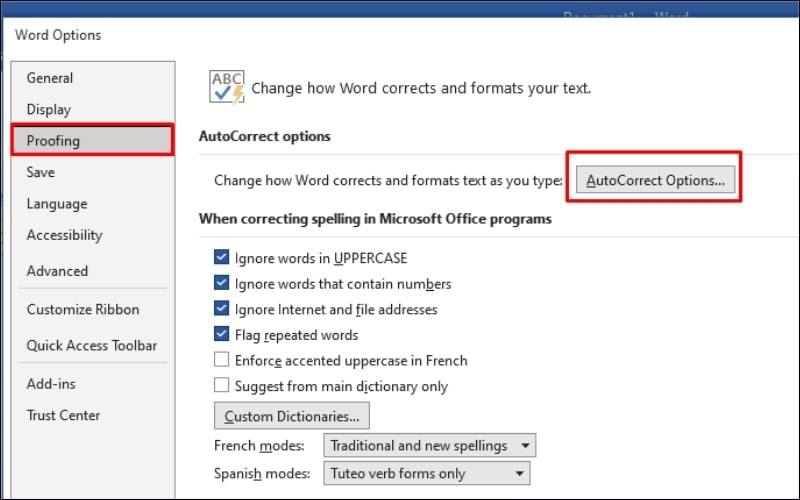
Nhấn vào nút AutoCorrect Options...
- Bước 4: Tại tab AutoCorrect, tích vào ô Capitalize first letter of sentences rồi nhấn OK.
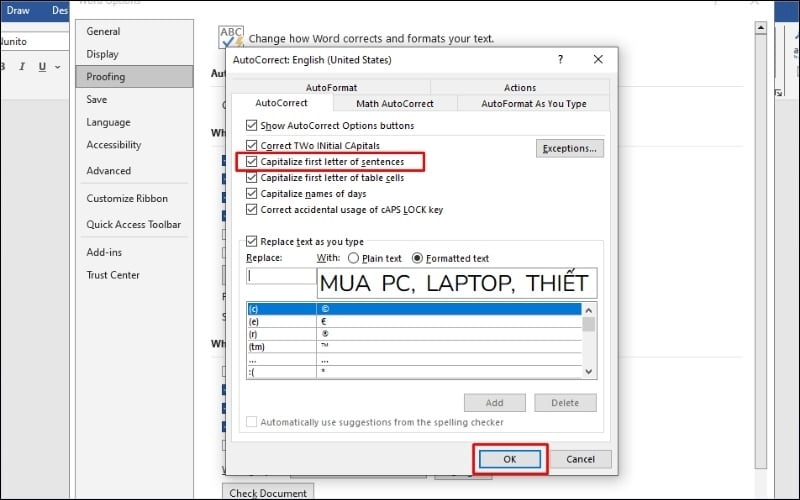
Tại tab AutoCorrect, tích vào ô Capitalize first letter of sentences
3. Cách viết hoa chữ cái đầu trong Excel bằng hàm
3.1. Dùng hàm PROPER để viết hoa chữ cái đầu mỗi từ
Hàm PROPER là công cụ giúp tự động viết hoa chữ cái đầu tiên của mỗi từ trong một chuỗi văn bản. Cú pháp của hàm rất đơn giản: =PROPER(ô_chứa_văn_bản)
Ví dụ: Giả sử bạn có văn bản mua pc, laptop, thiết bị chơi game chất lượng tại gearvn tại ô A1. Tại một ô khác (ví dụ B1), bạn nhập công thức =PROPER(A1). Ngay lập tức, kết quả trả về tại ô B1 sẽ là Mua Pc, Laptop, Thiết Bị Chơi Game Chất Lượng Tại Gearvn.
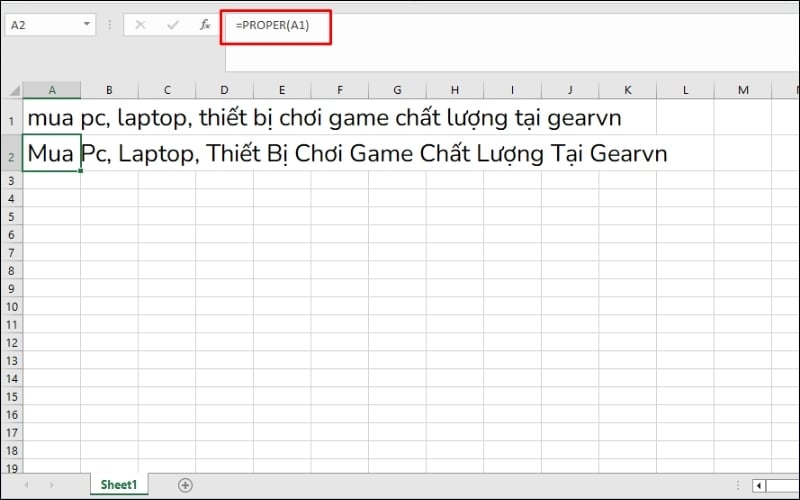
Dùng hàm PROPER để viết hoa chữ cái đầu mỗi từ
3.2. Các hàm liên quan: UPPER và LOWER
Bên cạnh PROPER, Excel còn cung cấp hai hàm hữu ích khác để quản lý kiểu chữ, giúp bạn có cái nhìn toàn diện hơn:
Hàm UPPER: Dùng để chuyển toàn bộ văn bản trong một ô thành chữ IN HOA.
Cú pháp: =UPPER(ô_chứa_văn_bản)
Hàm LOWER: Dùng để chuyển toàn bộ văn bản thành chữ thường.
Cú pháp: =LOWER(ô_chứa_văn_bản)
Bộ ba hàm PROPER, UPPER và LOWER sẽ giúp bạn xử lý mọi yêu cầu về định dạng chữ hoa, chữ thường trong các bảng dữ liệu Excel một cách nhanh chóng.
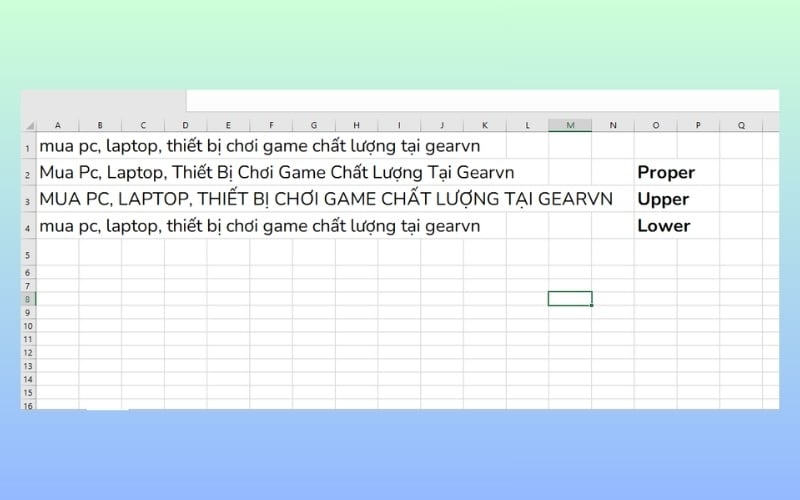
Các hàm thay đổi kiểu chữ trong Excel
4. Viết hoa chữ cái đầu trong Google Docs và các nền tảng khác
4.1. Sử dụng menu Định dạng trong Google Docs
Tương tự Microsoft Word, Google Docs cũng tích hợp sẵn tính năng chuyển đổi kiểu chữ một cách trực quan thông qua thanh menu.
- Bước 1: Bôi đen phần văn bản bạn muốn thay đổi.
- Bước 2: Trên thanh menu, chọn Định dạng (Format) > Văn bản (Text) > Viết hoa (Capitalization).
- Bước 3: Tại đây, bạn sẽ có các lựa chọn:
- chữ thường (lowercase): Chuyển toàn bộ thành chữ thường.
- CHỮ HOA (UPPERCASE): Chuyển toàn bộ thành chữ in hoa.
- Viết Hoa Từng Chữ (Title Case): Viết hoa chữ cái đầu của mỗi từ.
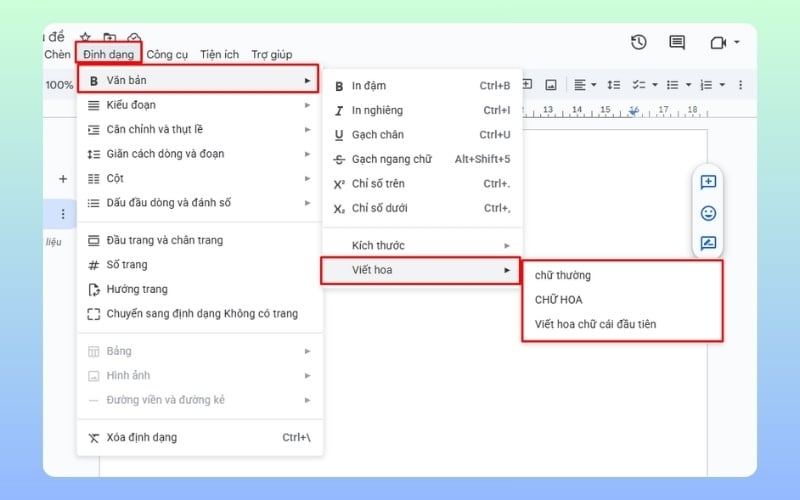
Sử dụng menu Định dạng trong Google Docs
4.2. Giải pháp cho các trình soạn thảo khác (Gmail, Facebook,...)
Với các trình soạn thảo văn bản tích hợp trong Gmail, Facebook hay các ứng dụng chat, tính năng chuyển đổi kiểu chữ nâng cao thường không được trang bị sẵn. Giải pháp đơn giản và hiệu quả nhất trong trường hợp này là soạn thảo nội dung trước trên một công cụ chuyên dụng rồi dán vào khung soạn thảo.
5. Một số câu hỏi liên quan
5.1. Hàm nào trong Excel dùng để viết hoa chữ cái đầu của mỗi từ?
Hàm PROPER là công cụ chuyên dụng trong Excel để thực hiện việc này. Bạn chỉ cần sử dụng cú pháp =PROPER(ô_chứa_văn_bản).
Ví dụ: Nếu ô A1 chứa gearvn bán bàn phím cơ, công thức =PROPER(A1) sẽ trả về kết quả là Gearvn Bán Bàn Phím Cơ.
5.2. Tại sao nhấn phím Shift nhưng chữ không viết hoa được?
Vấn đề này thường xuất phát từ một trong ba nguyên nhân chính sau:
- Phím Caps Lock đang bật: Khi Caps Lock được kích hoạt, phím Shift sẽ có tác dụng ngược lại, tức là gõ ra chữ thường. Hãy kiểm tra đèn báo Caps Lock trên bàn phím và tắt đi.
- Tính năng Sticky Keys đang hoạt động: Đây là một tính năng trợ năng của Windows. Bạn có thể tắt trong Settings > Ease of Access gt; Keyboard và đảm bảo Sticky Keys đang ở trạng thái Off.
- Lỗi từ bộ gõ tiếng Việt: Đôi khi Unikey hoặc EVKey gặp xung đột. Hãy thử kiểm tra lại bảng mã đang sử dụng (nên là Unicode), hoặc tạm thời tắt bộ gõ đi để kiểm tra.
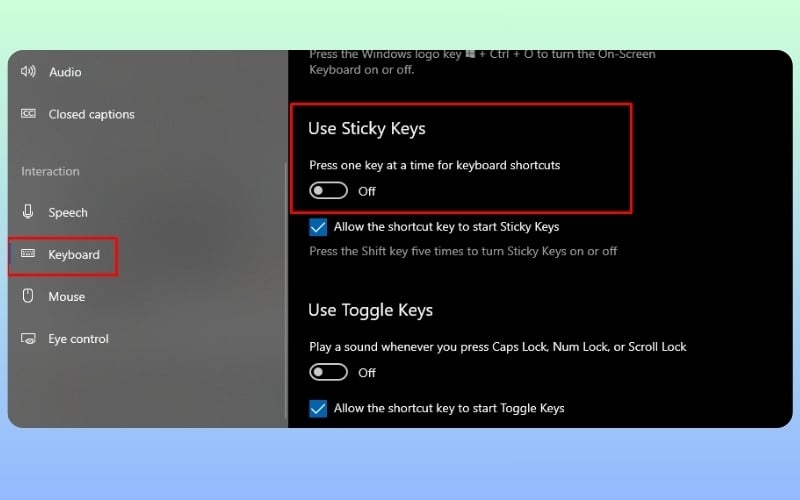
Tắt tính năng Sticky Keys
5.3. Làm sao để Unikey tự động viết hoa chữ cái đầu sau dấu chấm?
Bạn có thể dễ dàng kích hoạt tính năng này ngay trong bảng điều khiển của Unikey.
- Bước 1: Mở bảng điều khiển Unikey (thường bằng cách nhấp đúp vào biểu tượng Unikey ở góc phải màn hình).
- Bước 2: Nhấn vào nút Mở rộng.
- Bước 3: Trong phần Tùy chọn khác, bạn hãy tìm và tick vào ô Tự động viết hoa chữ cái đầu câu.
Xem thêm:


