





Cách kết nối laptop với máy in Canon 2900 chi tiết, dễ hiểu



Kết nối máy in Canon LBP 2900 với laptop là một thao tác cơ bản nhưng đôi khi gây không ít khó khăn cho người dùng, đặc biệt là lỗi không tìm thấy driver tương thích. Bài viết này của GearVN sẽ hướng dẫn chi tiết từng bước để bạn có thể cài đặt và sử dụng chiếc máy in này một cách nhanh chóng và chính xác nhất.
Những điểm chính
- Xác định đúng phiên bản Windows (32/64-bit) và chỉ tải driver từ trang chủ Canon để đảm bảo tương thích và an toàn.
- Khi cài đặt, chọn Install with USB Connection và chỉ kết nối cáp USB từ máy in vào laptop khi có yêu cầu.
- Sau khi cài đặt, hãy in thử và đặt Canon 2900 làm máy in mặc định để kiểm tra kết nối và tiện sử dụng.
- Khắc phục lỗi không in được bằng cách kiểm tra cáp USB, khởi động lại dịch vụ Print Spooler hoặc cài lại driver.
- Bản in bị mờ hoặc có vệt đen thường do sắp hết mực; hãy thử lắc nhẹ hoặc thay thế hộp mực (cartridge 12A).
1. Cần chuẩn bị gì trước khi kết nối máy in Canon 2900 với laptop?
1.1. Kiểm tra phần cứng
- Máy in Canon 2900: Đảm bảo máy in đã được cắm dây nguồn và bật công tắc. Đèn báo nguồn trên thân máy phải sáng và không nhấp nháy để xác nhận máy đang ở trạng thái sẵn sàng hoạt động.
- Laptop: Laptop của bạn cần được khởi động và đăng nhập vào hệ điều hành Windows. Hãy chắc chắn rằng ít nhất một cổng USB trên máy vẫn hoạt động tốt.
- Cáp kết nối: Sử dụng cáp USB chuyên dụng cho máy in (thường có một đầu USB-A để cắm vào laptop và một đầu USB-B hình vuông cắm vào máy in). Cáp cần nguyên vẹn, không bị đứt gãy hay hư hỏng.
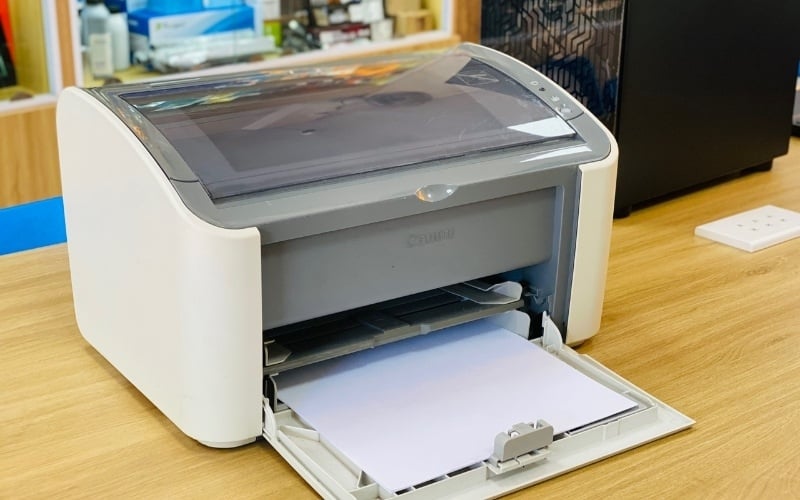
Đảm bảo máy in đã được cắm dây nguồn và bật công tắc
1.2. Xác định đúng phiên bản hệ điều hành
Việc chọn đúng driver phù hợp với phiên bản Windows và kiến trúc (32-bit hay 64-bit) là yếu tố quan trọng. Cài sai driver sẽ dẫn đến lỗi hệ thống không nhận diện được máy in. Bạn có thể kiểm tra nhanh thông tin này bằng cách:
- Bước 1: Nhấn phím Windows và gõ System Information vào thanh tìm kiếm và mở ứng dụng.
- Bước 2: Tại dòng System Type, bạn sẽ thấy máy mình là x64-based PC (64-bit) hay x86-based PC (32-bit).
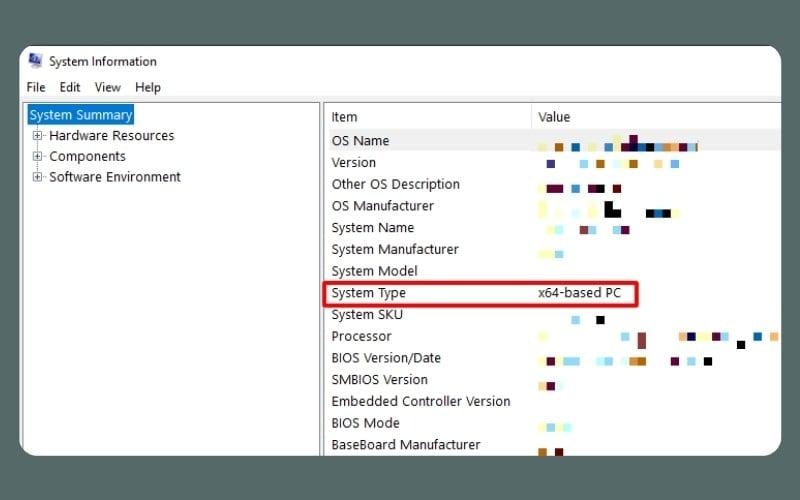
Xác định đúng phiên bản hệ điều hành
2. Hướng dẫn chi tiết cách cài đặt driver máy in Canon 2900
2.1. Tải driver Canon LBP 2900 chính hãng
Để đảm bảo an toàn cho máy tính và tính tương thích cao nhất, bạn chỉ nên tải driver từ trang web chính thức của Canon. Việc sử dụng các driver không rõ nguồn gốc có thể tiềm ẩn rủi ro về virus và thường gây ra lỗi trong quá trình cài đặt.
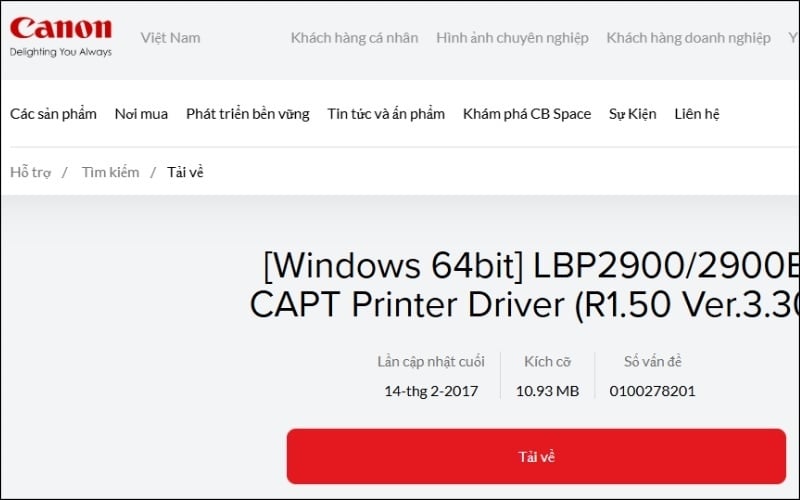
Tải driver Canon LBP 2900
2.2. Tiến hành cài đặt driver trên laptop
Sau khi đã tải về file driver, bạn hãy tiến hành cài đặt theo các bước sau:
- Bước 1: Tìm file bạn vừa tải về và tiến hành giải nén.
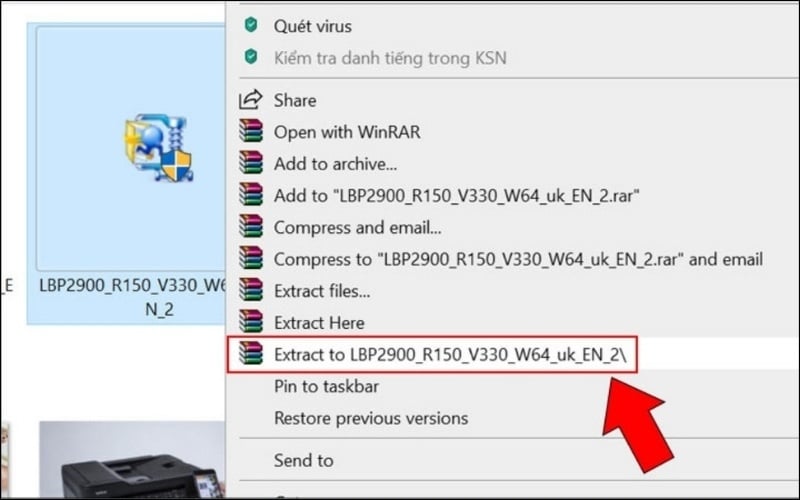
Tìm file bạn vừa tải về và tiến hành giải nén
- Bước 2: Nhấn chuột phải vào file Setup.exe và chọn Run as administrator để chạy với quyền quản trị cao nhất.
- Bước 3: Trên cửa sổ cài đặt đầu tiên hiện ra, bạn nhấn Next và chọn Yes để đồng ý với các điều khoản sử dụng từ Canon.
- Bước 4: Tại màn hình lựa chọn phương thức cài đặt, bạn chọn mục Install with USB Connection và nhấn Next.
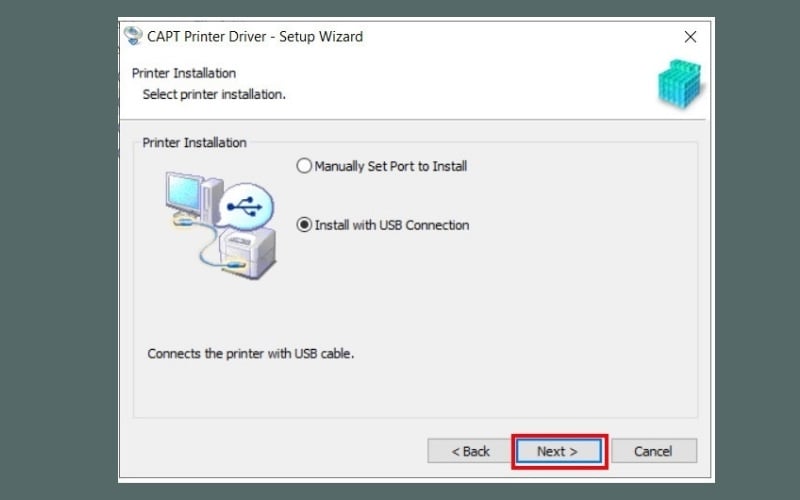
Chọn mục Install with USB Connection và nhấn Next
- Lưu ý: Màn hình cài đặt sẽ dừng lại và hiển thị một thông báo yêu cầu bạn kết nối máy in. Chỉ đến lúc này, bạn mới cắm cáp USB từ máy in vào laptop và bật công tắc nguồn của máy in.
- Bước 5: Khi quá trình hoàn tất, chọn Restart My Computer Now và nhấn Exit để khởi động lại laptop. Việc này đảm bảo driver được hệ thống cập nhật đầy đủ.
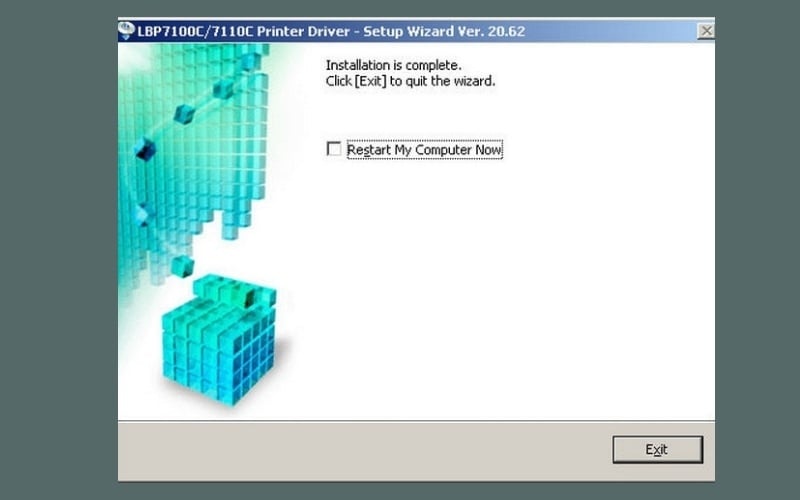
Chọn Restart My Computer Now và nhấn Exit để khởi động lại laptop
3. Kiểm tra kết nối và thiết lập máy in sau khi cài đặt
3.1. In thử một trang kiểm tra
Để kiểm tra xem kết nối máy in Canon 2900 với laptop thành công hay chưa thì bạn chỉ cần in thử tài liệu nào đó. Để giấy vào khay đựng giấy của máy in, sau đó mở file văn bản và chọn Print. Kế tiếp chọn Canon LBP 2900 tại mục Name, cài đặt các tùy chọn và nhấn OK để in.
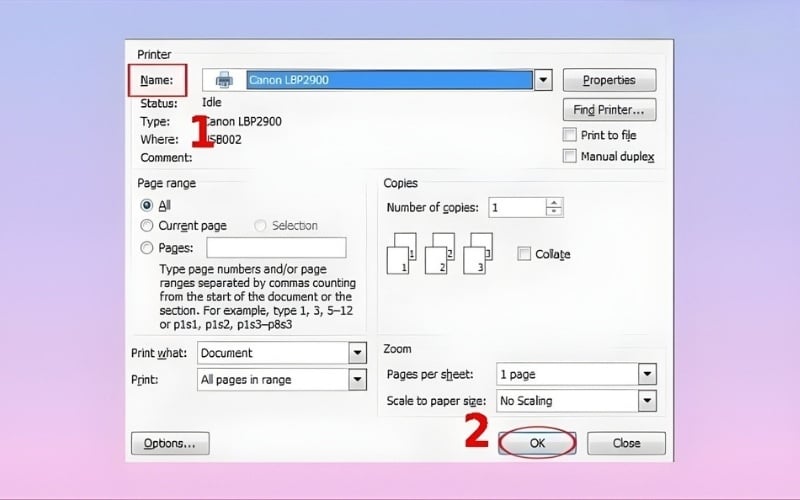
Kiểm tra kết nối máy in và laptop bằng cách in thử một trang
3.2. Đặt Canon 2900 làm máy in mặc định
Thiết lập này giúp bạn không cần phải chọn lại máy in mỗi khi có nhu cầu in tài liệu từ các phần mềm như Word, Excel hay trình duyệt web.
- Bước 1: Tìm và chọn Control Panel trong thanh tìm kiếm > Chọn mục Devices and Printers
- Bước 2: Nhấn chuột phải vào biểu tượng máy in Canon LBP2900 > Chọn Set as default printer.
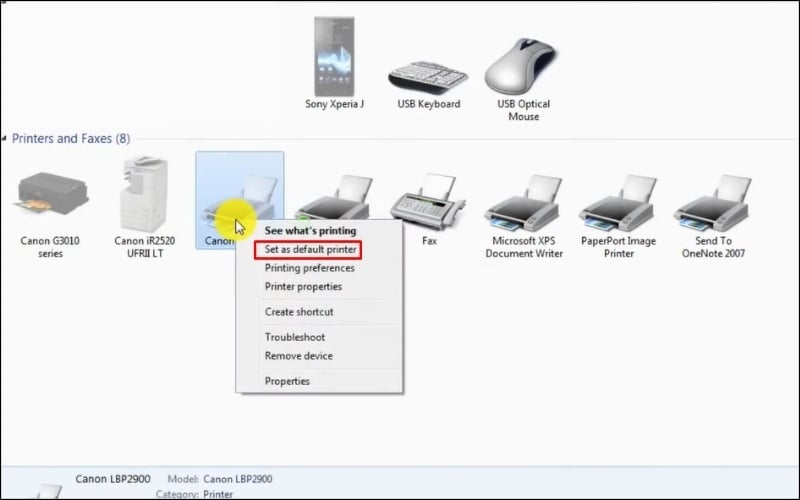
Chọn Set as default printer tại máy in Canon 2900
4. Khắc phục các lỗi thường gặp khi kết nối máy in Canon 2900
4.1. Lỗi laptop không tìm thấy máy in
Đây là lỗi xảy ra ngay từ bước kết nối ban đầu, khi phần mềm cài đặt không nhận diện được máy in.
- Kiểm tra lại cáp USB: Hãy thử cắm cáp sang một cổng USB khác trên laptop. Đôi khi cổng USB bạn đang dùng có thể bị lỗi hoặc không cung cấp đủ nguồn điện.
- Khởi động lại thiết bị: Tắt máy in, sau đó khởi động lại laptop. Khi laptop đã vào Windows hoàn toàn, hãy bật lại máy in. Đây là cách đơn giản nhưng hiệu quả để khắc phục các xung đột phần mềm tạm thời.
- Kiểm tra dịch vụ Print Spooler: Đây là dịch vụ hệ thống của Windows chịu trách nhiệm quản lý các lệnh in.
- Nhấn tổ hợp phím Windows + R, gõ services.msc và nhấn Enter.
- Trong danh sách hiện ra, tìm đến dịch vụ có tên Print Spooler.
- Kiểm tra cột Status, nếu không phải là Running, hãy chuột phải vào và chọn Start.
Hãy thử khởi động lại máy tính
4.2. Đã cài driver nhưng máy in không in được hoặc báo lỗi offline
Bạn đã cài đặt thành công, thấy biểu tượng máy in nhưng khi ra lệnh in thì không có phản hồi.
- Gỡ và cài đặt lại driver: Một file trong quá trình cài đặt có thể đã bị lỗi. Cách tốt nhất là gỡ bỏ hoàn toàn driver cũ và thực hiện lại các bước cài đặt đã hướng dẫn ở phần trên.
- Kiểm tra chế độ Offline: Trong cửa sổ Devices and Printers, chuột phải vào máy in Canon LBP2900, chọn See what's printing. Trên cửa sổ mới hiện ra, vào menu Printer và bỏ dấu tick ở mục Use Printer Offline.
Gỡ và cài đặt lại driver
4.3. Bản in bị mờ, có vệt đen hoặc kẹt giấy
Những lỗi này thường liên quan đến phần cứng của máy in hoặc vật tư tiêu hao.
- Bản in mờ: Nguyên nhân phổ biến nhất là máy in sắp hết mực. Bạn có thể tạm thời lấy hộp mực ra khỏi máy, lắc nhẹ qua lại vài lần để lượng mực còn lại được phân bổ đều, sau đó lắp lại và in tiếp. Tuy nhiên, giải pháp lâu dài và tốt nhất là thay một hộp mực mới.
- Kẹt giấy: Khi gặp sự cố này, hãy bình tĩnh tắt nguồn máy in. Mở nắp máy và nhẹ nhàng kéo tờ giấy bị kẹt ra theo đúng chiều đi của giấy khi in. Tránh kéo ngược chiều hoặc giật mạnh vì có thể làm rách giấy và để lại mảnh vụn bên trong, gây kẹt giấy liên tục.
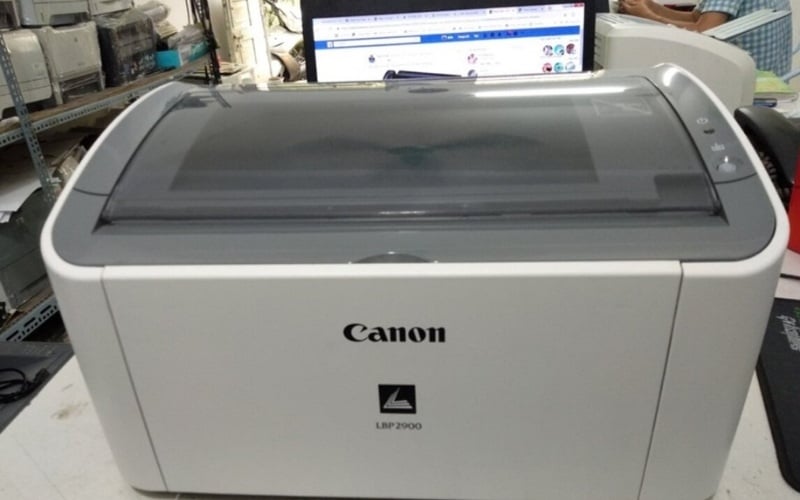
Nếu bản in bị mờ, hãy kiểm tra lại hộp mực
5. Một số câu hỏi liên quan
5.1. Làm thế nào để cài đặt máy in Canon 2900 cho MacBook?
Canon không chính thức hỗ trợ driver cho các phiên bản macOS mới. Tuy nhiên, người dùng có thể thử tìm kiếm các driver mã nguồn mở (open-source) do cộng đồng phát triển, nhưng độ ổn định và tính tương thích thường không được đảm bảo.
5.2. Có thể chia sẻ máy in Canon 2900 qua mạng LAN không?
Câu trả lời là có. Bạn có thể kết nối máy in trực tiếp với một máy tính chủ qua cổng USB. Sau đó, trên máy tính chủ, bạn vào phần Printer Properties và sử dụng tính năng Share this printer để các laptop khác trong cùng mạng LAN có thể kết nối và sử dụng.
5.3. Tại sao máy in Canon 2900 in ra giấy trắng?
Nguyên nhân phổ biến và đơn giản nhất là do đã hết mực. Bạn hãy kiểm tra và tiến hành thay thế hộp mực mới (loại cartridge 12A). Ngoài ra, một nguyên nhân khác có thể đến từ lỗi trục từ của hộp mực. Với trường hợp này, bạn sẽ cần đến sự kiểm tra của kỹ thuật viên chuyên nghiệp.
Xem thêm:
Trên đây là cách kết nối laptop với máy in Canon 2900, cùng cách xử lý các sự cố thường gặp. Hy vọng bài viết sẽ giúp bạn cài đặt thành công và sử dụng thiết bị hiệu quả. Nếu bạn có bất kỳ thắc mắc nào về các sản phẩm PC, laptop hay gaming gear, đừng ngần ngại liên hệ với đội ngũ tư vấn của GearVN để được hỗ trợ.


