Cách cài Win laptop dễ hiểu, chi tiết và an toàn cho người mới



Laptop chạy chậm, treo máy, lỗi phần mềm lặp lại là những tình huống rất thường gặp. Trong nhiều trường hợp, cài lại Windows là cách xử lý nhanh hơn so với việc tiếp tục dọn rác hay sửa lỗi từng phần. Bài viết này hướng dẫn rõ cách cài Win laptop theo 2 hướng: Reset ngay trong máy và cài mới bằng USB Boot.
Những điểm chính
- Cài lại Windows bằng cách Reset trực tiếp cho máy lỗi nhẹ và dùng USB Boot khi máy lỗi nặng hoặc vừa thay SSD.
- Luôn sao lưu dữ liệu quan trọng và đảm bảo cắm sạc laptop liên tục trước khi tiến hành cài đặt để phòng tránh mọi rủi ro.
- Chế độ Reset this PC cung cấp tùy chọn: Giữ lại tài liệu cá nhân (Keep my files) hoặc xóa sạch toàn bộ máy (Remove everything).
- Đặc biệt lưu ý chọn đúng phân vùng hệ điều hành (thường là ổ C) khi cài bằng USB để tránh nguy cơ xóa nhầm dữ liệu.
- Để laptop hoạt động ổn định sau khi cài, hãy chạy Windows Update và bổ sung đầy đủ các driver phần cứng, đặc biệt là WiFi.
1. Khi nào nên cài lại Win cho laptop?
Cài lại Windows phù hợp khi máy đã chậm rõ rệt, lỗi lặp lại nhiều lần hoặc hệ điều hành bị hỏng sau thời gian dài sử dụng. Các dấu hiệu thường gặp gồm:
- Laptop chậm dù chỉ mở tác vụ cơ bản như trình duyệt, Word hoặc Zoom.
- Máy khởi động lâu, treo logo, đơ khi vào desktop.
- Phần mềm lỗi liên tục, hay hiện thông báo hệ thống bất thường.
- Máy bị virus, quảng cáo lạ hoặc đổi trang chủ trình duyệt.
- Vừa thay SSD mới và chưa có hệ điều hành.
Cài lại Windows giúp làm sạch lỗi phần mềm, đưa hệ thống về trạng thái ổn định hơn và giảm xung đột do cài quá nhiều ứng dụng. Tuy vậy, không phải lúc nào cũng cần cài mới hoàn toàn.
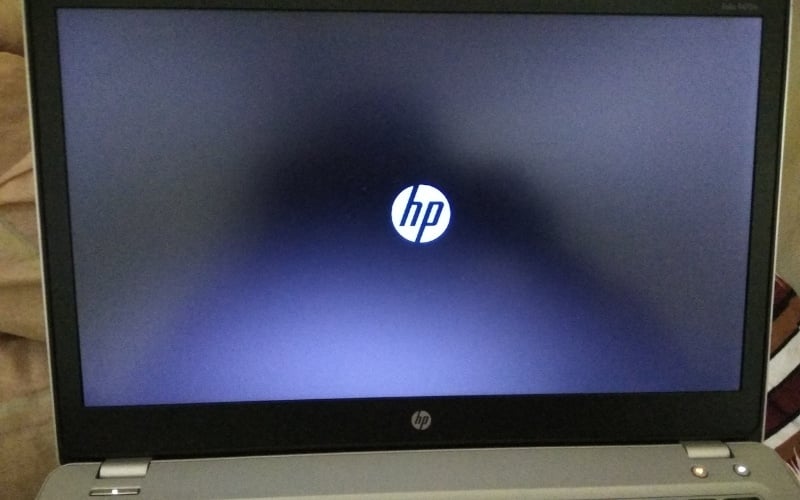
Cân nhắc cài lại Win khi máy khởi động lâu, treo logo, đơ khi vào desktop
1.1. Dấu hiệu chỉ cần reset Windows
- Máy vẫn vào được Windows bình thường.
- Lỗi chủ yếu là chậm, đầy rác, xung đột phần mềm nhẹ.
- Không có dấu hiệu nghi hỏng SSD, RAM hoặc main.
- Người dùng muốn làm mới máy nhưng vẫn ưu tiên giữ file cá nhân.
1.2. Dấu hiệu nên cài Win sạch bằng USB
- Máy không vào được Windows hoặc treo ở màn hình khởi động.
- Hệ điều hành lỗi nặng, reset trong máy không còn hiệu quả.
- Máy bị virus sâu hoặc phần mềm độc hại khó gỡ sạch.
- Vừa thay SSD mới, cần cài mới hoàn toàn từ đầu.
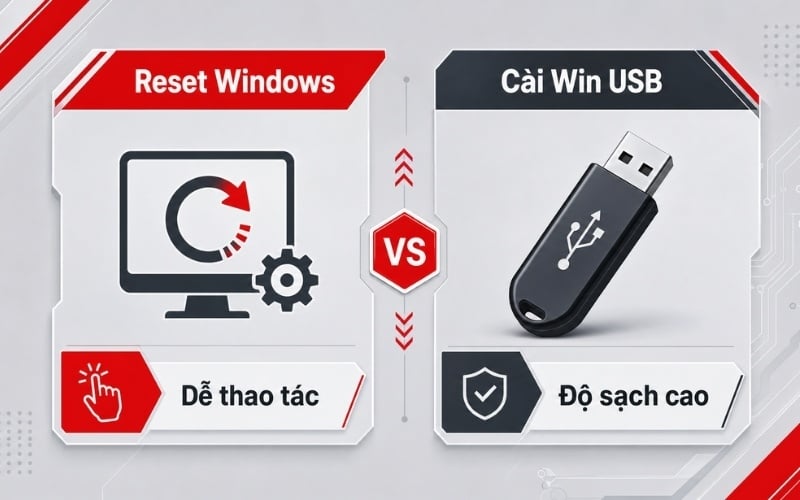
2. Nên chọn reset Windows hay cài Win bằng USB Boot?
Nếu máy còn vào được hệ điều hành, reset this PC trong mục Recovery thường là cách dễ làm nhất. Nếu máy lỗi nặng hoặc cần cài mới hoàn toàn, USB Boot sẽ sạch hơn. Trong quá trình này, BIOS/UEFI là môi trường khởi động giúp laptop nhận USB để bắt đầu bộ cài.
| Tiêu chí | Reset Windows | Cài Win bằng USB Boot | Lựa chọn phù hợp |
Độ dễ thao tác | Dễ hơn | Khó hơn | Người mới nên ưu tiên reset |
Mức độ làm sạch | Trung bình | Cao | Máy lỗi nặng nên dùng USB |
Khả năng giữ dữ liệu | Có thể giữ file với Keep my files | Rủi ro cao nếu chọn nhầm partition | Cần cẩn thận hơn khi cài USB |
Điều kiện thực hiện | Máy còn vào Windows | Có USB và vào được Boot Menu | Tùy tình trạng máy |
Tình huống áp dụng | Lỗi nhẹ, máy chậm, xung đột phần mềm | Treo logo, thay SSD, virus nặng | Chọn theo mức độ lỗi |
3. Cần chuẩn bị gì trước khi cài Win laptop?
- Sao lưu toàn bộ dữ liệu quan trọng sang ổ cứng ngoài hoặc cloud.
- Cắm sạc liên tục trong suốt quá trình cài.
- Chuẩn bị USB 8GB trở lên nếu cài bằng USB Boot.
- Tải bộ cài Windows từ Microsoft hoặc nguồn chính thống.
- Tải sẵn driver mạng, WiFi hoặc chipset từ trang hãng laptop nếu cần.
- Ghi lại product key nếu máy dùng key rời.
- Xác định đúng ổ đang chứa Windows cũ, thường là ổ C.
- Rút bớt thiết bị ngoại vi không cần thiết như USB khác, ổ cứng ngoài, thẻ nhớ.
- Chuẩn bị kết nối mạng ổn định để cập nhật sau cài.
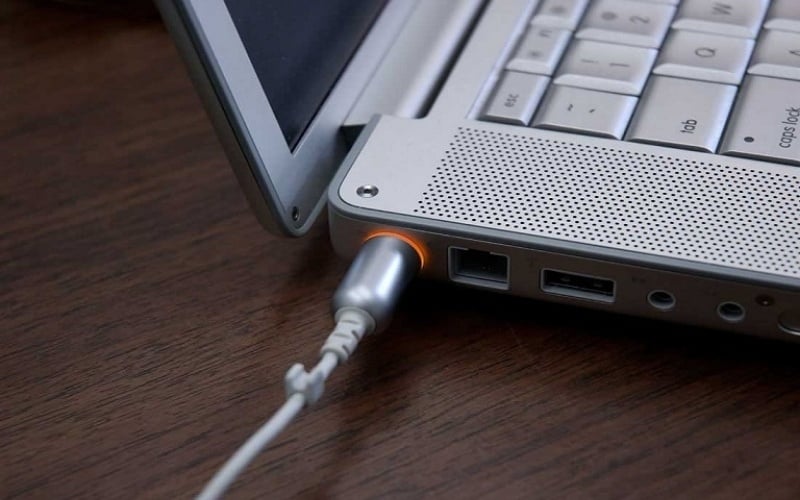
Cắm sạc liên tục trong suốt quá trình cài
4. Cách cài Win laptop không cần USB
- Bước 1: Mở Start và vào Settings. Có thể nhấn tổ hợp Windows + I.
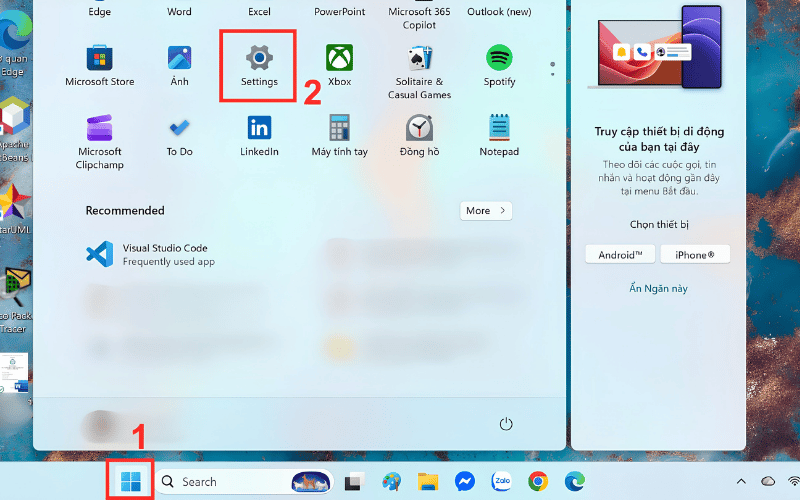
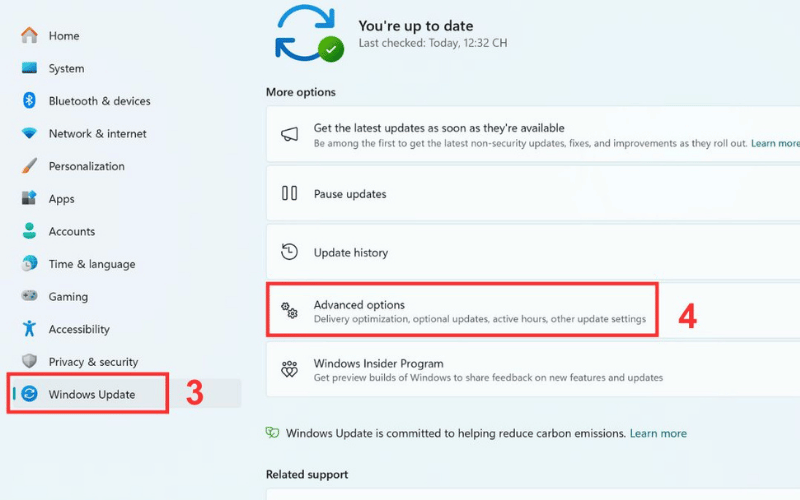
- Bước 2: Chọn Windows Update rồi vào Advance options.
- Bước 3: Chọn Recovery > Ở mục Reset this PC, chọn Reset PC.
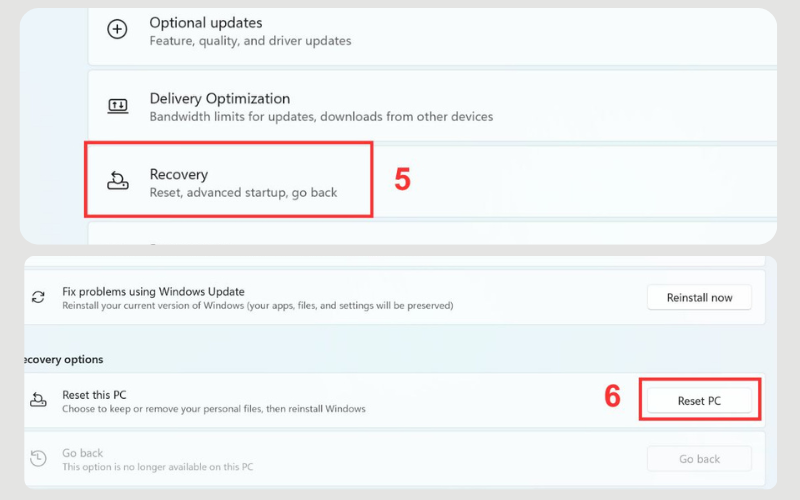
Ở mục Reset this PC, chọn Reset PC
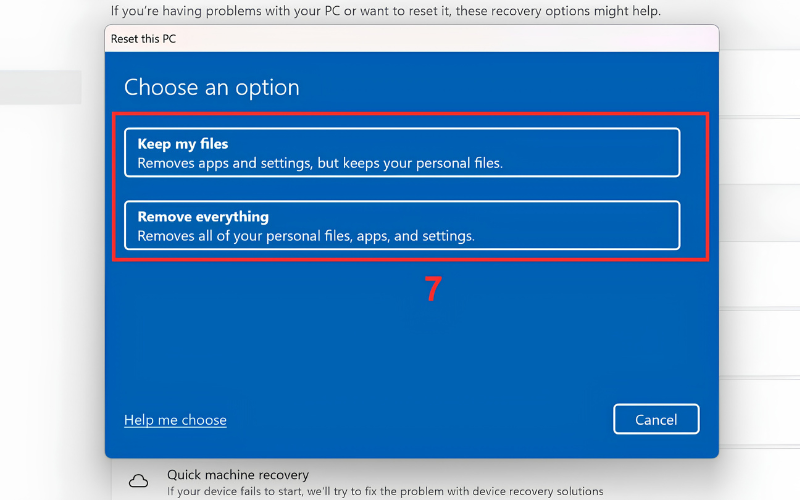
- Bước 4: Chọn một trong hai tùy chọn:
- Keep my files: Phù hợp khi máy lỗi nhẹ hoặc chạy chậm do phần mềm. Giữ lại file cá nhân trong thư mục người dùng nhưng xóa ứng dụng và thiết lập cũ để làm mới hệ thống.
- Remove everything: Phù hợp khi muốn làm sạch máy gần như từ đầu. Nên chọn khi muốn cho người khác hoặc lỗi phần mềm kéo dài. Có rủi ro mất dữ liệu cao nếu chưa sao lưu trước đó.
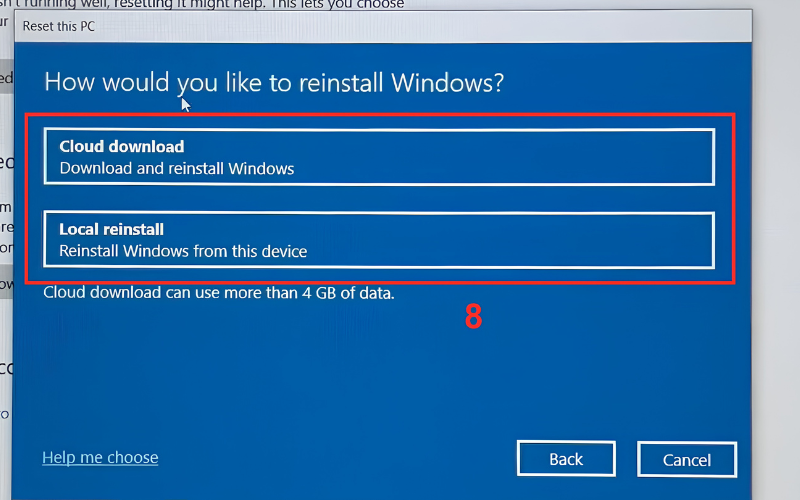
- Bước 5: Chọn cách cài Win.
- Cloud download nếu muốn tải lại hệ điều hành từ máy chủ Microsoft.
- Local reinstall khi sử dụng bộ tệp hệ thống có sẵn trên máy để tiến hành cài đặt lại.
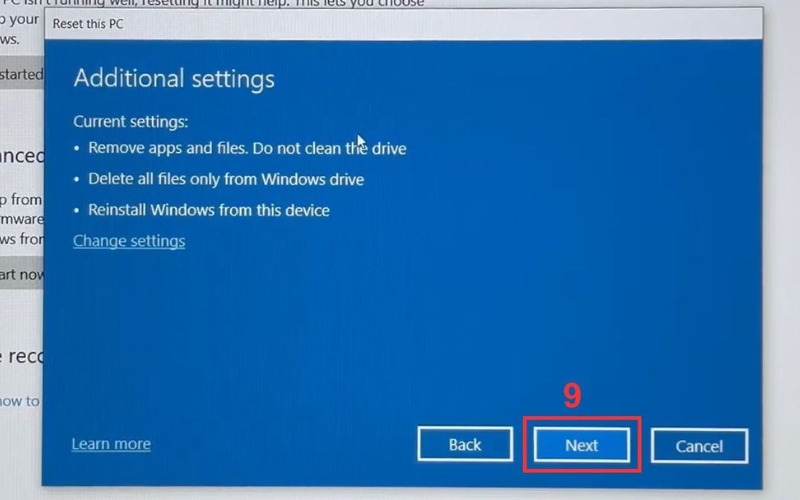
- Bước 6: Ấn Next để qua bước tiếp.
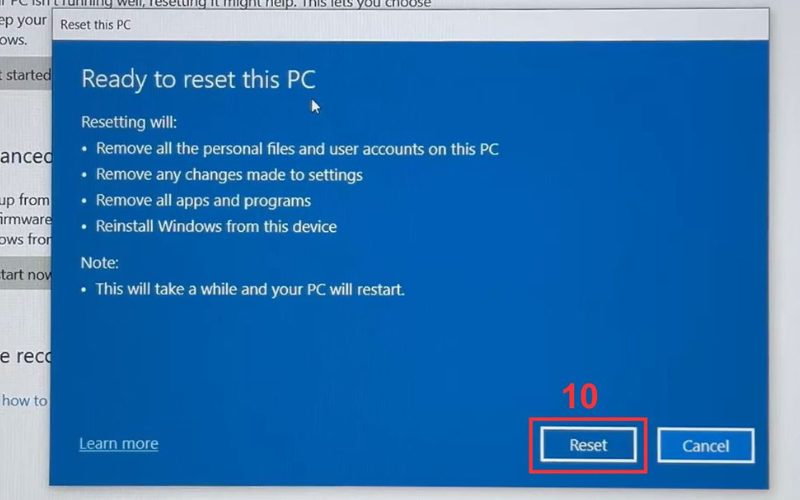
- Bước 7: Chọn Reset để tiến hành quy trình cài Win.
5. Cách cài Win laptop bằng USB Boot
Đây là cách phù hợp khi máy lỗi nặng, không vào được Windows hoặc vừa thay SSD. Với người mới, cần đi chậm ở bước chọn phân vùng vì đây là phần dễ mất dữ liệu nhất.
5.1. Tải bộ cài Windows chính thống
- Bước 1: Tải file cài từ trang Microsoft. Chọn đúng phiên bản Windows phù hợp với máy và nhu cầu sử dụng.
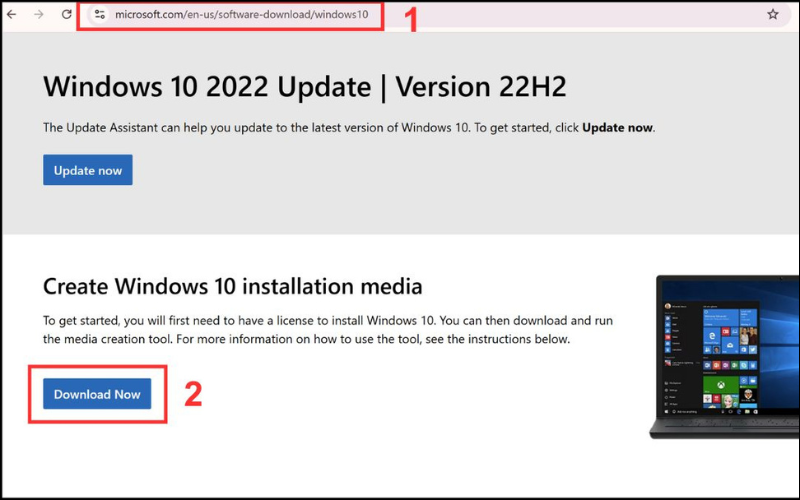
Tải file cài từ trang Microsoft
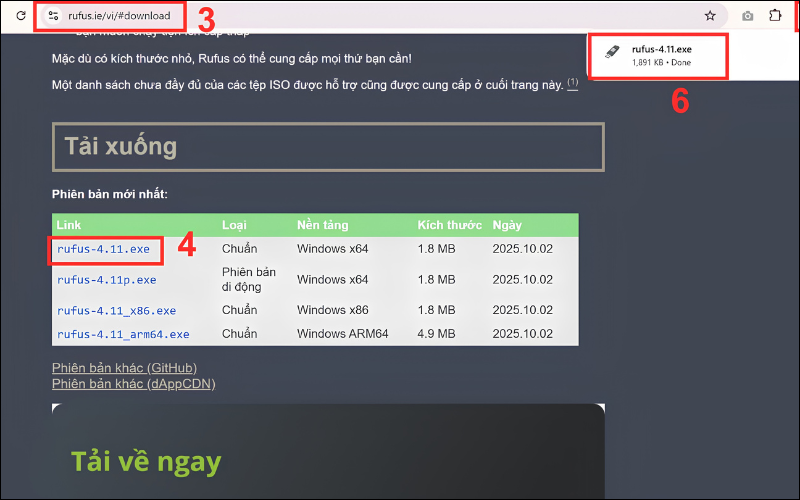
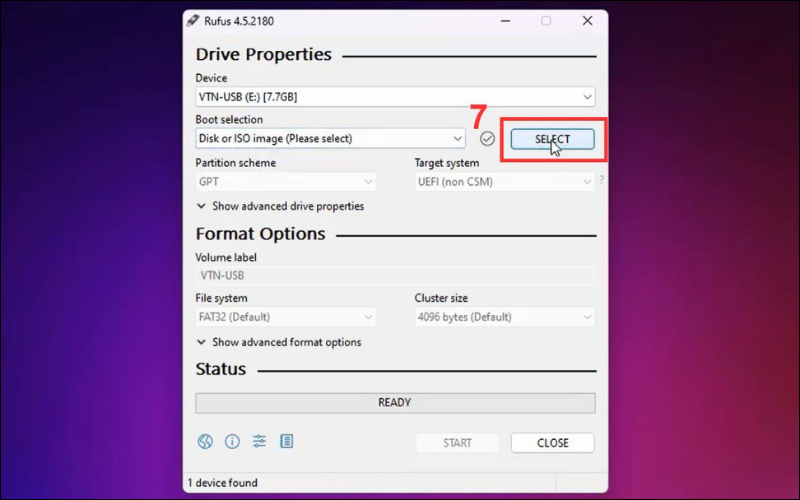
- Bước 2: Truy cập web https://rufus.ie/vi/ > Download file .exe của phần mềm. Ấn vào mũi tên tải xuống > Chạy file.
5.2. Tạo USB Boot
- Bước 1: Cắm USB vào máy, chọn SELECT.
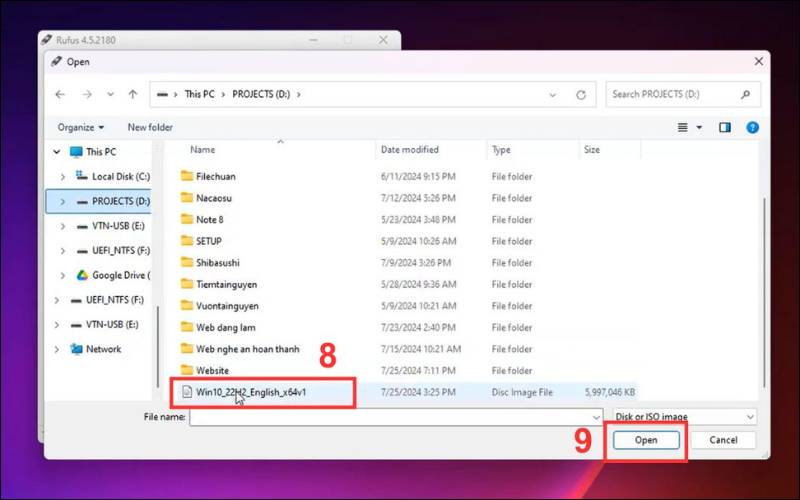
- Bước 2: Chọn file Windows > Open.
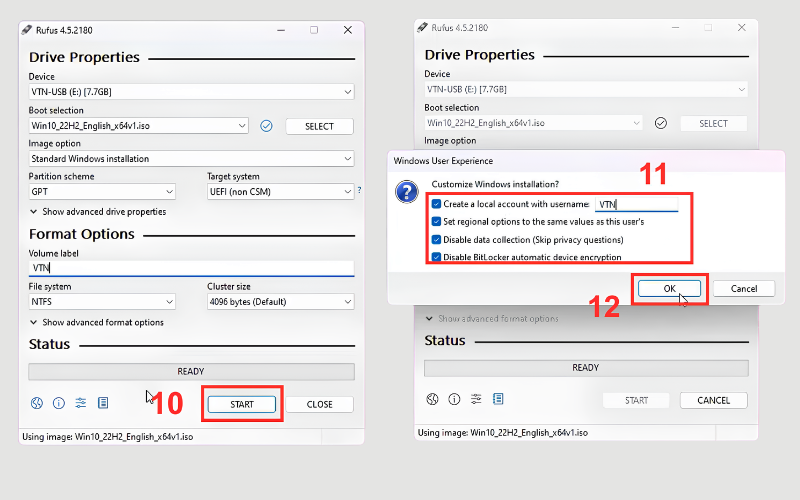
- Bước 3: Nhấn START. Tick hết các mục > OK.
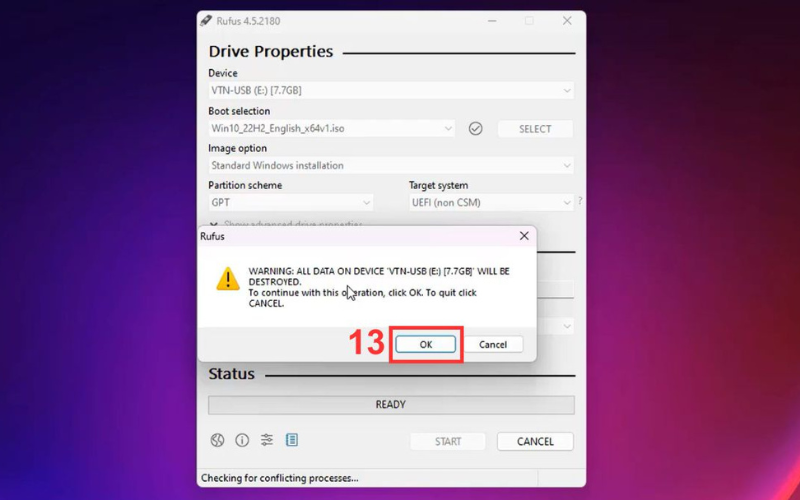
- Bước 4: Nhấn Ok để xác nhận.
5.3. Vào Boot Menu để khởi động từ USB
Khởi động lại máy, rồi nhấn phím Boot Menu của hãng như F12, F9 hoặc Esc. Nếu không vào được, có thể cần vào BIOS/UEFI để chỉnh thứ tự khởi động. Sau đó chọn đúng tên USB trong danh sách.
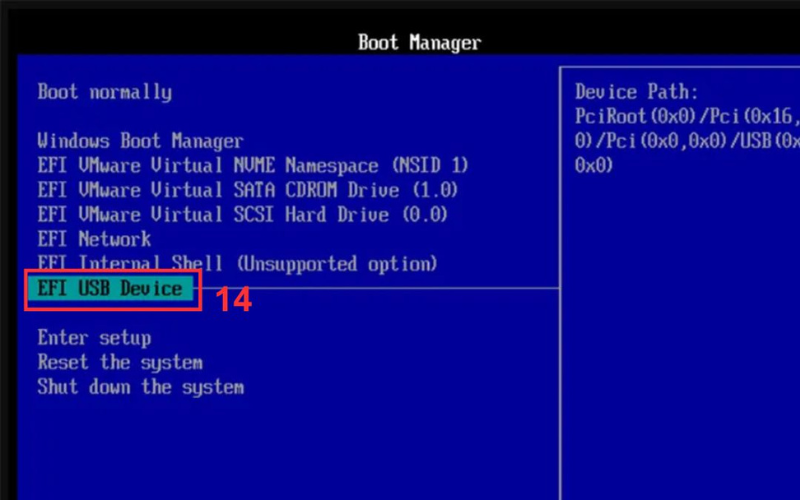
Vào Boot Menu để khởi động từ USB
5.4. Bắt đầu cài đặt Windows
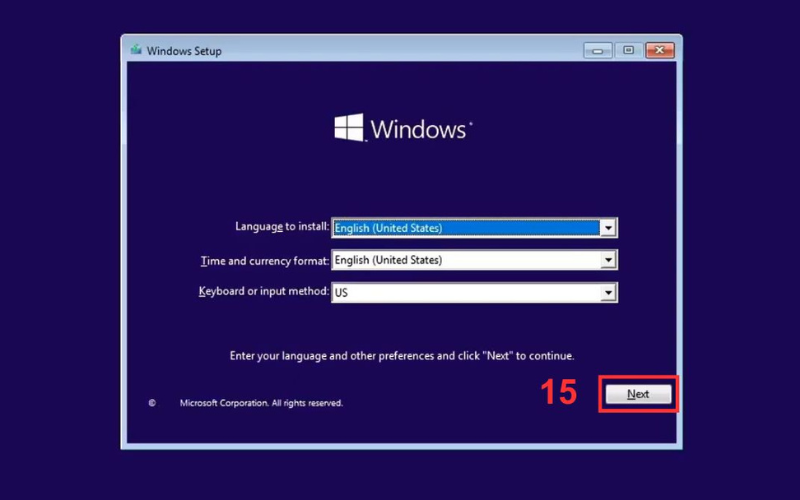
- Bước 1: Chọn ngôn ngữ, kiểu bàn phím và múi giờ.
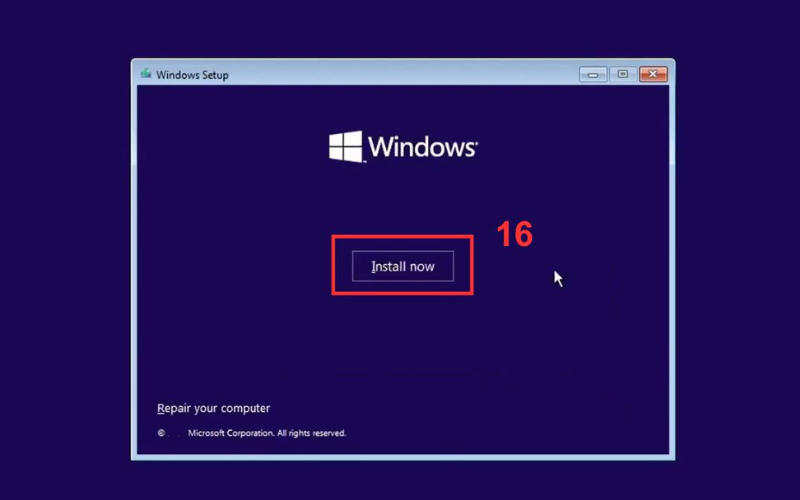
- Bước 2: Nhấn Install now.
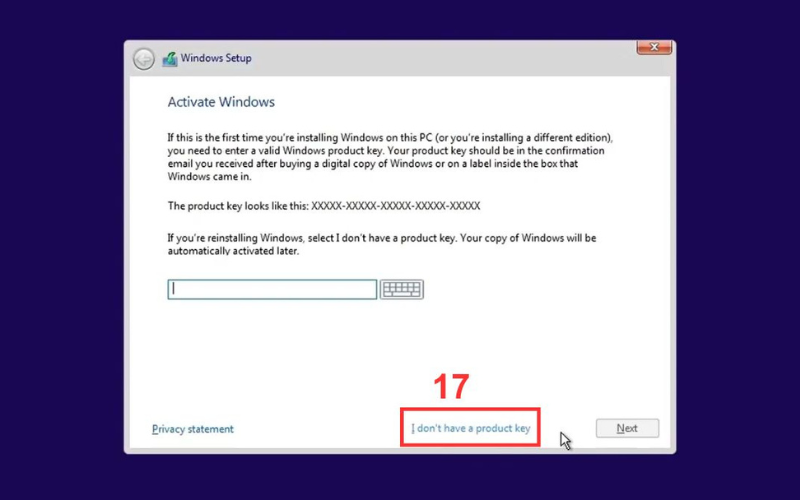
- Bước 3: Nhập key nếu có hoặc chọn bỏ qua để kích hoạt sau.
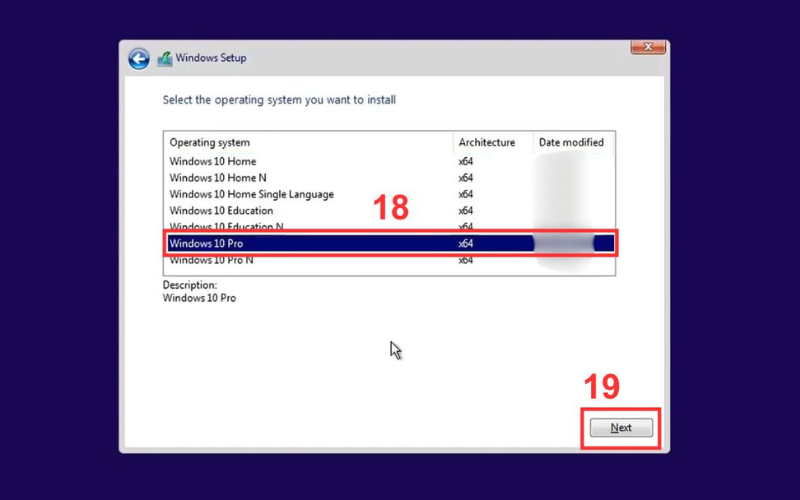
- Bước 4: Chọn bản Windows muốn cài > Next.
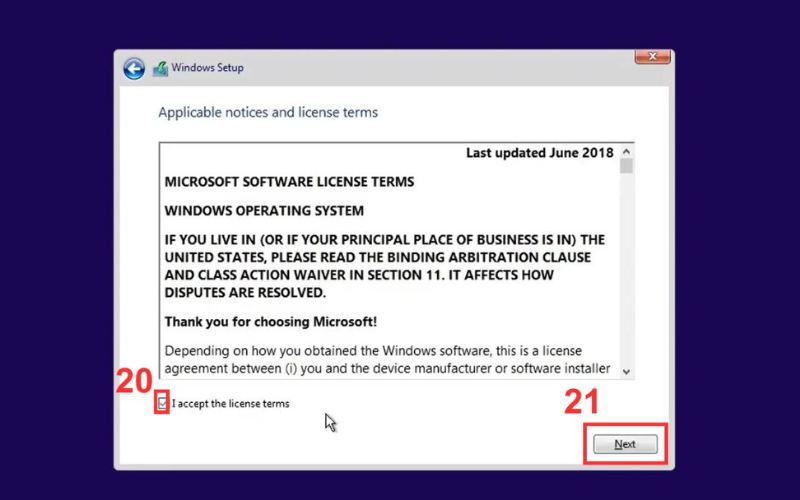
- Bước 5: Tick vào ô để đồng ý những điều khoản/quy định > Nhấn Next.
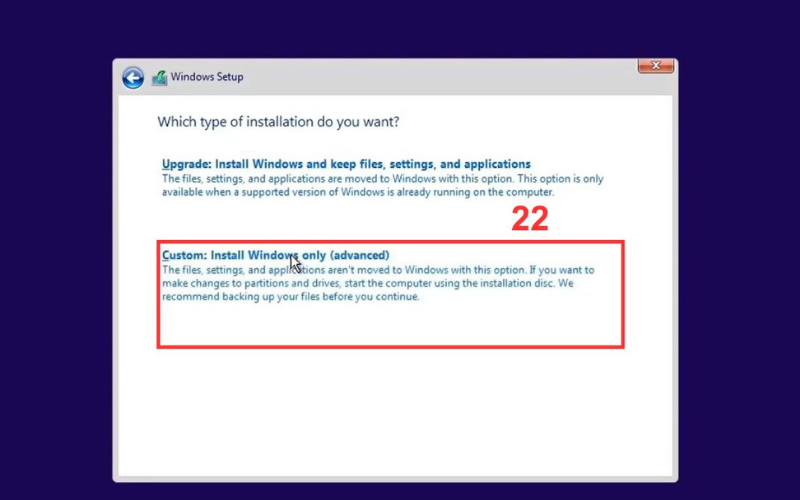
- Bước 6: Chọn Custom để cài mới.
5.5. Chọn phân vùng cài Win
Đây là bước cần cẩn thận nhất. Chỉ chọn đúng partition đang chứa Windows cũ, không chọn nhầm phân vùng chứa dữ liệu cá nhân. Nếu không chắc ổ nào là ổ hệ điều hành cũ, nên dừng lại để kiểm tra. Sau khi chọn đúng phân vùng, nhấn Next để hệ thống tự cài. Máy sẽ khởi động lại vài lần.
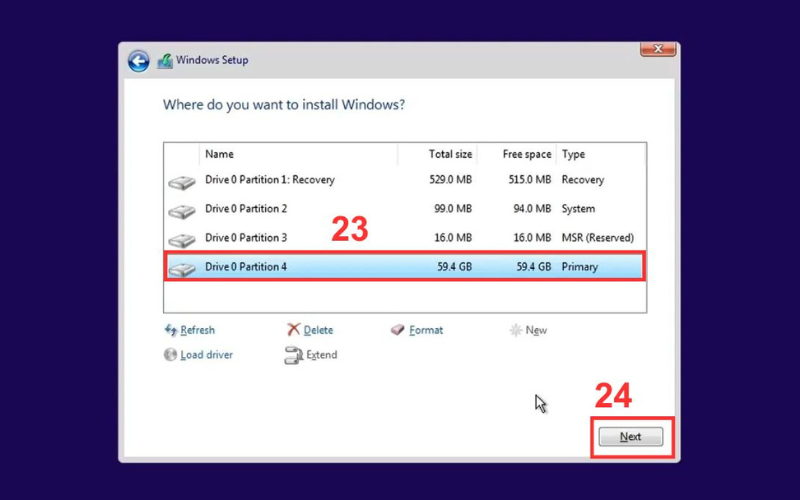
Chọn phân vùng cài Win
6. Sau khi cài Win xong cần làm gì?
Cài xong Windows chưa phải là bước cuối. Máy chỉ ổn định khi đã cập nhật và cài đủ driver.
- Chạy Windows Update ngay sau khi vào desktop.
- Kiểm tra trạng thái active Windows trong phần Activation.
- Cài driver mạng, chipset, âm thanh và GPU nếu máy chưa nhận đủ.
- Kiểm tra WiFi, Bluetooth, touchpad, webcam và loa.
- Cài trình duyệt, Office và phần mềm học tập hoặc làm việc cần thiết.
- Khôi phục dữ liệu đã sao lưu trước đó.
- Tạo điểm khôi phục hệ thống nếu cần dùng lâu dài.
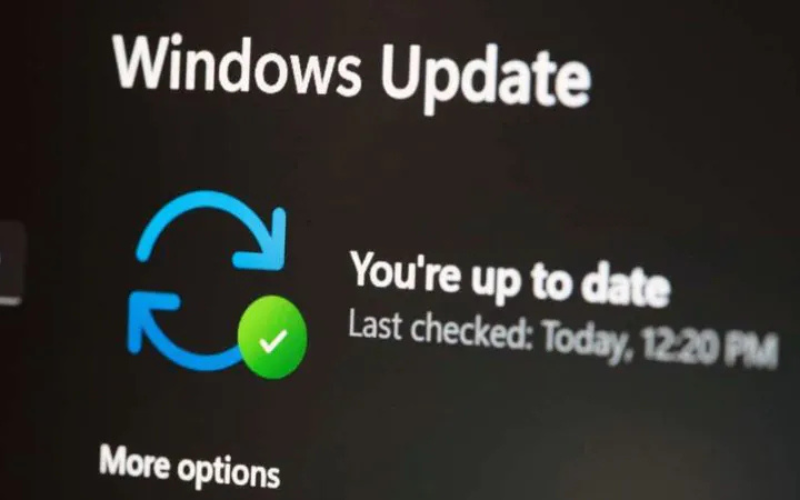
Chạy Windows Update ngay sau khi vào desktop
7. Những lỗi thường gặp khi tự cài Win laptop
7.1. Lỗi không boot được USB
- USB tạo boot chưa đúng chuẩn hoặc file ISO lỗi.
- Cổng USB đang dùng không ổn định.
- Thứ tự boot trong BIOS chưa đúng.
- Hãy tạo lại USB bằng Rufus và thử cổng USB khác.
7.2. Lỗi thiếu driver sau khi cài
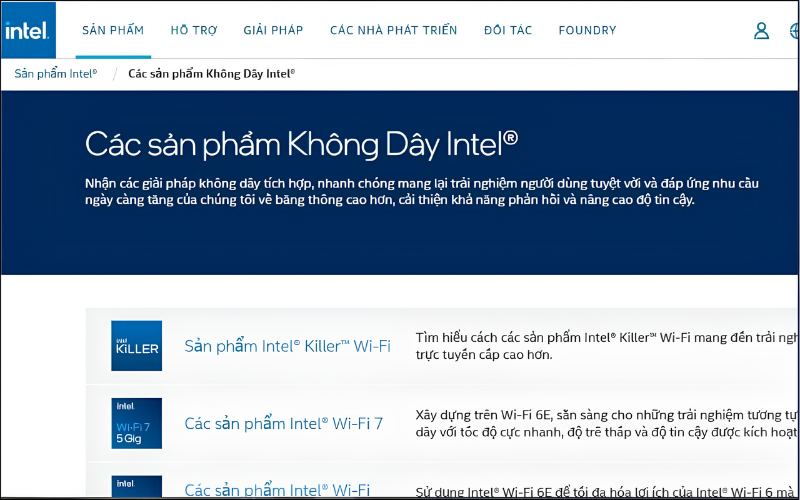
- Máy vào được Windows nhưng không có driver WiFi hoặc âm thanh.
- Tải driver đúng model từ website hãng laptop.
- Ưu tiên cài driver mạng trước để tiếp tục cập nhật.
7.3. Lỗi bản quyền Windows
- Máy có thể chưa tự nhận active Windows sau khi cài lại.
- Nếu máy từng có bản quyền số, hãy kết nối mạng và đăng nhập lại tài khoản Microsoft.
- Nếu dùng key rời, nhập lại đúng product key trong mục Activation.
7.4. Một số lỗi khác cần lưu ý
- Chọn nhầm partition có thể làm mất dữ liệu ở ổ quan trọng.
- Máy báo lỗi BIOS hoặc không nhận SSD có thể liên quan phần cứng.
- Cài xong vẫn treo máy nhiều lần thì không nên tiếp tục reset lặp lại.
Nếu bạn không tự tin để tự cài Win tại nhà hoặc gặp các lỗi không thể tự xử lý thì hãy mang máy đến các trung tâm sửa chữa uy tín để được hỗ trợ.
8. Một số câu hỏi liên quan
8.1. Cài Win laptop có làm mất dữ liệu không?
Có thể mất dữ liệu nếu bạn chọn Remove everything, format ổ C hoặc chọn nhầm partition khi cài bằng USB Boot. Nên sao lưu tài liệu, hình ảnh, file học tập và công việc trước khi thao tác.
8.2. Nên cài Win bằng reset hay USB Boot?
Reset Windows phù hợp khi laptop vẫn vào được hệ điều hành và lỗi nhẹ. USB Boot phù hợp khi máy treo logo, lỗi nặng, nhiễm virus hoặc vừa thay SSD cần cài Win sạch.
8.3. Cài Win xong mà laptop không có WiFi thì làm sao?
Hãy cài driver WiFi hoặc driver mạng LAN từ website chính thức của hãng laptop. Nếu không có mạng, dùng máy khác tải driver vào USB rồi chép sang laptop vừa cài Win.
8.4. Máy mới thay SSD có cần cài lại Windows không?
Có, nếu SSD mới chưa có hệ điều hành. Trường hợp này thường cần cài Win laptop bằng USB Boot, sau đó cài driver, kiểm tra active Windows và cập nhật hệ thống.
Xem thêm:
Cách cài Win laptop đúng không nằm ở thao tác nhanh, mà ở việc chọn đúng phương án theo tình trạng máy. Hãy luôn nhớ 3 điểm quan trọng: Sao lưu dữ liệu trước khi làm, chọn đúng phân vùng khi cài bằng USB và cài đủ driver sau khi hoàn tất. Nếu cần kiểm tra SSD, RAM, laptop hoặc nhận hỗ trợ kỹ thuật thực tế, bạn có thể tham khảo sản phẩm và dịch vụ tại GearVN.