





Công dụng của phím Print Screen là gì? Giải đáp chi tiết



Bạn cần chụp lại một thông tin quan trọng trên màn hình nhưng không biết cách. Phím Print Screen chính là công cụ nhanh chóng và hiệu quả được tích hợp sẵn trên mọi máy tính Windows, giúp bạn ghi lại hình ảnh, nội dung chỉ bằng một nút nhấn.
Tuy nhiên, không phải ai cũng biết cách tận dụng hết các chức năng ẩn sau phím bấm quen thuộc này. Hãy cùng GearVN tìm hiểu toàn bộ công dụng của phím Print Screen và các thủ thuật liên quan để làm chủ thao tác chụp màn hình chuyên nghiệp.
Những điểm chính:
- Phím Print Screen (PrtSc) chụp toàn bộ màn hình vào bộ nhớ đệm, sẵn sàng để dán vào các ứng dụng khác.
- Sử dụng tổ hợp phím Alt + Print Screen để chỉ chụp cửa sổ đang hoạt động, giúp ảnh gọn gàng và đúng trọng tâm.
- Nhấn Windows + Print Screen để chụp và tự động lưu ảnh màn hình thành tệp tin trong thư mục Pictures > Screenshots.
- Trên laptop, bạn thường cần kết hợp phím Fn + Print Screen để kích hoạt chức năng chụp màn hình.
- Công cụ Snipping Tool (Windows + Shift + S) là giải pháp thay thế linh hoạt, cho phép chọn vùng chụp và chỉnh sửa nhanh chóng.
1. Phím Print Screen là gì?
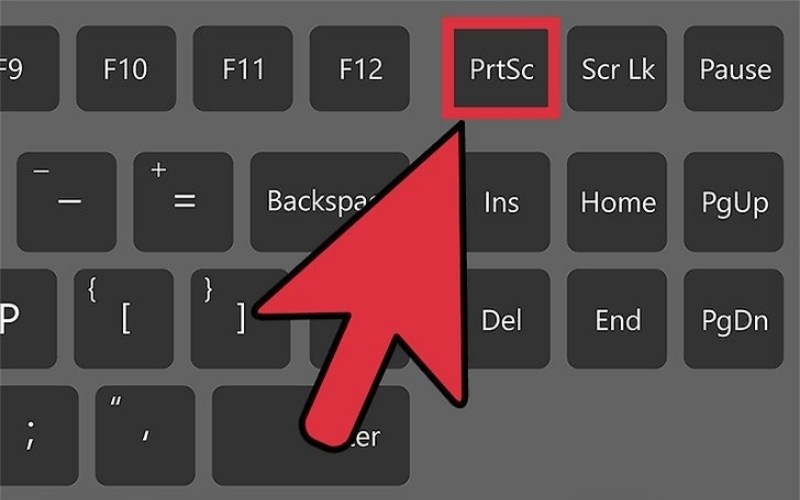
Phím Print Screen, thường được viết tắt là PrtScn, PrtSc hoặc PS trên laptop. Đây là phím chuyên dụng có trên hầu hết các bàn phím. Chức năng chính là chụp lại toàn bộ hình ảnh đang hiển thị trên màn hình máy tính tại thời điểm bạn nhấn phím.
Thao tác này sẽ sao chép hình ảnh vào bộ nhớ đệm (Clipboard) để lưu trữ tạm thời của hệ thống, cho phép dán hình ảnh vào ứng dụng khác để chỉnh sửa, lưu trữ hoặc chia sẻ dễ dàng. Đây là tính năng cơ bản hữu ích trong công việc, học tập và giải trí hàng ngày.
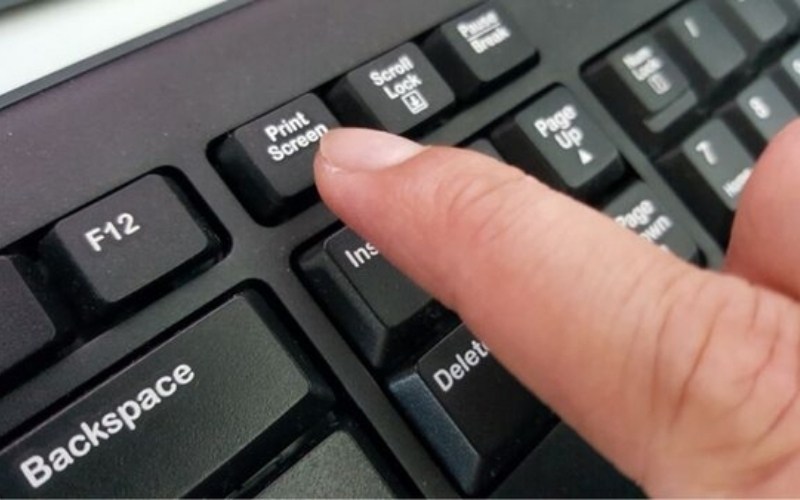
Trên các bàn phím máy tính để bàn kích thước đầy đủ, phím này nằm ở góc trên bên phải, gần cụm phím điều hướng như Insert, Home, Page Up. Đối với laptop hay bàn phím cơ nhỏ gọn, vị trí sẽ thay đổi hay được tích hợp chung với phím chức năng khác.
2. Các công dụng chính của phím Print Screen trên máy tính
2.1. Chụp toàn bộ màn hình (Print Screen)
Khi bạn nhấn phím Print Screen một mình, hệ điều hành tự động chụp lại toàn bộ nội dung trên tất cả màn hình đang kết nối với máy tính. Hình ảnh này ngay lập tức được sao chép vào bộ nhớ đệm của hệ thống mà không có bất kỳ thông báo nào xuất hiện.
Thao tác này chỉ sao chép ảnh vào bộ nhớ tạm. Để sử dụng, bạn cần dán (Paste) hình ảnh vào trình chỉnh sửa như Paint, Word, Photoshop hay ứng dụng chat như Zalo, Messenger để lưu lại hoặc gửi đi. Hình ảnh trong clipboard bị thay thế nếu bạn thực hiện thao tác sao chép khác.
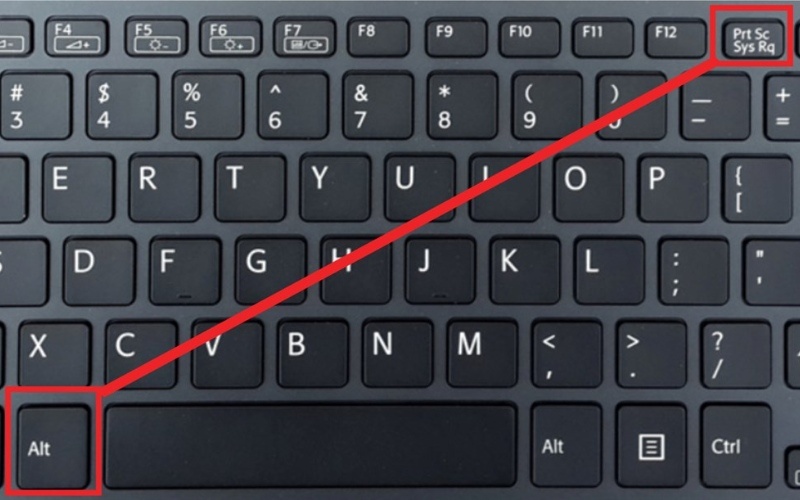
2.2. Chụp cửa sổ đang hoạt động (Alt + Print Screen)
Để không phải chụp toàn bộ màn hình rồi cắt cúp rườm rà, bạn sử dụng tổ hợp phím Alt + Print Screen. Thao tác này chỉ chụp lại cửa sổ ứng dụng mà bạn đang làm việc (cửa sổ đang được chọn) và bỏ qua các phần khác như thanh Taskbar hay các cửa sổ nền.
Cách này phù hợp khi bạn muốn chia sẻ nội dung của phần mềm cụ thể, hữu ích khi tạo tài liệu hướng dẫn, báo cáo lỗi phần mềm hay gửi thông tin trong ứng dụng mà không muốn tiết lộ các nội dung khác trên màn hình.
2.3. Chụp và tự động lưu ảnh (Windows + Print Screen)
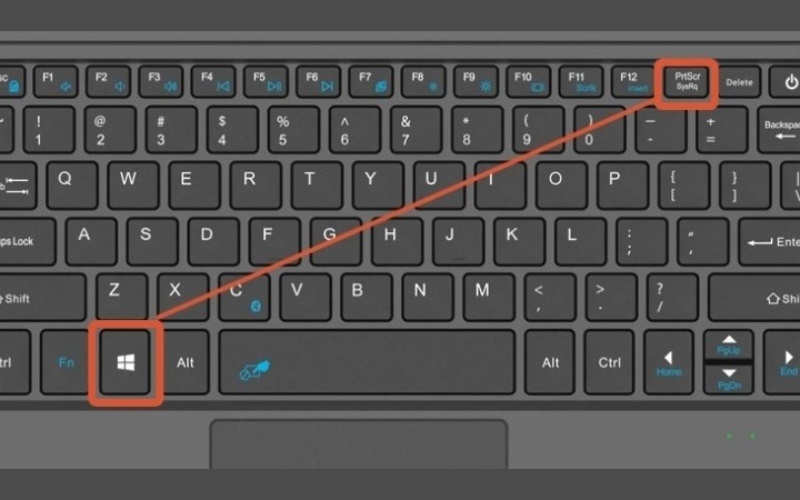
Tổ hợp phím Windows + Print Screen là phương pháp tiện lợi nhất nếu bạn muốn chụp và lưu ảnh thành tệp tin ngay lập tức. Khi nhấn tổ hợp này, màn hình nháy tối để báo hiệu ảnh đã được chụp và lưu thành công.
Ảnh chụp được tự động lưu vào thư mục Screenshots bên trong thư mục Pictures của bạn. Đường dẫn mặc định thường là This PC > Pictures > Screenshots, giúp bạn dễ dàng tìm lại và quản lý các ảnh mà không cần thực hiện thêm thao tác dán và lưu thủ công.
3. Hướng dẫn lưu và chỉnh sửa ảnh sau khi nhấn Print Screen
Sau khi nhấn Print Screen hoặc Alt + Print Screen, hình ảnh được lưu tạm thời trong Clipboard. Để lưu lại vĩnh viễn hoặc chỉnh sửa, bạn cần mở ứng dụng có khả năng xử lý hình ảnh. Theo đó, Microsoft Paint là công cụ có sẵn trên mọi máy tính Windows, sẽ là lựa chọn đơn giản và nhanh chóng nhất.
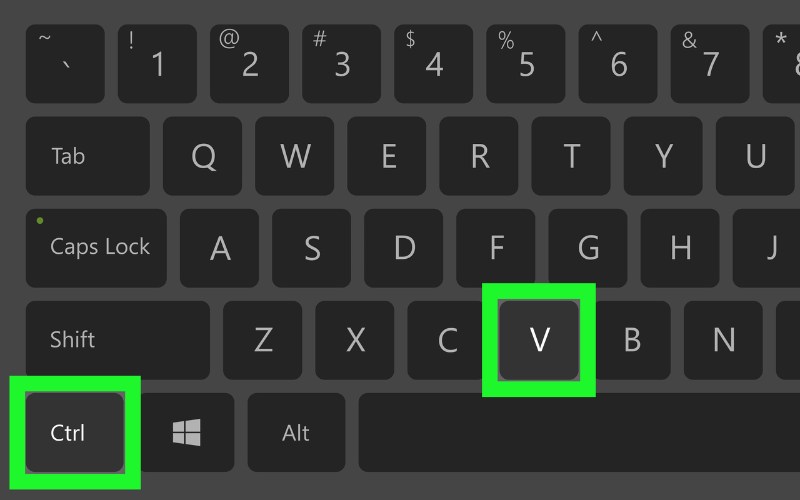
Dùng tổ hợp phím Ctrl + V hoặc nhấn chuột phải và chọn Paste để dán ảnh vào. Bạn sử dụng các công cụ có sẵn của ứng dụng để cắt, thêm chú thích, khoanh vùng chi tiết quan trọng. Sau đó, bạn vào File > Save để lưu lại dưới dạng file ảnh JPG/PNG tùy nhu cầu.
4. Vị trí phím Print Screen trên các loại bàn phím khác nhau
4.1. Bàn phím máy tính để bàn (Full-size, TKL)
Đối với bàn phím kích thước đầy đủ (full-size) hoặc Tenkeyless (TKL), Print Screen thường là phím độc lập, nằm ở cụm phím chức năng phía trên phím mũi tên, cùng hàng với các phím F. Vị trí này giúp người dùng dễ dàng tìm thấy và sử dụng mà không cần kết hợp với phím phụ nào.
4.2. Bàn phím laptop và bàn phím rút gọn
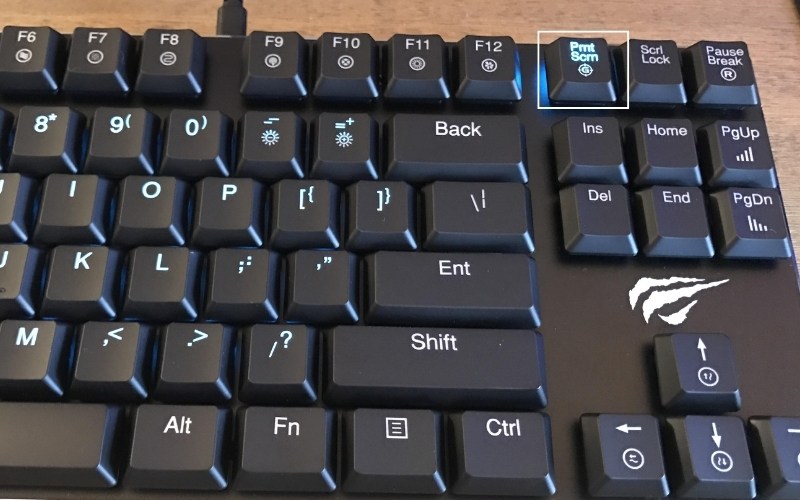
Để tiết kiệm không gian, phím Print Screen được tích hợp chung với phím khác. Bạn sẽ thấy chữ PrtSc được in nhỏ hơn trên phím bất kỳ, ví dụ như phím Insert hoặc F. Để kích hoạt chức năng này, bạn cần nhấn giữ phím Fn (Function) cùng lúc với phím PrtSc.
5. Snipping Tool - Công cụ thay thế phím Print Screen hiệu quả
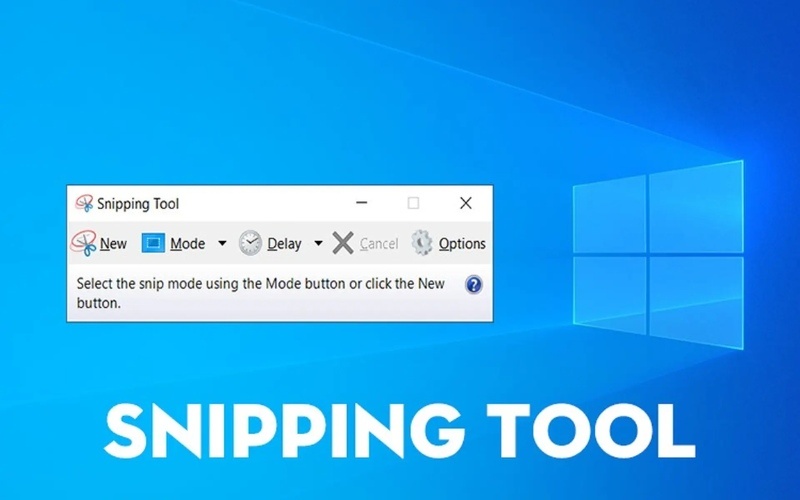
Windows 10 và 11 còn tích hợp sẵn công cụ Snipping Tool (hoặc Snip & Sketch) linh hoạt hơn rất nhiều. Bạn có thể kích hoạt nhanh bằng tổ hợp phím Windows + Shift + S, màn hình tối lại và một thanh công cụ nhỏ xuất hiện ở trên cùng.
Công cụ này cho phép bạn kiểm soát chính xác những gì mình muốn chụp:
- Rectangular Snip: Chụp một vùng theo hình chữ nhật tùy chọn. Bạn chỉ cần kéo chuột để chọn khu vực mong muốn.
- Freeform Snip: Chụp tự do theo hình dạng bất kỳ bạn vẽ ra, phù hợp khi cần chụp các đối tượng có hình thù phức tạp.
- Window Snip: Chỉ chụp một cửa sổ ứng dụng cụ thể, tương tự Alt + Print Screen nhưng trực quan hơn vì bạn có thể chọn cửa sổ bằng chuột.
- Fullscreen Snip: Chụp toàn bộ màn hình, tương tự phím Print Screen nhưng có thêm các bước chỉnh sửa ngay sau đó.
Sau khi chụp, hình ảnh được mở trong một trình chỉnh sửa nhỏ. Bạn có thể cắt cúp, dùng bút để đánh dấu, ghi chú ngay lập tức trước khi lưu hoặc sao chép để chia sẻ. Quy trình này tiện lợi và chuyên nghiệp hơn nhiều so với việc phải dán vào Paint để chỉnh sửa.
6. Mẹo sử dụng phím Print Screen hiệu quả
Sử dụng thành thạo phím Print Screen giúp bạn giải quyết nhiều công việc một cách nhanh chóng và chuyên nghiệp. Một số mẹo sử dụng hiệu quả hơn:
- Lưu khoảnh khắc gaming: Game thủ nhấn Windows + Print Screen để lưu lại khoảnh khắc chiến thắng, thành tích hiếm có hoặc cảnh đẹp trong game mà không cần thoát ra ngoài hay dùng phần mềm bên thứ ba.
- Báo cáo lỗi: Khi gặp lỗi phần mềm, chụp màn hình thông báo lỗi bằng Alt + Print Screen và gửi cho đội ngũ hỗ trợ là cách nhanh nhất để mô tả vấn đề bạn đang gặp phải.
- Ghi chú nhanh: Trong các buổi học hoặc họp trực tuyến, dùng Print Screen để chụp lại slide bài giảng hoặc thông tin quan trọng trên màn hình thay vì phải ghi chép vội vàng, đảm bảo không bỏ lỡ thông tin.
- Hướng dẫn kỹ thuật: Khi cần hướng dẫn ai đó thực hiện thao tác trên máy tính, việc chụp lại từng bước và đánh dấu vào ảnh trực quan và dễ hiểu hơn nhiều so với việc chỉ mô tả bằng lời.
7. Một số câu hỏi thường gặp
7.1. Print Screen và Snipping Tool khác nhau như thế nào?
Phím Print Screen và các tổ hợp phím liên quan (Alt + PrtSc, Win + PrtSc) dùng để chụp ảnh ngay lập tức theo các chế độ cố định. Hình ảnh sau khi chụp được sao chép vào clipboard hoặc lưu thẳng vào file.
Trong khi đó, Snipping Tool (Windows + Shift + S) cho phép bạn chọn vùng chụp một cách linh hoạt (hình chữ nhật, tự do, cửa sổ). Công cụ này có trình chỉnh sửa tích hợp sẵn để ghi chú nhanh chóng, tiện lợi hơn cho việc tạo tài liệu hướng dẫn.
7.2. Trên MacBook có phím Print Screen không?
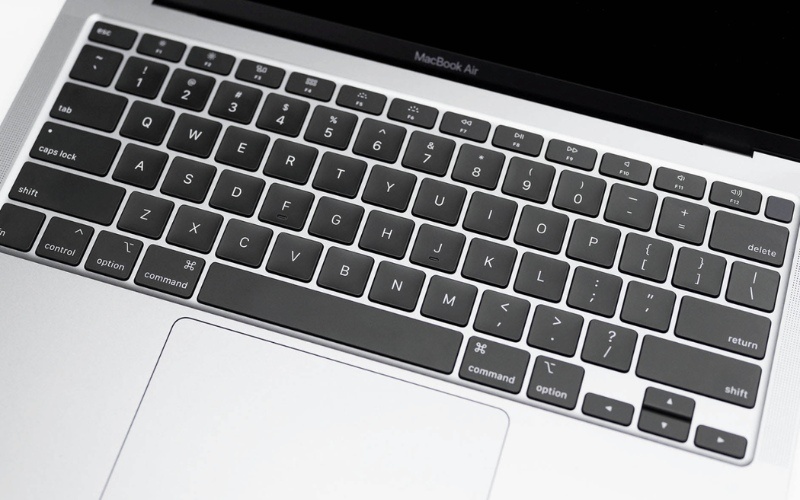
MacBook không có phím Print Screen. Thay vào đó, người dùng hệ điều hành macOS sử dụng các tổ hợp phím riêng để chụp ảnh màn hình, mang lại sự linh hoạt tương tự:
- Command + Shift + 3: Chụp toàn bộ màn hình và lưu thành file trên Desktop.
- Command + Shift + 4: Mở công cụ cho phép bạn kéo chuột để chọn một vùng cụ thể và chụp lại khu vực đó.
7.3. Tại sao nhấn phím Print Screen không hoạt động?
Có nhiều nguyên nhân khiến phím Print Screen không hoạt động. Bạn có thể kiểm tra các trường hợp sau để khắc phục:
- Cần dùng phím Fn: Trên nhiều laptop và bàn phím rút gọn, bạn phải nhấn tổ hợp Fn + Print Screen mới có thể chụp màn hình.
- Ứng dụng nền chiếm quyền: Các ứng dụng lưu trữ đám mây như OneDrive, Dropbox tự động thay đổi chức năng của phím Print Screen để lưu ảnh trực tiếp vào thư mục của chúng. Bạn cần kiểm tra cài đặt của các ứng dụng này.
- Phần mềm chặn chức năng: Một số game hoặc ứng dụng bảo mật cao (ứng dụng ngân hàng) sẽ bị vô hiệu hóa chức năng chụp màn hình để chống sao chép nội dung nhạy cảm.
- Lỗi driver bàn phím: Hãy thử cập nhật driver cho bàn phím hoặc đơn giản là khởi động lại máy tính để khắc phục sự cố tạm thời.
7.4. Ảnh chụp màn hình bằng Windows + Print Screen được lưu ở đâu?
Khi bạn sử dụng tổ hợp phím Windows + Print Screen, tất cả ảnh chụp được tự động lưu tại thư mục cố định. Đường dẫn mặc định của thư mục này là: This PC > Pictures > Screenshots. Bạn có thể truy cập thư mục này để xem, chỉnh sửa hoặc chia sẻ ảnh.
Xem thêm:
Phím Print Screen và các công cụ liên quan là kỹ năng cơ bản giúp công việc và trải nghiệm giải trí trên máy tính thuận tiện hơn. Để trải nghiệm các mẫu bàn phím cơ mới nhất hoặc nhận tư vấn về cấu hình PC, laptop phù hợp, hãy ghé showroom GearVN gần nhất hoặc liên hệ hotline 1900 5301 để được hỗ trợ.


