





Cách tải EZVIZ PC xem camera trực tuyến trên máy tính, laptop chi tiết



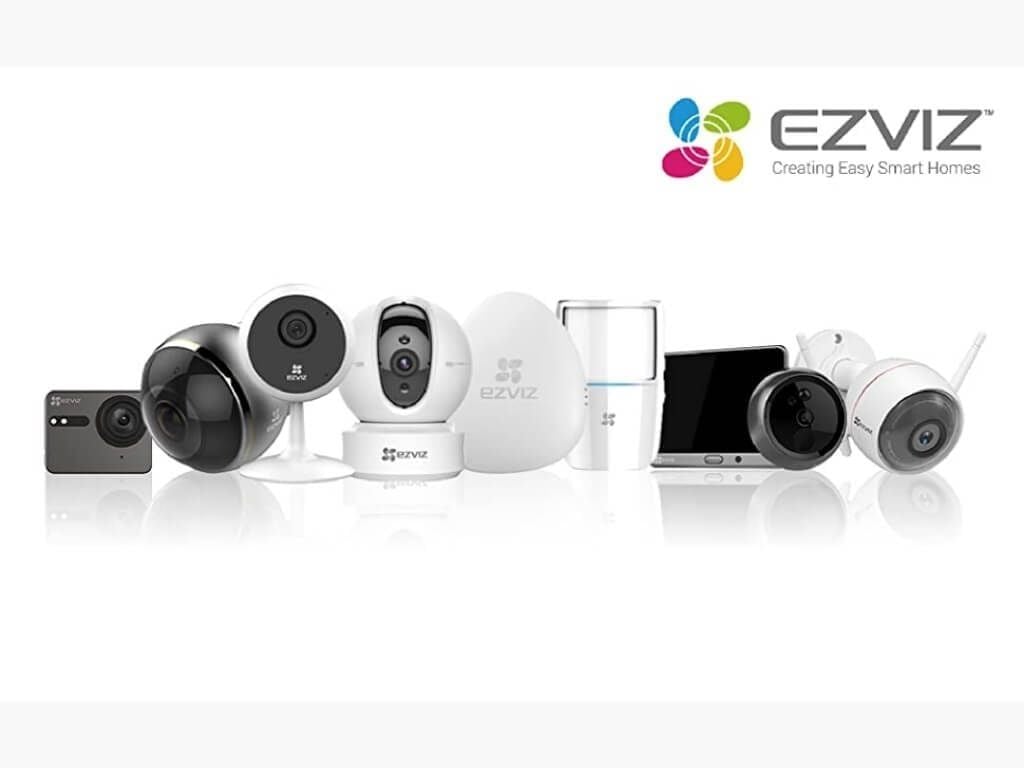
Hiện nay, nhu cầu sử dụng camera vô cùng phổ biến với mọi phân khúc người dùng nhờ vào giá cả cùng sự tiện lợi. đặc biệt là dòng camera từ thương hiệu EZVIZ. Để tăng thêm sự tiện lợi thì người dùng có thể theo dõi camera ngay trên máy tính với phần mềm EZVIZ PC.
Phần mềm EZVIZ PC là gì?
EZVIZ PC (tên đầy đủ là EZVIZ PC Studio) là phần mềm dành cho camera thương hiệu EZVIZ cho phép người dùng kết nối và quản lý hệ thống camera đến từ thương hiệu một cách trực tiếp trên máy tính, laptop. Tương tự với phiên bản trên smartphone, phần mềm EZVIZ PC Studio sẽ là phiên bản dành cho người dùng thường xuyên sử dụng máy tính nhằm đáp ứng nhu cầu theo dõi camera đến từ thương hiệu của Trung Quốc.
Tính năng chính của phần mềm EZVIZ PC trên máy tính
Việc sử dụng EZVIZ PC Studio trên máy tính mang lại nhiều lợi ích như:
Thao tác đơn giản và thuận tiện
Không gian hiển thị lớn hơn cho hình ảnh chi tiết tùy theo kích thước màn hình máy tính
Khả năng quản lý nhiều camera cùng lúc
Hiệu suất ổn định hơn so với ứng dụng di động
Độ trễ thấp
Tùy chỉnh chất lượng video trực tiếp (với độ phân giải HD và Full HD)
Nhận thông báo chuyển động tức thì
Xem lại lịch sử video
Chất lượng đàm thoại hai chiều tốt hơn
Hướng dẫn tải và cài đặt EZVIZ PC trên máy tính
Yêu cầu hệ thống
Để cài đặt và sử dụng EZVIZ PC Studio trên máy tính, thiết bị của bạn sẽ cần đáp ứng các yêu cầu như hệ điều hành Windows 7 trở lên, CPU Intel Core 2 Duo trở lên, 4GB RAM, dung lượng ổ cứng 2GB và card màn hình có thể hỗ trợ độ phân giải 1024x768 trở lên.
Tải phần mềm EZVIZ PC về máy tính
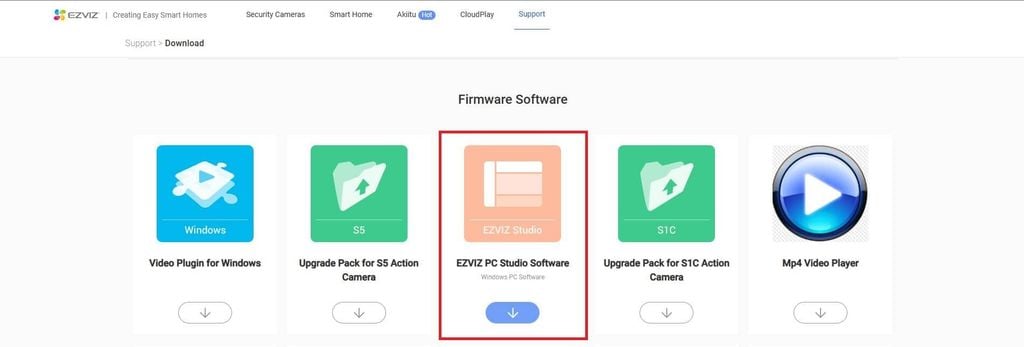
Bước 1: Truy cập trang hỗ trợ chính thức của EZVIZ tại support.ezvizlife.com.
Bước 2: Chọn mục EZVIZ PC Studio Software để tiến hành tải file cài đặt về máy tính.
Cài đặt EZVIZ PC trên máy tính
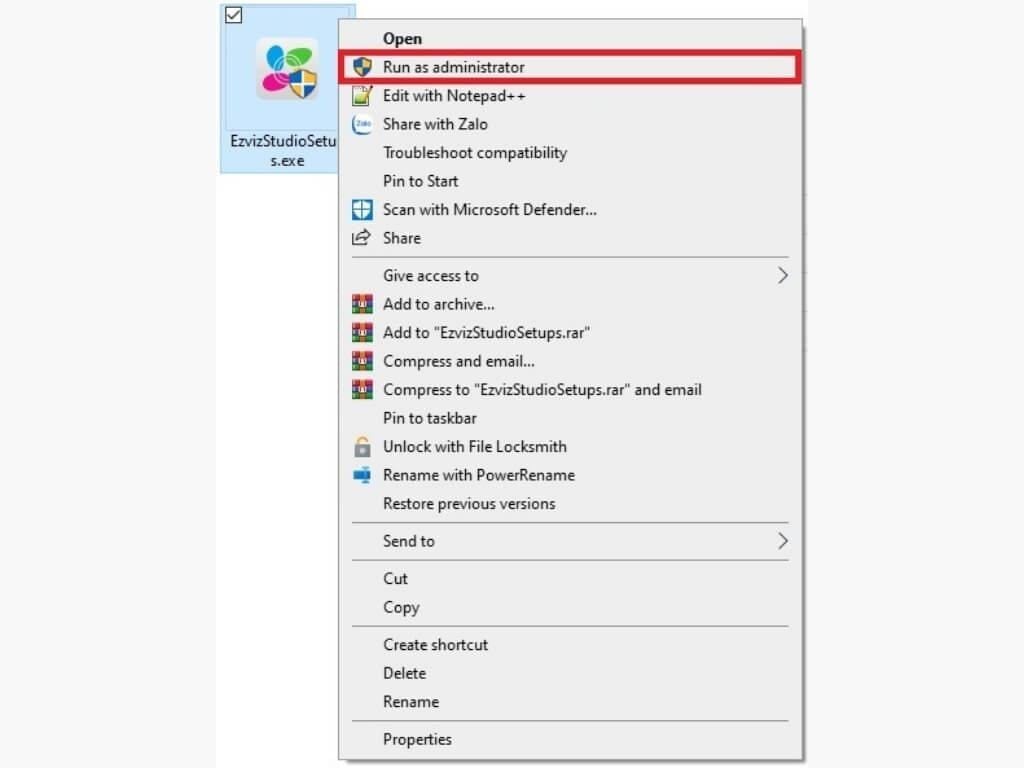
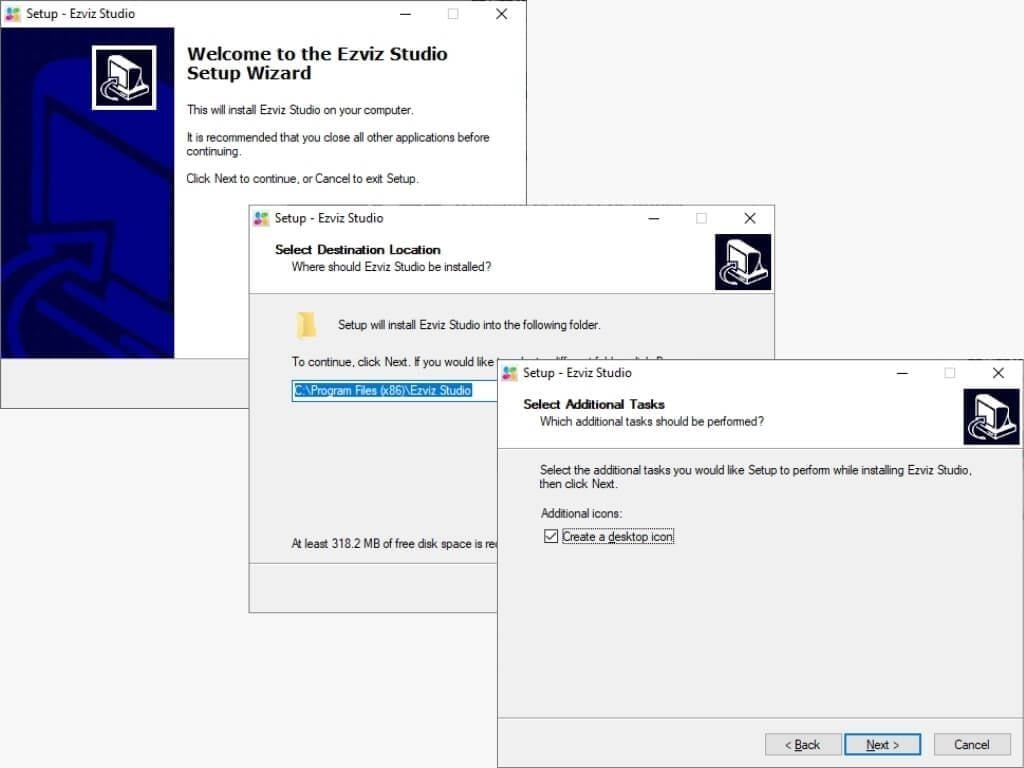
Bước 1: Tiến hành chạy file cài đặt EZVIZ PC Studio dưới quyền admin bằng cách nhấp chuột phải và chọn Run as administrator.
Bước 2: Thực hiện theo các bước hướng dẫn từ file, nhấn Next để tiếp tục các bước.
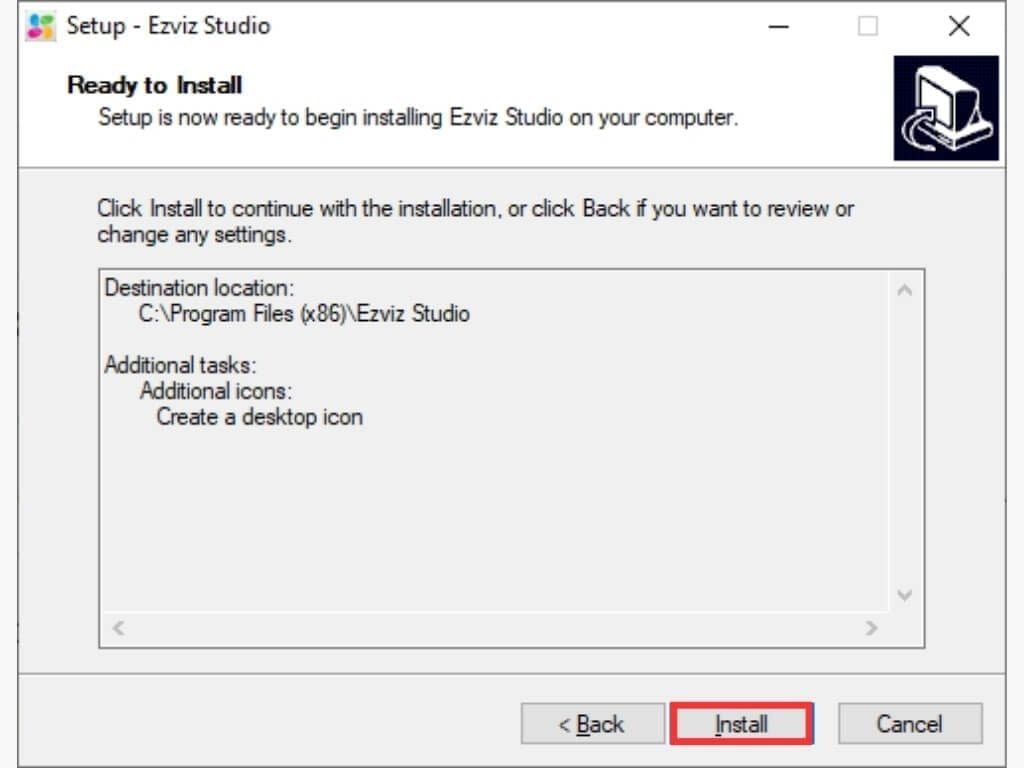
Bước 3: Chọn Install để tiến hành cài đặt và chờ quá trình hoàn tất.
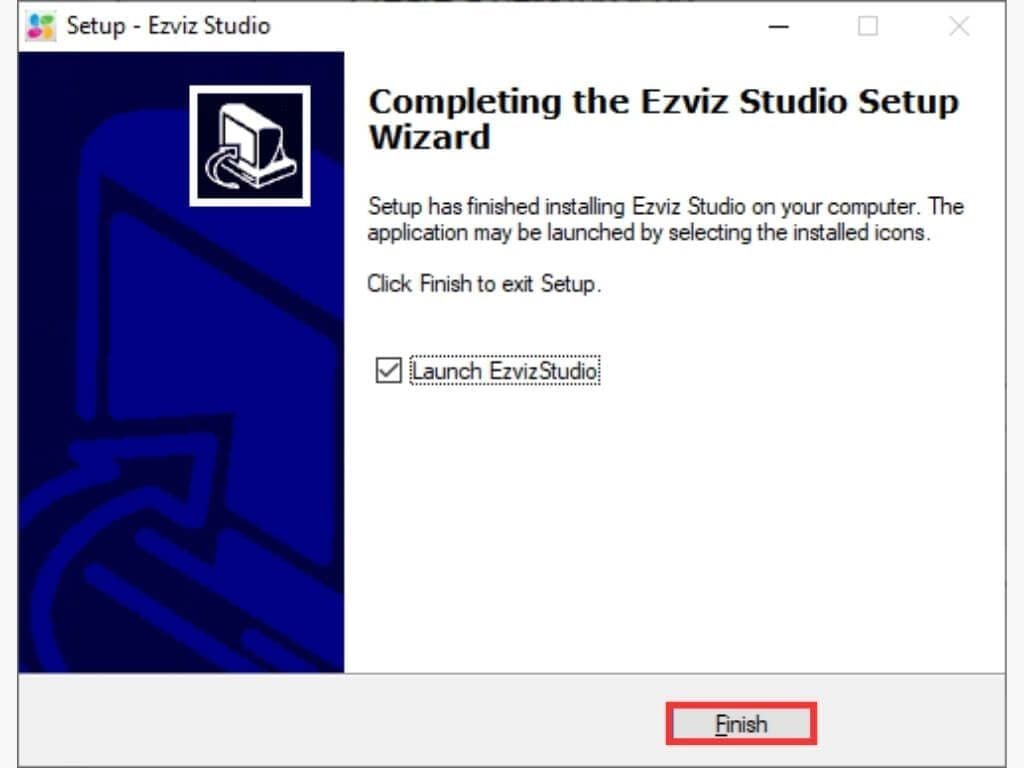
Bước 4: Quá trình cài đặt hoàn tất, nhấn Finish để đóng và mở phần mềm.
Cách sử dụng phần mềm EZVIZ PC trên máy tính
Đăng nhập và đăng kí tài khoản
Bước 1: Mở phần mềm EZVIZ PC Studio trên máy tính.
Bước 2: Ở mục khu vực/quốc gia sử dụng phần mềm, chọn Vietnam.
Bước 3: Nhập tài khoản EZVIZ là số điện thoại hoặc email đã đăng kí.
Bước 4: Nhập mật khẩu tài khoản.
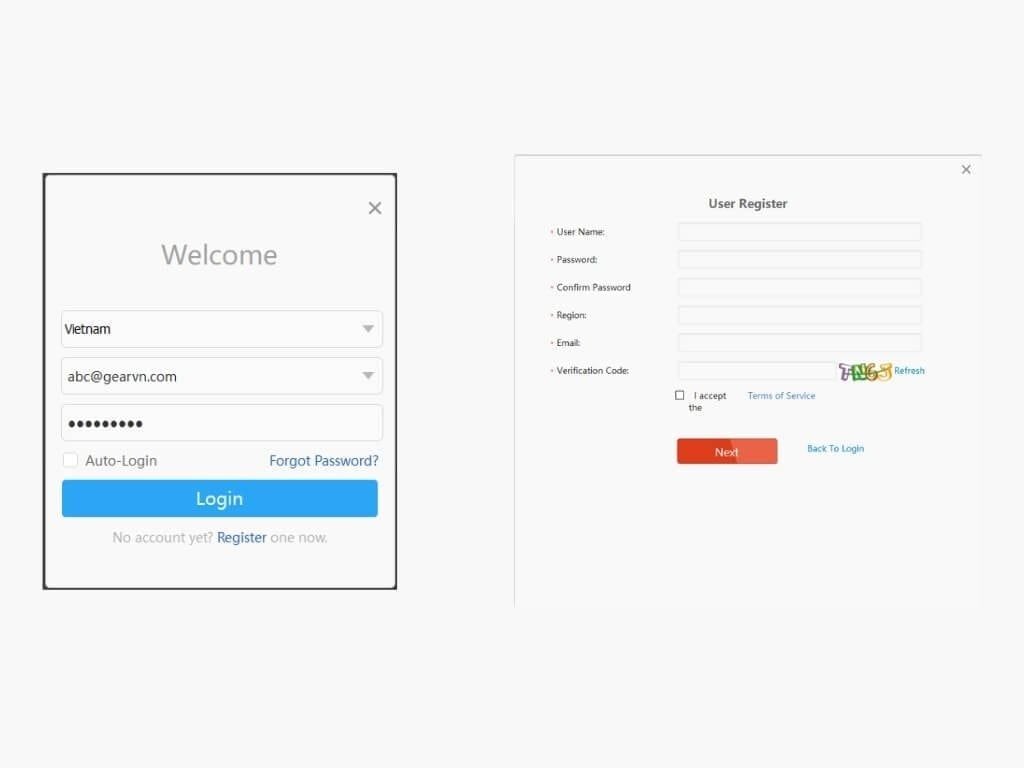
Lưu ý: Nếu chưa có tài khoản, bạn có thể đăng kí bằng nút Register.
Điều khiển camera
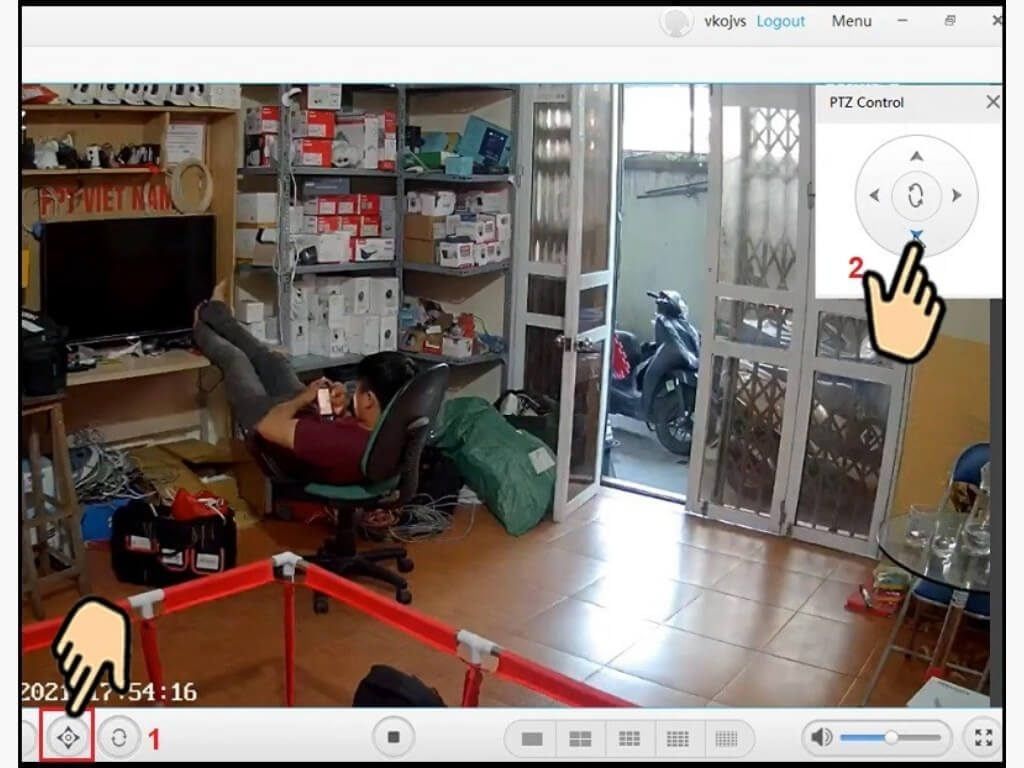
Bạn có thể điều khiển camera bằng EZVIZ PC bằng cách chọn vào nút có biểu tượng 4 cạnh, sau đó sử dụng các phím mũi tên ở trong hộp thoại nhỏ ở góc bên phải để tùy chỉnh.
Tùy chỉnh độ phân giải
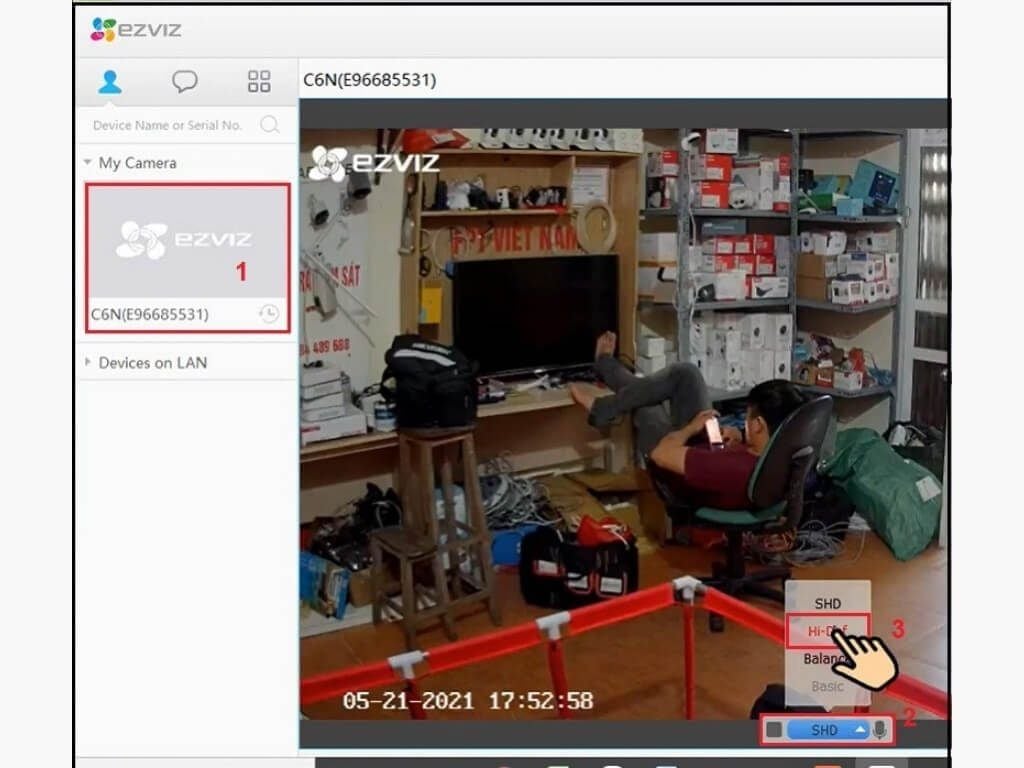
Nếu hình ảnh trên EZVIZ PC còn quá khó theo dõi, bạn có thể thay đổi độ phân giải trên màn hình bằng cách tìm khung menu trên màn hình preview và click vào. Ở đó, có thể tùy chỉnh theo các độ phân giải cung cấp như Basic (độ nét cơ bản), Balance (cân bằng), Hi-Def (độ phân giải cao), SHD (độ nét cao), v.v.
Tua và ghi lại video
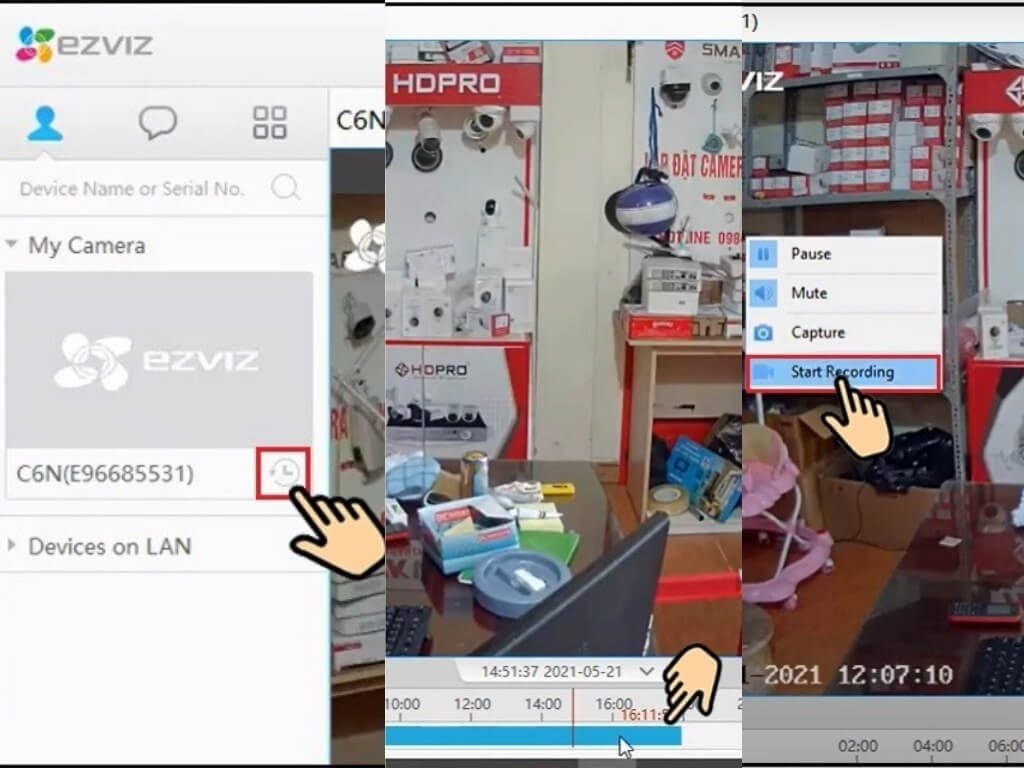
Tính năng này trên EZVIZ PC giúp người dùng có thể kiểm tra lại các tình huống bằng hình ảnh, video chính xác với nhiều mục đích cấp thiết. Để sử dụng tính năng này, bạn hãy thực hiện theo các bước sau:
Bước 1: Nhấn vào biểu tượng đồng hồ ở camera ở mục My Camera.
Bước 2: Sử dụng chuột máy tính để tùy chỉnh trên thanh thời gian để tua lại.
Bước 3: Nhấn chuột phải vào màn hình, chọn Start Recording để ghi lại video từ camera.
Gọi điện, đàm thoại qua camera
Những chiếc camera EZVIZ hiện nay đều đã hỗ trợ tính năng đàm thoại trực tiếp qua camera 2 chiều và cách thực hiện cũng vô cùng đơn giản. Bạn nhấn chọn vào biểu tượng microphone trên màn hình chính, sau đó thực hiện đàm thoại vào microphone hoặc tai nghe có trang bị micro.
Các lỗi thường gặp khi dùng EZVIZ PC trên máy tính
Lỗi không kết nối được camera
Nếu camera không kết nối được với EZVIZ PC, bạn hãy thực hiện kiểm tra kết nối mạng trên máy tính lẫn camera bao gồm cả mạng có dây và WiFi. Hãy đảm bảo đường truyền kết nối ổn định để phần mềm có thể nhận được tín hiệu từ thiết bị.
Lỗi không xem lại được lịch sử
Lỗi không xem được lịch sử xảy ra do các vấn đề liên quan đến thẻ nhớ như hết dung lượng lưu trữ hoặc cài đặt ghi hình không phù hợp. Bạn có thể kiểm tra lại tình trạng của thẻ nhớ, thiết lập lại tùy chỉnh cho video ghi lại.
Lỗi không cài đặt được phần mềm
Lỗi này sẽ liên quan đến hệ thống như hệ điều hành, thông số cấu hình trên máy tính và laptop khi cài đặt. Để cài đặt EZVIZ PC, bạn cần sử dụng hệ điều hành Windows 7 trở lên, CPU Intel Core Duo, 4GB RAM và card đồ họa hỗ trợ độ phân giải 1024x768.
Vậy là GEARVN đã cùng các bạn tìm hiểu về cách tải và cài đặt EZVIZ PC trên máy tính. Nếu có sai sót ở bất kì thông tin nào thì đừng ngần ngại mà để lại bình luận để chúng mình kịp thời cập nhật. Hẹn gặp lại các bạn trong những bài viết tiếp theo trên GEARVN - Blogs Thủ Thuật. PEACE !


