





Không mở được NVIDIA Control Panel: 12 cách sửa lỗi hiệu quả



Lỗi không mở được NVIDIA Control Panel là một sự cố phổ biến, gây cản trở khi bạn muốn tối ưu hiệu năng đồ họa hay thiết lập màn hình. Để khắc phục, hãy cùng GearVN tìm hiểu 12 cách sửa lỗi hiệu quả, giúp bạn kiểm soát được lại card đồ họa một cách dễ dàng.
Những điểm chính
- Lỗi không mở được NVIDIA Control Panel thường do driver cũ, dịch vụ NVIDIA bị tắt, xung đột phần mềm hoặc lỗi cập nhật Windows.
- Cập nhật driver card đồ họa là giải pháp hàng đầu, có thể thực hiện qua website NVIDIA hoặc phần mềm GeForce Experience để khắc phục sự cố.
- Khởi động lại các tiến trình NVIDIA trong Task Manager và bật các dịch vụ liên quan trong Services.msc là những bước khắc phục nhanh và hiệu quả.
- Với driver DCH mới, NVIDIA Control Panel đã được tách riêng và cần được cài đặt hoặc cập nhật thủ công thông qua ứng dụng Microsoft Store.
- Nếu các cách trên thất bại, hãy thực hiện cài đặt sạch (Clean Install) driver để gỡ bỏ hoàn toàn phiên bản cũ gây xung đột.
1. Nguyên nhân không vào được NVIDIA Control Panel
Lỗi không thể truy cập NVIDIA Control Panel có thể xuất phát từ nhiều yếu tố khác nhau, cụ thể là một số nguyên nhân sau:
- Driver card đồ họa lỗi thời hoặc bị hỏng: Đây là nguyên nhân phổ biến nhất. Driver không tương thích hoặc cài đặt sai cách có thể làm cho các thành phần của NVIDIA không hoạt động.
- Các dịch vụ (Services) của NVIDIA bị tắt: NVIDIA Control Panel cần một số dịch vụ nền chạy song song. Nếu các dịch vụ này bị vô hiệu hóa, ứng dụng sẽ không thể mở.
- Xung đột với phần mềm diệt virus: Một số chương trình bảo mật có thể nhận diện nhầm tiến trình của NVIDIA là mối đe dọa và tự động chặn, ngăn cản việc khởi chạy.
- Lỗi từ bản cập nhật Windows: Đôi khi, các bản cập nhật mới của Windows có thể gây ra xung đột không mong muốn với driver hoặc phần mềm của bên thứ ba như NVIDIA.
- Tệp tin ứng dụng bị lỗi hoặc thiếu: Quá trình cài đặt hoặc cập nhật driver không hoàn chỉnh có thể dẫn đến việc thiếu hoặc hỏng các tệp tin cần thiết để chạy Control Panel.
- Tính năng Fast Startup của Windows: Tính năng khởi động nhanh đôi khi không tắt hoàn toàn hệ thống, dẫn đến việc các driver không được tải lại đúng cách khi mở máy.
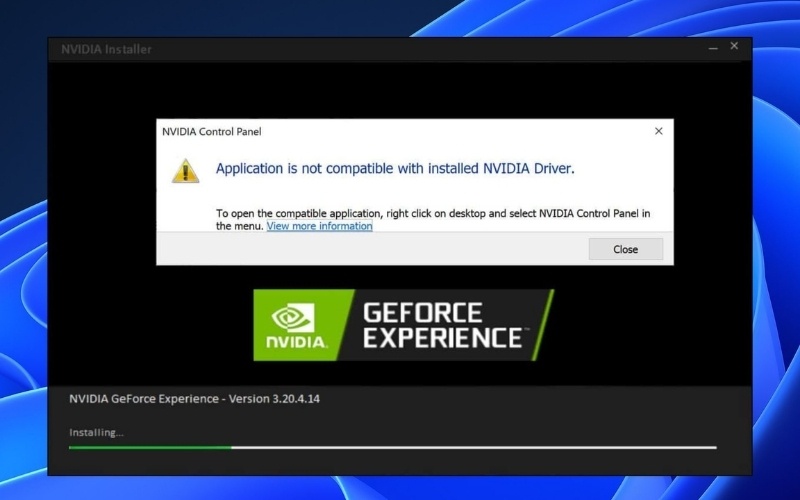
2. 12 cách sửa lỗi không mở được NVIDIA Control Panel hiệu quả
2.1. Cập nhật driver card đồ họa NVIDIA
Driver lỗi thời là nguyên nhân hàng đầu gây ra sự cố không mở được NVIDIA Control Panel. Việc cập nhật lên phiên bản mới nhất không chỉ sửa lỗi mà còn cải thiện hiệu năng và bổ sung các tính năng mới cho card đồ họa. Bạn có thể cập nhật driver theo hai cách:
- Cách 1: Truy cập trang web chính thức của NVIDIA, nhập chính xác dòng card đồ họa bạn đang sử dụng và phiên bản hệ điều hành để tải về bộ cài đặt mới nhất.
- Cách 2: Sử dụng phần mềm NVIDIA GeForce Experience, hệ thống sẽ tự động nhận diện và thông báo khi có bản cập nhật mới.
2.2. Khởi động lại các tiến trình NVIDIA trong Task Manager
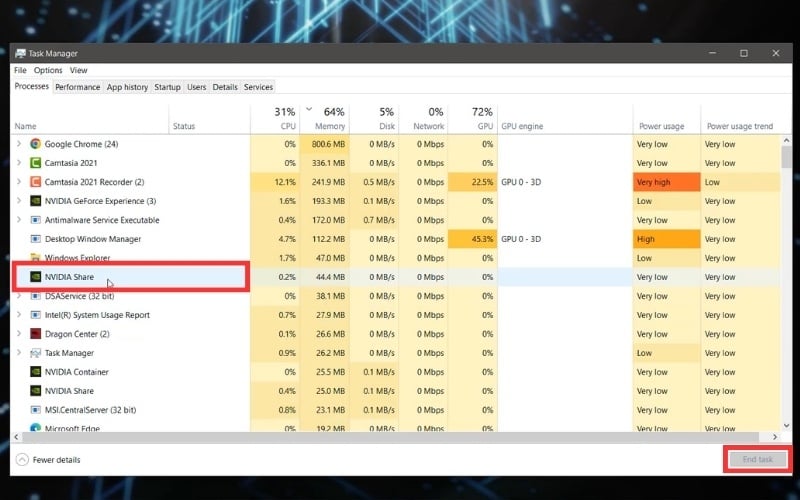
Khởi động lại tiến trình NVDIA thông qua Task Manager là một giải pháp nhanh chóng, hiệu quả để khắc phục tình trạng NVIDIA bị treo. Các bước thực hiện như sau:
- Bước 1: Nhấn tổ hợp phím Ctrl + Shift + Esc để mở Task Manager.
- Bước 2: Chuyển sang tab Details (hoặc Processes trên một số phiên bản Windows).
- Bước 3: Tìm tất cả các tiến trình có tên bắt đầu bằng NVIDIA (ví dụ: nvcontainer.exe, NVIDIA Display Container LS).
- Bước 4: Nhấp chuột phải vào từng tiến trình và chọn End Task. Các tiến trình này sẽ tự động khởi động lại ngay sau đó, giúp làm mới trạng thái hoạt động tiến trình.
2.3. Kiểm tra và khởi chạy các dịch vụ (Services) của NVIDIA
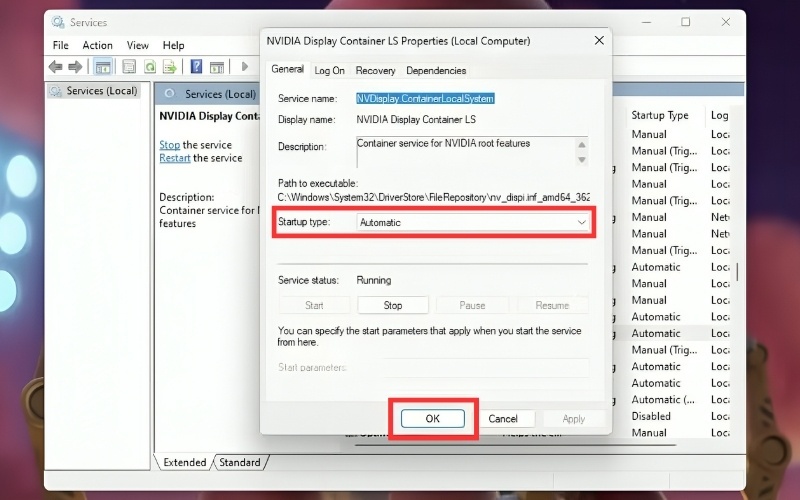
Việc đảm bảo các dịch vụ của NVIDIA luôn hoạt động sẽ hạn chế tình trạng không mở NVIDIA Control Panel. Từ đó, để kiểm tra và khởi chạy những dịch vụ này, bạn có thể làm như sau:
- Bước 1: Nhấn tổ hợp phím Windows + R để mở hộp thoại Run, gõ services.msc và nhấn Enter.
- Bước 2: Trong cửa sổ Services, tìm đến các dịch vụ có tên NVIDIA như NVIDIA Display Container LS và NVIDIA FrameView SDK service.
- Bước 3: Nhấn đúp vào từng dịch vụ, ở mục Startup type, hãy chắc chắn rằng bạn đã chọn Automatic.
- Bước 4: Nếu trạng thái dịch vụ đang là Stopped, hãy nhấn nút Start để khởi chạy, sau đó chọn Apply và OK để lưu lại thiết lập.
2.4. Mở trực tiếp từ thư mục cài đặt
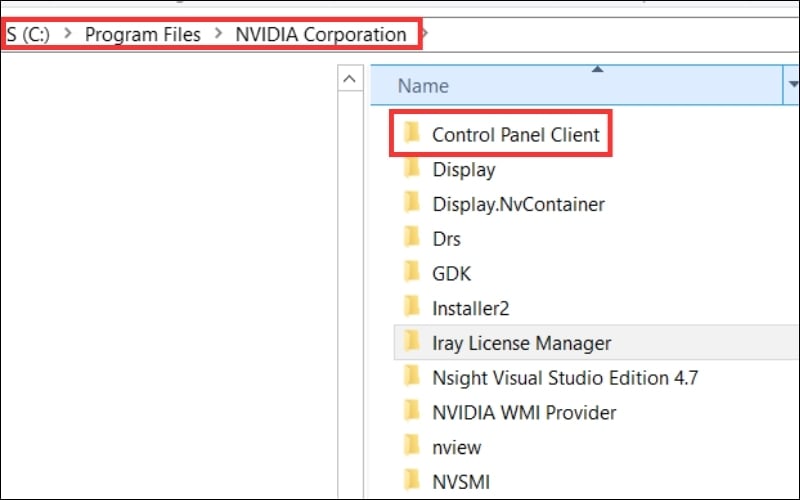
Đôi khi, lỗi không nằm ở bản thân ứng dụng mà là ở shortcut (lối tắt) trên Desktop hoặc trong Start Menu đã bị hỏng. Bạn có thể thử khởi chạy NVIDIA Control Panel trực tiếp từ tệp thực thi gốc để xác định chính xác vấn đề. Cách thực hiện như sau:
- Bước 1: Mở File Explorer và điều hướng đến thư mục cài đặt mặc định: C:\Program Files\NVIDIA Corporation\Control Panel Client.
- Bước 2: Trong thư mục này, tìm và nhấp đúp vào tệp tin có tên nvcplui.exe để chạy.
- Bước 3: Nếu ứng dụng mở thành công, điều này chứng tỏ tệp gốc vẫn hoạt động tốt. Bạn có thể nhấp chuột phải vào nvcplui.exe và chọn Send to > Desktop (create shortcut) để tạo một lối tắt mới.
2.5. Tạm thời vô hiệu hóa phần mềm diệt virus
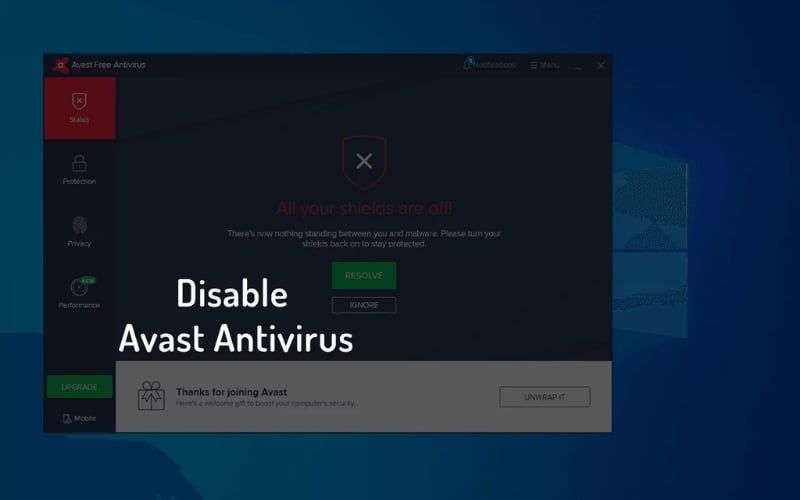
Các phần mềm diệt virus hiện đại đôi khi hoạt động quá mức cần thiết và nhận diện nhầm các tiến trình an toàn của NVIDIA là mối đe dọa tiềm tàng. Điều này dẫn đến việc tiến trình bị chặn một cách âm thầm, khiến bạn không thể khởi chạy Control Panel.
Để kiểm tra, bạn hãy thử tạm thời tắt chế độ bảo vệ thời gian thực (real-time protection) của chương trình diệt virus đang sử dụng rồi mở lại NVIDIA Control Panel.
Nếu cách này hiệu quả, bạn nên thêm thư mục cài đặt của NVIDIA (C:\Program Files\NVIDIA Corporation\) vào danh sách loại trừ (Exclusion list) của phần mềm diệt virus để tránh sự cố lặp lại.
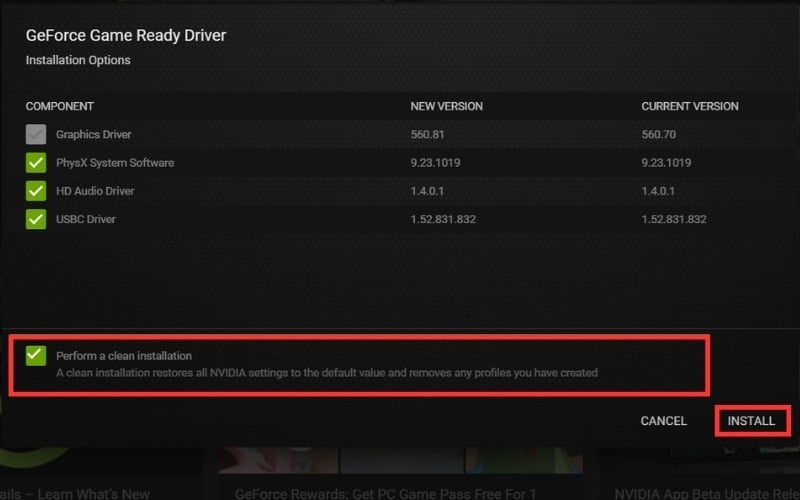
2.6. Cài đặt lại driver qua NVIDIA GeForce Experience (Clean Install)
Nếu việc cập nhật thông thường không giải quyết được vấn đề, có thể các tệp driver cũ hoặc các thiết lập còn sót lại đang gây ra xung đột.
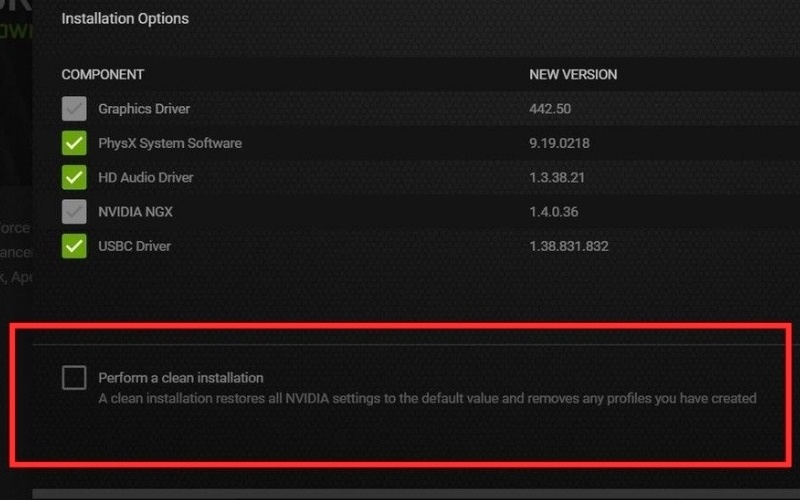
Để khắc phục, bạn cần chọn cài đặt sạch (clean installation) trong GeForce Experience để gỡ bỏ hoàn toàn phiên bản driver cũ, sau đó cài đặt phiên bản mới theo các bước sau:
- Bước 1: Mở ứng dụng NVIDIA GeForce Experience.
- Bước 2: Điều hướng đến tab Drivers.
- Bước 3: Nhấn vào biểu tượng ba chấm bên cạnh nút tải driver và chọn Reinstall driver.
- Bước 4: Trong cửa sổ tiếp theo, chọn Custom Installation rồi nhấn Next. Tích vào ô Perform a clean installation và tiếp tục quá trình cài đặt.
2.7. Tắt tính năng Fast Startup trên Windows
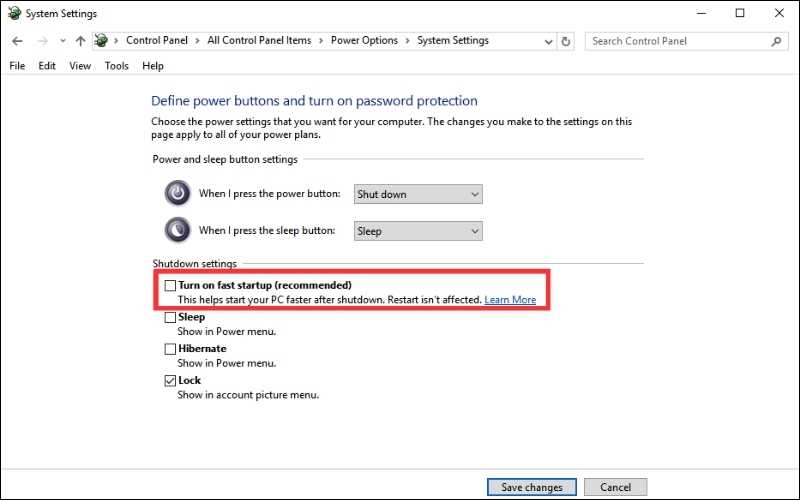
Fast Startup là một tính năng Windows giúp máy khởi động nhanh hơn sau khi tắt. Tuy nhiên, cơ chế này không tắt hoàn toàn hệ thống mà đưa vào trạng thái ngủ đông sâu, do đó đôi khi gây ra sự cố với driver phần cứng vì driver không được tải lại hoàn chỉnh.
Để khắc phục tình trạng này, bạn có thể thử thực hiện theo các bước sau:
- Bước 1: Mở Control Panel, tìm và chọn Power Options.
- Bước 2: Ở menu bên trái, chọn Choose what the power buttons do.
- Bước 3: Nhấp vào dòng chữ Change settings that are currently unavailable (yêu cầu quyền quản trị viên).
- Bước 4: Bỏ tích ở ô Turn on fast startup (recommended) và nhấn Save changes. Sau đó, khởi động lại máy tính của bạn.
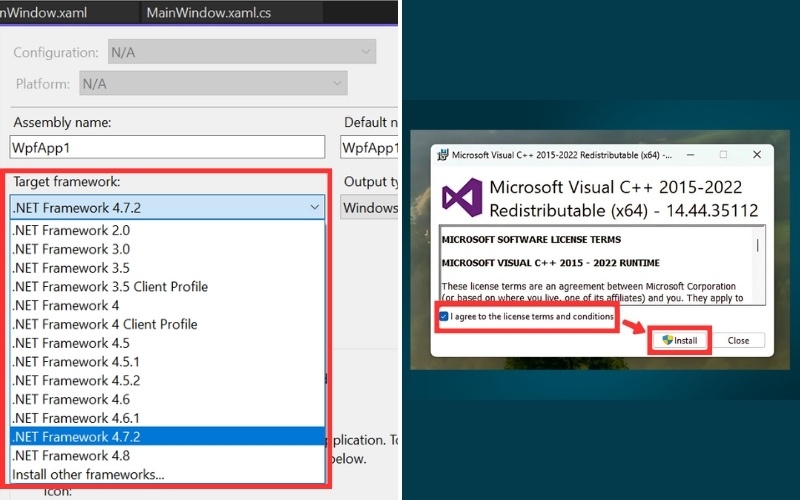
2.8. Cập nhật .NET Framework và Microsoft Visual C++
NVIDIA Control Panel yêu cầu các thư viện nền tảng như .NET Framework và Visual C++ Redistributable để có thể hoạt động ổn định. Việc thiếu hoặc sử dụng phiên bản lỗi thời của các gói này có thể là nguyên nhân gây ra sự cố.
Cách đơn giản nhất để đảm bảo thư viện luôn được cập nhật là chạy Windows Update. Hệ thống sẽ tự động kiểm tra và cài đặt các phiên bản mới nhất.
Ngoài ra, bạn cũng có thể truy cập trang web chính thức của Microsoft để tải về và cài đặt thủ công các gói .NET Framework và Visual C++ Redistributable mới nhất cho phiên bản Windows của mình.
2.9. Cài đặt NVIDIA Control Panel từ Microsoft Store
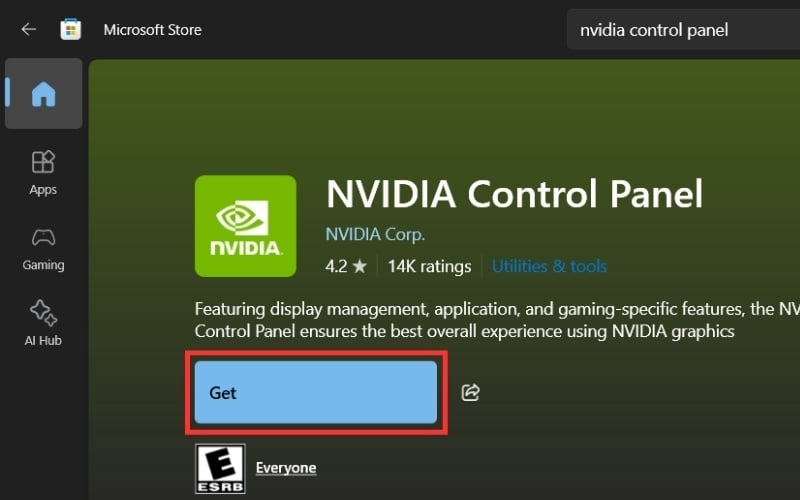
Một thay đổi quan trọng trong những năm gần đây là NVIDIA đã chuyển sang sử dụng driver chuẩn DCH. Với loại driver này, Control Panel không còn được tích hợp sẵn trong bộ cài mà được tách ra thành một ứng dụng riêng, phân phối qua Microsoft Store.
Nếu bạn vừa cài đặt driver mới và không tìm thấy Control Panel, rất có thể bạn đang dùng driver DCH. Hãy làm theo các bước sau để cài đặt:
- Bước 1: Mở ứng dụng Microsoft Store có sẵn trên Windows 10 và 11.
- Bước 2: Sử dụng thanh tìm kiếm và gõ từ khóa NVIDIA Control Panel.
- Bước 3: Nhấn nút Get hoặc Install để hệ thống tự động tải và cài đặt ứng dụng vào máy của bạn.
2.10. Đảm bảo NVIDIA Control Panel không bị ẩn
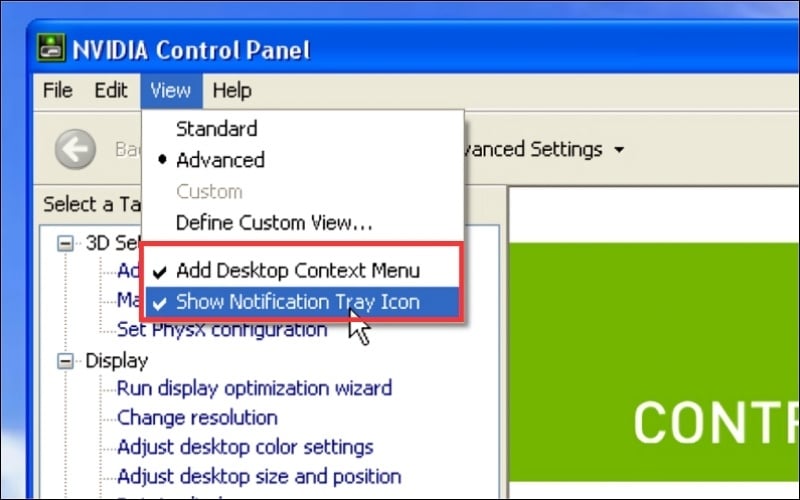
Trong một số trường hợp, ứng dụng vẫn hoạt động bình thường nhưng chỉ đơn giản là bị ẩn khỏi menu ngữ cảnh (chuột phải) trên Desktop và biểu tượng trên khay hệ thống. Để khôi phục lại, bạn có thể thực hiện theo các bước sau:
- Bước 1: Mở Control Panel của Windows (không phải ứng dụng Settings).
- Bước 2: Thay đổi chế độ xem thành Large icons hoặc Small icons để dễ tìm hơn, sau đó tìm và mở NVIDIA Control Panel.
- Bước 3: Trên thanh menu ở phía trên cùng, vào mục Desktop. Đảm bảo rằng cả hai tùy chọn Add Desktop Context Menu và Show Notification Tray Icon đều được tích chọn.
2.11. Chỉnh sửa Registry (Thận trọng)
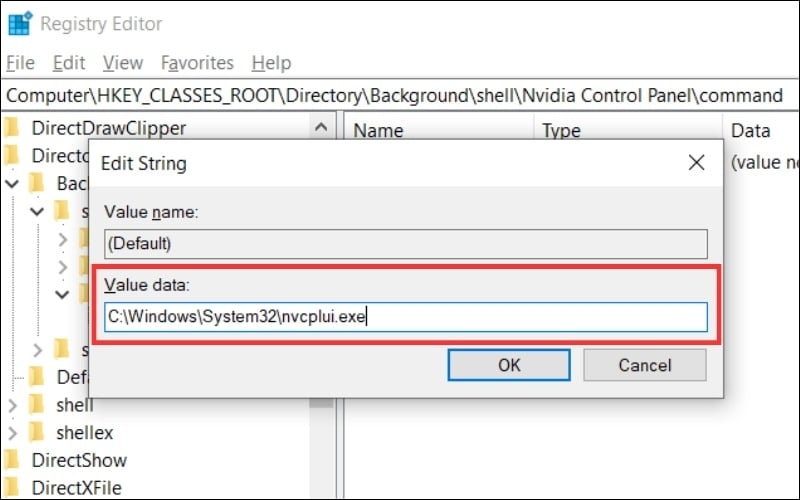
Phương pháp này thường được dùng để khôi phục tùy chọn NVIDIA Control Panel trong menu chuột phải nếu Control Panel bị mất hoàn toàn. Cách thực hiện như sau:
- Bước 1: Mở Registry Editor bằng cách nhấn Windows + R, gõ regedit và nhấn Enter.
- Bước 2: Điều hướng đến đường dẫn sau: HKEY_CLASSES_ROOT\Directory\Background\shell.
- Bước 3: Nhấp chuột phải vào thư mục shell, chọn New > Key và đặt tên cho key mới là Nvidia Control Panel.
- Bước 4: Tiếp tục nhấp chuột phải vào key Nvidia Control Panel vừa tạo, chọn New > Key và đặt tên là command.
- Bước 5: Trong key command, nhấp đúp vào giá trị (Default) ở khung bên phải và nhập đường dẫn sau vào ô Value data: C:\Windows\System32\nvcplui.exe. Nhấn OK và khởi động lại máy.
Lưu ý: Việc can thiệp vào Registry có thể gây ra lỗi hệ thống nghiêm trọng nếu không thực hiện đúng cách, do đó hãy luôn sao lưu Registry trước khi tiến hành bất kỳ thay đổi nào.
2.12. Cập nhật hệ điều hành Windows
Các bản cập nhật từ Microsoft không chỉ mang đến các tính năng mới và bản vá lỗi bảo mật mà còn cải thiện khả năng tương thích với các driver phần cứng, bao gồm cả card đồ họa NVIDIA.
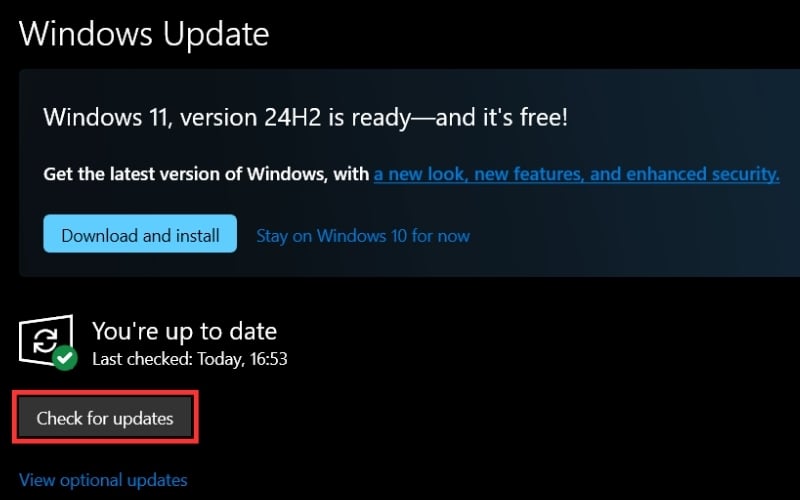
Để kiểm tra cập nhật, bạn hãy vào Settings > Update & Security > Windows Update (trên Windows 10) hoặc Settings > Windows Update (trên Windows 11) và chọn Check for updates. Hãy để hệ thống tự động tải và cài đặt tất cả các bản cập nhật có sẵn.
3. Một số câu hỏi liên quan
3.1. Tại sao NVIDIA Control Panel bị mất khỏi menu chuột phải?
Nguyên nhân có thể do lỗi trong quá trình cập nhật driver, xung đột với bản cập nhật Windows hoặc cài đặt bị thay đổi.
Để khắc phục, bạn có thể thử cài đặt lại driver, kiểm tra trong chính NVIDIA Control Panel để bật lại tùy chọn hiển thị, hoặc dùng phương pháp chỉnh sửa Registry như đã hướng dẫn chi tiết ở trên.
3.2. Có cần cài NVIDIA Control Panel từ Microsoft Store không?
Có, điều này là cần thiết nếu bạn đang sử dụng driver loại DCH (Declarative, Componentized, Hardware Support Apps) mới của NVIDIA.
Với loại driver này, Control Panel đã được tách thành một ứng dụng riêng. Việc cài đặt từ Microsoft Store đảm bảo bạn có phiên bản tương thích và luôn được cập nhật tự động một cách liền mạch.
3.3. Làm gì khi đã thử mọi cách nhưng vẫn không được?
Nếu đã áp dụng tất cả các giải pháp mà vẫn không thành công, có khả năng cao driver của bạn đã bị lỗi nghiêm trọng hoặc xung đột sâu với hệ thống.
Lúc này, bạn nên sử dụng công cụ Display Driver Uninstaller (DDU) để gỡ bỏ hoàn toàn mọi tệp tin và registry của driver cũ trong chế độ Safe Mode, sau đó tải và cài đặt lại phiên bản driver mới nhất từ trang chủ NVIDIA.
Xem thêm:
Lỗi không vào được NVIDIA Control Panel có thể khắc phục được nếu bạn kiên nhẫn thực hiện theo các hướng dẫn trên. Mặt khác, nếu cần tư vấn thêm về laptop sử dụng card đồ họa NVIDIA thì hãy đến ngay GearVN hoặc liên hệ hotline 1900.5301 để được hỗ trợ nhé.


