





Khử răng cưa là gì? Các loại AA, nên bật hay tắt để tối ưu game?



Khử răng cưa là một kỹ thuật trong đồ họa máy tính nhằm làm mịn các cạnh răng cưa của các vật thể trong hình ảnh, đặc biệt là trong game và môi trường 3D. Vậy khử răng cưa chính xác là gì, có những loại nào và khi nào bạn nên bật. Cùng GearVN tìm hiểu ngay.
Những điểm chính
- Khử răng cưa (Anti-aliasing) là kỹ thuật làm mịn các cạnh lởm chởm của vật thể, giúp đồ họa game trở nên chân thực và mượt mà hơn.
- Bật khử răng cưa nâng cao chất lượng hình ảnh nhưng làm giảm FPS, tạo ra sự đánh đổi quan trọng giữa đồ họa và hiệu năng.
- Có nhiều loại AA, với TAA là lựa chọn cân bằng phổ biến nhất, còn FXAA cực kỳ nhẹ, phù hợp cho máy cấu hình không quá mạnh.
- Các công nghệ upscaling như DLSS, FSR, XeSS đã tích hợp sẵn khử răng cưa, bạn không cần kích hoạt thêm một tùy chọn AA khác.
- Nên bật AA cho game cốt truyện để có đồ họa đẹp nhất; tắt AA khi chơi game eSports cạnh tranh để tối ưu hóa FPS.
- Ở độ phân giải cao (2K, 4K), hiện tượng răng cưa ít rõ rệt hơn, bạn có thể tắt AA để dành tài nguyên cho các thiết lập khác.
1. Khử răng cưa (Anti-aliasing) là gì?
Khử răng cưa (Anti-aliasing - AA) là một kỹ thuật xử lý đồ họa máy tính nhằm làm mịn các cạnh lởm chởm, còn gọi là răng cưa (jaggies), của các vật thể trong môi trường 3D. Hiện tượng này xảy ra do màn hình được cấu tạo từ hàng triệu điểm ảnh (pixel) hình vuông.
Khi hiển thị các đường chéo hoặc đường cong, sự sắp xếp của các pixel vuông này sẽ tạo ra hiệu ứng bậc thang lởm chởm, trông rất thô và thiếu tự nhiên. Công nghệ khử răng cưa ra đời để giải quyết vấn đề này, giúp hình ảnh trở nên mềm mại và chân thực hơn.
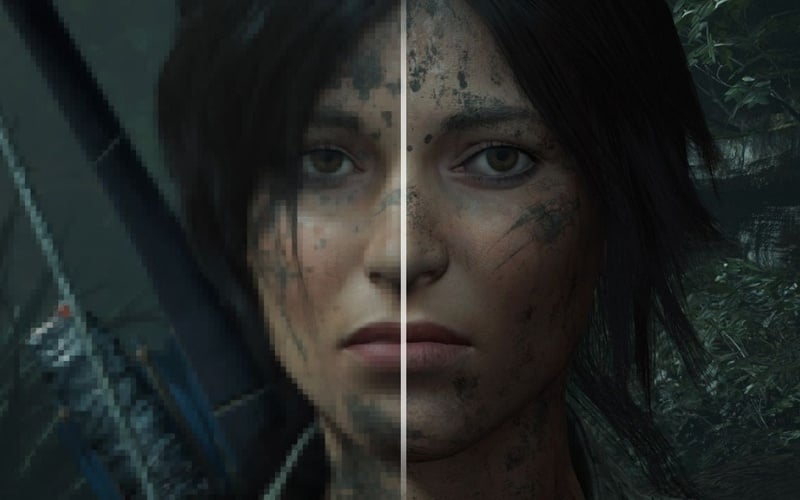
Khử răng cưa làm mịn các cạnh răng cưa của các vật thể trong hình ảnh
2. Vai trò của khử răng cưa trong thế giới game
Trong gaming, vai trò của khử răng cưa là vô cùng quan trọng. Khử răng cưa giúp nâng cao chất lượng hình ảnh, tạo ra một thế giới ảo mượt mà và chân thực hơn. Các chi tiết như đường viền nhân vật, vũ khí, hay công trình kiến trúc sẽ trở nên sắc nét và tự nhiên.
Tuy nhiên, việc làm mịn hình ảnh đòi hỏi card đồ họa phải tính toán và xử lý nhiều hơn. Điều này đồng nghĩa với việc bật khử răng cưa sẽ tiêu tốn tài nguyên phần cứng và có thể làm giảm FPS, tạo ra sự đánh đổi giữa chất lượng đồ họa và hiệu năng.
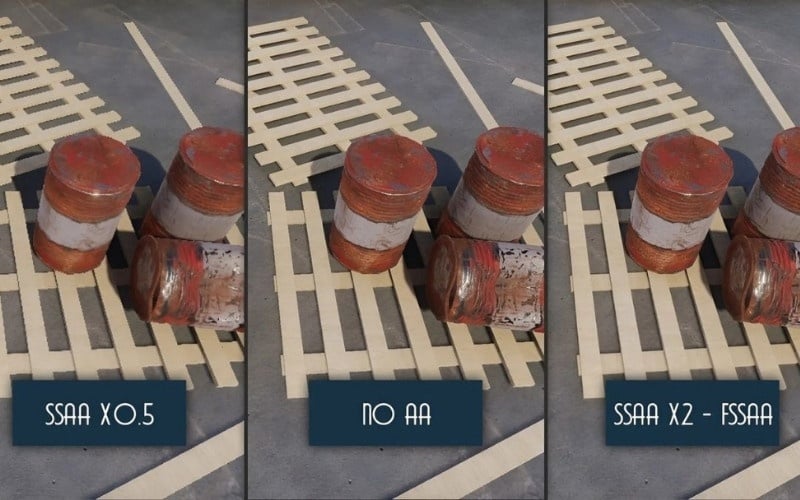
3. Phân biệt các công nghệ khử răng cưa phổ biến nhất
3.1. SSAA (Super Sampling Anti-Aliasing)
Đây là phương pháp khử răng cưa lâu đời và cho chất lượng hình ảnh tốt nhất. SSAA hoạt động bằng cách render (kết xuất) game ở độ phân giải cao hơn nhiều lần so với độ phân giải thực của màn hình, sau đó thu nhỏ lại để làm mượt các cạnh viền.
Ví dụ, để khử răng cưa cho màn hình Full HD (1920x1080), card đồ họa sẽ kết xuất game ở độ phân giải 4K (3840x2160) rồi nén hình ảnh lại. Quá trình này giúp các chi tiết được tái tạo một cách cực kỳ mịn màng và sắc sảo.
Tuy nhiên, SSAA cực kỳ ngốn tài nguyên, gây áp lực khổng lồ lên card màn hình. Vì vậy, SSAA hiếm khi xuất hiện trong các tựa game hiện đại như một tùy chọn mặc định do ảnh hưởng lớn đến hiệu năng.
3.2. MSAA (Multi-Sampling Anti-Aliasing)
MSAA là một phiên bản thông minh và tiết kiệm hơn của SSAA. Thay vì xử lý toàn bộ khung hình, MSAA chỉ tập trung vào những khu vực dễ xuất hiện răng cưa nhất, đó là các cạnh của đa giác (polygons) cấu thành nên vật thể 3D.
Bằng cách chỉ lấy mẫu và xử lý màu sắc tại các cạnh viền, MSAA giúp giảm đáng kể gánh nặng cho card đồ họa so với việc xử lý toàn bộ khung hình như SSAA. Điều này giúp MSAA đạt được chất lượng hình ảnh tốt mà không gây sụt giảm FPS quá nghiêm trọng.
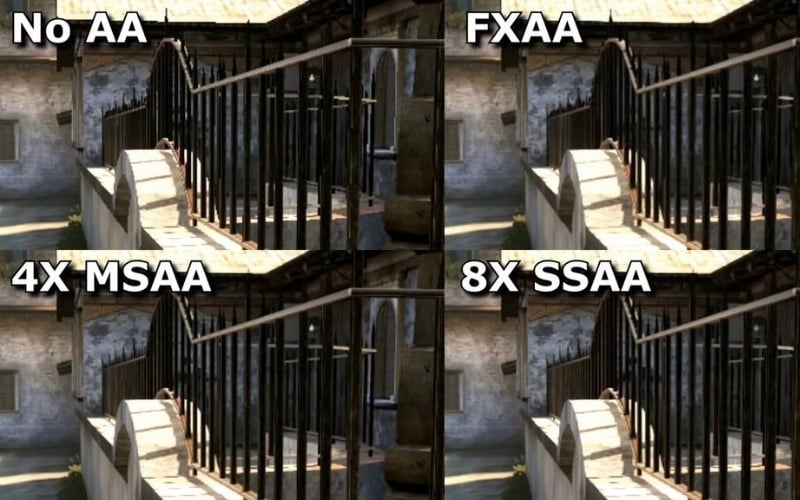
Dù vậy, MSAA vẫn là một tùy chọn khá nặng và có thể gặp khó khăn khi xử lý các bề mặt trong suốt như hàng rào lưới hay tán lá. Đây là điểm yếu cố hữu của phương pháp này.
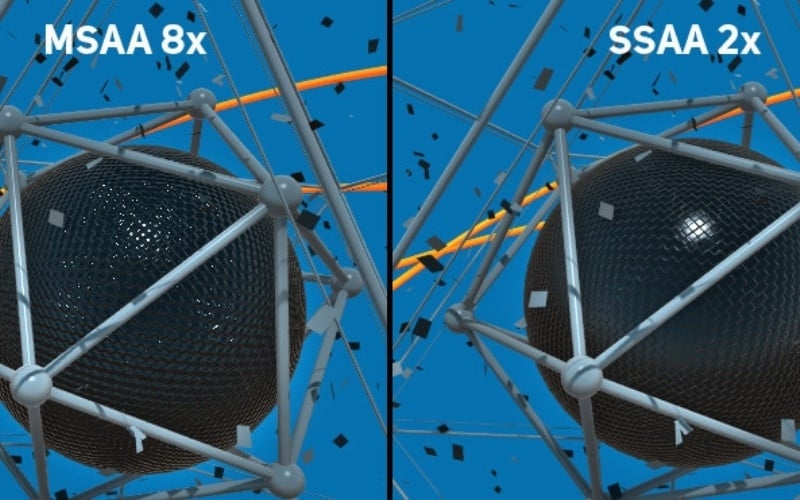
Công nghệ khử răng cưa MSAA và SSAA
3.3. FXAA (Fast Approximate Anti-Aliasing)
Trái ngược với hai phương pháp trên, FXAA là một kỹ thuật hậu xử lý (post-processing). FXAA không can thiệp vào quá trình render mà sẽ áp dụng một bộ lọc làm mờ lên toàn bộ khung hình sau khi đã được kết xuất xong để làm mịn các cạnh răng cưa.
Ưu điểm lớn nhất của FXAA là rất nhẹ và hầu như không ảnh hưởng đến FPS, phù hợp với PC có cấu hình không quá mạnh. Nhược điểm là FXAA có thể làm cho cảnh vật bị mờ nhẹ, mất đi một chút độ sắc nét vì làm mờ toàn bộ hình ảnh một cách đồng đều.
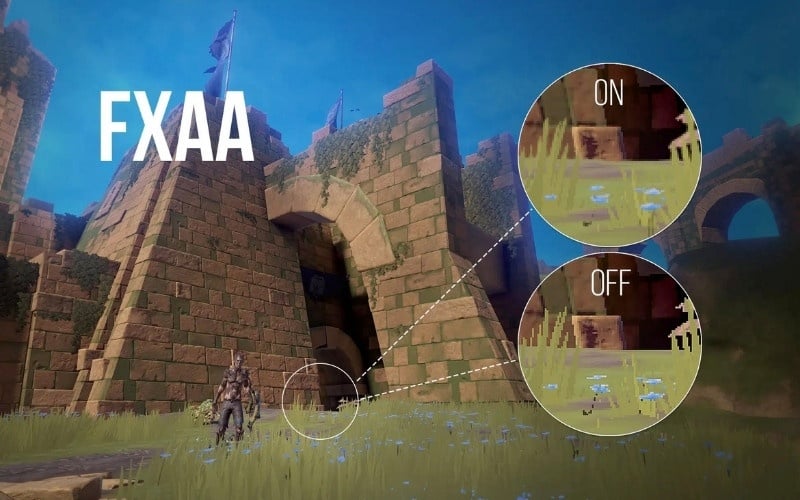
FXAA (Fast Approximate Anti-Aliasing)
3.4. SMAA (Subpixel Morphological Anti-Aliasing)
SMAA cũng là một kỹ thuật hậu xử lý nhưng được cải tiến từ FXAA. SMAA sử dụng các thuật toán phức tạp hơn để nhận diện cạnh viền một cách chính xác, từ đó mang lại hiệu quả khử răng cưa tốt hơn mà ít gây mờ hình ảnh hơn so với FXAA.
Về hiệu năng, SMAA nặng hơn FXAA một chút nhưng vẫn nhẹ hơn đáng kể so với MSAA. Đây là một lựa chọn cân bằng giữa chất lượng và hiệu suất, tuy nhiên lại không phổ biến bằng FXAA hay TAA trong các game mới.
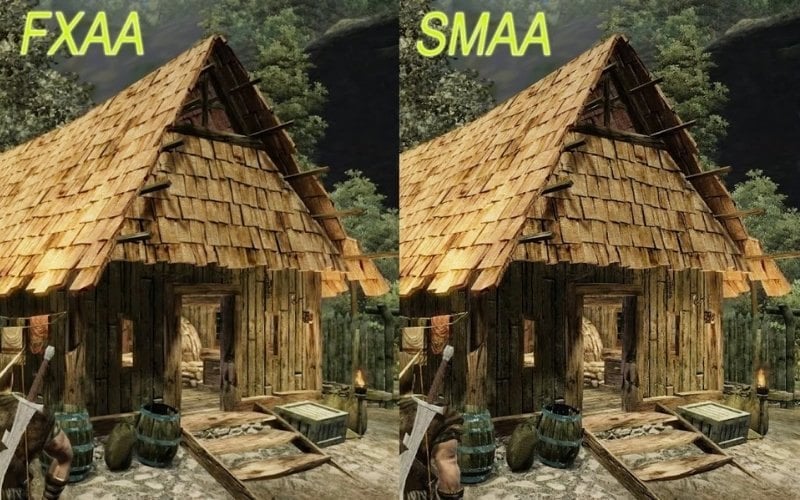
SMAA cũng là một kỹ thuật hậu xử lý nhưng được cải tiến từ FXAA
3.5. TAA (Temporal Anti-Aliasing)
TAA là công nghệ khử răng cưa phổ biến hiện nay, sử dụng trong nhiều tựa game AAA. TAA lấy thông tin từ các khung hình trước đó để làm ổn định và làm mịn khung hình hiện tại, đặc biệt hiệu quả trong xử lý chi tiết nhỏ và giảm hiện tượng nhấp nháy khi di chuyển.
TAA mang lại chất lượng hình ảnh rất tốt với chi phí hiệu năng thấp, tạo ra sự cân bằng tối ưu. Tuy nhiên, nhược điểm là có thể gây ra hiện tượng bóng mờ (ghosting) hoặc làm hình ảnh hơi mềm đi khi có các chuyển động nhanh trên màn hình.
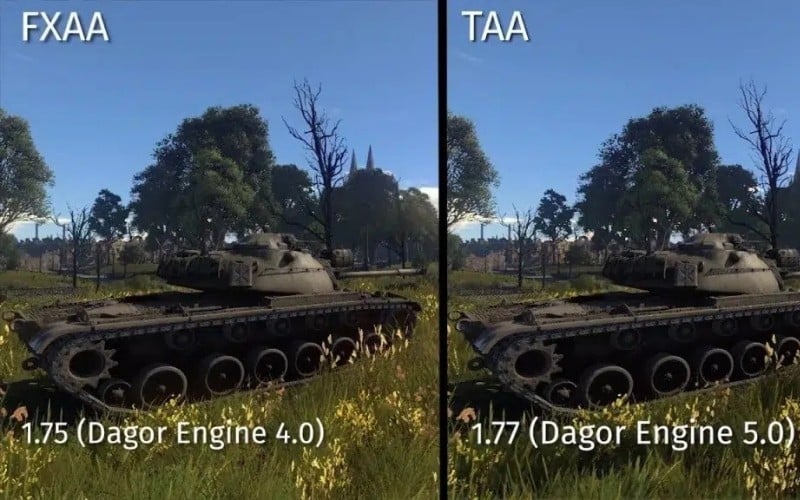
TAA là công nghệ khử răng cưa phổ biến hiện nay
4. Khử răng cưa và các công nghệ upscaling hiện đại
- NVIDIA DLSS (Deep Learning Super Sampling): Sử dụng nhân AI Tensor Core trên GPU RTX để render game ở độ phân giải thấp rồi upscale lên cao hơn, cho hình ảnh sắc nét, FPS tăng mạnh, đặc biệt với các phiên bản mới như DLSS 3.5 (tích hợp Frame Generation và Ray Reconstruction). Tuy nhiên, DLSS chỉ hỗ trợ card RTX.
- AMD FSR (FidelityFX Super Resolution): Công nghệ mở, không cần phần cứng AI, tương thích nhiều GPU của cả AMD, NVIDIA và iGPU. Dễ tiếp cận, FPS cải thiện tốt, nhưng chi tiết hình ảnh và độ sắc nét thường kém DLSS một chút. Các phiên bản mới như FSR 3 cũng đã tích hợp công nghệ Fluid Motion Frames để cạnh tranh trực tiếp.
- Intel XeSS (Xe Super Sampling): Kết hợp AI và thuật toán upscale, tối ưu cho Intel Arc nhưng vẫn hỗ trợ AMD và NVIDIA. Chất lượng hình ảnh khá cân bằng, linh hoạt giữa DLSS và FSR.
5. Giải mã các mức khử răng cưa: 2x, 4x, 8x có ý nghĩa gì?
Khi bạn chọn các công nghệ như MSAA, bạn sẽ thấy các tùy chọn như 2x, 4x, 8x. Những con số này đại diện cho số lượng mẫu (sample) được lấy tại mỗi pixel ở cạnh vật thể để xác định màu sắc trung bình chính xác nhất.
Con số càng cao, hình ảnh càng được làm mịn tốt hơn. Ví dụ, MSAA 4x sẽ lấy 4 mẫu tại mỗi pixel cạnh viền, cho kết quả mịn hơn MSAA 2x chỉ lấy 2 mẫu. Tuy nhiên, điều này cũng tỷ lệ thuận với mức độ tiêu tốn tài nguyên.
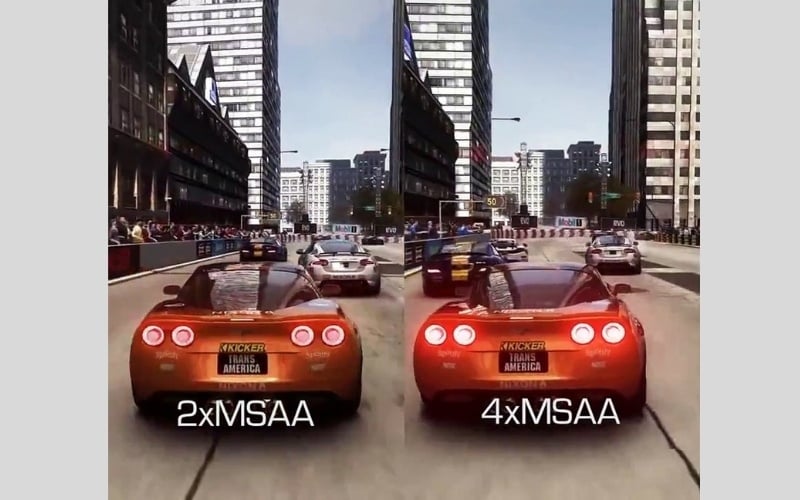
MSAA 4x sẽ lấy 4 mẫu tại mỗi pixel cạnh viền, cho kết quả mịn hơn
6. Nên bật hay tắt khử răng cưa khi chơi game?
6.1. Các trường hợp nên bật khử răng cưa
- Chơi game Single-Player, thế giới mở: Với các tựa game tập trung vào cốt truyện và đồ họa như The Witcher 3, Cyberpunk 2077, việc bật khử răng cưa sẽ giúp bạn đắm chìm vào thế giới game một cách trọn vẹn nhất.
- Cấu hình PC đủ mạnh: Nếu dàn PC của bạn có thể duy trì mức FPS ổn định (trên 60 FPS) ngay cả khi bật AA, đừng ngần ngại kích hoạt khử răng cưa để tận hưởng hình ảnh đẹp nhất.
- Thấy răng cưa gây khó chịu: Nếu bạn là người chú trọng đến tiểu tiết và những cạnh viền lởm chởm làm bạn mất tập trung, bật khử răng cưa là giải pháp dành cho bạn.
- Sử dụng các công nghệ Upscaling: Khi đã bật DLSS, FSR hoặc XeSS, bạn nên giữ nguyên cài đặt khử răng cưa tích hợp sẵn của chúng để đạt hiệu quả tốt nhất.
6.2. Các trường hợp nên tắt khử răng cưa
- Chơi game eSports, đối kháng: Trong các game như VALORANT, CS2, việc tối đa hóa FPS để có phản xạ nhanh nhất là ưu tiên hàng đầu. Tắt khử răng cưa sẽ giúp bạn có được lợi thế về hiệu năng.
- Cấu hình PC không quá mạnh: Nếu máy của bạn đang chật vật để đạt được mức FPS mượt mà, tắt khử răng cưa là cách đơn giản và hiệu quả nhất để cải thiện hiệu suất.
- Chơi game ở độ phân giải cao (2K, 4K): Ở độ phân giải cao, mật độ điểm ảnh đã rất lớn, khiến hiện tượng răng cưa trở nên ít thấy hơn. Bạn có thể tắt AA để dành tài nguyên cho các thiết lập đồ họa khác.
7. Hướng dẫn tùy chỉnh khử răng cưa ngoài game
7.1. Đối với card đồ họa NVIDIA
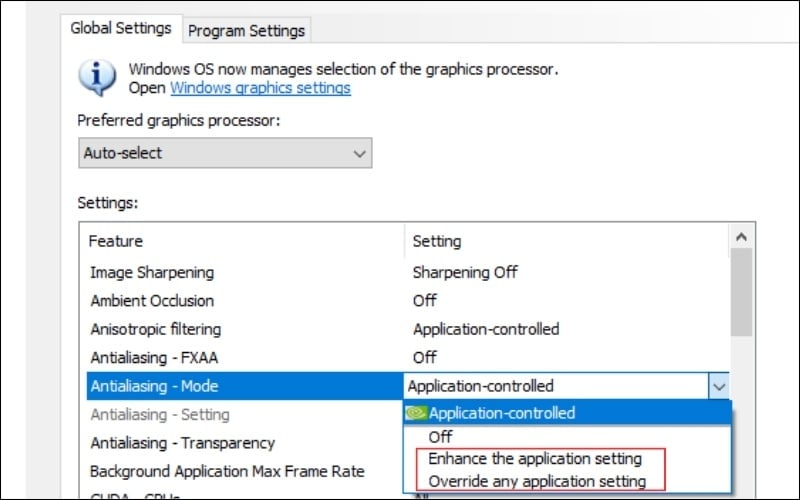
- Bước 1: Nhấp chuột phải vào màn hình Desktop và mở NVIDIA Control Panel.
- Bước 2: Đi đến mục Manage 3D settings ở thanh menu bên trái.
- Bước 3: Tại đây, bạn có thể tùy chỉnh các thiết lập Anti-aliasing cho toàn hệ thống (Global Settings) hoặc cho từng game cụ thể (Program Settings). Các tùy chọn như Enhance the application setting hay Override any application setting cho phép bạn can thiệp sâu hơn.
7.2. Đối với card đồ họa AMD
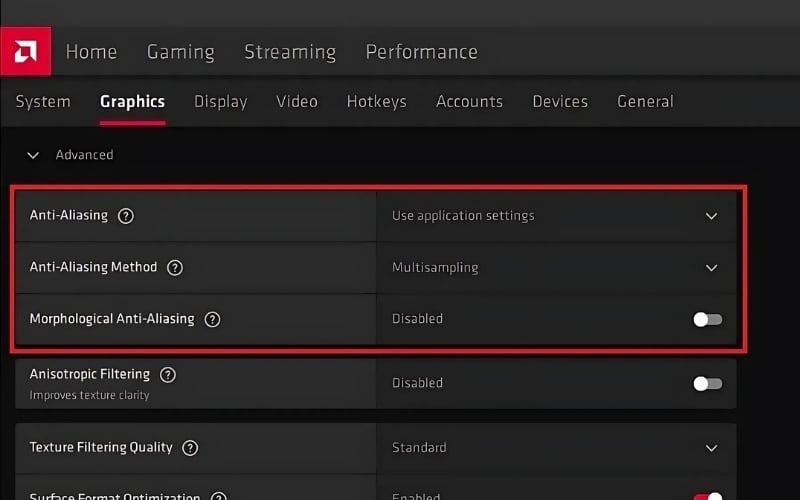
- Bước 1: Nhấp chuột phải vào màn hình Desktop và mở phần mềm AMD Software: Adrenalin Edition.
- Bước 2: Chuyển đến tab Gaming > Graphics.
- Bước 3: Bạn sẽ thấy các tùy chọn như Anti-Aliasing, Anti-Aliasing Method và Morphological Anti-Aliasing để tinh chỉnh theo ý muốn.
8. Một số câu hỏi liên quan
8.1. Bật khử răng cưa có làm giảm FPS không?
Có. Hầu hết các phương pháp khử răng cưa đều yêu cầu card đồ họa xử lý thêm, dẫn đến việc giảm FPS. Mức độ ảnh hưởng phụ thuộc vào loại công nghệ (SSAA, MSAA nặng nhất; FXAA, TAA nhẹ hơn) và mức độ bạn thiết lập (8x nặng hơn 2x).
8.2. Loại khử răng cưa nào tốt nhất?
Không có loại nào tốt nhất cho mọi trường hợp. Về chất lượng hình ảnh thuần túy, SSAA là tốt nhất nhưng đòi hỏi phần cứng mạnh. TAA là lựa chọn cân bằng và phổ biến nhất hiện nay. FXAA phù hợp cho các máy cấu hình thấp muốn cải thiện hình ảnh một chút mà không tốn nhiều hiệu năng.
8.3. Chơi game ở độ phân giải 4K có cần khử răng cưa không?
Ở độ phân giải 4K, mật độ điểm ảnh rất cao nên hiện tượng răng cưa ít rõ rệt hơn so với Full HD. Nhiều game thủ chọn tắt khử răng cưa ở 4K để tối đa hóa FPS. Tuy nhiên, nếu cấu hình bạn cực mạnh, bật AA nhẹ như TAA hoặc DLAA vẫn sẽ giúp hình ảnh hoàn hảo hơn.
Xem thêm:
Khử răng cưa giúp hình ảnh mượt mà hơn nhưng thường đánh đổi hiệu năng. Nếu bạn muốn trải nghiệm game ở thiết lập cao nhất, GearVN có sẵn nhiều dòng card đồ họa chính hãng từ NVIDIA và AMD cùng đội ngũ tư vấn giàu kinh nghiệm, giúp bạn xây dựng một cấu hình PC gaming ưng ý.


