





Cách kiểm tra dung lượng RAM tối đa laptop chuẩn xác nhất



Nâng cấp RAM là giải pháp hiệu quả để tăng tốc máy tính. Tuy nhiên, mỗi dòng laptop đều có giới hạn phần cứng riêng do nhà sản xuất quy định. Nếu không kiểm tra kỹ dung lượng RAM tối đa mà bo mạch chủ hỗ trợ, bạn có thể lãng phí ngân sách. Vì vậy, hãy cùng GearVN xem ngay qua bài viết sau.
Những điểm chính
- Kiểm tra dung lượng RAM tối đa giúp tránh lãng phí chi phí và đảm bảo máy tính tương thích, hoạt động ổn định sau khi nâng cấp.
- Dùng lệnh wmic memphysical get MaxCapacity trong CMD là cách nhanh và chính xác nhất để xem giới hạn RAM mà laptop hỗ trợ.
- Tra cứu thông số kỹ thuật trên website nhà sản xuất theo model máy hoặc Service Tag cũng là phương pháp đáng tin cậy để có thông tin chính xác.
- MacBook dùng chip Apple Silicon (M1, M2, M3,...) có RAM hàn chết, không thể nâng cấp sau khi mua, cần chọn cấu hình cao ngay từ đầu.
- Để tối ưu hiệu năng, nên lắp hai thanh RAM cùng dung lượng, cùng bus và cài đặt hệ điều hành Windows 64-bit để nhận trên 4GB RAM.
- Hiện nay, 16GB RAM là mức tiêu chuẩn cho gaming và đồ họa, trong khi 8GB là mức tối thiểu cho các tác vụ văn phòng cơ bản.
1. Tại sao cần kiểm tra dung lượng RAM tối đa trước khi nâng cấp?
- Tránh lãng phí khi mua dung lượng RAM vượt quá khả năng nhận diện của bo mạch chủ.
- Tối ưu hiệu năng thông qua công nghệ Dual Channel.
- Đảm bảo mua đúng chuẩn RAM như DDR4 hoặc DDR5.
- Xác định khả năng tương thích giữa CPU, chipset và hệ điều hành.
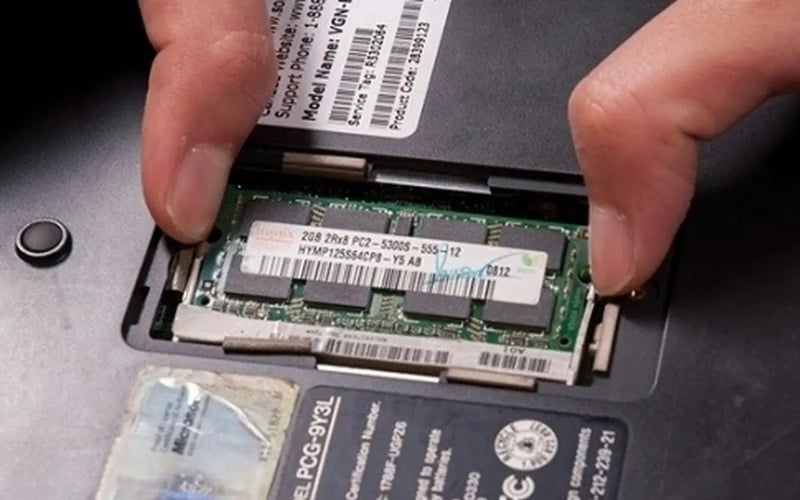
2. Cách kiểm tra RAM tối đa trên Windows nhanh nhất
2.1. Sử dụng lệnh trong Command Prompt (CMD)
Command Prompt (trình nhập lệnh của Windows) là công cụ mạnh mẽ để xem thông số phần cứng mà không cần cài thêm phần mềm. Bạn chỉ cần thực hiện theo các bước sau:
- Bước 1: Nhấn phím Windows, gõ CMD và chọn Run as administrator.
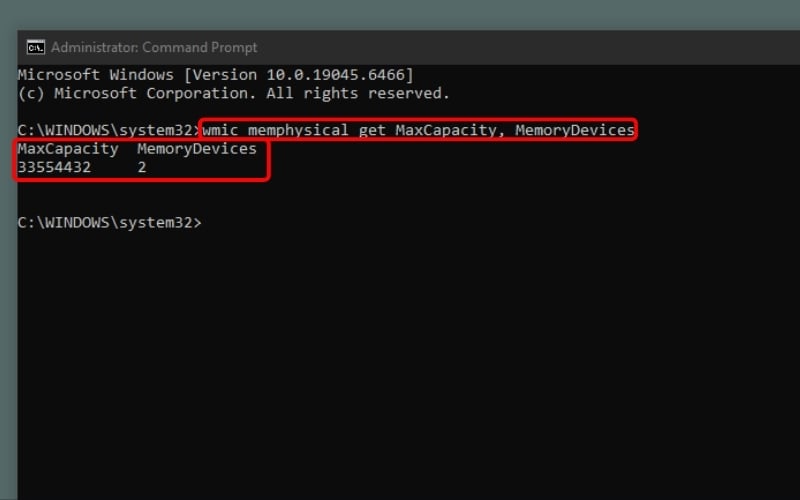
- Bước 2: Nhập dòng lệnh wmic memphysical get MaxCapacity, MemoryDevices và nhấn Enter. Hệ thống sẽ trả về hai thông số
- MaxCapacity: Dung lượng RAM tối đa máy hỗ trợ, đơn vị tính là Kilobytes (KB). Bạn lấy số này chia cho 1.048.576 để ra số GB.
- MemoryDevices: Số lượng khe cắm RAM hiện có trên bo mạch chủ của laptop.
2.2. Kiểm tra qua Task Manager
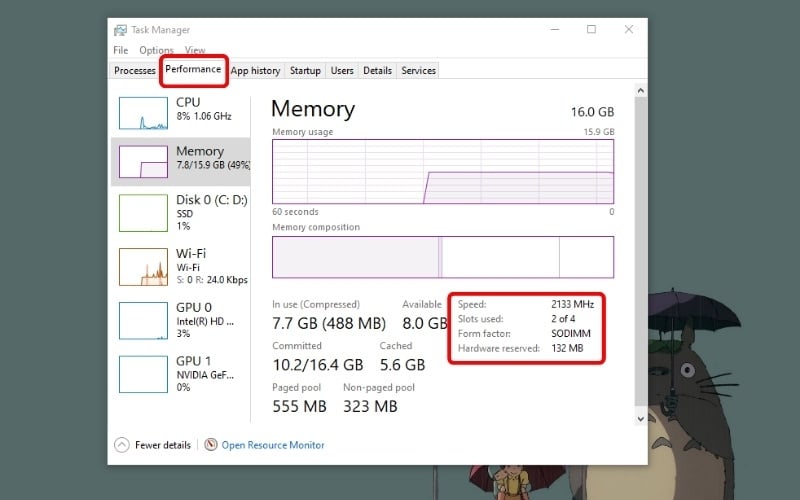
Task Manager cung cấp cái nhìn trực quan về tình trạng RAM hiện tại. Bạn nhấn tổ hợp phím Ctrl + Shift + Esc, sau đó chọn tab Performance và mục Memory.
- Mục Slots used (số khe cắm đã dùng) sẽ hiển thị 1 of 2, nghĩa là máy bạn còn một khe trống để lắp thêm RAM.
- Mục Speed (tốc độ) sẽ hiển thị Bus RAM (tốc độ dữ liệu của thanh RAM). Bạn nên mua thanh RAM mới có cùng tốc độ bus để máy hoạt động ổn định nhất.
- Mục Form factor sẽ ghi rõ là SODIMM (chuẩn RAM kích thước nhỏ dành riêng cho laptop). Điều này giúp bạn tránh mua nhầm loại RAM dành cho máy tính để bàn.
2.3. Sử dụng phần mềm CPU-Z cho kết quả chi tiết
CPU-Z là công cụ uy tín giúp bạn soi chi tiết mọi thông số phần cứng. Sau khi cài đặt, bạn hãy tập trung vào hai tab chính để kiểm tra RAM. Tab Memory cho biết tổng dung lượng đang chạy, chuẩn RAM là DDR4 hay DDR5 và chế độ kênh là Single hay Dual.
Tab SPD cho phép bạn xem chi tiết thông số của từng khe cắm. Bạn sẽ biết được thương hiệu RAM gốc như Samsung, Kingston hay Micron và mức Voltage (điện áp) để chọn mua linh kiện thay thế chuẩn xác.
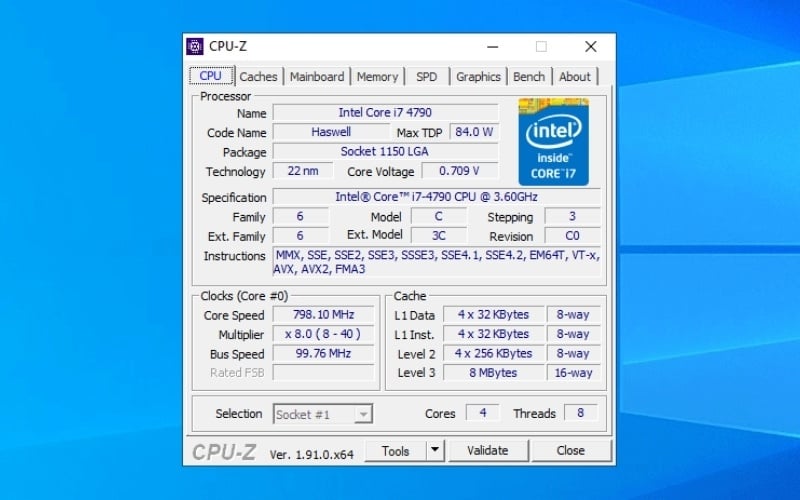
Sử dụng phần mềm CPU-Z để kiểm tra dung lượng RAM
3. Cách kiểm tra RAM tối đa trên macOS
Đối với các dòng máy chạy chip Intel, bạn vào menu Apple > Chọn About This Mac > Tìm mục Memory. Các dòng MacBook Pro hoặc iMac đời cũ thường cho phép nâng cấp thủ công. Đối với Mac Apple Silicon như M1, M2, M3, M4, RAM được thiết kế dưới dạng Unified Memory.
Loại RAM này được hàn chết và chia sẻ chung cho cả CPU và GPU. Do đó, người dùng không thể nâng cấp RAM sau khi đã mua máy. Vì vậy, khi mua máy mới, bạn nên ưu tiên bản 16GB hoặc 24GB. Điều này đảm bảo máy chạy mượt các tác vụ đồ họa hoặc lập trình trong thời gian dài.
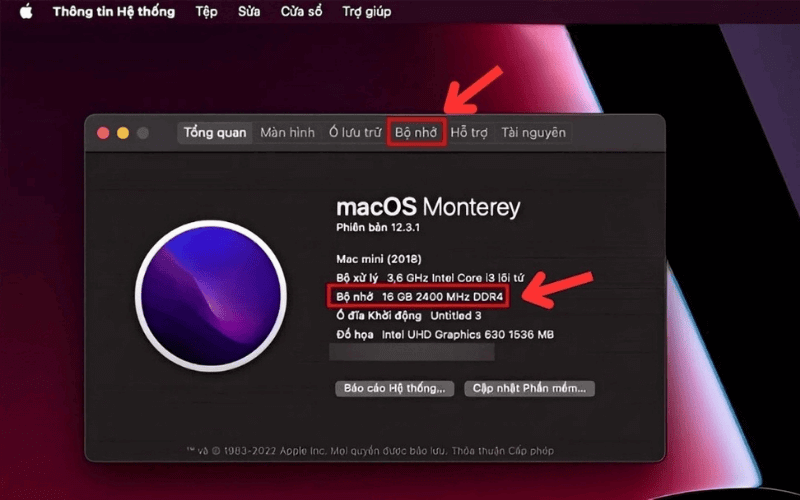
Đối với máy chạy chip Intel, Chọn About This Mac và tìm mục Memory để xem
4. Tra cứu thông số từ website nhà sản xuất
4.1. Kiểm tra theo mã CPU (Intel Ark và AMD Ryzen)
Khả năng quản lý RAM phụ thuộc rất lớn vào CPU. Bạn có thể tra cứu mã vi xử lý đang dùng trên Google kèm từ khóa Specs để tìm trang chủ của Intel hoặc AMD.
Tại mục Max Memory Size, bạn sẽ thấy giới hạn mà CPU đó có thể quản lý.
Ví dụ: Một số CPU i5 thế hệ mới có thể hỗ trợ tối đa lên đến 64GB hoặc 128GB RAM.
4.2. Tra cứu theo Model máy và Service Tag
Bạn có thể tìm Service Tag hoặc Serial Number ở mặt dưới laptop. Sau đó, hãy truy cập trang Support của hãng và nhập mã này vào. Bạn tìm và tải tài liệu Specifications (thông số kỹ thuật) để xem chính xác cấu hình tối đa mà nhà sản xuất khuyến nghị.
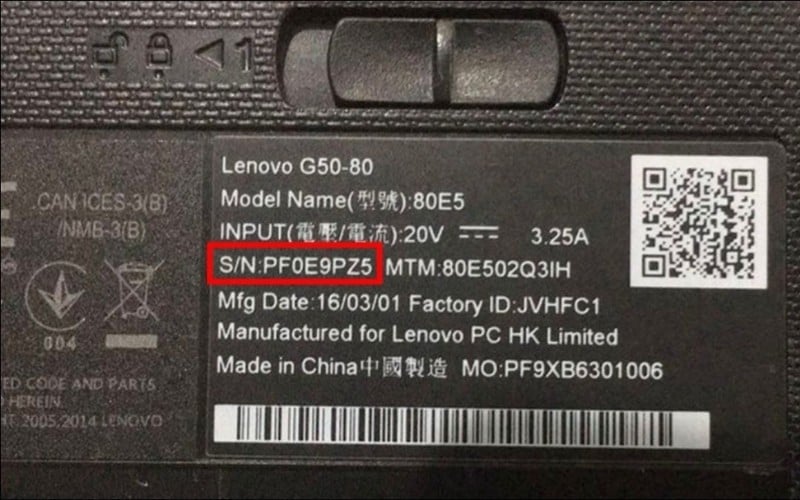
Tra cứu theo model máy để biết dung lượng tối đa mà máy hỗ trợ
5. Những lưu ý khi kiểm tra và nâng cấp RAM
- RAM Onboard thường xuất hiện trên các dòng Ultrabook mỏng nhẹ và không thể nâng cấp.
- Hệ điều hành Windows 32-bit chỉ nhận tối đa 4GB RAM, bạn phải cài Windows 64-bit nếu muốn sử dụng dung lượng lớn hơn.
- Xung đột Bus RAM xảy ra khi lắp hai thanh có tốc độ khác nhau, hệ thống sẽ tự hạ tốc độ thanh cao hơn xuống bằng thanh thấp hơn.
- Việc tự ý mở máy có thể làm rách tem bảo hành, do đó bạn nên nâng cấp tại các hệ thống uy tín để được hỗ trợ chuyên nghiệp
6. Tư vấn dung lượng RAM phù hợp nhu cầu năm 2026
- 8GB: Mức tối thiểu để chạy ổn định Windows 11 cho các tác vụ học tập, văn phòng cơ bản và lướt web.
- 16GB: Mức tiêu chuẩn hiện nay cho gaming AAA, thiết kế đồ họa 2D và đa nhiệm mượt mà.
- 32GB trở lên: Dành cho lập trình chuyên sâu, chạy Virtual Machine, render video 4K hoặc streamer chuyên nghiệp.
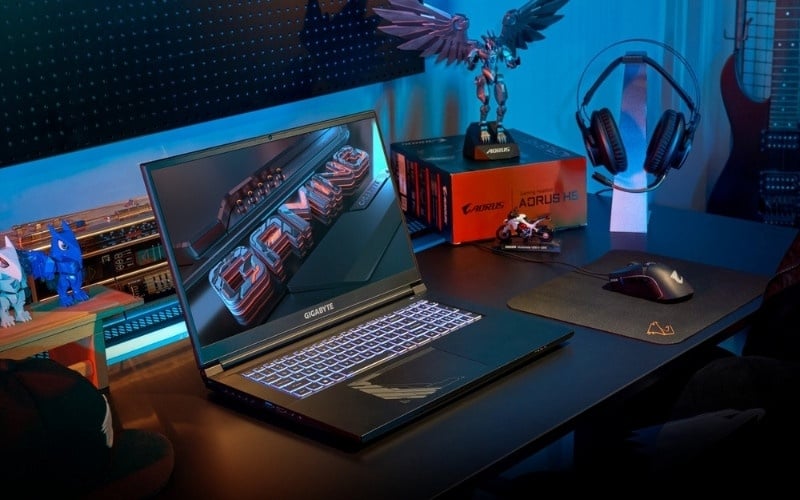
7. Top các dòng RAM laptop chất lượng tại GearVN
7.1. RAM Kingston ValueRAM
Đây là dòng RAM có mức giá dễ tiếp cận nhất nhưng vẫn đảm bảo độ bền cao. Kingston ValueRAM có tính tương thích cực tốt, phù hợp cho hầu hết các dòng máy văn phòng hiện nay.
7.2. RAM Crucial/Samsung DDR4
Crucial và Samsung là những nhà sản xuất chip nhớ hàng đầu thế giới. Các thanh RAM của họ đạt chuẩn OEM (thiết bị gốc), mang lại sự ổn định tuyệt đối và ít khi gặp lỗi tương thích phần cứng.
7.3. RAM Corsair Vengeance Performance
Dòng RAM này hướng đến hiệu suất cao với độ trễ thấp. Đây là lựa chọn nâng cấp hàng đầu cho các game thủ sở hữu laptop gaming cao cấp, giúp tối ưu hóa số khung hình trong game.
7.4. RAM G.Skill Ripjaws DDR5
Với những laptop thế hệ mới nhất, G.Skill Ripjaws mang đến tốc độ Bus cực cao. Sản phẩm giúp xử lý các tác vụ nặng như dựng hình 3D hoặc xuất video tốc độ cao một cách nhanh chóng.
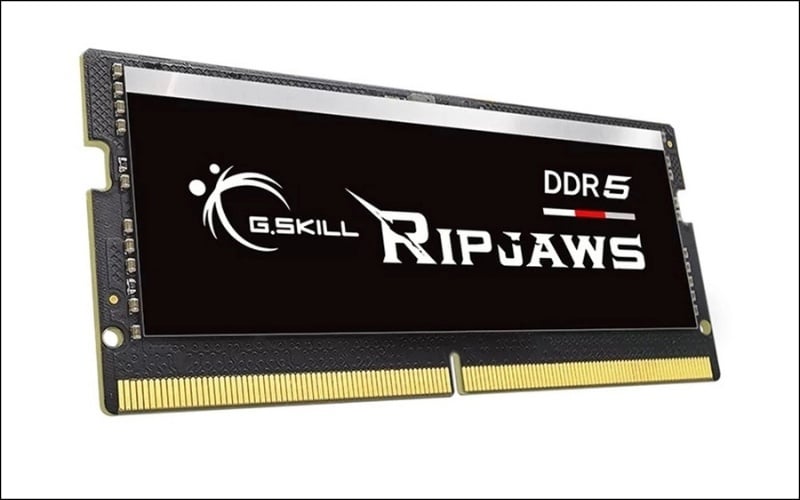
RAM G.Skill Ripjaws DDR5
8. Tại sao nên nâng cấp RAM tại GearVN?
GearVN là địa chỉ uy tín để mua sắm các sản phẩm công nghệ, gaming trực tuyến và tại cửa hàng, nơi bạn có thể sở hữu những sản phẩm chất lượng cao với giá tốt nhất. Chúng tôi tự hào mang đến trải nghiệm mua sắm an tâm với cam kết:
- Đa dạng sản phẩm và cấu hình tối ưu.
- Giá cả cạnh tranh và nhiều ưu đãi.
- Chính sách bảo hành và hậu mãi uy tín.
- Trải nghiệm mua sắm tiện lợi tại showroom và online.
Thông tin liên hệ GearVN
- Website: gearvn.com
- Hotline: 1900.5301
- Hệ thống showroom: Xem TẠI ĐÂY

GearVN là địa chỉ uy tín để mua sắm các sản phẩm công nghệ
9. Một số câu hỏi liên quan
9.1. Laptop hỗ trợ dung lượng RAM tối đa bao nhiêu?
Dung lượng RAM tối đa laptop hỗ trợ tùy thuộc vào bo mạch chủ và CPU. Thông thường, Windows 64-bit hỗ trợ tới 128GB hoặc 2TB, còn 32-bit chỉ nhận 4GB. Nên kiểm tra thông số kỹ thuật của máy hoặc dùng lệnh CMD để biết chính xác.
9.2. Có thể lắp RAM vượt quá dung lượng tối đa laptop hỗ trợ không?
Không. Nếu lắp RAM có dung lượng lớn hơn mức tối đa mà bo mạch chủ và hệ điều hành hỗ trợ, máy tính sẽ không nhận diện được hoặc chỉ nhận một phần dung lượng RAM đó, gây lãng phí và có thể không khởi động được.
9.3. Lắp RAM có làm mất dữ liệu trên laptop không?
Không. RAM là bộ nhớ tạm thời, dữ liệu chỉ được lưu trữ trong đó khi máy đang hoạt động. Việc tháo lắp hoặc thay thế RAM không ảnh hưởng đến dữ liệu trên ổ cứng của bạn. Tuy nhiên, hãy tắt máy hoàn toàn trước khi thực hiện.
9.4. Lắp 2 thanh RAM khác dung lượng có sao không?
Bạn có thể lắp 2 thanh RAM khác dung lượng, nhưng máy sẽ chạy ở chế độ Single Channel, không tận dụng được hiệu năng Dual Channel. Tốt nhất nên lắp 2 thanh cùng dung lượng và thông số để đạt hiệu suất cao nhất.
Xem thêm:
Kiểm tra dung lượng RAM tối đa là bước bắt buộc để nâng cấp laptop hiệu quả và tiết kiệm. Hãy ưu tiên dùng lệnh CMD hoặc tra cứu mã máy tại website hãng để có kết quả chuẩn nhất. Nếu bạn còn băn khoăn, hãy liên hệ hotline hoặc ghé showroom GearVN để được tư vấn.


