





Màn hình laptop bị giật: Nguyên nhân và cách khắc phục hiệu quả



Màn hình laptop bị giật, nhấp nháy hoặc chớp tắt là lỗi khá phổ biến và có thể xuất hiện cả khi làm việc lẫn chơi game. Nguyên nhân có thể đến từ cài đặt hiển thị, driver hiển thị, phần mềm xung đột hoặc phần cứng như cáp màn hình, GPU và tấm nền.
Điểm khó với người dùng phổ thông là nhiều biểu hiện khá giống nhau, nên rất dễ xử lý sai hướng. Vì vậy, hãy cùng GearVN tìm hiểu nguyên nhân và cách khắc phục màn hình laptop bị giật qua bài viết dưới đây.
Những điểm chính
- Màn hình laptop bị giật có thể do sai tần số quét, lỗi driver hiển thị, xung đột phần mềm hoặc phần cứng.
- Nếu lỗi xuất hiện sau cập nhật Windows, nên kiểm tra refresh rate và cập nhật hoặc cài lại driver đồ họa trước.
- Lỗi thay đổi theo góc mở máy, kèm sọc hoặc chớp đen thường liên quan đến cáp màn hình hoặc tấm nền LCD.
- Nên mang laptop đi kiểm tra nếu lỗi xuất hiện cả trong BIOS, sau va đập hoặc không cải thiện sau các bước phần mềm.
1. Dấu hiệu màn hình laptop bị giật và cách nhận biết nhanh
1.1. Các biểu hiện thường gặp
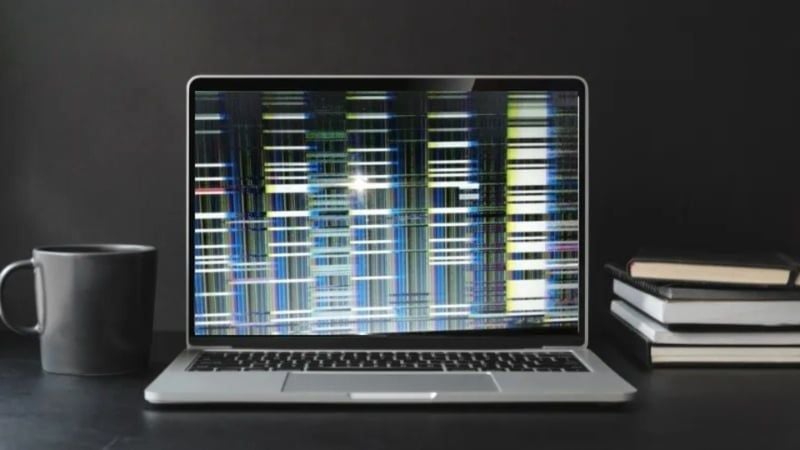
- Toàn màn hình rung nhẹ liên tục, dễ thấy nhất khi mở nền trắng hoặc đọc văn bản.
- Màn hình laptop bị nhấp nháy, chớp tắt ngẫu nhiên rồi trở lại bình thường sau vài giây.
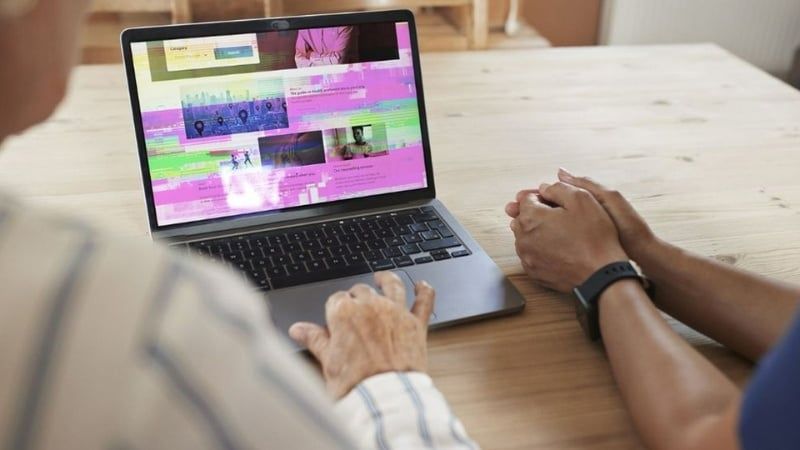
- Hình ảnh bị nhảy khung, lệch khung hoặc chớp đen ngắn khi mở video, học online hoặc vào game.
- Lỗi chỉ xuất hiện khi cắm sạc, cắm màn hình ngoài hoặc đổi chế độ hiển thị.
- Màn hình có sọc nhẹ, mất màu từng lúc hoặc rung mạnh hơn khi thay đổi góc mở nắp máy.
1.2. Thời điểm lỗi xuất hiện giúp khoanh vùng
- Nếu lỗi xuất hiện sau khi update Windows, nên nghi driver đồ họa hoặc cài đặt hiển thị trước.
- Nếu lỗi đến sau va đập, rơi máy, nên nghi phần cứng nhiều hơn.
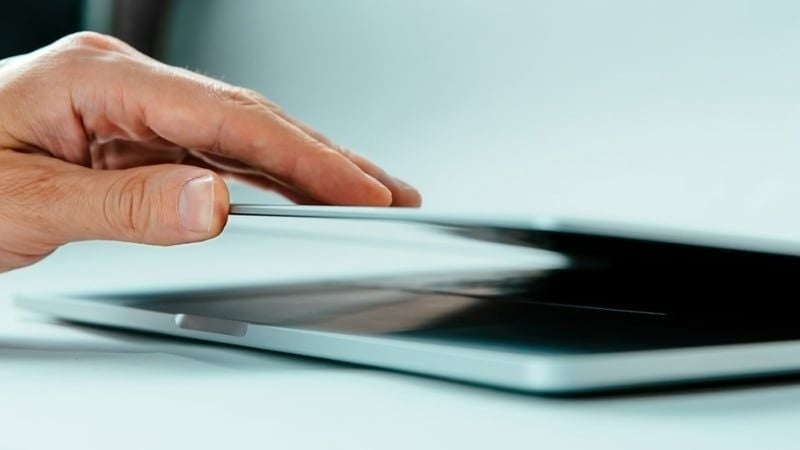
- Nếu lỗi tăng khi gập mở máy nhiều lần, nên nghi cáp màn hình trước.
- Nếu là màn hình laptop bị giật khi cắm sạc, nên kiểm tra nguồn điện, sạc và driver.
- Nếu chỉ lỗi khi kết nối màn hình ngoài, nên kiểm tra lại tần số quét và chế độ xuất hình.
2. Nguyên nhân phổ biến khiến màn hình laptop bị giật
- Tần số quét không phù hợp: Nếu thiết lập sai refresh rate, đặc biệt sau khi thay đổi độ phân giải hoặc kết nối màn hình ngoài, màn hình có thể xuất hiện hiện tượng nhấp nháy, giật hoặc hiển thị không mượt.
- Driver đồ họa lỗi hoặc xung đột phần mềm: Khi driver bị lỗi, quá cũ hoặc không tương thích sau khi cập nhật hệ điều hành, màn hình có thể bị chớp, nhấp nháy hoặc giật hình. Trong nhiều trường hợp, việc cập nhật hoặc cài đặt lại driver sẽ khắc phục được sự cố.
- Cáp màn hình, GPU hoặc tấm nền LCD gặp vấn đề: Nếu màn hình giật khi gập mở máy, xuất hiện sọc, mất màu hoặc chớp ngẫu nhiên, nguyên nhân thường liên quan đến cáp màn hình hoặc tấm nền LCD. Trường hợp lỗi nặng hơn khi máy nóng hoặc chạy tác vụ nặng thì cần kiểm tra thêm GPU và hệ thống tản nhiệt.
3. Cách khắc phục màn hình laptop bị giật tại nhà
3.1. Chỉnh lại tần số quét về mức khuyến nghị
- Bước 1: Mở Settings. Chọn System, vào mục Display.
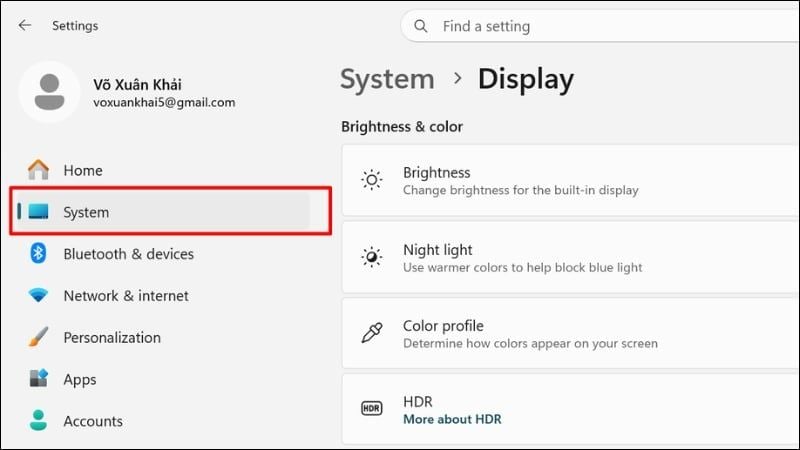
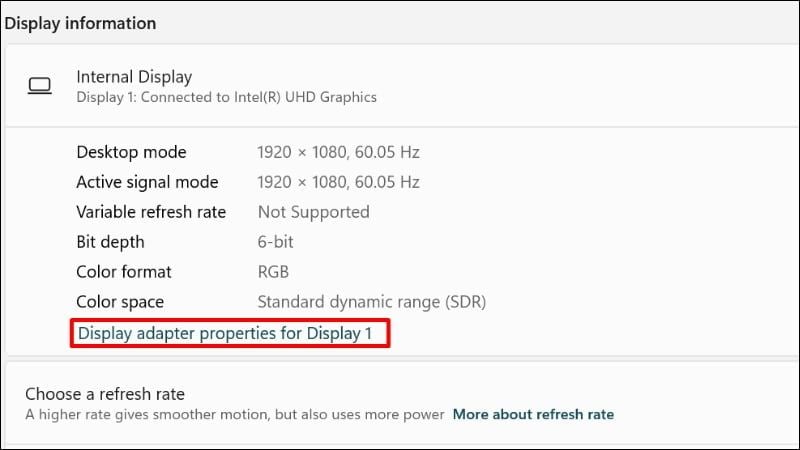
- Bước 2: Vào Advanced display. Tại mục Display adapter properties for Display 1.
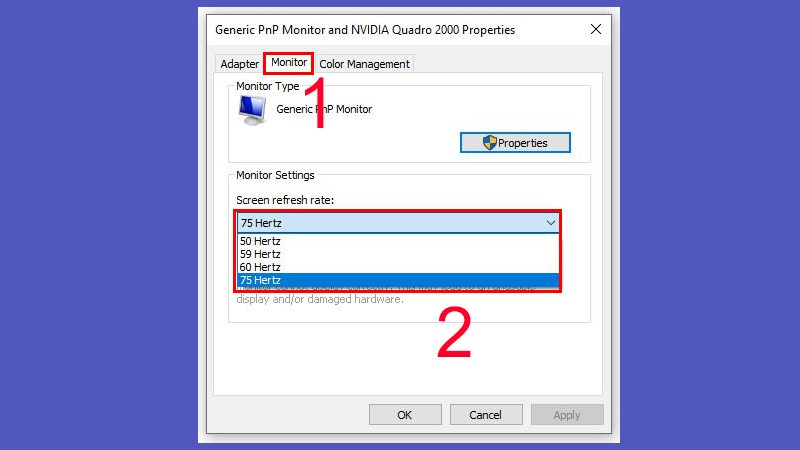
- Bước 3: Chuyển sang tab Monitor và chọn tần số quét phù hợp.
3.2. Cập nhật hoặc gỡ và cài lại driver đồ họa
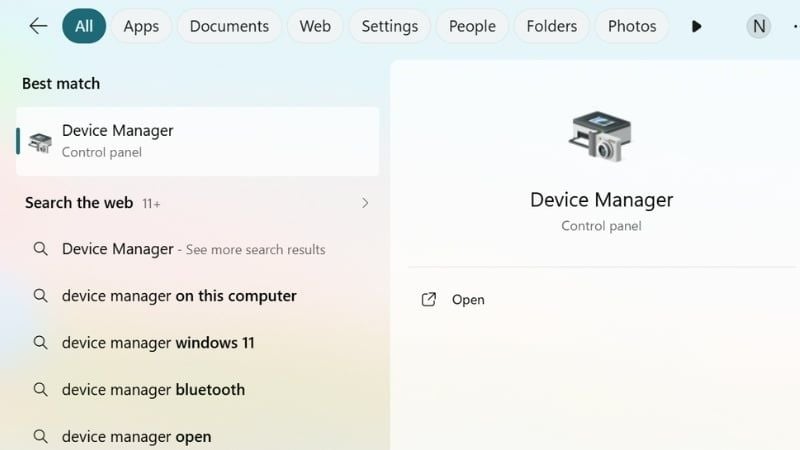
- Bước 1: Nhấn chuột phải vào nút Start, mở Device Manager.
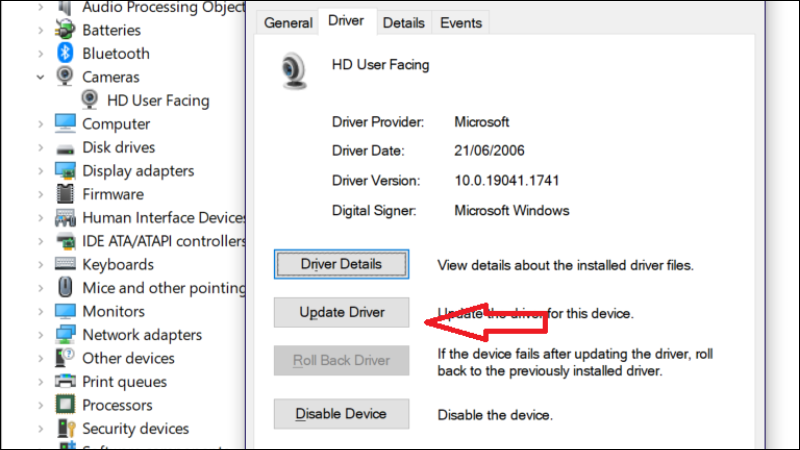
- Bước 2: Chọn Display adapters. Nhấn chuột phải vào card đồ họa, chọn Update driver. Nếu lỗi xuất hiện sau update, chọn gỡ driver rồi khởi động lại máy để Windows cài lại.
3.3. Kiểm tra card màn hình laptop
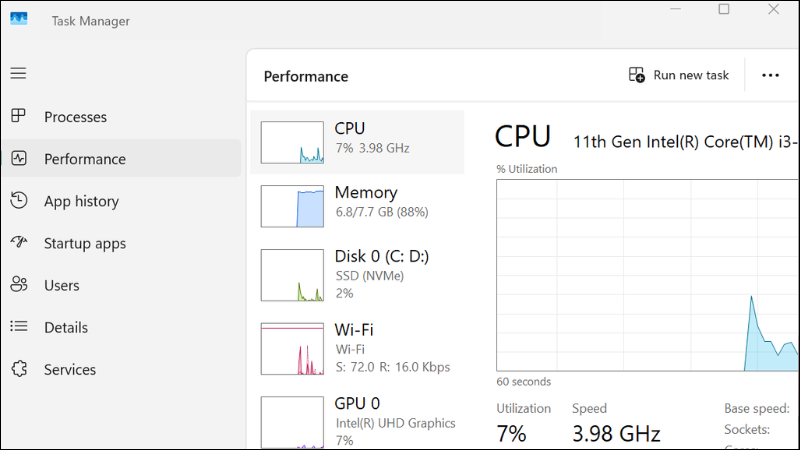
Bạn có thể mở Task Manager để theo dõi mức sử dụng CPU, GPU và bộ nhớ của các ứng dụng đang chạy. Nếu phát hiện một phần mềm chiếm tài nguyên bất thường hoặc lỗi xuất hiện sau khi cài đặt ứng dụng mới, hãy thử gỡ cài đặt và kiểm tra lại tình trạng màn hình.
Trong trường hợp màn hình bị giật, nhấp nháy hoặc xuất hiện lỗi khi chơi game hay xử lý tác vụ nặng, hãy kiểm tra nhiệt độ hoạt động của máy. Hệ thống tản nhiệt bám bụi, quạt hoạt động kém hoặc khe thoát gió bị cản trở có thể khiến laptop quá nhiệt, từ đó ảnh hưởng đến hiệu năng và gây ra các lỗi hiển thị.
4. Khi nào nên mang laptop đi bảo hành hoặc kiểm tra kỹ thuật?
Nếu đã thử các bước cơ bản nhưng lỗi vẫn lặp lại, bạn nên ưu tiên kiểm tra kỹ thuật thay vì tiếp tục tự xử lý. Điều này đặc biệt quan trọng với máy còn bảo hành, máy từng va đập hoặc lỗi xuất hiện cả trong BIOS.
- Giật liên tục dù đã chỉnh cài đặt và cài lại driver.
- Lỗi xuất hiện cả trong BIOS/UEFI.
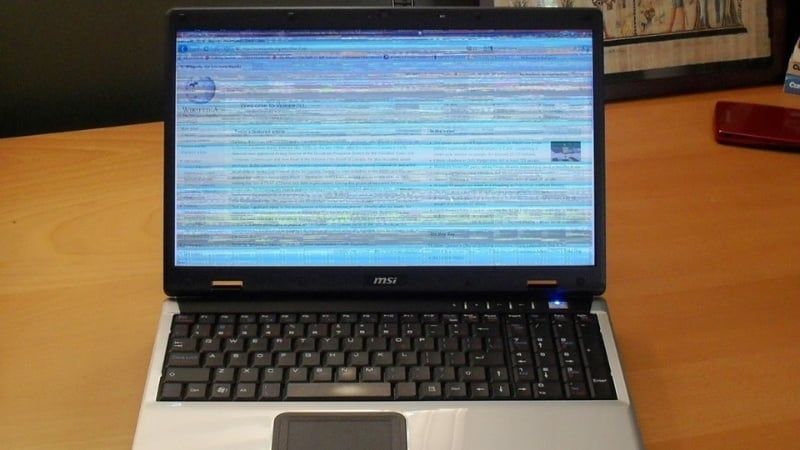
- Có sọc, chớp đen nặng hoặc gần như không nhìn rõ hình.
- Máy từng rơi, va đập, ép bản lề hoặc vào nước.
- Màn hình ngoài bình thường nhưng màn hình laptop lỗi nặng.
5. Mua laptop chất lượng với giá tốt tại GearVN
GearVN chuyên cung cấp các sản phẩm Hi-End PC, laptop, PC, linh kiện máy tính (RAM, CPU, SSD,...) và thiết bị gaming (màn hình máy tính, tai nghe, bàn phím, chuột,...) đáp ứng đa dạng nhu cầu của game thủ và người dùng công nghệ. Đặc biệt, GearVN còn nổi bật với các ưu điểm như:
- Đa dạng sản phẩm và cấu hình tối ưu: GearVN mang đến vô số lựa chọn từ các thương hiệu lớn như ASUS, HP, ACER,... Các sản phẩm đều được tuyển chọn kỹ lưỡng.
- Giá cả cạnh tranh và nhiều ưu đãi: GearVN thường xuyên triển khai các chương trình khuyến mãi, giảm giá hấp dẫn vào các dịp đặc biệt. Bạn có thể dễ dàng sở hữu thiết bị ưng ý với mức giá tốt nhất, đi kèm quà tặng hấp dẫn hay chính sách trả góp linh hoạt.
- Chính sách bảo hành và hậu mãi uy tín: Mua sắm tại GearVN, bạn sẽ hoàn toàn yên tâm với chính sách bảo hành rõ ràng và đội ngũ hỗ trợ kỹ thuật tận tình. Các chuyên viên giàu kinh nghiệm luôn sẵn sàng tư vấn giúp bạn chọn đúng sản phẩm và giải đáp mọi thắc mắc trong quá trình sử dụng.
- Trải nghiệm mua sắm tiện lợi: Dù bạn muốn trải nghiệm trực tiếp tại các showroom hay mua sắm online qua website với dịch vụ giao hàng nhanh chóng, GearVN đều mang đến sự tiện lợi tối đa.
Thông tin liên hệ GearVN:
- Website: gearvn.com
- Hotline: 1900.5301
Mua laptop chất lượng với giá tốt tại GearVN
6. Một số câu hỏi liên quan
6.1. Màn hình laptop bị giật khi cắm sạc có nguy hiểm không?
Không phải lúc nào cũng nguy hiểm. Lỗi này thường nên kiểm tra theo thứ tự gồm bộ sạc, nguồn điện, cài đặt hiển thị và driver hiển thị. Nếu chỉ xảy ra khi cắm sạc và lặp lại nhiều lần, nên mang máy đi kiểm tra.
6.2. Màn hình laptop bị nhấp nháy nhưng màn hình ngoài bình thường là lỗi gì?
Khả năng cao lỗi liên quan đến cáp màn hình, tấm nền LCD hoặc kết nối hiển thị bên trong laptop. Trường hợp này ít nghiêng về driver hơn, nhất là khi lỗi thay đổi theo góc mở máy.
6.3. Khi nào nên thay cáp màn hình laptop thay vì cài lại driver?
Nếu màn hình chỉ bị lỗi khi gập mở laptop, xuất hiện sọc hoặc chớp nháy ngẫu nhiên, nguyên nhân có thể đến từ cáp màn hình bị lỏng hoặc hư hỏng. Trường hợp đã thử các cách khắc phục bằng phần mềm nhưng không hiệu quả, bạn nên mang máy đi kiểm tra để xác định có cần thay cáp màn hình hay không.
Xem thêm:
Màn hình laptop bị giật thường xoay quanh 5 nhóm nguyên nhân chính: Refresh rate, driver, phần mềm, cáp màn hình và GPU/LCD. Thứ tự xử lý an toàn là kiểm tra cài đặt hiển thị, cài lại driver, test màn hình ngoài rồi kiểm tra trong BIOS/UEFI. Nếu đã thử các bước này mà lỗi vẫn còn hoặc máy có dấu hiệu phần cứng, hãy liên hệ GearVN để được hỗ trợ.


