





Xử lý máy tính chạy chậm, bị giật lag như thế nào cho hiệu quả?



Bỗng một ngày mở máy lên và bạn cảm thấy máy tính của mình chạy chậm hơn bình thường, mở các ứng dụng cũng lâu hơn và không còn mượt mà nữa khiến bạn cảm thấy khó chịu. Không sao, hãy cùng GEARVN tìm hiểu về nguyên nhân khiến máy tính chạy chậm cùng với cách xử lý triệt để ngay tại bài viết sau !
Nguyên nhân khiến máy tính chạy chậm và giật lag
Máy tính là một “trợ thủ” đắc lực cho mọi nhu cầu công việc, học tập và giải trí hiện nay. Cũng như bao cỗ máy khác, máy tính vẫn sẽ tới lúc mệt mỏi khiến nó hoạt động không còn đúng như trạng thái ban đầu. Một số nguyên nhân khiến máy tính chạy chậm và giật lag như:
Dung lượng bộ nhớ bị đầy: Các ổ đĩa trong máy chứa quá nhiều ứng dụng khiến cho bộ nhớ gặp tình trạng “đỏ lòm”.
Dính phải các phần mềm độc hại: Các tác nhân như virus, malware như những con sâu sẽ “ăn” và tàn phá máy tính của bạn từ bên trong.
Nhiều phần mềm nặng chạy cùng lúc: Một số phần mềm tiêu tốn khá nhiều tài nguyên của máy tính làm cho máy tính không còn đủ tài nguyên để chạy.
Quá nhiều bụi bẩn: Bụi bẩn vốn là tác nhân từ bên ngoài, việc sử dụng máy tính trong thời gian dài mà không vệ sinh sẽ khiến cho bụi bẩn bám vào phần cứng rồi hạn chế khả năng hoạt động như tản nhiệt cho dàn máy.
Tính năng và phần mềm quá “date”: Các phần mềm cùng tính năng của hệ điều hành trải dần qua thời gian sẽ không còn phù hợp với phần cứng khiến cho nó không còn vận hành mượt mà.
Cách xử lý máy tính chạy chậm và giật lag
Khởi động lại
Đây chính xác là điều đầu tiên mà bạn cần làm khi máy tính chạy chậm. Việc khởi động lại ngoài công dụng giúp cho phần mềm có thể chạy lại và tắt luôn những phần mềm đang chạy cùng 1 cách tạm thời. Ngoài ra, khởi động lại cũng là một cách giúp bạn kiểm tra xem các phần mềm và phần cứng có đang hoạt động bình thường không.
Tắt các phần mềm lớn và nặng
Tùy theo nhu cầu sử dụng mà mỗi người dùng sẽ cài đặt và sử dụng phần mềm phù hợp, trong đó sẽ có những phần mềm tiêu hao khá nhiều tài nguyên của máy tính. Điều này gây ảnh hưởng đến khả năng hoạt động của các phần mềm khác trên máy khiến cho máy tính chạy chậm hơn do không còn đủ tài nguyên để sử dụng.

Để khắc phục điều này, bạn có thể truy cập vào Task Manager và kiểm tra các phần mềm đang chạy. Từng cột tương ứng với từng tài nguyên như sau: CPU (CPU), Memory (RAM), Disk (Ổ đĩa), Network (Băng thông mạng), GPU (Card màn hình/VGA), Power usage (Nguồn điện tiêu hao).
Xóa phần mềm không cần thiết
Sau thời gian sử dụng, đôi khi bạn sẽ quên mất trong máy tính của mình có các phần mềm không hữu ích và không còn sử dụng, đây được xem như là các ứng dụng rác. Dù nặng hay nhẹ thì chúng ta cũng nên dọn dẹp những phần mềm này ra khỏi máy để có không gian dành cho nhu cầu sử dụng trong tương lai.

Cách xóa phần mềm trên máy tính vô cùng đơn giản, bạn có thể thực hiện theo cách: Tìm từ khóa “add or remove” hoặc “uninstall” trong menu Start > Nhấn Enter để mở tùy chỉnh > Click chọn ứng dụng muốn xóa > Nhấn Uninstall.
Dọn dẹp ổ đĩa
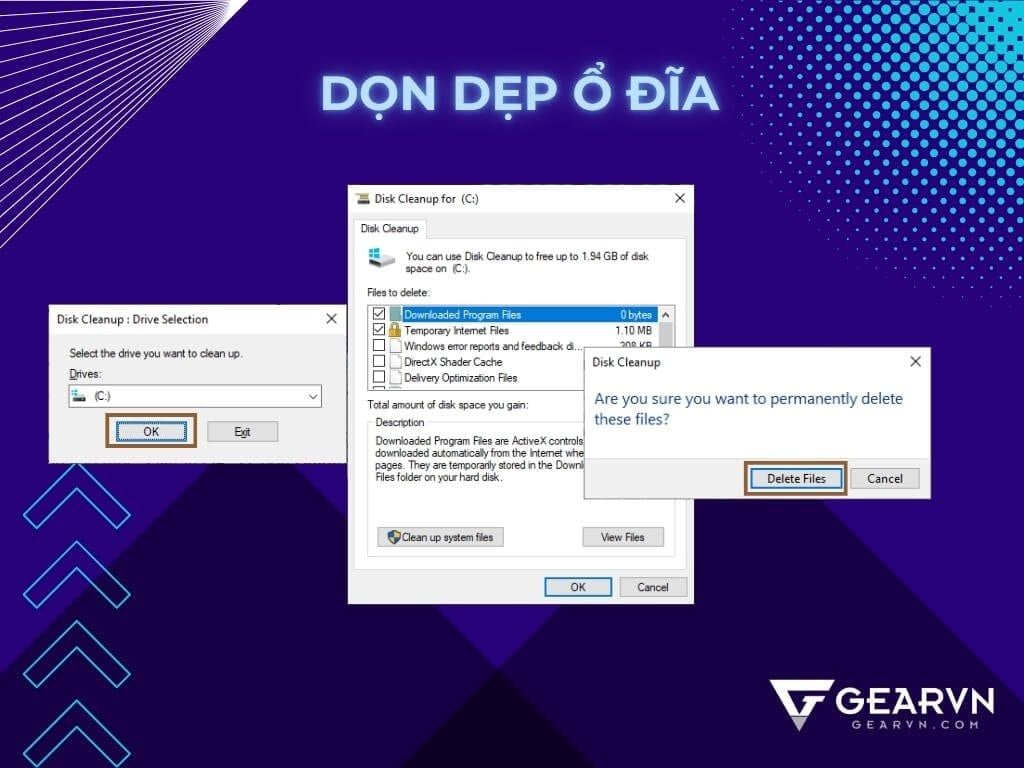
Một trong những tính năng mà GEARVN cảm thấy khá là hữu ích trên Windows, đó là tính năng dọn dẹp ổ đĩa (Disk Cleanup) dành cho máy tính và laptop sử dụng hệ điều hành này. Đúng như tên gọi của mình, tính năng này sẽ giúp bạn xóa các dữ liệu ở trong ổ đĩa được chọn, đặc biệt hơn là các dữ liệu ấy đều được phân loại rõ ràng như là Downloaded Program Files (file tải của phần mềm), Temporary Internet Files (file tạm thời từ Internet), DirectX Shader Cache (bộ nhớ đệm của dữ liệu hiệu ứng đồ họa), Temporary files (files tạm thời),...

Sử dụng Disk Cleanup để dọn dẹp ổ đĩa bằng cách tìm từ khóa “disk cleanup” trong menu Start. Tùy theo loại dữ liệu mà bạn tick chọn vào mục > Nhấn OK > Chọn Delete Files.
Tắt các chương trình khởi động cùng Windows
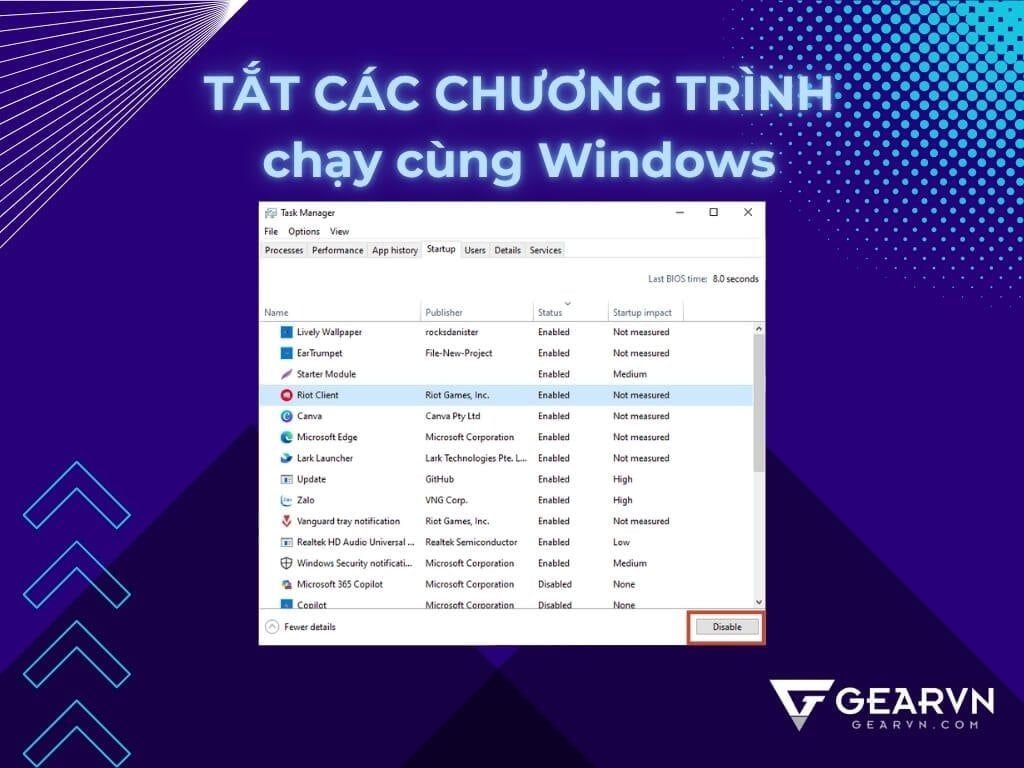
Các chương trình khởi động cùng Windows vẫn sẽ tiêu hao lượng tài nguyên nhất định khiến cho quá trình khởi động máy bị kéo dài. Đầu không xuôi thì đuôi khó mà lọt, điều này cũng sẽ dẫn đến hệ quả là máy tính sẽ chạy chậm do thiếu hụt tài nguyên. Vì vậy, thao tác lọc lại và tắt các ứng dụng khởi động là điều cần làm ở đây.
Bạn có thể tắt các ứng dụng chạy cùng Windows bằng cách mở Task Manager > Chọn thẻ Startup. Những phần mềm có Status là Enabled tức là những phần mềm đang chạy cùng Windows lúc khởi động, để tắt thì bạn nhấn vào phần mềm > Chọn Disable.
Tắt các hiệu ứng
Ở trên Windows, các hiệu ứng chuyển cảnh hay thao tác vẫn tiêu hao một lượng tài nguyên nhất định, với các máy tính cũ hoặc cấu hình yếu so với mặt bằng thì điều này cũng khiến cho thiết bị chạy chậm lại. Vì vậy, nếu cảm thấy máy tính của mình quá yếu thì bạn có thể tắt luôn những tùy chỉnh hiệu ứng này theo cách sau:
Mở Performance Options > Chọn vào Adjust for the best performance > Nhấn OK và Apply để áp dụng cài đặt.
Chống phân mảnh ổ cứng
Phân mảnh ổ cứng là hiện tượng dữ liệu bị phân tách khiến cho chúng chiếm nhiều không gian hơn ổ đĩa, điều này gây sự phiền toái nhất định trong tương lai khi người dùng muốn cài đặt phần mềm hoặc lưu trữ các file. Và ngay trên Windows, chúng ta cũng sẽ tính năng chống mảnh ổ cứng “cây nhà lá vườn” từ chính hệ điều hành có tên là Defragment and Optimize Drives.

Quét virus, malware
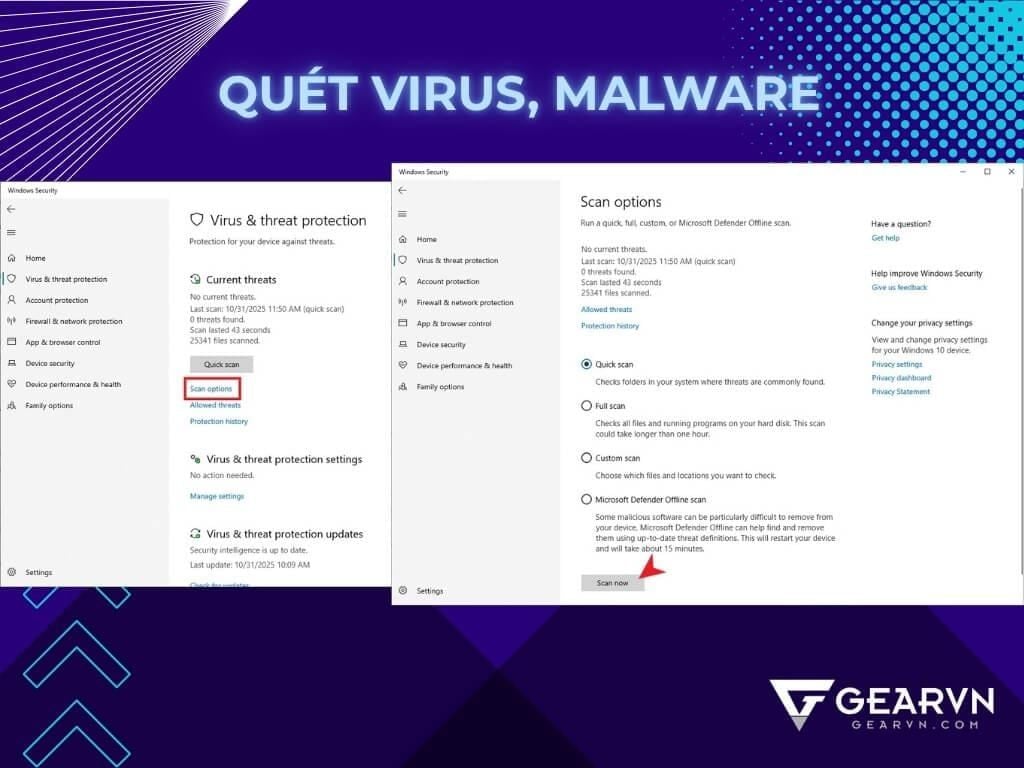
Các phần mềm độc hại như virus, malware hay trojan là những tác nhân gây ảnh hưởng vô cùng nặng nề đến hiệu năng của máy tính kèm theo đó là các rủi ro về bảo mật. Nguyên nhân có thể xuất phát từ việc tải các ứng dụng, phần mềm không có nguồn gốc rõ ràng hoặc các tệp tin không được kiểm duyệt kĩ càng. Virus hay malware được ví như những con vi khuẩn gây bệnh cho toàn bộ máy tính và đương nhiên chúng ta sẽ có các biện pháp chữa trị hoặc phòng ngừa như những viên thuốc, đó là chức năng Virus & threat protection trên máy tính Windows giúp bạn quét và diệt virus.
Để truy cập vào Virus & threat protection bằng cách tìm kiếm ở menu Start hoặc Settings, chọn Scan options và click vào kiểu quét virus theo ý bao gồm Quick scan (Quét nhanh), Full scan (Quét tổng thể), Custom scan (Quét theo tùy chỉnh) và Microsoft Defender Offline scan (Quét bằng Microsoft Defender). Sau đó nhấn nút Scan now để tiến hành quét.
Cập nhật hệ thống
Theo thời gian sử dụng, các phần mềm/ứng dụng hay các tính năng bên trong hệ điều hành sẽ được nâng cấp theo các phiên bản giúp nâng cao trải nghiệm người dùng và phù hợp với máy tính. Bạn có thể chọn cập nhật hoặc không nhưng nếu bạn cảm thấy chạy chậm và giật lag thì hãy cập nhật Windows và cập nhật phiên bản mới của phần mềm/ứng dụng ấy.

Bạn có thể cập nhật Windows bằng cách vào Settings > Nhấn chọn vào Update & Security. Nhấn nút Check for updates để kiểm tra phiên bản mới hoặc chọn cập nhật nếu đang có phiên bản mới.
Xóa dữ liệu trên trình duyệt
Nhu cầu lướt web, đọc báo, nghe nhạc trên các trình duyệt web là hoạt động không thể thiếu khi sử dụng máy tính ngày nay. Ngày qua ngày, các thao tác ấy cũng lưu lại những dữ liệu như cache, cookie, lịch sử duyệt web trên trình duyệt và cũng chiếm một vị trí trong dung lượng bộ nhớ. Dọn dẹp lại dữ liệu trong trình duyệt sẽ là một trong những phương án tối ưu khi phát hiện máy tính chạy chậm.

Tùy theo loại trình duyệt mà bạn sử dụng mà các thao tác xóa dữ liệu sẽ có một chút thay đổi:
Chrome: Settings > Privacy and security > Delete browsing data.
Edge: Settings > Privacy, search and services > Clear browsing data.
Opera: Settings > Privacy & Security > Delete browsing data.
Nâng cấp RAM
Sau khi thử qua tất cả những phương pháp liên quan đến phần mềm bên trong nhưng vẫn không hiệu quả thì chúng ta sẽ đến với những phần cứng có ảnh hưởng mật thiết đến hiệu năng, đó là RAM. Với mọi cấu hình máy tính và laptop hiện nay, dung lượng 8GB RAM sẽ là yêu cầu tối thiểu cho mọi nhu cầu sử dụng tuy nhiên thì GEARVN vẫn đề xuất cho các bạn về việc nâng cấp dung lượng từ 16GB trở lên.
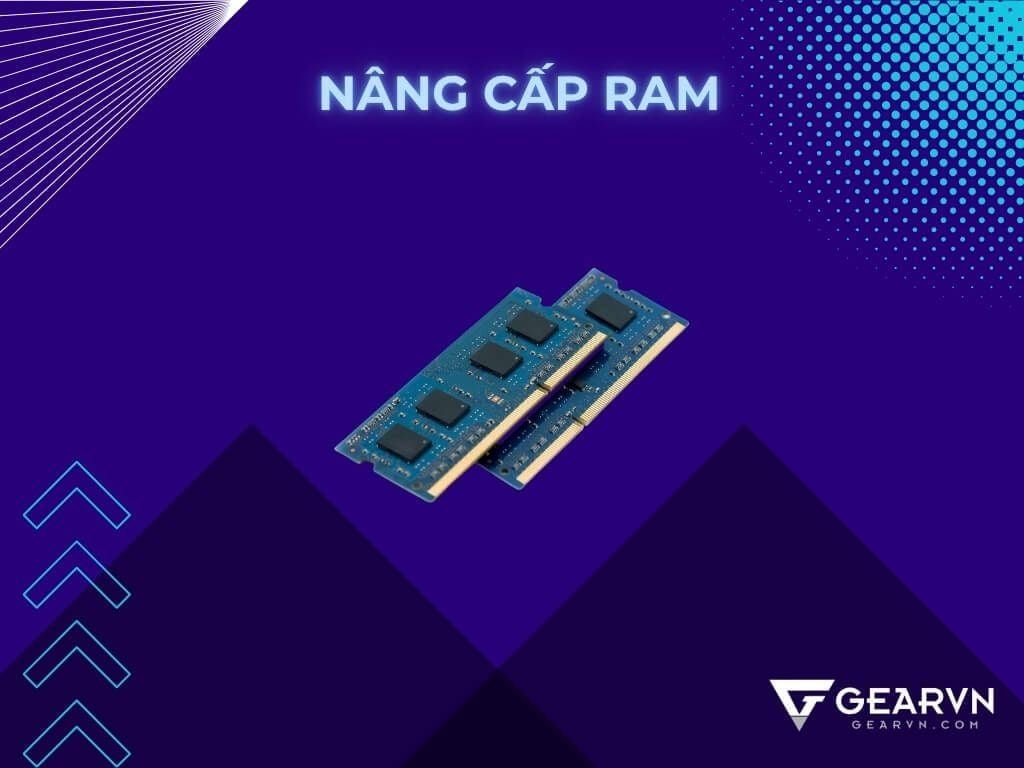
Không chỉ đảm bảo cho tốc độ xử lý của các tác vụ mà dung lượng RAM nhiều hơn cũng giúp cho thiết bị có thể hoạt động mượt mà hơn khi sử dụng nhiều ứng dụng, tab trong trình duyệt cùng lúc. Lưu ý rằng tốc độ xử lý của một số phần mềm không ảnh hưởng từ RAM mà sẽ liên quan nhiều hơn từ CPU.
Nâng cấp dung lượng ổ cứng SSD và HDD
Giống với vấn đề mà chúng ta đã đề cập ở phương pháp dọn dẹp ổ đĩa, các phần mềm hay thậm chí là hệ điều hành khi không còn đủ dung lượng lưu trữ cũng sẽ gây nên tình trạng chạy chậm vô cùng khó chịu. Để giải quyết một cách nhanh nhất thì nâng cấp thêm dung lượng ổ cứng sẽ là giải pháp vô cùng khả dĩ.
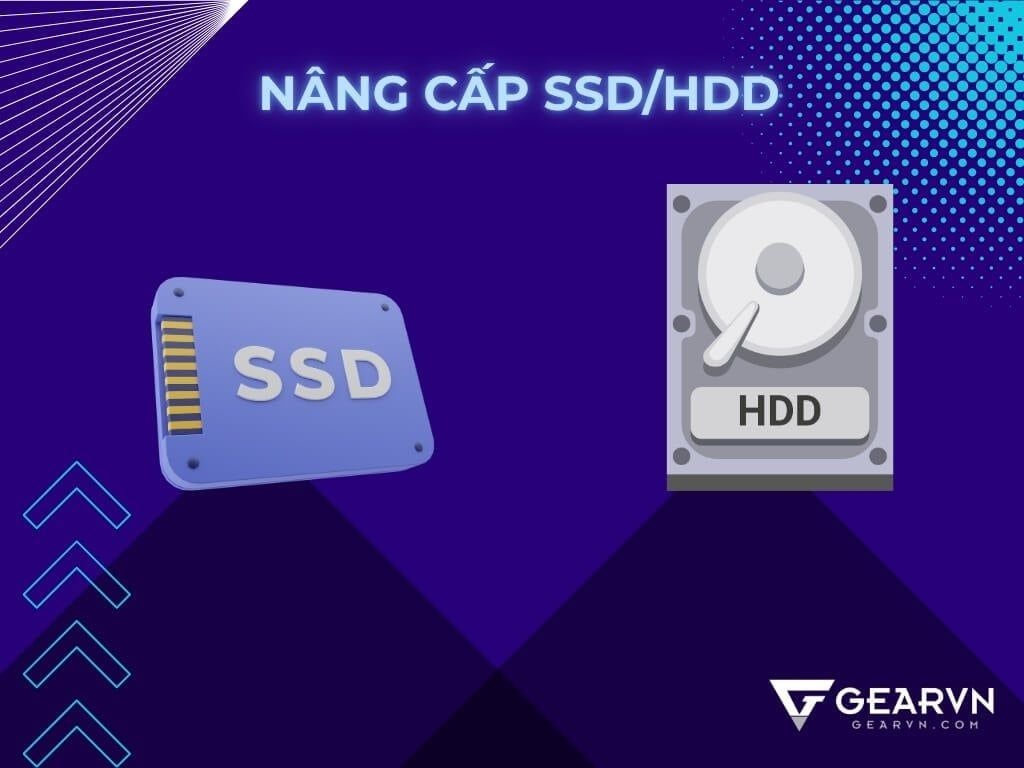
Với 2 loại ổ cứng thịnh hành nhất hiện nay là SSD và HDD dành cho máy tính, laptop thì người dùng có thể lựa chọn theo nhu cầu và túi tiền của mình. Chi tiết về ưu và nhược điểm của 2 loại ổ cứng như sau:
| Loại ổ cứng | Ưu điểm | Nhược điểm |
| SSD |
|
|
| HDD |
|
|
Vệ sinh máy tính
Sau thời gian sử dụng, bụi bẩn là điều khó có thể tránh khỏi với các thiết bị máy tính hay laptop. Không chỉ gây khó chịu do sự mất vệ sinh mà bụi bẩn cũng khiến cho các phần cứng trong không thể hoạt động một cách tối ưu nhất. Qua đó cũng khiến cho phần nào hiệu năng bị sụt giảm gây ra hiện tượng máy tính chạy chậm, giật lag. Vì vậy, chúng ta nên định kì vệ sinh máy tính và laptop theo khoảng thời gian nhất định, có thể là 6 tháng hoặc 3 tháng 1 lần nhằm giúp cho thiết bị sạch sẽ hơn và có tuổi thọ lâu hơn.
Cài lại hệ điều hành (Cài lại Win)
Bạn đã thử tất cả những cách trên nhưng máy tính vẫn chạy chậm? Vậy thì hãy sử dụng ngay phương án cuối cùng này, đó là cài lại hệ điều hành hay cài lại Win. Với cách này, thiết bị của bạn sẽ trở về trạng thái ban đầu, tất cả những cài đặt cũng được trả lại mặc định và tất cả mọi dữ liệu trên máy sẽ đều bị xóa sạch. Vì vậy, trước khi cài lại Win hay cài lại bất kì hệ điều hành nào, đừng quên sao lưu (backup) dữ liệu cần thiết trên máy sang USB hoặc dữ liệu đám mây.
Sau đây, chúng ta sẽ tìm hiểu cơ bản những bước để cài lại Win không sử dụng USB hay DVD, như sau:
Bước 1: Vào Settings > Chọn Update & security.
Bước 2: Chọn Recovery > Nhấn Get started ở mục Reset this PC.
Bước 3: Click chọn 1 trong 2 lựa chọn là:
Keep my files: Xóa những ứng dụng, phần mềm nhưng sẽ giữ lại dữ liệu cá nhân.
Remove everything: Xóa tất cả ứng dụng, phần mềm và dữ liệu.
Bước 4: Tùy theo lựa chọn mà bạn sẽ thực hiện bước tiếp theo:
Lựa chọn Keep my files: Tiếp tục nhấn Reset để bắt đầu cài lại Win.
Lựa chọn Remove everything: Tiếp theo là 2 lựa chọn nhưng chỉ nên chọn Only the drive where Windows is installed. Sau đó là 2 lựa chọn Just remove my files (Xóa dữ liệu có thể phục hồi) và Remove files and clean the drive (Xóa tất cả dữ liệu và không thể phục hồi).
Bước 5: Nhấn Reset để tiến hành cài lại Win.
Trên đây là những cách khắc phục tình trạng máy tính chạy chậm, bị giật lag mà GEARVN cung cấp cho các bạn. Liệu các cách trên đã giúp bạn khắc phục tình trạng khó chịu ấy chưa? Hay chúng mình có đề cập thiếu hay sai sót thì đừng ngần ngại mà để lại bình luận bên dưới để chúng mình cập nhật lại nhé. Hẹn gặp lại trong những bài viết tiếp theo trên GEARVN - Blogs Thủ Thuật. PEACE !


