





Tổng hợp các trường hợp Messenger bị lỗi và cách khắc phục nhanh chóng



Messenger bị lỗi đang khiến bạn bực mình và gián đoạn cuộc trò chuyện? Cho dù là lỗi không nhận được tin nhắn, không tải được phương tiện, hay ứng dụng bị đứng, các sự cố này đều cần được giải quyết triệt để. GEARVN tổng hợp mọi trường hợp Messenger bị lỗi phổ biến nhất và hướng dẫn cách khắc phục nhanh chóng, hiệu quả. Hãy áp dụng ngay để trò chuyện không bị ngắt quãng!
Nguyên nhân khiến Messenger bị lỗi không vào được
Trước khi đi sâu vào các giải pháp, việc xác định nguyên nhân cốt lõi gây ra tình trạng Messenger bị lỗi sẽ giúp quá trình khắc phục trở nên chính xác và tiết kiệm thời gian hơn. Các lỗi thường được phân loại vào ba nhóm chính.
Lỗi do Hệ thống Mạng và Server (Server Side Errors)
Sự phụ thuộc của Messenger vào đường truyền mạng và hệ thống máy chủ của Meta khiến nó dễ bị ảnh hưởng bởi các vấn đề ngoại vi như lỗi kết nối hoặc sự cố Server trên diện rộng.
Sự cố Server: Meta thỉnh thoảng tiến hành bảo trì hoặc gặp sự cố kỹ thuật lớn, dẫn đến việc Messenger bị lỗi hàng loạt, ảnh hưởng đến khả năng gửi/nhận tin nhắn hoặc đăng nhập của người dùng toàn cầu.
Lỗi kết nối Internet: Wi-Fi yếu, dữ liệu di động (3G/4G/5G) không ổn định, hoặc IP bị chặn cũng là nguyên nhân phổ biến khiến tin nhắn bị Pending (chờ gửi) hoặc không tải được hình ảnh.
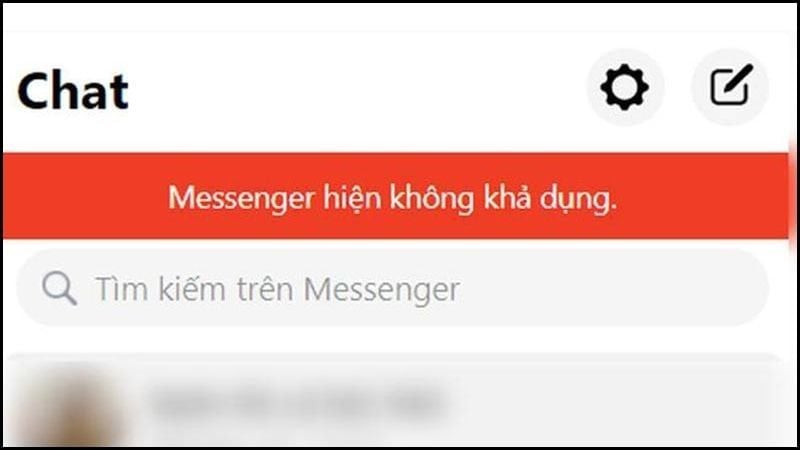
Messenger bị lỗi do ứng dụng và phần mềm (Software Bugs)
Theo thời gian, ứng dụng Messenger có thể trở nên không ổn định do tích tụ dữ liệu Cache lỗi thời, hoặc do sự không tương thích giữa phiên bản App và hệ điều hành (OS) của thiết bị.
Lỗi Cache và dữ liệu lỗi thời: Sau một thời gian sử dụng, Cache tích tụ quá nhiều có thể làm chậm App hoặc gây ra xung đột dữ liệu, dẫn đến lỗi màn hình đen, trắng, hoặc Crash (văng ứng dụng).
Lỗi Phiên bản cũ: Sử dụng phiên bản Messenger quá cũ có thể không tương thích với các bản cập nhật mới của Meta, dẫn đến lỗi hiển thị, lỗi thông báo, hoặc lỗi tính năng mới (như Dark Mode).
Messenger bị lỗi không vào được do thiết bị và cài đặt
Các vấn đề về quyền truy cập, cài đặt thiết bị cá nhân hoặc sự cố bộ nhớ cũng là nguyên nhân trực tiếp khiến một số chức năng của Messenger không hoạt động đúng.
Thiếu Quyền Truy cập (Permissions): Messenger không được cấp quyền truy cập vào Camera, Microphone hoặc Bộ nhớ Storage sẽ gây ra lỗi khi Video Call hoặc tải ảnh.
Xung đột Phần mềm: Xung đột với các App bảo mật, VPN hoặc các tiện ích khác đang chạy ngầm trên điện thoại hoặc PC có thể làm gián đoạn kết nối của Messenger.
Các trường hợp Messenger bị lỗi không nhắn tin được phổ biến
Dưới đây là tổng hợp các tình huống Messenger bị lỗi mà người dùng hay gặp phải nhất, cùng với hướng dẫn khắc phục nhanh chóng cho từng trường hợp.
Lỗi Messenger không gửi/không nhận được tin nhắn
Đây chắc chắn là lỗi gây ức chế nhất, khi bạn gõ một tin nhắn dài hơi nhưng lại thấy biểu tượng đồng hồ nhỏ xíu (Pending) hoặc tin nhắn mãi không đi. Tình trạng này thường là lời nhắc nhở rằng kết nối mạng của bạn đang có vấn đề, hoặc App đang bị kẹt ở đâu đó trong hệ thống. Hãy bình tĩnh và kiểm tra theo các bước ưu tiên dưới đây.
Kiểm tra kết nối mạng: Hãy thử tắt Wi-Fi và chuyển sang 4G/5G hoặc ngược lại. Nếu Internet quá yếu, Messenger sẽ không thể kết nối đến Server của Meta. Nếu chuyển mạng vẫn không giải quyết được, hãy thử Reset lại Router (cục phát Wi-Fi).
Tin nhắn bị chặn hoặc hạn chế: Đôi khi, lỗi không gửi được tin nhắn không phải do App, mà do bạn đã bị người nhận chặn (Block) hoặc tin nhắn bị hệ thống tự động chuyển vào mục tin nhắn chờ. Hãy thử nhắn tin cho người khác để kiểm tra xem vấn đề có phải chỉ xảy ra với một người cụ thể không.
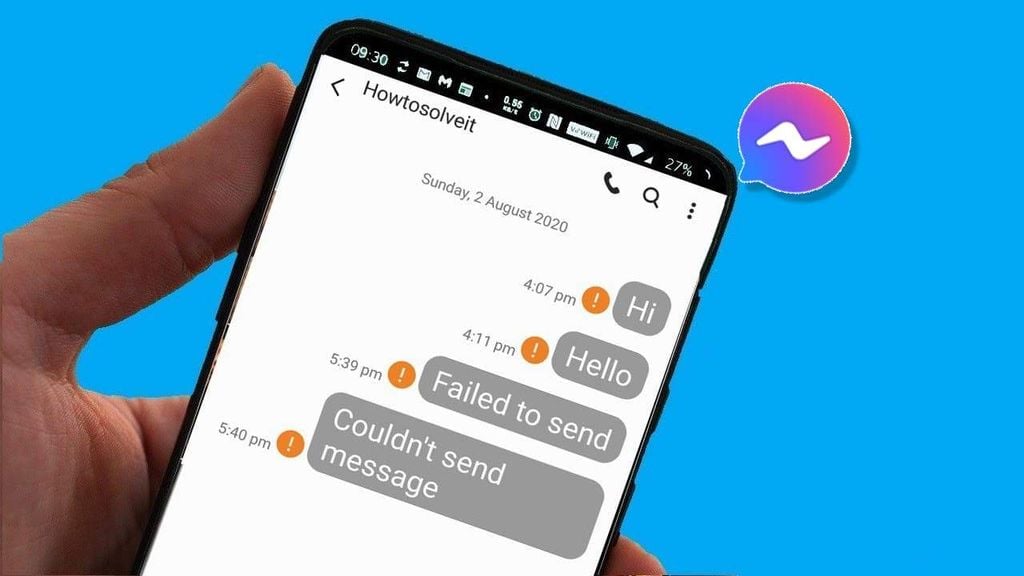
Messenger đang được đăng nhập ở nơi khác
Nếu bạn có thói quen mở Messenger trên nhiều thiết bị (PC, laptop, Tablet), đôi khi các phiên làm việc này xung đột. Tốt nhất là nên vào Cài đặt Bảo mật Facebook và chọn đăng xuất Messenger khỏi tất cả thiết bị để App trên điện thoại được làm mới hoàn toàn.
Messenger bị lỗi không nhận được thông báo
Việc bỏ lỡ thông báo có thể gây lỡ hẹn hoặc chậm trễ công việc, làm bạn bồn chồn lo lắng. Lỗi này hầu như luôn xuất phát từ cài đặt, chứ không phải lỗi Server. Đừng vội trách Meta, hãy kiểm tra lại cài đặt trên App và trên điện thoại của bạn nhé.
Kiểm tra cài đặt ứng dụng: Bạn hãy mở Messenger, vào Cài đặt và xem lại mục Thông báo. Đảm bảo rằng bạn chưa vô tình chọn Tắt thông báo trong một khoảng thời gian dài (ví dụ: 8 tiếng hoặc cho đến khi tôi bật lại).
Kiểm tra cài đặt hệ thống (Device Settings): Đây là nguyên nhân thường gặp nhất! Điện thoại có thể đang kích hoạt chế độ Không làm phiền (Do Not Disturb) hoặc Tiết kiệm Pin (Battery Saver). Hãy tắt các chế độ này đi. Đồng thời, vào Cài đặt > Thông báo > Messenger và đảm bảo App có quyền gửi thông báo.
Lỗi Messenger do đăng nhập và session hết hạn (Session Expired)
Bạn đang lướt Messenger vui vẻ thì màn hình chuyển sang thông báo "Session Expired" và buộc bạn phải đăng nhập lại. Đây là cơ chế bảo mật của Facebook khi phát hiện phiên làm việc của bạn có dấu hiệu đáng ngờ. Hãy xem đó là một tín hiệu để bạn thay đổi mật khẩu cho an toàn hơn!
Khắc phục session expired: Đăng xuất hoàn toàn khỏi Messenger và Facebook trên tất cả các thiết bị, sau đó đăng nhập lại bằng mật khẩu Facebook mới.
Lỗi xác thực hai yếu tố (2FA): Đảm bảo mã 2FA được nhập chính xác. Nếu dùng Authenticator App, hãy kiểm tra đồng hồ thiết bị đã được đồng bộ chuẩn xác.
Nếu App chỉ Crash sau khi bạn vừa cập nhật iOS hay Android mới, có thể phiên bản Messenger hiện tại chưa tương thích. Hãy kiểm tra App Store để tìm bản cập nhật mới nhất từ Meta để vá lỗi này.
>>> Xem chi tiết: 2FA là gì? Hướng dẫn cách sử dụng 2FA trên Facebook
Messenger bị lỗi camera, Microphone và cuộc gọi (Call)
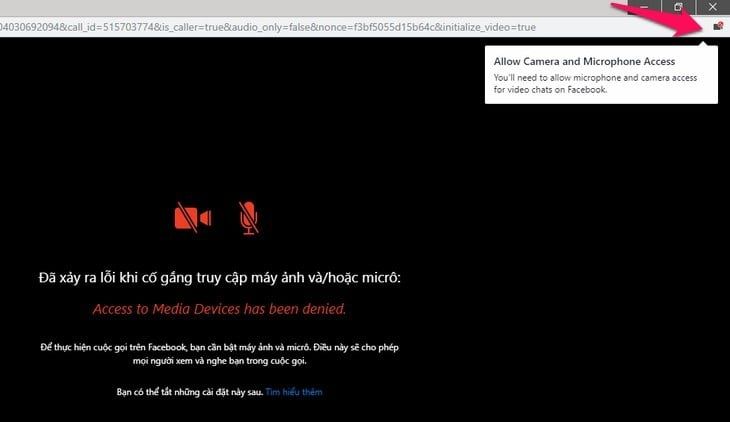
Bạn đang cần Video Call gấp mà Camera hoặc Microphone lại không hoạt động? Đừng lo lắng, 99% lỗi này đến từ việc thiếu quyền truy cập. Hệ điều hành của bạn đang bảo vệ bạn quá kỹ thôi!
Thiếu quyền permissions: Hãy vào Cài đặt Điện thoại > Ứng dụng > Messenger > Quyền truy cập. Đảm bảo rằng Camera và Microphone đã được bật (Allowed).
Lỗi thiết bị bận: Hãy chắc chắn rằng không có App nào khác (như Zoom, Google Meet) đang sử dụng Camera hay Microphone cùng lúc. Đôi khi, Reset App (vuốt và tắt Messenger trong đa nhiệm) sẽ giải quyết được vấn đề.
Messenger bị lỗi liên quan đến cập nhật và Dark Mode
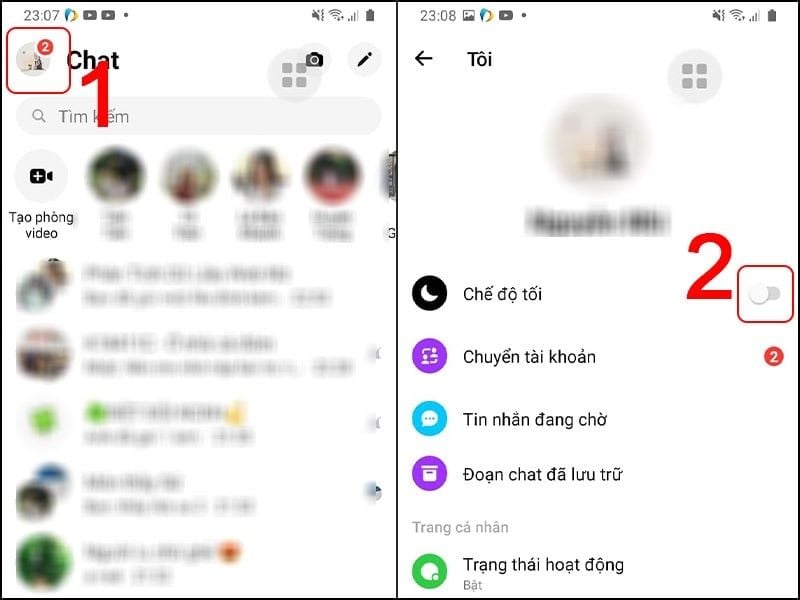
Mỗi lần Messenger ra tính năng mới, chúng ta lại háo hức, nhưng cũng có thể kéo theo các lỗi lặt vặt về giao diện. Nếu Dark Mode (Chế độ tối) của bạn bỗng dưng không ổn định hoặc bạn không thể cập nhật App, hãy áp dụng những mẹo sau.
Lỗi dark mode: Thử tắt chế độ tối đi và bật lại sau vài phút. Nếu điện thoại của bạn đang tự động điều chỉnh chế độ tối theo lịch trình (ví dụ: từ 7 tối đến 7 sáng), hãy kiểm tra lại cài đặt Dark Mode của hệ thống (iOS hoặc Android) để tránh xung đột với Messenger.
Lỗi không thể Update ứng dụng: Lỗi này thường xuất hiện khi bộ nhớ Storage của điện thoại gần đầy. Hãy kiểm tra Storage và xóa bớt các Video/Ảnh không cần thiết. Đôi khi, chỉ cần khởi động lại (Restart) điện thoại là đủ để quá trình Update tiếp tục.
Lưu ý quan trọng khi sử dụng Messenger trên PC và Web
Môi trường Desktop và Web có những nguyên nhân gây lỗi khác biệt so với Mobile, đòi hỏi các phương pháp khắc phục riêng.
Lỗi tương thích trình duyệt (Browser Compatibility)
Lỗi Messenger trên web thường là do Browser bị lỗi Cache, Cookie hoặc do Extension bên thứ ba gây xung đột.
Xóa Cache và cookie: Thực hiện Clear Cache và Cookie của trình duyệt Web (Chrome, Firefox, Edge).
Thử Incognito Mode: Sử dụng chế độ ẩn danh (Incognito Mode) để kiểm tra. Nếu Messenger hoạt động bình thường ở chế độ này, lỗi là do một Extension nào đó đang chạy trên trình duyệt chính của bạn.
Giải pháp cho Messenger Desktop (Windows/macOS)
Ứng dụng Messenger Desktop chính thức có thể gặp lỗi riêng biệt, thường là do lỗi Session hoặc File cài đặt.
Đăng xuất và đăng nhập lại: Đây là giải pháp đơn giản nhưng hiệu quả nhất cho các lỗi trên Desktop.
Kiểm tra tường lửa (Firewall): Đảm bảo Firewall Windows hoặc macOS không chặn kết nối Internet của Messenger App.
FAQs liên quan đến việc xử lý Messenger bị lỗi
Tôi có nên Clear Data (Xóa Dữ liệu) App Messenger không?
Chỉ nên Clear Data khi bạn đã thử Clear Cache và cài đặt lại App mà vẫn không khắc phục được. Clear Data sẽ xóa mọi cài đặt và buộc bạn phải đăng nhập lại.
Làm sao để biết Messenger bị lỗi do Server hay do máy tôi?
Kiểm tra DownDetector. Nếu có nhiều người báo cáo lỗi cùng lúc, đó là lỗi Server. Nếu chỉ mình bạn gặp lỗi, đó là lỗi kết nối hoặc phần mềm trên thiết bị của bạn.
Tại sao Messenger lại yêu cầu tôi Update quá thường xuyên?
Meta liên tục cập nhật để vá các lỗi bảo mật và Bug phần mềm. Update thường xuyên là cần thiết để đảm bảo tính an toàn và tương thích cho ứng dụng.
Lời kết
Hy vọng với hướng dẫn chi tiết trên, bạn đã có thể nhanh chóng khắc phục tình trạng Messenger bị lỗi. Việc nắm vững nguyên nhân và áp dụng đúng phương pháp kỹ thuật sẽ giúp bạn duy trì kết nối liên tục và ổn định. Hãy chia sẻ bài viết này nếu bạn thấy nó hữu ích! Chúc bạn sử dụng Messenger mượt mà!
Xem thêm bài viết liên quan:


