





5 Cách sửa lỗi không tìm thấy camera trên laptop Win 11 thành công



Tình trạng laptop Windows 11 báo lỗi No Cameras Are Attached hoặc 0xA00F4244 khiến việc học tập và họp trực tuyến bị gián đoạn. Lỗi này thường xuất hiện phổ biến sau khi cập nhật hệ điều hành hoặc xung đột phần mềm. Bài viết này cung cấp các giải pháp kỹ thuật từ cơ bản đến chuyên sâu để bạn xử lý vấn đề này.
Những điểm chính
- Lỗi No Cameras Are Attached trên Windows 11 thường do quyền riêng tư, driver lỗi thời hoặc bị khóa vật lý bằng cần gạt/phím tắt.
- Bắt đầu sửa lỗi bằng cách kiểm tra cần gạt bảo mật (Privacy Shutter), phím tắt camera và cấp quyền truy cập trong Settings.
- Các giải pháp kỹ thuật chính bao gồm cập nhật, cài đặt lại hoặc quay về phiên bản driver camera cũ hơn trong Device Manager.
- Cần kiểm tra BIOS/UEFI để đảm bảo camera tích hợp (Integrated Camera) đang được bật (Enabled) ở cấp độ phần cứng.
- Khi các giải pháp phần mềm không hiệu quả, lỗi có thể do hỏng phần cứng và cần được kỹ thuật viên kiểm tra chuyên sâu.
1. Camera laptop là gì?
Camera laptop là thiết bị thu hình ảnh được gắn trực tiếp trên viền màn hình máy tính, hỗ trợ gọi video hoặc sử dụng Windows Hello để nhận diện khuôn mặt. Camera hoạt động dựa trên sự kết hợp giữa linh kiện phần cứng và driver. Nếu một trong hai gặp trục trặc, hệ thống sẽ báo lỗi.
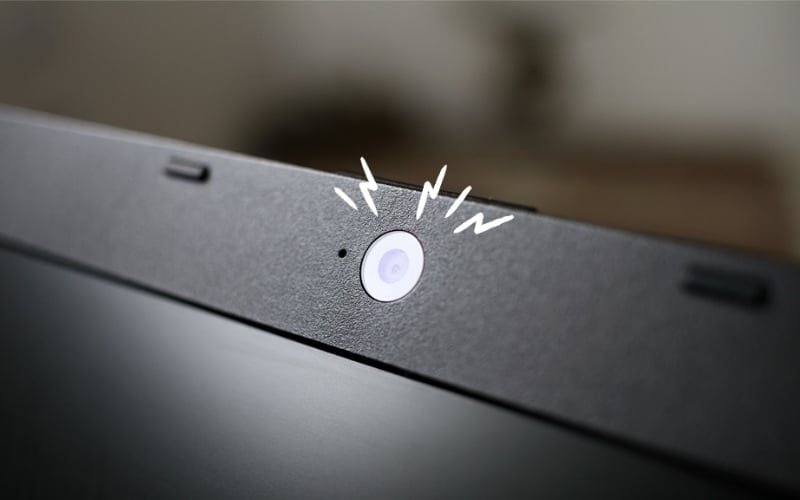
Camera laptop là webcam tích hợp, ghi hình người dùng, phục vụ gọi video online
2. Nguyên nhân laptop Windows 11 báo lỗi No Cameras Are Attached
- Quyền riêng tư: Người dùng vô tình chặn quyền truy cập camera trong phần cài đặt hệ thống.
- Driver lỗi thời: Trình điều khiển không tương thích với phiên bản Windows 11 mới nhất.
- Khóa vật lý: Camera bị vô hiệu hóa bởi phím chức năng hoặc cần gạt bảo mật (Privacy Shutter).
- Sự cố phần cứng: Cáp tín hiệu lỏng hoặc module camera bị hỏng hoàn toàn.
- Xung đột phần mềm: Các chương trình diệt virus chặn quyền truy cập webcam để bảo mật.

Một số phần mềm diệt virus có thể chặn quyền truy cập webcam
3. Cách sửa lỗi không tìm thấy camera trên laptop Windows 11
3.1. Kiểm tra cần gạt bảo mật và phím tắt vật lý
Đảm bảo miếng nhựa che camera (Privacy Shutter) đã được gạt sang một bên. Kiểm tra hàng phím chức năng (từ F1 - F12) trên bàn phím, tìm phím có biểu tượng camera và nhấn phím đó (hoặc kết hợp với phím Fn) để bật lại camera
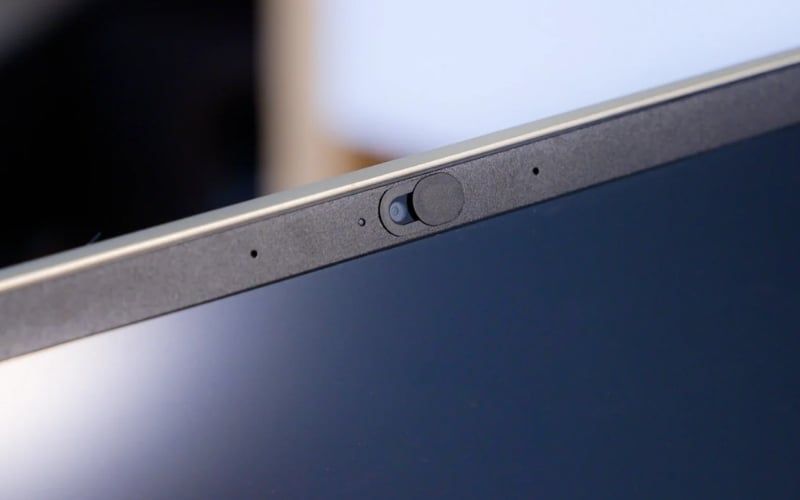
Gạt miếng nhựa che camera qua một bên khi sử dụng
3.2. Cấp quyền truy cập trong Privacy & Security
- Bước 1: Mở Settings (Windows + I) > chọn Privacy & security.
- Bước 2: Chọn mục Camera, gạt công tắc Camera access sang On.
- Bước 3: Đảm bảo các ứng dụng cụ thể (Zoom, Teams,...) cũng đã được cấp quyền truy cập riêng lẻ.
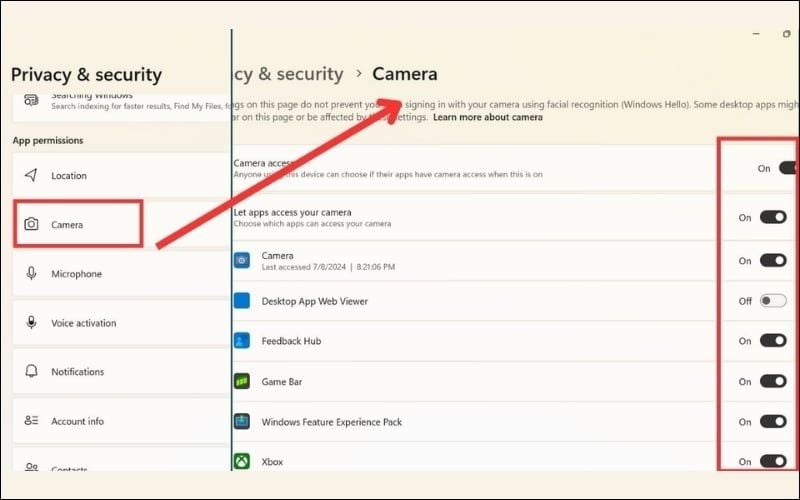
Gạt công tắc Camera access sang On
3.3. Sử dụng trình sửa lỗi tự động Windows Troubleshooter
- Bước 1: Vào Settings > System > Troubleshoot.
- Bước 2: Chọn Other troubleshooters và nhấn Run tại mục Camera để hệ thống tự quét và sửa lỗi.
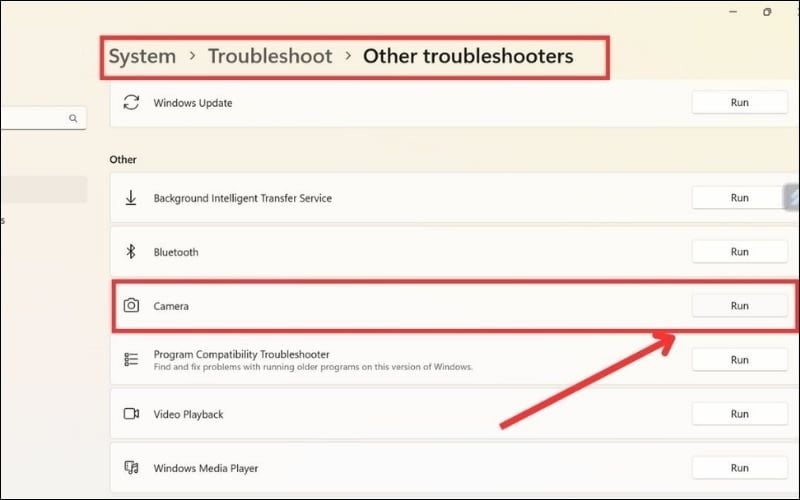
Chọn Run tại mục Camera
3.4. Quản lý và cập nhật Driver Camera trong Device Manager
- Bước 1: Chuột phải vào Start > chọn Device Manager.
- Bước 2: Mở rộng mục Cameras, chuột phải vào thiết bị chọn Update driver.
- Bước 3: Nếu lỗi mới phát sinh, chọn Properties > tab Driver > nhấn Roll Back Driver để quay về bản cũ ổn định.
- Bước 4: Hoặc chọn Uninstall device và khởi động lại máy để Windows tự cài lại.
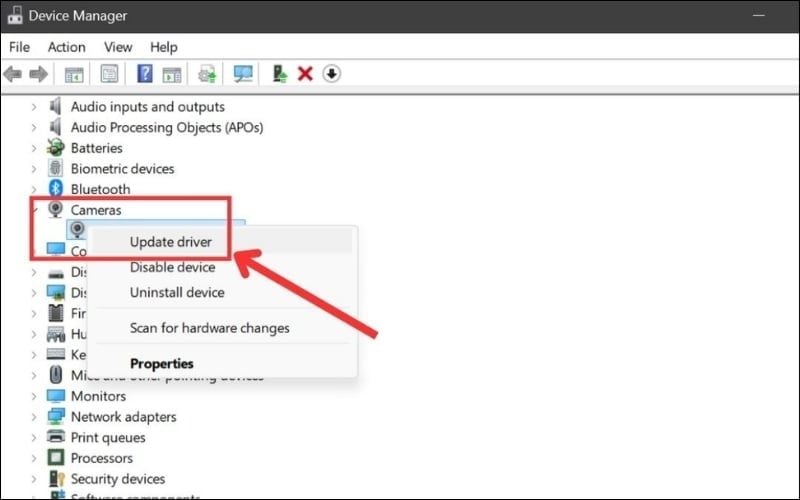
Chuột phải vào thiết bị và chọn Update driver
3.5. Kiểm tra cài đặt trong BIOS
- Bước 1: Khởi động lại máy, nhấn phím F2, Del hoặc Esc để vào BIOS.
- Bước 2: Tìm mục Security hoặc Advanced Device Configuration.
- Bước 3: Đảm bảo Integrated Camera đang ở trạng thái Enabled.
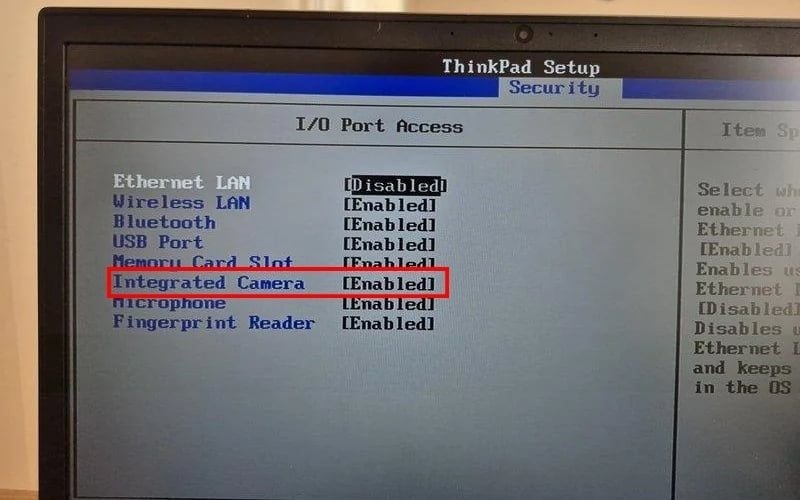
Chọn trạng thái Enabled tại mục Integrated Camera
3.6. Reset ứng dụng Camera mặc định
- Bước 1: Vào Settings > Apps > Installed apps.
- Bước 2: Tìm ứng dụng Camera > Nhấn Repair hoặc Reset.
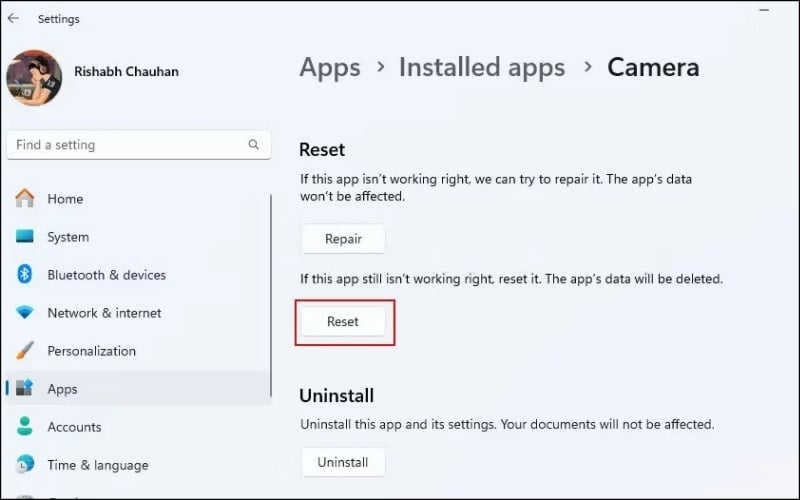
Chọn Reset để thiết lập camera về mặc định
4. Bảng so sánh các phương pháp xử lý lỗi camera
| Phương pháp | Đối tượng phù hợp | Hiệu quả ước tính |
|---|---|---|
| Kiểm tra phím tắt/cần gạt | Người dùng vô ý tắt vật lý | Hiệu quả tức thì |
| Cấp quyền trong Settings | Ứng dụng không nhận camera | Rất cao cho lỗi phần mềm |
| Cập nhật Driver | Camera không hiện trong hệ thống | Cao |
| Kiểm tra BIOS | Camera bị ẩn hoàn toàn | Giải quyết lỗi từ phần cứng gốc |
| Reset ứng dụng Camera | Lỗi phần mềm ứng dụng mặc định | Khắc phục lỗi hiển thị đen |
5. Cách xử lý hình ảnh camera bị mờ hoặc đen màn hình
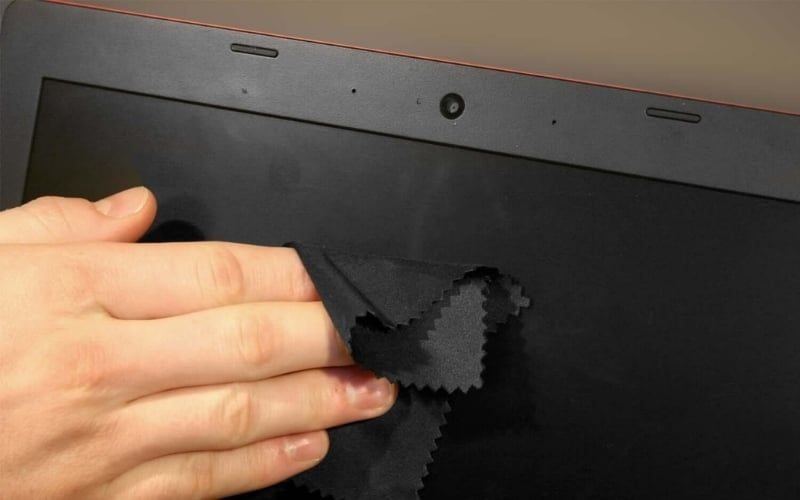
- Vệ sinh ống kính bằng vải mềm và cồn chuyên dụng.
- Đảm bảo môi trường làm việc đủ ánh sáng, tránh hiện tượng ngược sáng.
- Điều chỉnh Exposure và Brightness trong cài đặt của ứng dụng video.
- Kiểm tra xem máy có đang ở chế độ tiết kiệm pin làm giảm hiệu suất camera hay không.
6. Giải pháp nâng cấp khi camera laptop bị hỏng phần cứng
- Webcam Logitech Brio 100 Graphite: Với độ phân giải Full HD 1080p cùng mic tích hợp, mẫu webcam này đáp ứng tốt nhu cầu họp online và học trực tuyến khi camera laptop bị hỏng. Tính năng tự động cân bằng ánh sáng RightLight giúp hình ảnh rõ ràng hơn ngay cả trong điều kiện thiếu sáng.
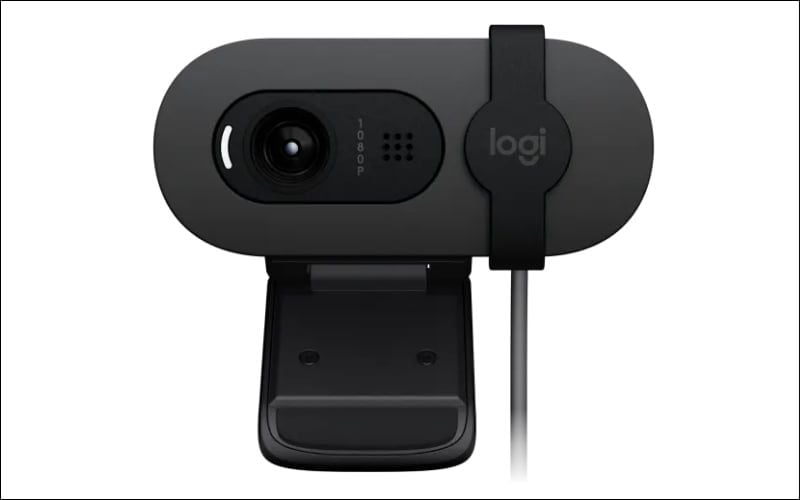
Webcam Logitech Brio 100 Graphite
- Webcam Logitech Brio 500 Pink: Được trang bị độ phân giải 1080p cùng khả năng lấy nét tự động, thiết bị này mang lại hình ảnh sắc nét và ổn định khi thay thế camera laptop không còn hoạt động. Góc nhìn rộng 90° và công nghệ RightLight 4 giúp khung hình thoáng và hiển thị tốt hơn trong các buổi họp nhóm.
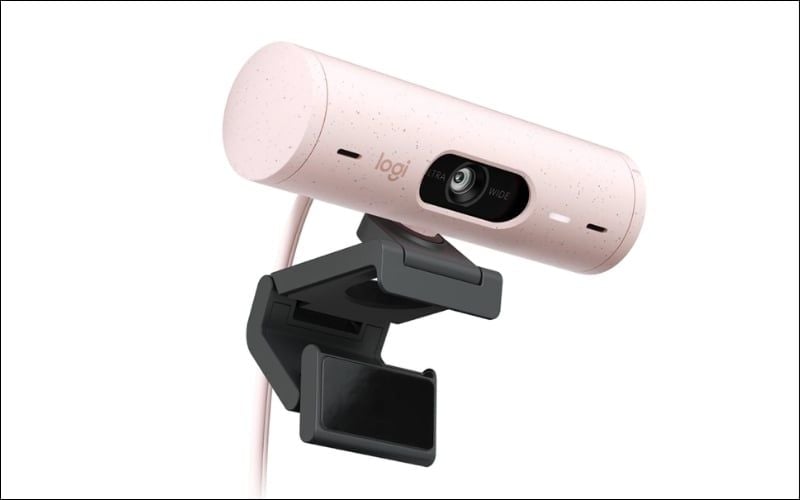
Webcam Logitech Brio 500 Pink
- Webcam Logitech Brio 4k: Sở hữu độ phân giải lên đến 4K cùng hệ thống mic stereo, webcam cao cấp này phù hợp cho người dùng cần chất lượng hình ảnh vượt trội khi camera laptop bị hư. Khả năng lấy nét tự động, thu phóng kỹ thuật số và nhiều tùy chọn góc nhìn giúp linh hoạt trong mọi nhu cầu làm việc và streaming.
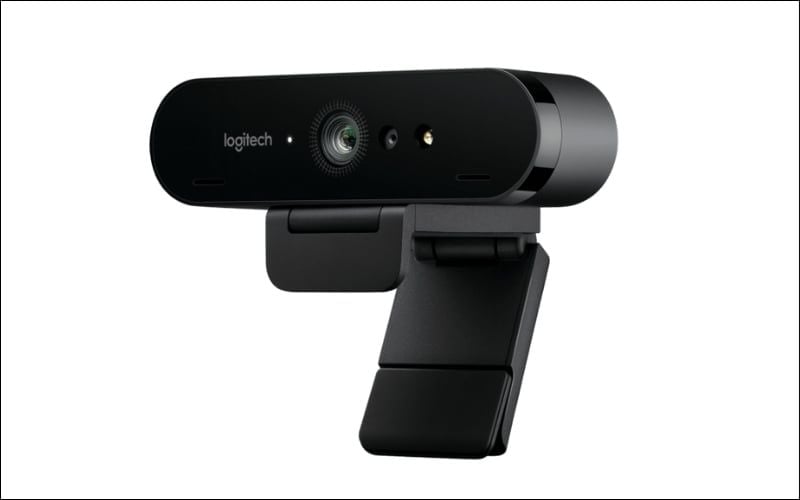
Webcam Logitech Brio 4k
7. Một số câu hỏi liên quan
7.1. Camera laptop có bị ảnh hưởng khi cập nhật Windows 11 không?
Có. Một số bản cập nhật lớn có thể làm driver camera không tương thích, khiến hệ thống tạm thời không nhận thiết bị.
7.2. Dùng webcam rời có bị xung đột với camera laptop không?
Không. Windows chỉ ưu tiên thiết bị đang được ứng dụng chọn, hai camera có thể tồn tại song song.
7.3. Camera laptop không dùng có nên tắt đi không?
Nên. Việc tắt camera khi không sử dụng giúp tăng bảo mật và tránh ứng dụng truy cập trái phép.
Xem thêm:
Sửa lỗi camera Windows 11 cần kiểm tra từ cần gạt vật lý đến thiết lập driver. Nếu không thể khắc phục tại nhà, hãy ghé GearVN để kỹ thuật viên kiểm tra chuyên sâu hoặc lựa chọn các mẫu webcam rời chuyên nghiệp.


