





Chia sẻ ngay 4 cách tải YouTube trên máy tính Windows 10, 11 mới nhất



YouTube, ứng dụng xem video phổ biến trên toàn thế giới. Hiện nay, việc sử dụng YouTube hàng ngày như 1 nhu cầu giải trí đã không còn xa lạ với đa số người dùng Internet hiện nay. Tuy nhiên, bạn có biết rằng thay vì mở trình duyệt lên và gõ vào thanh địa chỉ cụm từ YouTube hay YouTube.com thì chúng ta tải YouTube về máy tính, laptop không? Nếu chưa thì hãy cùng GEARVN tìm hiểu ngay những cách tải YouTube về máy tính ngay tại bài viết sau đây !
Ứng dụng YouTube tải về máy tính là gì?
Ứng dụng YouTube khi tải về máy tính là 1 dạng Progressive Web App dành cho các nền tảng như laptop, máy tính, di động, tablet,... và các hệ điều hành như Windows 10, Windows 11, Mac. Ngoài sự tiện lợi mà cách làm này mang lại thì khi tải ứng dụng YouTube về máy tính sẽ giúp tiết kiệm tài nguyên tiêu hao trên PC và laptop như dung lượng RAM và đối với các thiết bị di động là dung lượng truy cập Internet như 4G, 5G.

Không để các bạn chờ lâu hơn nữa thì ngay sau đây GEARVN sẽ cung cấp cho bạn những cách tải YouTube về máy tính.
Tải YouTube về máy tính bằng trình duyệt
Chrome
Bước 1: Mở trình duyệt Chrome trên máy tính > Truy cập vào YouTube > Click vào biểu tượng tải trên thanh địa chỉ.

Bước 2: Nhấn Install để tải về máy tính.
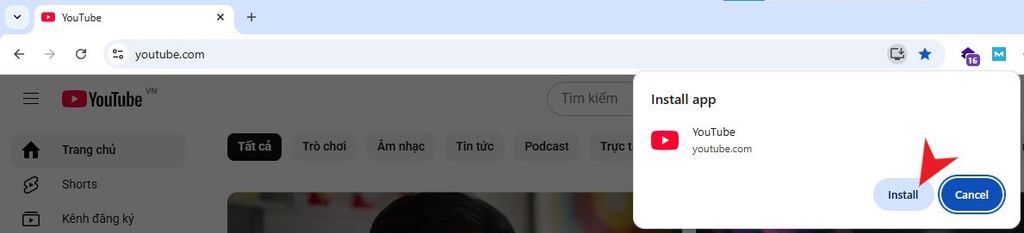
Bước 3: Hoàn thành tải, biểu tượng YouTube sẽ xuất hiện trên màn hình desktop.

Microsoft Edge
Bước 1: Mở Edge > Truy cập vào YouTube.com > Tìm trên thanh địa chỉ nút Install YouTube app.

Bước 2: Nhấn Install để tải xuống.
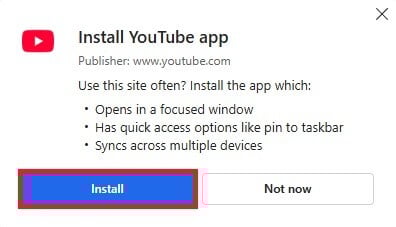
Bước 3: Ứng dụng YouTube tải về trên màn hình máy tính.

Cốc Cốc
Bước 1: Mở trình duyệt Cốc Cốc > Vào YouTube bằng link hoặc nhấn vào biểu tượng YouTube của tab > Nhấn vào biểu tượng Cài đặt YouTube trên thanh địa chỉ.

Bước 2: Nhấn Cài đặt để tiến hành tải YouTube về máy.

Bước 3: Mở YouTube đã tải về ở ngoài desktop.

Tải YouTube về máy tính qua Microsoft Store
Microsoft Store là cửa hàng ứng dụng dành cho tất cả máy tính sử dụng hệ điều hành Windows. Tương tự như CH Play và App Store, Microsoft Store cung cấp vô vàn ứng dụng cần thiết thiết bị bao gồm cả YouTube.

Để cài đặt YouTube từ Microsoft Store về máy tính, bạn tìm và mở ứng dụng Microsoft Store bằng những cách sau:
Tìm trong phần Search ở Start bằng từ khóa “store”, “microsoft store”.
Click vào biểu tượng Microsoft Store trên thanh taskbar.
Tìm YouTube trong cửa hàng và nhấn Get để tải ứng dụng về máy.
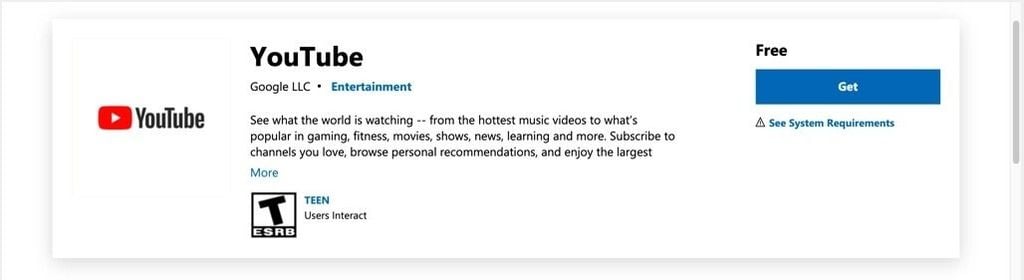
Lưu ý rằng, ứng dụng YouTube từ Microsoft Store chỉ hỗ trợ cho những vùng quốc gia nhất định. Hiện tại, Việt Nam chưa hỗ trợ ứng dụng này trên cửa hàng.
Tải YouTube về máy tính bằng CMD
Tải YouTube bằng CMD sẽ là một cách thực hiện vô cùng an toàn dành cho máy tính của bạn. Không cần truy cập vào bất kì website nào, không sử dụng bất kì phần mềm nào vì vậy bạn có thể tuyệt đối yên tâm khi sử dụng CMD hoặc PowerShell trên của PC và laptop.
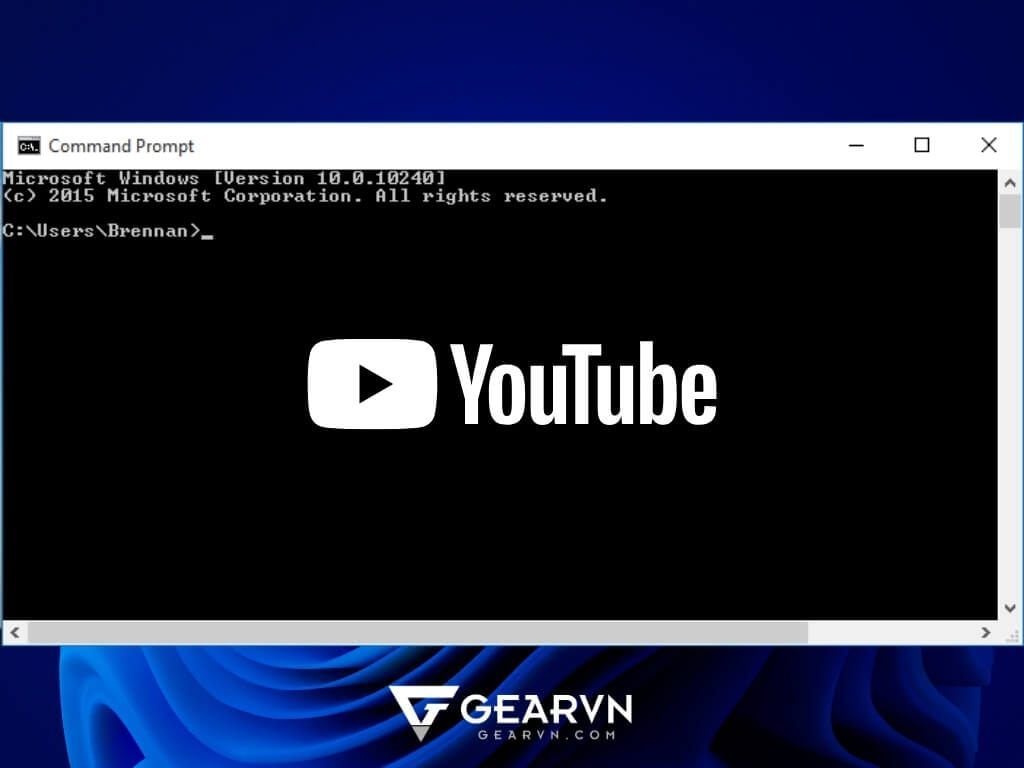
Thực hiện tải YouTube về máy tính theo các bước sau:
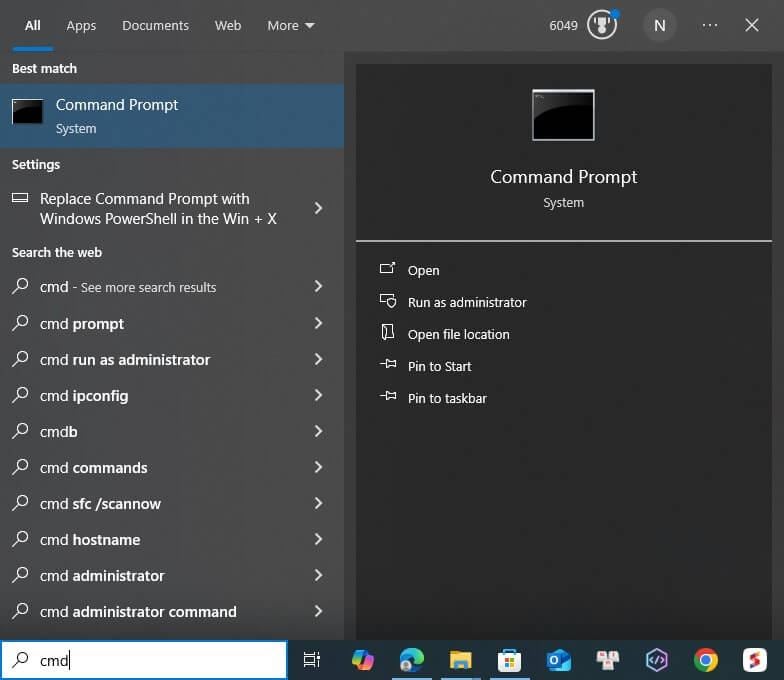
Bước 1: Mở CMD (hoặc PowerShell) trên máy tính.
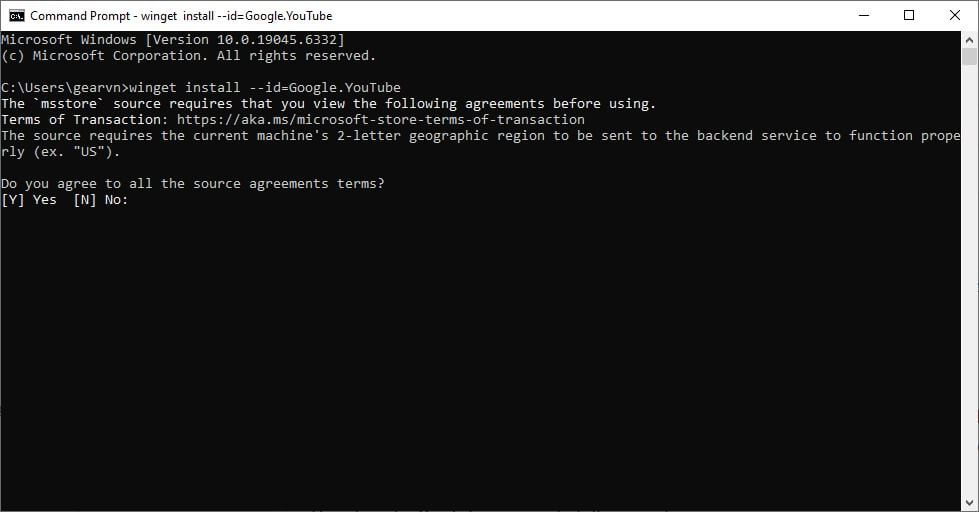
Bước 2: Nhập câu lệnh winget install --id=Google.YouTube > Nhấn Enter > Nhấn Y để đồng ý với điều khoản sử dụng.
Bước 3: Chờ quá trình tải hoàn thành và mở ứng dụng YouTube ở màn hình desktop.
Tải YouTube về máy tính bằng phần mềm thứ ba
Đây sẽ là phương án cuối cùng để tải YouTube về máy tính khi bạn không thể thực hiện được những cách trên. Bạn có thể sử dụng phần mềm từ một bên thứ ba ví dụ như của trang ytdesktop mà GEARVN sẽ giới thiệu ngay sau đây.
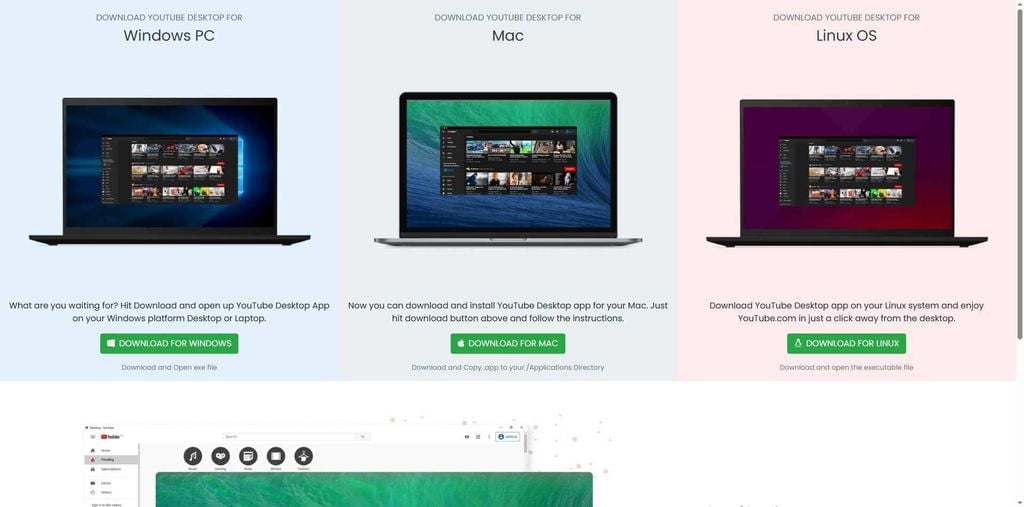
Bước 1: Truy cập vào trang ytdesktop > Lựa chọn file tải phù hợp với hệ điều hành sử dụng bao gồm Windows, Mac và Linux.
Bước 2: Tiến hành giải nén file đã tải xuống trên máy tính.
Bước 3: Mở ứng dụng YouTube ở file cài đặt.
Trên đây là những cách tải YouTube về máy tính Windows mà các bạn có thể tham khảo từ GEARVN. Các bạn còn bất kì cách tải nào hiệu quả không? Hãy chia sẻ với chúng mình bằng cách bình luận ở bên dưới và theo dõi những bài viết tiếp theo trên GEARVN - Blogs Thủ Thuật nhé. PEACE !


