





Tổng hợp 15 app vẽ trên máy tính miễn phí tốt nhất năm 2026



Bạn đam mê hội họa kỹ thuật số nhưng không muốn tốn kém cho các phần mềm đắt tiền? Có rất nhiều app vẽ trên máy tính miễn phí nhưng vẫn đầy đủ tính năng mạnh mẽ. Bài viết này tổng hợp 15 app vẽ trên máy tính miễn phí tốt nhất 2026, phù hợp cho mọi cấp độ từ người mới bắt đầu đến chuyên nghiệp. Hãy cùng khám phá và tải về công cụ hoàn hảo để thỏa sức sáng tạo ngay trên PC/Laptop của bạn!
Tại sao nên sử dụng phần mềm vẽ trên máy tính?
Việc ứng dụng các app vẽ trên máy tính mang lại nhiều lợi ích chiến lược và nâng cao hiệu suất đáng kể so với phương pháp vẽ truyền thống:
Linh hoạt trong Chỉnh sửa: Các phần mềm cho phép người dùng dễ dàng hoàn tác, xóa bỏ, hoặc thay đổi chi tiết mà không gây hư hại tác phẩm. Khả năng chỉnh sửa phi phá hủy này đặc biệt quan trọng và tiện lợi cho người mới.
Tối ưu hóa Chi phí Vật liệu: Sử dụng phần mềm loại bỏ nhu cầu tiêu tốn vào các vật liệu truyền thống như giấy, bút, và màu vẽ. Điều này dẫn đến sự tiết kiệm chi phí đáng kể về lâu dài.
Xử lý Hình ảnh Chuyên nghiệp: Tích hợp các công cụ hiệu chỉnh nâng cao (chỉnh sáng, tối, áp dụng hiệu ứng) giúp người dùng dễ dàng nâng cao chất lượng và tạo ra sức hấp dẫn thị giác mạnh mẽ cho tác phẩm.
Đơn giản hóa Kỹ thuật Vẽ can (Tracing): Tính năng Layer cho phép người dùng điều chỉnh độ mờ (Opacity) của ảnh mẫu, giúp việc phác họa lại (vẽ can) trở nên chính xác và nhanh chóng hơn nhiều.
Top 5 app vẽ trên máy tính chuyên nghiệp (Digital painting & minh họa)
Để tạo ra những tác phẩm minh họa, concept art hay truyện tranh chất lượng cao, bạn cần những công cụ có khả năng xử lý Layer phức tạp và sở hữu bộ cọ vẽ mạnh mẽ. Dưới đây là 5 phần mềm miễn phí được giới họa sĩ chuyên nghiệp tin dùng.
Krita
Krita là một ứng dụng vẽ trên máy tính miễn phí và được khá nhiều người sử dụng. Như những app thiết kế đồ họa khác, Krita hoàn toàn tương thích với bút cảm ứng để bạn thỏa sức sáng tạo và tạo nên những sản phẩm đồ họa kỹ thuật số ấn tượng, đặc biệt nó được sử dụng rộng rãi cho những tác phẩm truyện tranh với những mẫu vẽ sẵn có.
Phần mềm còn hỗ trợ thêm một số tính năng thú vị như chèn âm thanh hay những template sẵn có. Ngoài ra, bạn còn có thể nhập họa tiết từ bên thứ ba để tận dụng tối đa tiềm năng của ứng dụng vẽ này.
>>Download ứng dụng Krita TẠI ĐÂY.
Cách sử dụng cơ bản:
Bước 1: Mở Krita, chọn File → New để tạo Canvas với các thông số (kích thước, DPI) phù hợp.
Bước 2: Thêm Layer mới cho từng thành phần (phác thảo, màu nền, chi tiết) và sử dụng tính năng Layer Mask để chỉnh sửa không phá hủy.
Bước 3: Chọn công cụ Brush, sau đó truy cập Brush Presets hoặc dùng Brush Editor để tùy chỉnh sâu các thông số như độ nét, kết cấu và lực nhấn.
Bước 4: Lưu file dưới định dạng *.kra để tiếp tục chỉnh sửa, hoặc xuất ra các định dạng phổ biến khác.
GIMP - Ứng dụng vẽ trên máy tính tốt nhất
GIMP được mệnh danh là "Photoshop miễn phí". Đây là phần mềm chỉnh sửa ảnh và đồ họa mã nguồn mở lâu đời nhất. GIMP rất đa năng, phù hợp cho cả vẽ kỹ thuật số cơ bản lẫn chỉnh sửa ảnh chuyên sâu, cắt ghép, và thiết kế giao diện.

Cách sử dụng cơ bản:
Bước 1: Mở GIMP và sắp xếp lại các dock và bảng công cụ theo ý muốn để tối ưu hóa không gian làm việc.
Bước 2: Dùng các công cụ Selection (Lựa chọn) mạnh mẽ như Lasso hoặc Free Select để khoanh vùng đối tượng cần vẽ hoặc chỉnh sửa.
Bước 3: Chọn công cụ Paintbrush để vẽ hoặc dùng Color Adjustment (Curves, Levels) để chỉnh sửa màu sắc chuyên nghiệp.
Bước 4: Tải và cài đặt thêm hàng loạt Plug-in miễn phí từ cộng đồng để thêm các hiệu ứng và tính năng đặc biệt.
MediBang Paint Pro
MediBang Paint là ứng dụng vẽ truyện tranh, minh họa và Manga miễn phí nổi tiếng, với khả năng đồng bộ hóa tác phẩm trên nền tảng đám mây. Nó là lựa chọn hàng đầu cho những ai đam mê sáng tác truyện tranh nhờ vào kho tài nguyên miễn phí lớn.
>>Download ứng dụng MediBang Paint Pro TẠI ĐÂY.
Cách sử dụng cơ bản:
Bước 1: Mở dự án và chọn tùy chọn Comic Panel Tool để tự động tạo khung truyện.
Bước 2: Truy cập Cloud Materials (Tài nguyên Đám mây) để tải xuống các Tone, Pattern (mẫu tô) và Background (phông nền) miễn phí.
Bước 3: Dùng công cụ Pen để kẻ viền nhân vật và dùng các tone/pattern đã tải về để tô màu cho tranh Manga.
Bước 4: Đồng bộ hóa tác phẩm lên đám mây để tiếp tục vẽ trên các thiết bị khác (PC, Mac, mobile).
Autodesk SketchBook
SketchBook là ứng dụng tập trung vào phác thảo và vẽ tự do. Điểm mạnh lớn nhất của nó là tốc độ và giao diện cực kỳ gọn gàng, được thiết kế để loại bỏ mọi sự phân tâm, giúp người dùng tập trung hoàn toàn vào nét vẽ. Hiện nay, SketchBook đã miễn phí hoàn toàn.

Cách sử dụng cơ bản:
Bước 1: Mở SketchBook. Giao diện sẽ tự động ẩn hầu hết các thanh công cụ, chỉ để lại Canvas.
Bước 2: Sử dụng Radial Menu (Menu vòng tròn) để truy cập nhanh các công cụ như Cọ, Màu sắc, và Undo/Redo.
Bước 3: Dùng các công cụ hỗ trợ như Perspective Guides (Hướng dẫn phối cảnh 1, 2, 3 điểm) và Symmetry Tool (Đối xứng) để tăng tốc độ phác thảo kiến trúc hoặc nhân vật.
Bước 4: Sử dụng tính năng Layer không giới hạn để quản lý các chi tiết trong bản phác thảo.
MyPaint - Phần mềm vẽ trên máy tính được ưa chuộng
MyPaint là ứng dụng vẽ mã nguồn mở, tập trung vào mô phỏng cảm giác vẽ tự do (Freehand Drawing) và hệ thống cọ vẽ phong phú. Nó được thiết kế để loại bỏ mọi giới hạn, cho phép người dùng vẽ trên khung vẽ vô tận.

Cách sử dụng cơ bản:
Bước 1: Mở MyPaint. Ứng dụng cung cấp khung vẽ vô tận, bạn có thể bắt đầu vẽ ngay lập tức.
Bước 2: Truy cập Brush Editor để chỉnh sửa hoặc tạo ra các loại cọ vẽ mới, mô phỏng các chất liệu truyền thống (chì, mực, than).
Bước 3: Sử dụng các phím tắt để ẩn hoặc hiện các bảng công cụ, giữ cho không gian làm việc sạch sẽ.
Bước 4: Sử dụng công cụ Color Chooser để chọn và pha màu theo cảm hứng.
Top 5 ứng dụng vẽ Vector & thiết kế đồ họa miễn phí
Nếu mục đích của bạn là tạo ra logo, biểu tượng, sơ đồ hoặc các thiết kế cần khả năng co giãn không giới hạn, đồ họa Vector là lựa chọn bắt buộc. Dưới đây là 5 app vẽ trên máy tính miễn phí tốt nhất cho công việc thiết kế Vector, đảm bảo chất lượng sắc nét ở mọi kích thước.
Inkscape
Inkscape là ứng dụng đồ họa Vector mã nguồn mở hàng đầu, là sự thay thế miễn phí và mạnh mẽ nhất cho Adobe Illustrator. Ứng dụng này lý tưởng cho việc tạo ra các hình ảnh có thể co giãn vô hạn mà không bị vỡ nét (logo, biểu tượng, sơ đồ).
Cách sử dụng cơ bản:
Bước 1: Chọn công cụ Pen Tool (Bezier) để vẽ các đường Path (đường dẫn) và Node (nút điều khiển) để tạo ra hình dạng chính xác.
Bước 2: Sử dụng các thao tác Boolean (Union, Difference, Intersection) để kết hợp các hình dạng vector đơn giản thành logo phức tạp.
Bước 3: Tận dụng công cụ văn bản chuyên sâu để tạo các thiết kế typography vector.
Bước 4: Lưu file dưới định dạng *.SVG (Scalable Vector Graphics), định dạng tiêu chuẩn cho đồ họa vector trên web.
>>Download ứng dụng Inkscape TẠI ĐÂY.
Gravit Designer (Corel Vector)
Gravit Designer (nay thuộc Corel) là một ứng dụng vector hiện đại, có sẵn cả phiên bản cài đặt và phiên bản chạy trực tuyến trên trình duyệt (Web-based). Nó được thiết kế với giao diện gọn gàng, phù hợp cho thiết kế UI/UX và marketing.
Cách sử dụng cơ bản:
Bước 1: Chọn phiên bản web hoặc ứng dụng cài đặt. Phiên bản web cho phép bạn làm việc mọi lúc mọi nơi.
Bước 2: Truy cập thư viện Shapes, Icons và Template có sẵn để tạo các thiết kế nhanh.
Bước 3: Dùng các công cụ tạo lưới (Grid) và căn chỉnh chuyên nghiệp để phác thảo giao diện ứng dụng hoặc website.
Bước 4: Xuất file dưới các định dạng cần thiết (PNG, JPG, SVG).
>>> Xem thêm: Top 10 phần mềm thiết kế đồ họa chuyên nghiệp
FireAlpaca
FireAlpaca là một ứng dụng vẽ tranh và minh họa nhẹ, tập trung vào tính đơn giản và hiệu suất, đặc biệt phổ biến trong cộng đồng vẽ Manga/Comic. Nó là lựa chọn tuyệt vời cho những máy tính hay laptop đồ họa có cấu hình khiêm tốn.

Cách sử dụng cơ bản:
Khởi động Nhanh: FireAlpaca khởi động rất nhanh. Tạo Canvas mới và chọn loại cọ.
Sử dụng Snap Tools: Kích hoạt Snap Tools (công cụ bắt dính) để dễ dàng kẻ các đường thẳng, đường tròn hoặc hình elip hoàn hảo, giúp tăng độ chính xác khi vẽ.
Tạo Comic: Dùng tính năng Divide (Chia) để tạo khung truyện tranh nhanh chóng.
Làm việc với Layer: Sử dụng đầy đủ các chức năng Layer cơ bản để quản lý bức vẽ.
>>Download ứng dụng FireAlpaca TẠI ĐÂY.
Vectr - App vẽ trên máy tính miễn phí
Vectr là một công cụ đồ họa 2D vector đơn giản, tập trung vào tính dễ sử dụng và khả năng cộng tác. Đây là một lựa chọn tuyệt vời cho người mới bắt đầu làm quen với đồ họa vector hoặc các nhóm làm việc muốn chia sẻ thiết kế nhanh.

Cách sử dụng cơ bản:
Tạo Hình học: Sử dụng các công cụ tạo hình cơ bản (Rectangle, Circle) và Pen Tool để phác thảo các hình dạng vector.
Thêm Hiệu ứng: Áp dụng các hiệu ứng cơ bản như Shadow (Bóng đổ), Border (Viền) và các bộ lọc.
Chia sẻ Trực tuyến: Nhấn nút Share để nhận liên kết và mời người khác cùng chỉnh sửa tác phẩm theo thời gian thực.
Xuất file: Tải xuống thành quả dưới các định dạng Vector như SVG, hoặc các định dạng Raster như PNG/JPG.
Canva - Phần mềm vẽ trên máy tính nổi tiếng nhất
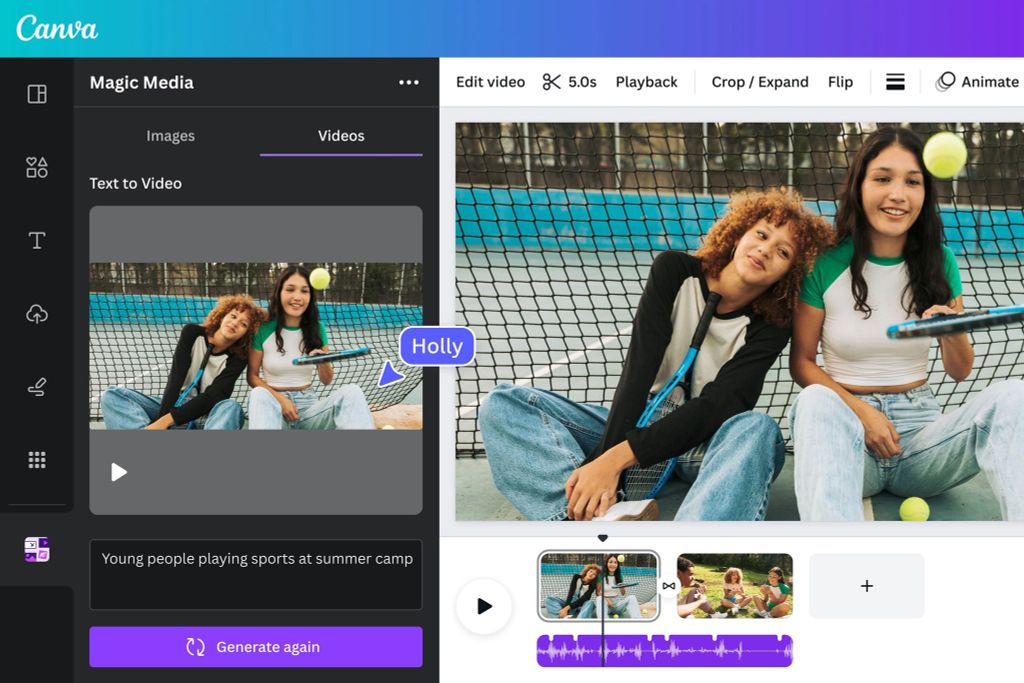
Canva là nền tảng thiết kế đồ họa "all-in-one" phổ biến nhất. Mặc dù không phải là phần mềm vẽ thuần túy, Canva cung cấp các công cụ Draw (Vẽ) và Whiteboard (Bảng trắng) miễn phí, cho phép người dùng tích hợp nét vẽ tay vào các thiết kế marketing và nội dung số.
Cách sử dụng cơ bản:
Mở Dự án: Khởi tạo một dự án thiết kế mới hoặc chọn một template có sẵn.
Sử dụng Công cụ Draw: Truy cập mục Elements → Draw để chọn bút chì, bút dạ và bắt đầu vẽ tự do.
Tích hợp: Phác thảo các đường nét, sơ đồ hoặc chú thích, sau đó kết hợp chúng với các Element và Font chuyên nghiệp của Canva.
Xuất File: Tải xuống file thiết kế dưới dạng PNG, JPG, hoặc PDF.
>>> Xem chi tiết: Canva là gì? Cách tải Canva về máy tính, điện thoại miễn phí
Top 5 ứng dụng vẽ trên máy tính loại cơ bản & nâng cao khác
Ngoài các lựa chọn chuyên biệt trên, thị trường còn cung cấp các công cụ miễn phí rất nhẹ, nhanh và dễ tiếp cận. Chúng là những lựa chọn tuyệt vời cho người mới bắt đầu, người dùng Windows cơ bản hoặc những ai muốn khai thác tính năng độc đáo của các ứng dụng di động trên PC.
CorelDRAW
CorelDRAW là một bộ ứng dụng đồ họa vector chuyên nghiệp, được sử dụng rộng rãi trong thiết kế logo, đồ họa in ấn, quảng cáo, và thiết kế kỹ thuật. Nó nổi tiếng với khả năng tạo ra các hình ảnh vector chính xác và phức tạp. Lưu ý: CorelDRAW là phần mềm trả phí.
Cách sử dụng cơ bản:
Mở Dự án: Khởi tạo tài liệu mới (CorelDRAW cho phép tùy chỉnh kích thước trang và chế độ màu CMYK/RGB).
Sử dụng Công cụ Bezier: Dùng công cụ Bezier (Pen Tool) để tạo và chỉnh sửa các đường cong vector phức tạp bằng các nút điều khiển (Node).
Tổ hợp Đối tượng: Dùng các thao tác Shaping (như Weld, Trim, Intersect) để kết hợp hoặc cắt xén các hình học vector với nhau.
Hoàn thiện In ấn: Thiết lập các thông số in ấn chuyên nghiệp như Overprint, Color Separation và xuất file dưới định dạng chuẩn ngành (ví dụ: PDF/X).
>>Download ứng dụng CorelDRAW TẠI ĐÂY.
Adobe Photoshop
Adobe Photoshop là tiêu chuẩn công nghiệp cho chỉnh sửa ảnh và đồ họa raster (ảnh bitmap). Mặc dù không phải là phần mềm vẽ chuyên dụng như Krita, Photoshop được sử dụng rộng rãi bởi các họa sĩ kỹ thuật số nhờ hệ thống layer mạnh mẽ, khả năng chỉnh sửa màu sắc chuyên sâu và khả năng tương thích với mọi quy trình làm việc. Lưu ý: Adobe Photoshop là phần mềm trả phí.
>>Download ứng dụng Adobe Photoshop TẠI ĐÂY.
Cách sử dụng cơ bản:
Thiết lập PSD: Mở Photoshop và tạo tệp .psd mới (định dạng tệp tin Layer tiêu chuẩn).
Quản lý Layer: Sử dụng Layer, Layer Masks và Adjustment Layers (Layer điều chỉnh) để thực hiện các chỉnh sửa không phá hủy.
Vẽ và Pha màu: Chọn Brush Tool (Công cụ cọ vẽ), tùy chỉnh cọ và sử dụng bảng Color Mixer để pha màu.
Chỉnh sửa Ảnh Hậu kỳ: Dùng các công cụ chuyên sâu như Curves và Levels để hiệu chỉnh tông màu và độ tương phản một cách chính xác.
>>> Xem chi tiết: Photoshop - Phần mềm thiết kế đồ họa hàng đầu hiện nay
Blender
Blender là một phần mềm thiết kế sử dụng mã nguồn mở để tạo hình ảnh 3D và những dự án phim hoạt hình 3D. Đây là ứng dụng cực kỳ phổ biến và nổi tiếng với những ai yêu thích sự sáng tạo và tự vẽ những mẫu hình 3D theo ý thích. Chế độ bút chì sáp trên Blender cho phép bạn tạo nên những tác phẩm nghệ thuật vector, điêu khắc, phong cảnh, hoạt hình và truyện tranh,... từ những đường nét đơn giản nhất.
Có thể bạn quan tâm: Phần mềm render video tốt nhất
Artrage
ArtRage là một phần mềm vẽ kỹ thuật số chuyên mô phỏng các vật liệu truyền thống. Điểm mạnh lớn nhất của nó là cách tái tạo chân thực cảm giác cọ vẽ, sự pha trộn của sơn dầu và màu nước, mang lại trải nghiệm vẽ giống như trên toan (vải) hoặc giấy thật. Lưu ý: ArtRage là phần mềm trả phí.
>>Download ứng dụng Artrage cho Windows TẠI ĐÂY.
>>Download ứng dụng Artrage cho MacOS TẠI ĐÂY.
Cách sử dụng cơ bản:
Chọn Chất liệu Vẽ: Mở ArtRage và chọn công cụ (ví dụ: Oil Brush - Cọ sơn dầu).
Tương tác Vật liệu: Dùng cọ để vẽ. Bạn có thể thấy màu sắc trên Canvas trộn lẫn với nhau như sơn dầu thật.
Tạo Kết cấu Giấy: Chọn loại giấy hoặc toan (Canvas Texture) để tạo ra độ nhám và kết cấu cho tác phẩm.
Vệ sinh Cọ: Sử dụng tính năng "Clean Tool" (Công cụ làm sạch) để làm sạch cọ ảo, giúp màu sắc không bị lẫn khi chuyển sang màu mới.
Rebelle
Rebelle là phần mềm vẽ chuyên về mô phỏng vật lý của chất lỏng, đặc biệt là màu nước (Watercolor) và màu acrylic. Nó nổi tiếng với khả năng mô phỏng sự lan chảy, trộn lẫn và khô của màu nước trên giấy theo các điều kiện vật lý thực tế như độ ẩm và góc nghiêng của giấy. Lưu ý: Rebelle là phần mềm trả phí.
Cách sử dụng cơ bản:
Thiết lập Độ ẩm: Khởi tạo Canvas và điều chỉnh các thông số vật lý như "Wetness" (Độ ẩm) và "Tilt" (Nghiêng giấy) để mô phỏng tác động của trọng lực lên màu nước.
Vẽ Màu nước: Chọn cọ màu nước. Quan sát màu lan rộng và trộn lẫn trên giấy ẩm.
Áp dụng Hiệu ứng Đặc biệt: Dùng công cụ Blowing (Thổi) để tạo hiệu ứng màu nước lan ra như bị gió thổi.
Sấy khô: Sử dụng công cụ Drying (Sấy khô) để ngừng sự lan chảy của màu tại bất kỳ thời điểm nào.
>>Download ứng dụng Rebelle TẠI ĐÂY.
Microsoft Fresh Paint
Fresh Paint là ứng dụng của Microsoft, tập trung vào mô phỏng môi trường thực tế và sự pha trộn màu sắc sống động. Nó là lựa chọn lý tưởng cho người mới bắt đầu và trẻ em muốn làm quen với màu nước, sơn dầu trên nền tảng kỹ thuật số.
Cách sử dụng cơ bản:
Mở Bảng màu: Mở Color Palette để chọn màu.
Pha màu: Trộn các màu sắc trực tiếp trên bảng màu ảo hoặc Canvas để tạo ra màu sắc mới (màu nước/sơn dầu sẽ tự động hòa vào nhau).
Chọn Cọ và Nền: Chọn các cọ mô phỏng sơn dầu, màu nước và vẽ lên giấy nền (Texture) để tăng độ chân thực.
Lưu Tác phẩm: Lưu tác phẩm dưới dạng ảnh PNG/JPG để chia sẻ.
SketchUp
ArtRage là một phần mềm vẽ kỹ thuật số chuyên mô phỏng các vật liệu truyền thống. Điểm mạnh lớn nhất của nó là cách tái tạo chân thực cảm giác cọ vẽ, sự pha trộn của sơn dầu và màu nước, mang lại trải nghiệm vẽ giống như trên toan (vải) hoặc giấy thật.
>>Download ứng dụng SketchUp TẠI ĐÂY.
Cách sử dụng cơ bản:
Chọn Chất liệu Vẽ: Mở ArtRage và chọn công cụ (ví dụ: Oil Brush - Cọ sơn dầu).
Tương tác Vật liệu: Dùng cọ để vẽ. Bạn có thể thấy màu sắc trên Canvas trộn lẫn với nhau như sơn dầu thật.
Tạo Kết cấu Giấy: Chọn loại giấy hoặc toan (Canvas Texture) để tạo ra độ nhám và kết cấu cho tác phẩm.
Vệ sinh Cọ: Sử dụng tính năng "Clean Tool" (Công cụ làm sạch) để làm sạch cọ ảo, giúp màu sắc không bị lẫn khi chuyển sang màu mới.
Lời kết
Tóm lại, danh sách 15 app vẽ trên máy tính miễn phí tốt nhất ở trên này đã chứng minh rằng bạn không cần phải chi tiền để tạo ra những tác phẩm nghệ thuật số ấn tượng. Hãy chọn một (hoặc vài) ứng dụng, thử nghiệm các tính năng và bắt đầu hành trình sáng tạo của mình. Đừng để chi phí là rào cản. Chúc bạn thành công và tạo ra những tác phẩm tuyệt vời!
Xem thêm các bài viết khác:


