





Virus máy tính là gì? Tác hại của virus máy tính và cách loại bỏ



Máy tính chạy chậm? Dữ liệu có nguy cơ bị đánh cắp? Đó là dấu hiệu của Virus máy tính. Trong thời đại số, virus là mối đe dọa thường trực, gây tác hại nghiêm trọng đến bảo mật thông tin và hiệu suất làm việc. Vậy virus máy tính là gì, và quan trọng hơn, làm thế nào để loại bỏ chúng nhanh chóng? Bài viết này sẽ giải đáp mọi thắc mắc và cung cấp ngay các giải pháp hành động để bảo vệ thiết bị của bạn.
Virus máy tính là gì?
Virus máy tính (Computer Virus) là một loại phần mềm độc hại (malware) được thiết kế với khả năng tự sao chép và lây lan. Cơ chế hoạt động của virus là chèn các bản sao của chính nó vào các chương trình, tệp dữ liệu hoặc khu vực khởi động của ổ đĩa. Mục đích cốt lõi của virus là thay đổi cách thức hoạt động của máy tính mà không có sự đồng ý hay thậm chí không được người dùng biết đến.
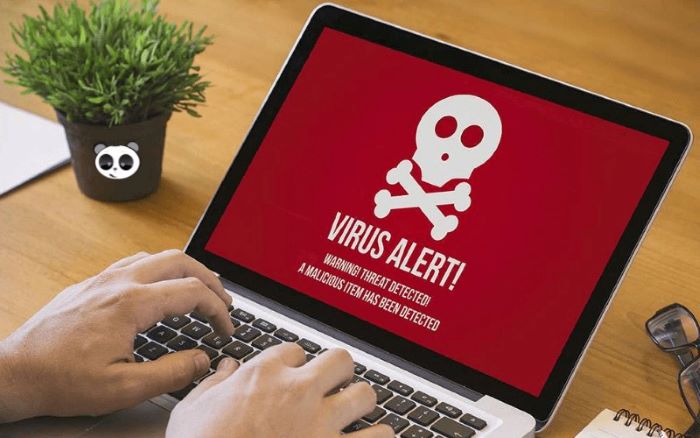
Đặc điểm nổi bật nhất của virus là khả năng tự nhân bản, giúp nó lây lan nhanh chóng. Tuy nhiên, nó cần "vật chủ" – tức là phải chèn mã độc vào một chương trình hoặc tệp hợp pháp để được kích hoạt và thực thi. Hậu quả là virus gây ra các lỗi hệ thống, mất dữ liệu, làm chậm máy tính hoặc các hoạt động phá hoại khác.
Phân biệt Virus với các loại Malware phổ biến
Khi tìm hiểu virus máy tính là gì, nhiều người thường nhầm lẫn chúng với các loại phần mềm độc hại khác:
Worm (Sâu máy tính): Loại này cũng tự nhân bản, nhưng khác biệt ở chỗ nó có thể lây lan độc lập qua mạng (internet, email, USB) mà không cần gắn vào tệp vật chủ nào. Sâu máy tính lây lan cực nhanh qua mạng lưới.
Trojan (Ngựa thành Troy): Không tự lây lan. Trojan giả mạo là phần mềm hợp pháp để lừa người dùng cài đặt, sau đó mở "cửa hậu" (backdoor) cho hacker truy cập và kiểm soát hệ thống từ xa.

Tác hại nghiêm trọng của virus máy tính
Khi virus đã xâm nhập, chúng không chỉ làm chậm máy tính hay laptop của bạn mà còn gây ra những thiệt hại nặng nề hơn, ảnh hưởng trực tiếp đến người dùng như:
Mất mát và hư hỏng dữ liệu: Đây là tác hại phổ biến nhất. Virus có thể xóa, mã hóa, thay đổi hoặc làm hỏng các tệp tin quan trọng (tài liệu, hình ảnh, video), khiến dữ liệu của bạn có nguy cơ không thể phục hồi.
Giảm hiệu suất hệ thống: Máy tính thường xuyên bị treo, hoạt động chậm chạp một cách bất thường, hiển thị các thông báo lỗi hoặc tự khởi động lại. Đây là dấu hiệu virus đang bí mật tiêu tốn tài nguyên CPU và RAM.
Đánh cắp thông tin cá nhân và tài chính: Một số loại virus được thiết kế như phần mềm gián điệp (Spyware), bí mật thu thập mật khẩu, thông tin thẻ tín dụng, tài khoản ngân hàng và gửi về cho kẻ tấn công.
Kiểm soát máy tính từ xa: Virus có thể biến máy tính của bạn thành một phần của mạng lưới máy tính ma (Botnet) để thực hiện các cuộc tấn công DDoS hoặc gửi thư rác quy mô lớn mà bạn hoàn toàn không hề biết.

5 dấu hiệu nhận biết máy tính bị nhiễm virus
Nếu máy tính của bạn có những biểu hiện sau, bạn cần hành động ngay lập tức vì rất có thể nó đã bị virus tấn công:
Tốc độ chậm bất thường: Hệ thống phản hồi chậm chạp, các chương trình mất nhiều thời gian hơn để khởi động hoặc vận hành.
Các cửa sổ pop-up bất ngờ: Các quảng cáo, thông báo lỗi hoặc cảnh báo giả mạo không mong muốn xuất hiện liên tục.
Các tệp tin bị thay đổi hoặc biến mất: Bạn không thể tìm thấy các tệp tin lưu trữ trước đó hoặc chúng có đuôi mở rộng lạ.
Hoạt động mạng bất thường: Đèn báo hoạt động mạng (Wi-Fi) nhấp nháy liên tục ngay cả khi bạn không chủ động sử dụng internet, cho thấy dữ liệu đang được truyền tải bí mật.
Xuất hiện các chương trình lạ: Các biểu tượng hoặc phần mềm bạn không nhớ đã cài đặt bỗng dưng xuất hiện trên màn hình hoặc trong danh sách chương trình.

>>> Xem chi tiết: Cách kiểm tra và diệt Virus trên máy tính
Cách loại bỏ virus máy tính nhanh chóng khi đã bị nhiễm
Việc đối phó với virus máy tính bao gồm hai giai đoạn chính: Phòng ngừa (Defense) để ngăn chặn sự xâm nhập và Loại bỏ (Remediation) để làm sạch hệ thống khi đã bị lây nhiễm. Khi bạn nghi ngờ máy tính đã bị nhiễm virus, hãy thực hiện cách sau:
Ngắt kết nối mạng ngay lập tức
Bước đầu tiên và quan trọng nhất là bạn phải ngắt kết nối internet bằng cách tắt Wi-Fi hoặc rút dây mạng Ethernet. Hành động này sẽ ngăn chặn virus lây lan sang các thiết bị khác trong mạng của bạn, đồng thời cắt đứt đường truyền dữ liệu mà phần mềm độc hại có thể sử dụng để gửi thông tin cá nhân của bạn cho kẻ tấn công.

Khởi động lại hệ thống ở Chế độ An toàn (Safe Mode)
Virus thường được thiết lập để tự khởi động cùng hệ điều hành ở chế độ thông thường. Do đó, bạn cần khởi động lại máy tính ở Chế độ An toàn (Safe Mode). Chế độ này chỉ tải các dịch vụ và trình điều khiển thiết yếu nhất, giúp vô hiệu hóa hầu hết các chương trình độc hại. Khi virus bị vô hiệu hóa, việc làm sạch và xóa bỏ chúng sẽ trở nên dễ dàng và an toàn hơn.
Chạy quét virus toàn diện bằng phần mềm chuyên dụng
Sau khi vào Safe Mode, hãy sử dụng một phần mềm diệt Virus (Antivirus) hoặc phần mềm chống Malware chuyên nghiệp và đã được cập nhật phiên bản mới nhất.
Cập nhật phần mềm: Đảm bảo rằng cơ sở dữ liệu virus của phần mềm diệt virus là mới nhất để có thể nhận diện được các loại virus mới.
Thực hiện quét toàn bộ hệ thống (Full Scan): Chọn chế độ quét sâu và toàn diện nhất. Quá trình này có thể mất nhiều thời gian nhưng là cần thiết để tìm và phát hiện tất cả các bản sao virus đã lây lan.
Xử lý tệp bị nhiễm: Sau khi quét, hãy cho phép phần mềm cô lập (Quarantine) hoặc xóa (Delete) các tệp độc hại mà nó tìm thấy.

>>> Xem chi tiết: 5 phần mềm diệt virus máy tính được nhiều người lựa chọn
Thay đổi tất cả mật khẩu quan trọng
Sau khi hệ thống đã được xác nhận là sạch sẽ, bạn cần khởi động lại máy tính ở chế độ thông thường và thay đổi tất cả các mật khẩu quan trọng của mình, bao gồm email, tài khoản ngân hàng, mạng xã hội, và các tài khoản làm việc. Đây là biện pháp phòng ngừa cần thiết đề phòng trường hợp virus đã bí mật đánh cắp thông tin đăng nhập của bạn trước khi bị loại bỏ.
Những cách phòng ngừa và bảo vệ máy tính khỏi virus hiệu quả
"Phòng bệnh hơn chữa bệnh" là nguyên tắc cốt lõi trong bảo mật máy tính. Áp dụng các biện pháp dưới đây để xây dựng lớp bảo vệ vững chắc cho thiết bị của bạn.
Cài đặt và duy trì Phần mềm Bảo mật (Antivirus/Malware)
Một phần mềm bảo mật uy tín là tuyến phòng thủ đầu tiên và quan trọng nhất. Bạn cần đảm bảo phần mềm diệt virus luôn hoạt động ở chế độ thời gian thực, tự động cập nhật cơ sở dữ liệu virus hàng ngày để chống lại các mối đe dọa mới nhất. Bên cạnh đó, luôn kích hoạt tường lửa (Firewall) để giám sát và kiểm soát lưu lượng mạng vào/ra, ngăn chặn virus liên lạc với máy chủ điều khiển từ xa.

Cập nhật hệ điều hành và ứng dụng thường xuyên
Các nhà phát triển phần mềm thường xuyên phát hành các bản vá lỗi để khắc phục các "lỗ hổng bảo mật" mà tin tặc và virus có thể khai thác. Vì vậy, bạn cần duy trì thói quen cập nhật tự động cho Hệ điều hành (Windows, macOS) và tất cả các ứng dụng quan trọng, đặc biệt là trình duyệt web và các phần mềm nền tảng như Java hoặc Adobe Reader.
Thận trọng với Email và Tệp đính kèm lạ
Phần lớn các cuộc tấn công virus bắt nguồn từ kỹ thuật lừa đảo xã hội (phishing) qua email. Nguyên tắc là không mở email từ người lạ hoặc nhấp vào các liên kết đáng ngờ. Bạn tuyệt đối không được tải xuống và mở các tệp đính kèm có khả năng thực thi như *.exe, *.scr, hoặc các tệp tài liệu có chứa macro (*.docm, *.xlsm), trừ khi bạn hoàn toàn chắc chắn về nguồn gốc.

Thực hành thói quen lướt web an toàn và Sao lưu dữ liệu
Bạn chỉ nên tải phần mềm và ứng dụng từ các nguồn chính thức của nhà sản xuất hoặc các kho ứng dụng uy tín, đồng thời cảnh giác với các cửa sổ quảng cáo pop-up thông báo giả mạo máy tính của bạn đã bị nhiễm virus. Cuối cùng, sao lưu dữ liệu định kỳ lên một phương tiện lưu trữ ngoại tuyến (ổ đĩa cứng ngoài) hoặc dịch vụ đám mây an toàn. Đây là "bảo hiểm cuối cùng" chống lại mọi rủi ro mất dữ liệu do virus, ransomware hoặc hỏng hóc phần cứng.
Lời kết
Tóm lại, với bài viết trên bạn đã có thể hiểu rõ Virus máy tính là gì, nhận diện được tác hại của chúng, và nắm vững cách loại bỏ nhanh chóng. Việc bảo vệ máy tính cần được thực hiện liên tục. Hãy trang bị phần mềm diệt virus và luôn cảnh giác với các tệp tin lạ. Đừng chần chừ, hãy áp dụng ngay các biện pháp phòng ngừa và loại bỏ virus để giữ cho máy tính của bạn luôn an toàn và hoạt động tối ưu!
Xem thêm các bài viết khác:


