





Cách chọn card màn hình phù hợp với mainboard chi tiết 2026



Chọn card màn hình không tương thích với mainboard là một trong những sai lầm phổ biến khi tự build PC, dẫn đến tình trạng lãng phí hiệu năng, xung đột phần cứng. Bài viết này sẽ chia sẻ checklist chi tiết và hướng dẫn cách chọn card màn hình phù hợp với main.
Những điểm chính
- Chọn VGA tương thích mainboard là nền tảng để tối ưu hiệu năng, tránh xung đột phần cứng và lãng phí chi phí không đáng có.
- Luôn kiểm tra 3 yếu tố vật lý: Khe cắm PCIe, công suất và đầu cắm nguồn (PSU), cùng kích thước để đảm bảo VGA lắp vừa case.
- Tránh nghẽn cổ chai (bottleneck) bằng cách lựa chọn CPU và card màn hình có hiệu năng cân bằng để tối ưu sức mạnh toàn hệ thống.
- Với mainboard đời cũ, việc cập nhật BIOS/UEFI lên phiên bản mới nhất là bước quan trọng để máy nhận diện được card đồ họa thế hệ mới.
- Sử dụng phần mềm CPU-Z và kiểm tra tem trên PSU để nắm rõ thông số hệ thống trước khi quyết định nâng cấp hoặc build PC mới.
1. Tại sao việc chọn card màn hình tương thích với mainboard lại quan trọng?
Lựa chọn một chiếc card màn hình tương thích với mainboard và toàn bộ hệ thống là bước nền tảng quyết định hiệu suất và sự ổn định của cả dàn PC. Bỏ qua bước này có thể dẫn đến nhiều hệ lụy không mong muốn.
- Tối ưu hiệu năng: Sự tương thích giữa các linh kiện PC, đặc biệt là VGA và mainboard, đảm bảo linh kiện có thể giao tiếp với nhau ở tốc độ cao nhất. Điều này giúp card màn hình hoạt động hết công suất thiết kế.
- Tránh xung đột phần cứng: Lắp một chiếc card không tương thích có thể gây ra các lỗi nghiêm trọng như máy tính không khởi động, màn hình đen, hệ thống tự khởi động lại hoặc hoạt động chập chờn.
- Tiết kiệm chi phí: Việc chọn sai sản phẩm ngay từ đầu sẽ khiến bạn phải tốn thêm chi phí để mua lại linh kiện thay thế hoặc thậm chí là nâng cấp cả mainboard và bộ nguồn. Chuẩn bị kỹ lưỡng giúp bạn đầu tư một lần và sử dụng hiệu quả.
- Đảm bảo độ ổn định lâu dài: Một hệ thống máy tính ổn định được xây dựng từ các thành phần tương thích tốt với nhau. Điều này giúp giảm thiểu các lỗi vặt trong quá trình sử dụng, đảm bảo máy hoạt động bền bỉ và đáng tin cậy trong nhiều năm.

2. Checklist 5 yếu tố cần kiểm tra khi chọn vga cho mainboard
2.1. Khe cắm giao tiếp PCIe x16: Nền tảng kết nối vật lý
PCIe x16 (Peripheral Component Interconnect Express x16) là chuẩn kết nối vật lý trên mainboard, được thiết kế dành riêng cho card màn hình. Đây là cổng giao tiếp quyết định tốc độ truyền tải dữ liệu giữa VGA và phần còn lại của hệ thống.
Bảng so sánh băng thông các thế hệ PCIe:
| Thế hệ | Băng thông (x16) |
|---|---|
| PCIe 3.0 | 15.75 GB/s |
| PCIe 4.0 | 31.51 GB/s |
| PCIe 5.0 | 63.02 GB/s |
- Đối với người dùng phổ thông: Với các card màn hình tầm trung như RTX 3050 hay RTX 4060, sự khác biệt về hiệu năng chơi game giữa PCIe 3.0 và 4.0 là không quá lớn và khó nhận ra trong thực tế.
- Đối với người dùng chuyên nghiệp: Để khai thác tối đa sức mạnh của các card đồ họa cao cấp như RTX 4070 SUPER trở lên, việc đồng bộ mainboard và VGA cùng hỗ trợ PCIe 4.0 hoặc 5.0 là rất quan trọng.

2.2. Bộ nguồn (PSU): Nguồn cung cấp năng lượng cho hệ thống
Bộ nguồn (PSU - Power Supply Unit) được ví như trái tim của toàn bộ dàn PC. Một bộ nguồn yếu sẽ không thể cung cấp đủ năng lượng ổn định, đặc biệt là cho card màn hình, linh kiện tiêu thụ nhiều điện năng nhất.
- Công suất thực (Watt): Luôn kiểm tra thông số Công suất nguồn đề nghị trên trang web chính thức của nhà sản xuất VGA. Bạn nên chọn PSU có công suất bằng hoặc cao hơn mức đề nghị để hệ thống hoạt động ổn định.
- Đầu cấp nguồn phụ: Các card đồ họa từ tầm trung trở lên đều yêu cầu đầu cắm nguồn phụ trực tiếp từ PSU. Hãy kiểm tra xem PSU của bạn có đủ đầu cắm 6-pin, 8-pin hay chuẩn 12VHPWR mới nhất tương thích với card bạn định mua hay không.
2.3. Kích thước vật lý: Đảm bảo VGA vừa vặn trong thùng máy (case)
Đây là một sai lầm cơ bản nhưng rất nhiều người dùng lần đầu tự build PC mắc phải: Mua card màn hình về nhưng không thể lắp vừa vào vỏ máy tính (case). Trước khi mua, bạn cần kiểm tra kỹ hai thông số sau:
- Chiều dài: Hãy dùng thước đo khoảng trống tối đa cho VGA bên trong case của bạn. Sau đó, so sánh với thông số chiều dài của card được ghi rõ trên trang sản phẩm. Các mẫu card cao cấp thường có kích thước rất dài.
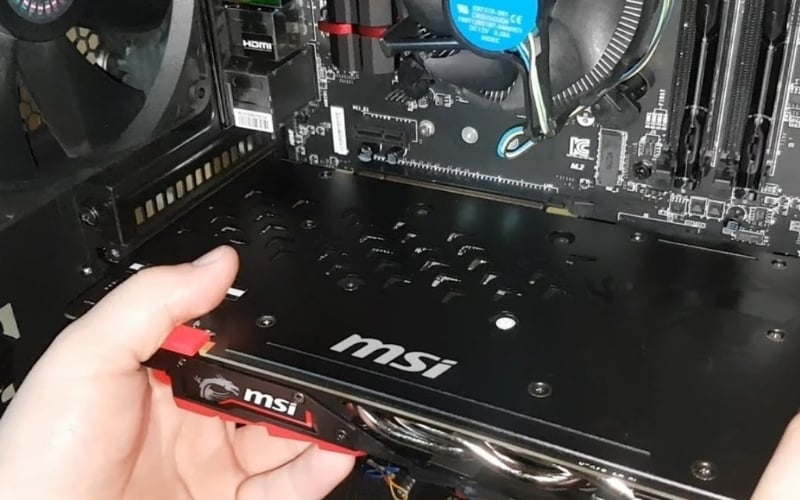
- Độ dày (Số slot chiếm dụng): Các card màn hình hiệu năng cao thường có hệ thống tản nhiệt lớn, chiếm từ 2 đến 3 khe cắm PCIe trên mainboard. Hãy đảm bảo không có linh kiện nào khác cản trở ở các khe cắm bên dưới vị trí lắp card.
2.4. Sự tương thích với CPU: Tránh tình trạng nghẽn cổ chai (bottleneck)
Nghẽn cổ chai (bottleneck) là hiện tượng một linh kiện quá yếu làm kìm hãm hiệu năng của một linh kiện mạnh hơn. Ví dụ: Nếu CPU (bộ xử lý trung tâm) quá yếu sẽ không thể xử lý kịp dữ liệu để card màn hình (GPU) kết xuất hình ảnh, dẫn đến GPU không thể hoạt động hết công suất.
Để xây dựng một cấu hình PC cân bằng, việc lựa chọn CPU và GPU tương xứng là cực kỳ quan trọng. Dưới đây là bảng gợi ý các cặp đôi CPU - GPU cân bằng hiệu năng từ GearVN:
| Phân khúc | CPU Gợi ý | VGA Gợi ý |
|---|---|---|
| Phổ thông | Intel Core i3-14100F/Ryzen 5 8500F | GeForce RTX 4050/Radeon RX 7500 |
| Tầm trung | Intel Core i5-15400F/Ryzen 5 9600X | GeForce RTX 5060/Radeon RX 8600 XT |
| Cao cấp | Intel Core i7-15700K/Ryzen 7 9700X | GeForce RTX 5070/Radeon RX 8800 XT |
| Hi-end | Intel Core i9-15900K/Ryzen 9 9950X3D | GeForce RTX 5080/RTX 5090 |
2.5. Phiên bản BIOS/UEFI của mainboard: Chìa khóa nhận diện linh kiện mới
Đối với những ai đang muốn nâng cấp card màn hình cho các dàn máy tính đã sử dụng từ 4 - 5 năm trở lên, đây là một yếu tố cần lưu ý. BIOS/UEFI là phần mềm khởi động được cài đặt sẵn trên mainboard, có nhiệm vụ nhận diện các linh kiện phần cứng.
Một phiên bản BIOS quá cũ có thể không nhận biết được các công nghệ mới tích hợp trên card đồ họa thế hệ mới, dẫn đến việc máy không lên hình. Giải pháp là truy cập trang web của nhà sản xuất mainboard và cập nhật BIOS lên phiên bản mới nhất.
Lưu ý rằng quá trình cập nhật BIOS cần sự cẩn thận tuyệt đối. Nếu không chắc chắn về thao tác, bạn nên mang máy đến các trung tâm uy tín để được đội ngũ kỹ thuật viên chuyên nghiệp hỗ trợ.

Cập nhật BIOS/UEFI giúp nhận diện các linh kiện phần cứng mới
3. Hướng dẫn tự kiểm tra thông số PC tại nhà
Chỉ với vài bước đơn giản, bạn có thể tự mình kiểm tra các thông số cần thiết của hệ thống để lựa chọn card màn hình phù hợp.
- Tải và sử dụng phần mềm CPU-Z: Sau khi cài đặt, bạn mở phần mềm và xem thông tin ở hai tab chính: Mainboard để biết model bo mạch chủ và phiên bản khe cắm PCIe; Graphics để xem thông tin card màn hình hiện tại.
- Mở nắp hông case và kiểm tra PSU: Tắt hoàn toàn máy tính và rút dây nguồn. Mở nắp hông của thùng máy và tìm tem thông số được dán trên bộ nguồn (PSU). Thông tin quan trọng cần tìm là công suất tổng và các đầu cắm nguồn phụ có sẵn.
- Dùng thước đo không gian lắp card: Sử dụng thước để đo chiều dài tối đa từ chặn main phía sau ra đến phần khung phía trước của case. Đây chính là chiều dài tối đa mà card màn hình mới có thể lắp vừa.
- Liên hệ tư vấn viên GearVN: Nếu bạn cảm thấy các bước trên quá phức tạp. Hãy chụp lại thông số từ CPU-Z và tem trên bộ nguồn, sau đó gửi cho đội ngũ tư vấn của GearVN qua Fanpage hoặc Hotline để nhận được hỗ trợ miễn phí và chính xác nhất.

4. Gợi ý các cặp đôi mainboard - VGA tối ưu theo nhu cầu
4.1. Phân khúc gaming phổ thông (eSports, 1080p)
Phân khúc này hướng đến nhu cầu chơi mượt các tựa game eSports như Valorant, CS2, LMHT và các game AAA ở độ phân giải Full HD (1920x1080) với thiết lập đồ họa hợp lý. Đây là những cấu hình khởi đầu hoàn hảo cho sinh viên và game thủ mới.
- Mainboard GIGABYTE B760M AORUS ELITE AX DDR4 + GIGABYTE GeForce RTX 3050 WINDFORCE 8GB
- Mainboard ASUS TUF GAMING B760M-PLUS WIFI DDR4 + ASUS Dual GeForce RTX 4060 V2 OC Edition 8GB
4.2. Phân khúc gaming cao cấp (AAA, 1440p)
Dành cho các game thủ muốn trải nghiệm đồ họa đỉnh cao, max setting các tựa game AAA ở độ phân giải 2K (2560x1440) với FPS cao và ổn định. Nền tảng mainboard cao cấp đảm bảo cung cấp điện năng vững chắc cho cả CPU và VGA mạnh mẽ.
- Mainboard ASUS TUF GAMING Z790-PLUS WIFI DDR5 + ASUS PRIME GeForce RTX 4060 Ti 8GB
- Mainboard ASUS TUF Gaming Z890-PLUS WIFI (DDR5) + MSI GeForce RTX 5070 12G VENTUS 3X OC
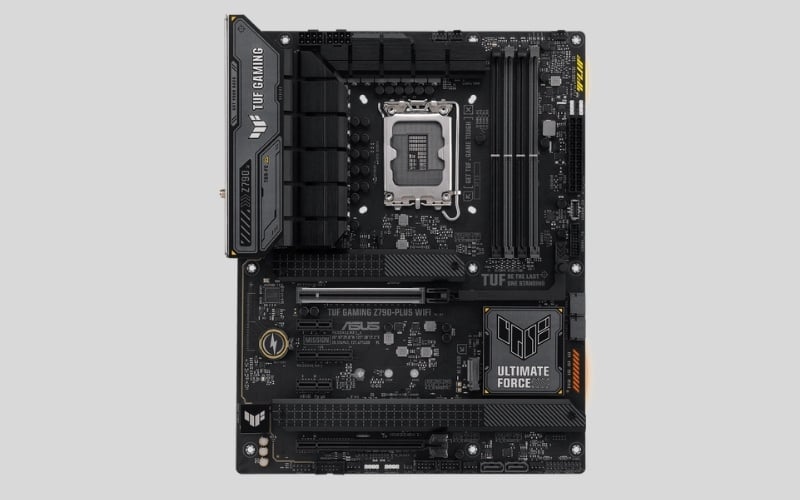
Mainboard ASUS TUF GAMING Z790-PLUS
4.3. Phân khúc đồ họa, sáng tạo nội dung
Đối với công việc sáng tạo, sự ổn định và khả năng tăng tốc phần cứng là yếu tố được đặt lên hàng đầu. Các cấu hình này dành cho người dùng chuyên nghiệp làm việc với các phần mềm dựng phim, render 3D, thiết kế đồ họa nặng.
- Mainboard GIGABYTE Z790 AORUS ELITE AX ICE DDR5 + ASUS ProArt GeForce RTX 4070 Ti SUPER 16GB
- Mainboard MSI MEG Z890 UNIFY-X (DDR5) + MSI GeForce RTX 5080 16G VANGUARD SOC
4.4. Giải pháp nâng cấp cho mainboard đời cũ (ví dụ H81)
Nếu bạn muốn cải thiện hiệu năng cho dàn máy cũ mà không cần thay toàn bộ hệ thống, đây là những lựa chọn tiết kiệm và hiệu quả. Các card này tiêu thụ ít điện, không yêu cầu nguồn phụ và tương thích tốt với các khe cắm PCIe đời cũ.
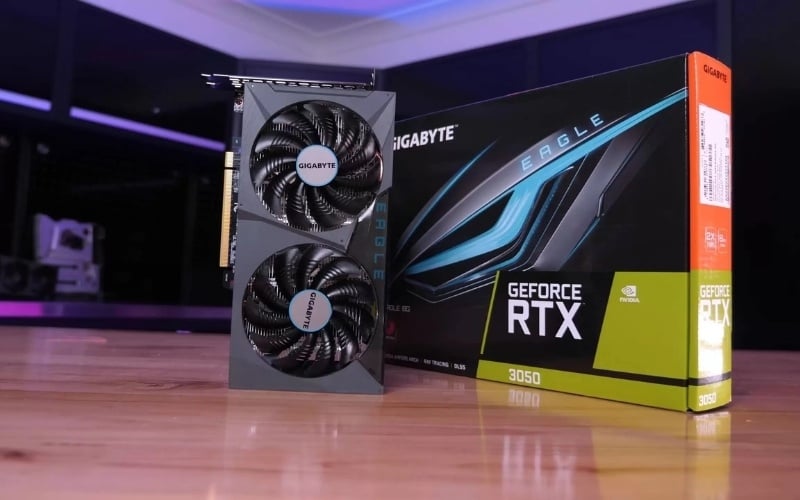
Card màn hình GeForce RTX 3050
5. Tại sao nên mua và nâng cấp card màn hình tại GearVN?
GearVN là địa chỉ uy tín để mua sắm và nâng cấp linh kiện PC, mang đến trải nghiệm an tâm tuyệt đối với những cam kết vượt trội.
- Tư vấn chuyên sâu, đúng nhu cầu: Đội ngũ tư vấn viên và kỹ thuật viên giàu kinh nghiệm thực tế tại GearVN sẽ giúp bạn phân tích nhu cầu, kiểm tra cấu hình hiện tại và đưa ra lựa chọn tối ưu nhất, tránh lãng phí ngân sách vào những linh kiện không cần thiết.
- Sản phẩm 100% chính hãng: GearVN là đối tác và đại lý ủy quyền của các thương hiệu hàng đầu thế giới như ASUS, GIGABYTE, MSI, NVIDIA, AMD. Mọi sản phẩm đều có nguồn gốc rõ ràng, đảm bảo chất lượng và hiệu năng tốt nhất.
- Chính sách bảo hành uy tín: Chúng tôi cam kết chính sách bảo hành 1 đổi 1 trong thời gian đầu sử dụng (tùy sản phẩm), cùng quy trình xử lý bảo hành nhanh chóng, chuyên nghiệp, đặt lợi ích của khách hàng lên hàng đầu.
- Dịch vụ lắp đặt chuyên nghiệp: Khi nâng cấp tại GearVN, card màn hình của bạn sẽ được lắp đặt cẩn thận, đi dây thẩm mỹ, tối ưu luồng không khí trong case và được kiểm tra hiệu năng kỹ lưỡng trước khi bàn giao.
Thông tin liên hệ GearVN:
- Website: gearvn.com
- Hotline: 1900.5301
- Hệ thống showroom: Xem TẠI ĐÂY
6. Một số câu hỏi liên quan
6.1. Card màn hình NVIDIA có dùng được với mainboard chạy CPU AMD và ngược lại không?
Hoàn toàn được. Sự tương thích của card màn hình không phụ thuộc vào thương hiệu CPU mà phụ thuộc vào chuẩn kết nối vật lý là khe cắm PCIe x16 trên mainboard. Bạn có thể thoải mái kết hợp CPU Intel với card AMD hoặc CPU AMD với card NVIDIA.
6.2. Lắp card màn hình mới có cần cài lại Windows không?
Thông thường là không cần thiết. Quy trình chuẩn khi thay card màn hình là sử dụng phần mềm DDU ở chế độ Safe Mode của Windows để gỡ bỏ hoàn toàn driver đồ họa cũ. Sau đó, bạn khởi động lại máy, lắp card mới và cài đặt phiên bản driver mới nhất tải từ trang chủ của NVIDIA hoặc AMD.
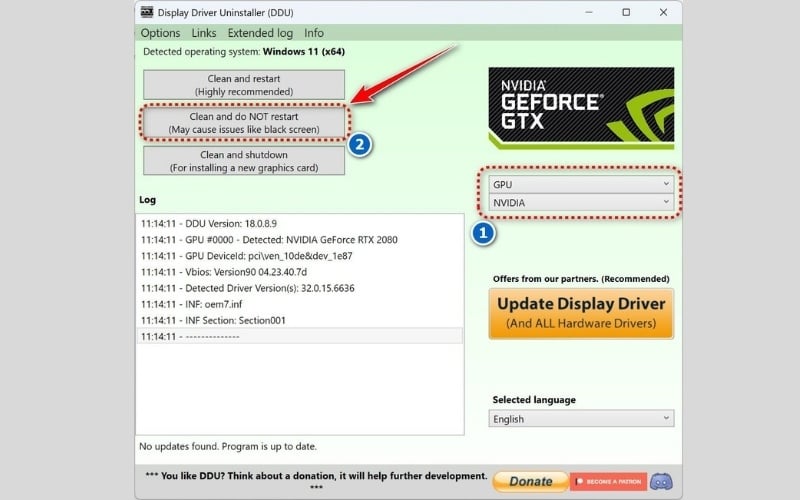
Sử dụng phần mềm DDU để gỡ bỏ hoàn toàn driver đồ họa cũ rồi cài đặt lại
Xem thêm:
Việc kiểm tra kỹ 5 yếu tố trên để chọn được card màn hình phù hợp với mainboard sẽ giúp bạn xây dựng một hệ thống PC mạnh mẽ và ổn định. Hãy tham khảo ngay các dòng card màn hình chính hãng tại website GearVN hoặc liên hệ đội ngũ tư vấn qua hotline để được hỗ trợ xây dựng cấu hình PC ưng ý.


