





Cách bật card màn hình NVIDIA: Tối ưu hiệu năng PC, Laptop



Hầu hết laptop hiện nay đều tự động chuyển đổi giữa card tích hợp và card rời để tiết kiệm pin. Tuy nhiên, cơ chế này không phải lúc nào cũng chính xác. Bài viết này của GearVN sẽ chia sẻ các cách bật card màn hình máy tính NVIDIA để khai thác tối đa sức mạnh phần cứng.
Những điểm chính:
- Chủ động bật card NVIDIA rời giúp tối đa hóa hiệu năng, tăng FPS game, tăng tốc xử lý đồ họa và làm việc đa nhiệm mượt mà hơn.
- Sử dụng NVIDIA Control Panel để bật card rời cho toàn hệ thống hoặc tùy chỉnh cho từng ứng dụng là cách phổ biến và hiệu quả nhất.
- Với Windows 10/11, bạn có thể gán card NVIDIA hiệu năng cao cho từng ứng dụng một cách đơn giản ngay trong Cài đặt.
- Hãy luôn cắm sạc khi chơi game hoặc làm tác vụ nặng trên laptop để card đồ họa rời hoạt động với hiệu suất cao nhất.
- Nếu thiếu NVIDIA Control Panel hoặc game vẫn giật lag, việc đầu tiên cần làm là cập nhật driver card đồ họa lên phiên bản mới nhất.
1. Tại sao cần bật card màn hình NVIDIA rời?
- Tăng FPS trong game: Cải thiện đáng kể độ mượt mà, mang lại trải nghiệm chơi game tốt hơn, đặc biệt với các tựa game AAA đòi hỏi cấu hình cao. Card rời xử lý các khung hình phức tạp nhanh chóng, giảm thiểu hiện tượng xé hình hay giật lag.
- Tăng tốc độ xử lý đồ họa: Rút ngắn thời gian render video, chỉnh sửa ảnh, thiết kế 3D trên các phần mềm như Adobe Premiere, Photoshop, AutoCAD. Các nhân CUDA trên card NVIDIA sẽ tăng tốc đáng kể các tác vụ chuyên dụng này.
- Trải nghiệm hình ảnh sắc nét: Hỗ trợ các công nghệ đồ họa tiên tiến như Ray Tracing và DLSS, giúp hình ảnh trong game và phim ảnh trở nên sống động. Đây là những tính năng mà card đồ họa tích hợp không thể đáp ứng được.
- Làm việc đa nhiệm hiệu quả: Card rời có VRAM riêng, không chiếm dụng RAM hệ thống. Điều này giúp máy hoạt động ổn định và mượt mà hơn khi bạn mở đồng thời nhiều ứng dụng nặng hoặc làm việc trên nhiều màn hình.
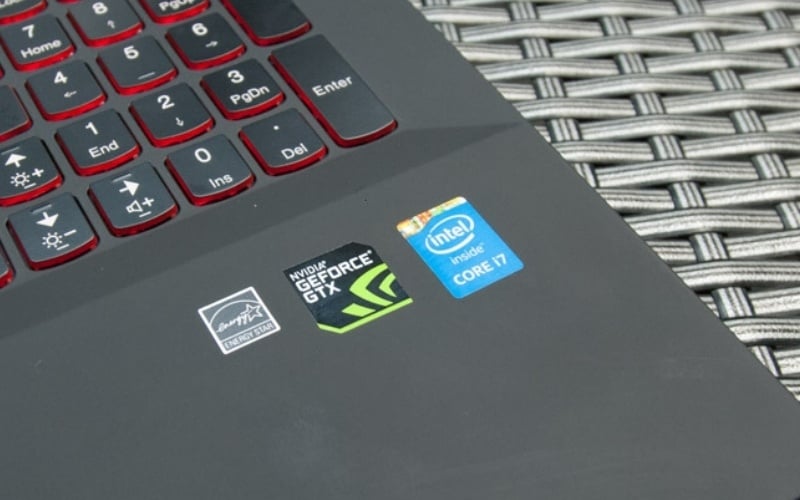
2. Cách kiểm tra máy tính có card NVIDIA rời hay không
2.1. Sử dụng Task Manager
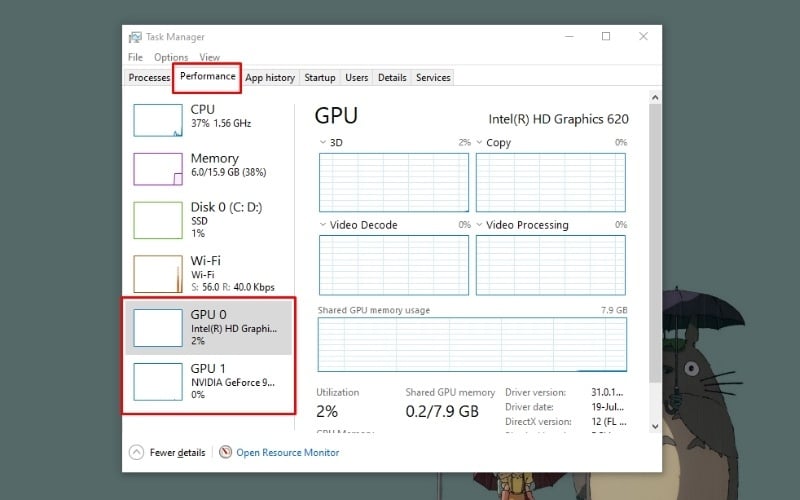
Đây là phương pháp đơn giản và trực quan nhất trên hệ điều hành Windows 10 và Windows 11. Bạn chỉ cần nhấn tổ hợp phím Ctrl + Shift + Esc để mở cửa sổ Task Manager một cách nhanh chóng.
Tiếp theo, bạn chuyển sang tab Performance. Trong cột bên trái, hãy tìm các mục GPU. Nếu bạn thấy GPU 0 (thường là card onboard của Intel hoặc AMD) và GPU 1 (có tên NVIDIA GeForce...) thì máy của bạn chắc chắn có card đồ họa rời.
2.2. Sử dụng Device Manager
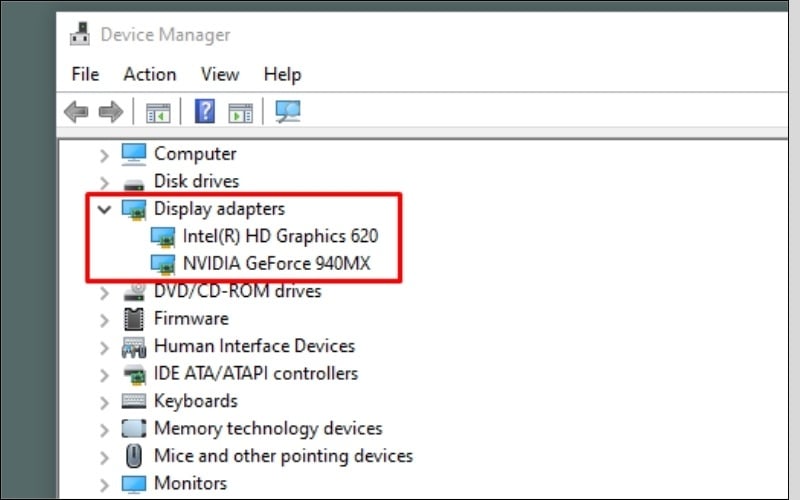
Device Manager là một công cụ quản lý phần cứng tích hợp sẵn trong Windows, cung cấp thông tin chi tiết về toàn bộ linh kiện trên máy. Bạn có thể truy cập bằng cách nhấn chuột phải vào nút Start (biểu tượng Windows) và chọn Device Manager.
Tại cửa sổ Device Manager, bạn tìm và nhấp vào mũi tên để mở rộng mục Display adapters. Nếu danh sách hiển thị cả card đồ họa tích hợp và card NVIDIA thì điều đó xác nhận máy bạn có trang bị card rời.
3. Hướng dẫn 3 cách bật card màn hình NVIDIA chi tiết
3.1. Cách 1: Sử dụng NVIDIA Control Panel (Phổ biến nhất)
NVIDIA Control Panel là công cụ quản lý chuyên sâu đi kèm với driver của card đồ họa, cho phép bạn tùy chỉnh mọi thiết lập liên quan đến hiệu suất, chất lượng hình ảnh và nhiều hơn nữa.
3.1.1. Truy cập NVIDIA Control Panel
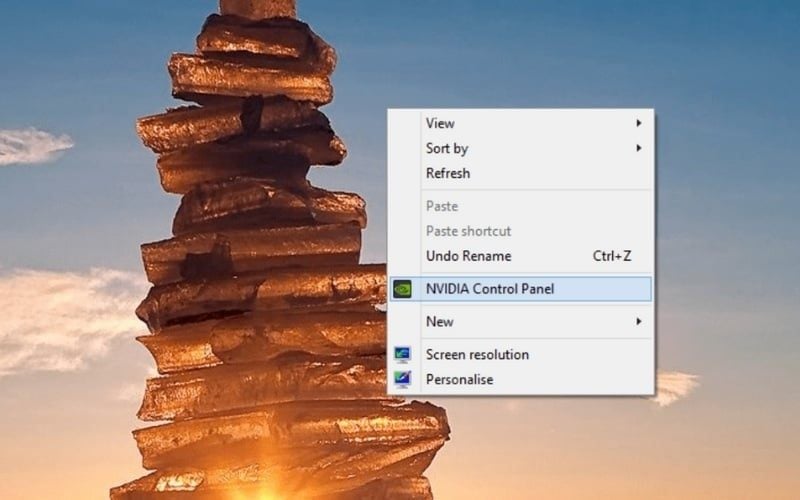
Để mở công cụ này, bạn chỉ cần nhấn chuột phải vào một khoảng trống bất kỳ trên màn hình Desktop. Trong menu ngữ cảnh hiện ra, bạn hãy chọn NVIDIA Control Panel.
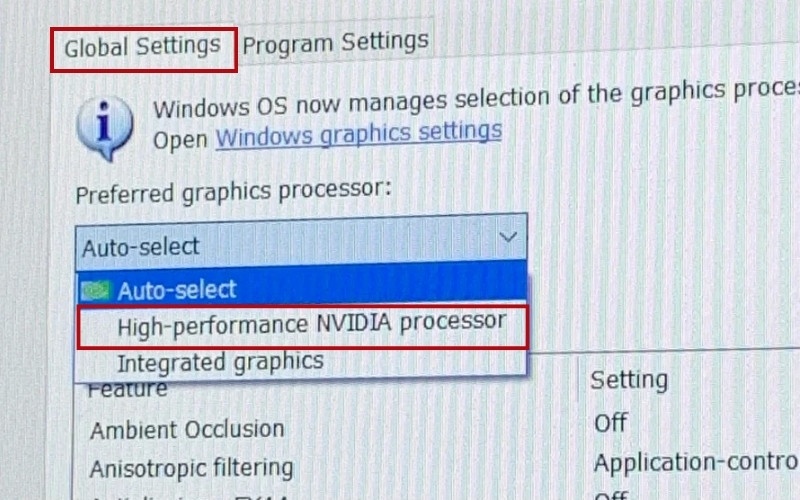
3.1.2. Thiết lập chung cho toàn hệ thống (Global Settings)
Tùy chọn này sẽ ép tất cả các ứng dụng và game trên máy đều ưu tiên sử dụng card đồ họa NVIDIA. Cách này rất đơn giản và nhanh chóng nhưng có nhược điểm là có thể làm máy nóng và tiêu thụ nhiều pin hơn bình thường, đặc biệt là trên laptop.
- Bước 1: Trong giao diện NVIDIA Control Panel, bạn điều hướng đến mục Manage 3D settings ở cột bên trái.
- Bước 2: Tại tab Global Settings, tìm đến mục Preferred graphics processor.
- Bước 3: Nhấp vào menu thả xuống và chọn High-performance NVIDIA processor.
- Bước 4: Nhấn nút Apply ở góc dưới cùng bên phải để lưu lại thay đổi. Hệ thống sẽ mất vài giây để áp dụng cài đặt mới.
3.1.3. Tùy chỉnh cho từng game, phần mềm (Program Settings)
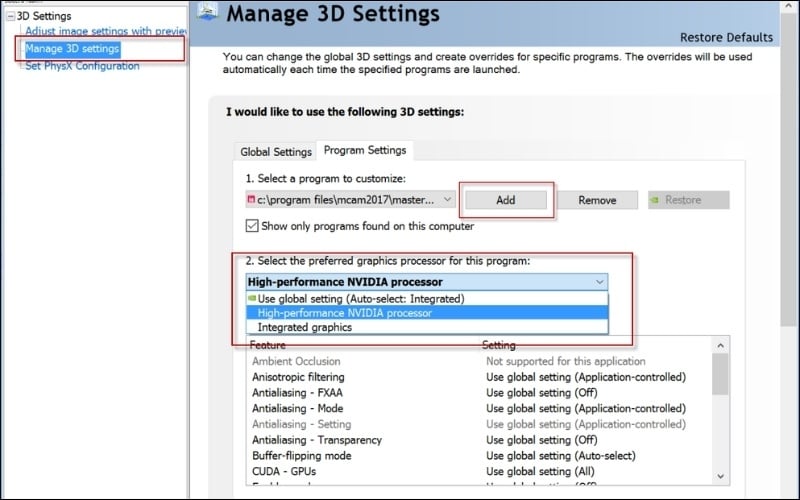
Đây là phương pháp được khuyến khích nhất, đặc biệt cho người dùng laptop. Bạn có thể chỉ định chính xác ứng dụng nào cần dùng card NVIDIA, trong khi các tác vụ nhẹ nhàng khác vẫn sẽ dùng card onboard để tiết kiệm điện.
- Bước 1: Trong mục Manage 3D settings, bạn chuyển sang tab Program Settings.
- Bước 2: Ở mục 1. Select a program to customize, hãy chọn game hoặc phần mềm bạn muốn thiết lập từ danh sách. Nếu không tìm thấy, hãy nhấn nút Add và duyệt đến file thực thi (.exe) của ứng dụng đó.
- Bước 3: Ở mục 2. Select the preferred graphics processor for this program, bạn tiếp tục nhấp vào menu thả xuống và chọn High-performance NVIDIA processor.
- Bước 4: Nhấn Apply để hoàn tất cài đặt cho ứng dụng bạn vừa chọn. Lặp lại các bước này cho tất cả các game và phần mềm đồ họa nặng khác.
3.2. Cách 2: Sử dụng Windows Settings (Dành cho Windows 10 và 11)
Từ phiên bản Windows 10 (bản cập nhật Spring Creators Update 2018) trở đi, Microsoft đã tích hợp sẵn một công cụ quản lý hiệu suất đồ họa. Công cụ này cho phép người dùng dễ dàng gán card màn hình cho từng ứng dụng một cách trực quan ngay trong cài đặt hệ thống.
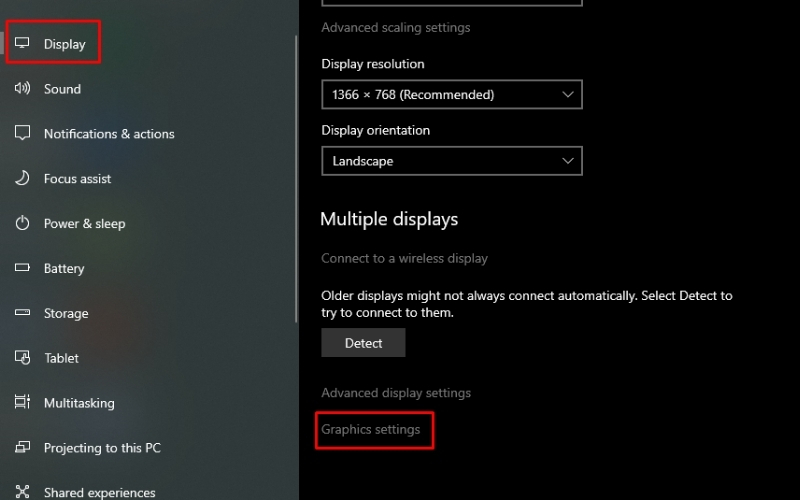
- Bước 1: Nhấn tổ hợp phím Windows + I để mở cửa sổ Settings.
- Bước 2: Chọn System, sau đó di chuyển đến mục Display và cuộn xuống chọn Graphics (hoặc Graphics settings).
- Bước 3: Tại danh sách ứng dụng, bạn tìm game hoặc phần mềm mình muốn thiết lập. Nếu ứng dụng không có sẵn trong danh sách, hãy nhấn Browse và tìm đến file .exe để thêm vào.
- Bước 4: Sau khi đã thêm, hãy nhấp vào ứng dụng đó và chọn Options.
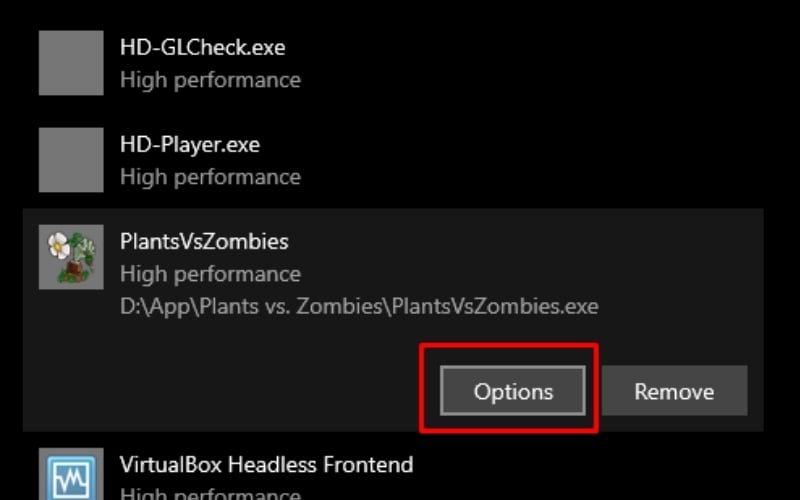
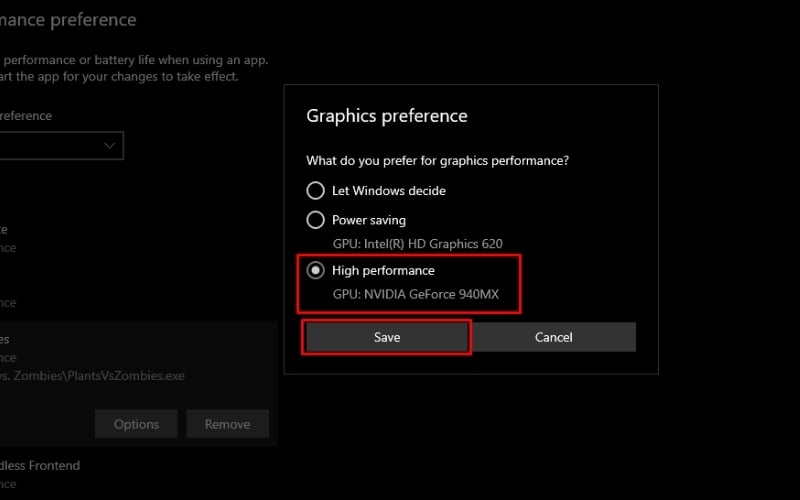
- Bước 5: Một cửa sổ mới sẽ hiện ra với ba tùy chọn. Bạn hãy chọn High performance (thường sẽ hiển thị tên card NVIDIA của bạn bên dưới).
- Bước 6: Cuối cùng, nhấn Save để lưu lại thiết lập này.
3.3. Cách 3: Kích hoạt trong Device Manager (Khi card bị vô hiệu hóa)
Phương pháp này được sử dụng trong trường hợp card màn hình NVIDIA của bạn không hoạt động, có thể do lỗi phần mềm, xung đột driver hoặc đã bị tắt thủ công trước đó mà bạn không hay biết.
- Bước 1: Mở Device Manager bằng cách nhấp chuột phải vào menu Start và chọn Device Manager.
- Bước 2: Trong cửa sổ mới, tìm và mở rộng mục Display adapters.
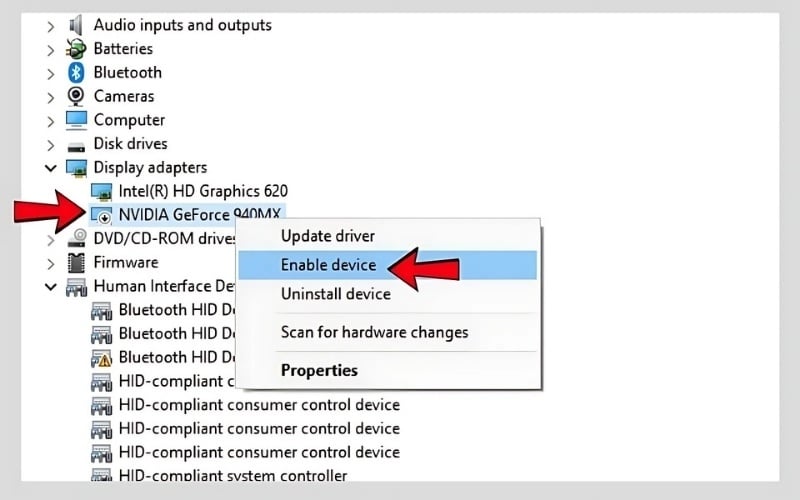
- Bước 3: Nếu bạn thấy biểu tượng mũi tên nhỏ màu đen chỉ xuống trên tên card đồ họa NVIDIA, điều đó có nghĩa là card đang bị vô hiệu hóa. Hãy nhấp chuột phải vào đó và chọn Enable device.
Sau khi kích hoạt, biểu tượng mũi tên sẽ biến mất và card màn hình sẽ hoạt động trở lại. Để đảm bảo hệ thống nhận diện ổn định, bạn nên khởi động lại máy tính của mình.
4. Mua laptop, PC có card NVIDIA chính hãng, giá tốt tại GearVN
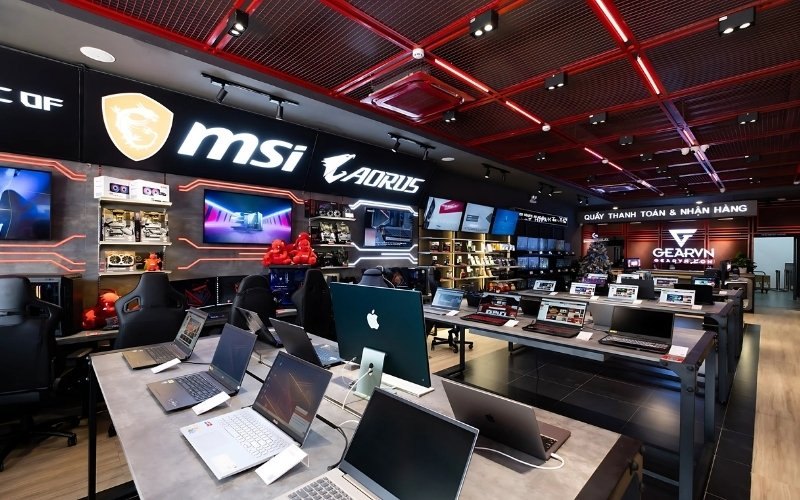
Tại GearVN, chúng tôi không chỉ cung cấp những mẫu laptop, PC trang bị card NVIDIA mới nhất mà còn đồng hành cùng bạn trong suốt quá trình sử dụng. Với chính sách bảo hành chính hãng và dịch vụ hậu mãi uy tín, GearVN cam kết mang lại sự an tâm và hài lòng cho mọi khách hàng.
Đội ngũ chuyên viên của GearVN luôn sẵn sàng tư vấn, giúp bạn lựa chọn cấu hình phù hợp với nhu cầu chơi game, học tập hay làm việc. Mọi sản phẩm bán ra đều được cài đặt driver và tối ưu sẵn, đảm bảo bạn có trải nghiệm tốt nhất ngay từ khi mở máy.
Thông tin liên hệ GearVN
- Website: gearvn.com
- Hotline: 1900.5301
- Hệ thống showroom: Xem TẠI ĐÂY
5. Một số câu hỏi thường gặp
5.1. Làm sao để biết card NVIDIA đang hoạt động?
- Ở thanh menu trên cùng, chọn Desktop > Display GPU Activity Icon in Notification Area. Biểu tượng chip NVIDIA sẽ xuất hiện ở khay hệ thống, biểu tượng này sáng lên và hiển thị danh sách ứng dụng đang chạy, tức là card NVIDIA đang hoạt động.
- Mở Task Manager > chọn tab Performance > Theo dõi hoạt động của mục GPU 1. Nếu biểu đồ Utilization (%) có hoạt động và tăng cao khi bạn đang chơi game hoặc chạy phần mềm đồ họa, card rời đã được kích hoạt thành công.
5.2. NVIDIA Control Panel bị thiếu thì phải làm sao?
Nguyên nhân chính của lỗi này thường là do driver card đồ họa đã quá cũ, bị lỗi trong quá trình cập nhật hoặc cài đặt thiếu thành phần.
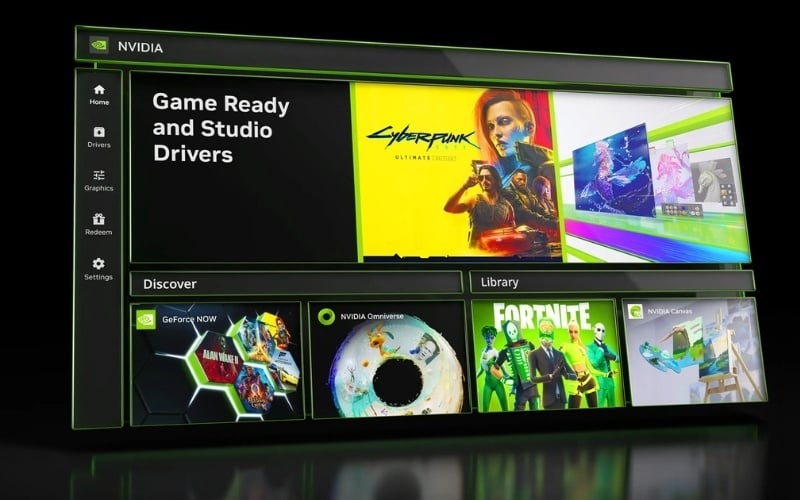
Cách khắc phục tốt nhất và đơn giản nhất là cập nhật driver. Bạn có thể tải ứng dụng NVIDIA GeForce Experience trực tiếp từ trang chủ của NVIDIA. Công cụ này sẽ tự động dò tìm và cài đặt phiên bản driver mới nhất, đầy đủ nhất cho card màn hình của bạn.
5.3. Đã bật card rời nhưng game vẫn giật lag?
- Driver chưa được cập nhật: Driver cũ có thể không tương thích tốt với các tựa game mới, dẫn đến hiệu năng kém. Hãy luôn đảm bảo bạn đang sử dụng phiên bản driver mới nhất thông qua GeForce Experience.
- Máy quá nóng (Thermal Throttling): Nhiệt độ cao khiến CPU và GPU tự động giảm xung nhịp để bảo vệ linh kiện, gây sụt giảm hiệu năng nghiêm trọng. Hãy vệ sinh, bảo dưỡng laptop định kỳ và cân nhắc sử dụng đế tản nhiệt chất lượng.
- Cấu hình không đủ đáp ứng: Có thể cấu hình máy của bạn không đáp ứng được yêu cầu của game ở mức thiết lập đồ họa cao. Hãy thử giảm các cài đặt đồ họa trong game (như Texture, Shadow, Anti-Aliasing) xuống mức phù hợp hơn.
- Nguồn điện không ổn định: Khi chơi game hoặc làm tác vụ nặng trên laptop, bạn hãy luôn cắm sạc. Chế độ pin thường giới hạn hiệu năng của card đồ họa để tiết kiệm năng lượng, gây ra tình trạng giật lag.
5.4. Bật card rời trên laptop có tốn pin không?
Câu trả lời chắc chắn là có. Card đồ họa rời tiêu thụ nhiều điện năng hơn đáng kể so với card đồ họa tích hợp. Do đó, việc ép card rời hoạt động liên tục (Global Settings) sẽ làm giảm thời lượng sử dụng pin của laptop.
Vì vậy, khi không cắm sạc và cần di chuyển, bạn nên sử dụng chế độ tùy chỉnh cho từng phần mềm (Program Settings). Cách này vừa đảm bảo hiệu năng khi cần, vừa tối ưu thời lượng pin cho các tác vụ thông thường.
Xem thêm:
Kích hoạt card màn hình NVIDIA rời là một thủ thuật đơn giản nhưng mang lại hiệu quả rõ rệt, giúp bạn khai thác trọn vẹn hiệu năng của máy tính. Hy vọng những hướng dẫn chi tiết từ GearVN sẽ giúp bạn dễ dàng tối ưu thiết bị của mình để có trải nghiệm làm việc và giải trí tốt nhất.


