





Cách bật card màn hình rời NVIDIA, AMD trên laptop, PC từ A - Z



Bạn sở hữu một chiếc laptop gaming hay PC cấu hình mạnh nhưng vẫn cảm thấy game giật lag, các phần mềm đồ họa hoạt động ì ạch. Rất có thể máy tính của bạn vẫn đang sử dụng card màn hình tích hợp thay vì khai thác hết sức mạnh của card đồ họa rời.
Đừng lo lắng, việc chuyển đổi và ưu tiên sử dụng card màn hình rời không hề phức tạp. Bài viết này của GearVN sẽ hướng dẫn bạn chi tiết từng bước, giúp bạn giải phóng toàn bộ tiềm năng của thiết bị để có trải nghiệm chơi game và làm việc mượt mà nhất.
Những điểm chính:
- Kích hoạt card màn hình rời giúp tối ưu hiệu năng cho game và phần mềm đồ họa, mang lại trải nghiệm mượt mà, hình ảnh chất lượng cao.
- Card rời (dGPU) chuyên xử lý tác vụ nặng, còn card tích hợp (iGPU) tiết kiệm pin, phù hợp cho các công việc văn phòng nhẹ nhàng.
- Bạn có thể bật card rời qua NVIDIA Control Panel, AMD Software hoặc dễ dàng nhất là trong mục Graphics Settings của Windows 10 và 11.
- Dùng Task Manager (tab Performance) hoặc phần mềm GPU-Z để kiểm tra xem máy tính có đang thực sự chạy bằng card màn hình rời hay không.
- Không nên tắt card màn hình tích hợp trên laptop vì có thể gây ra lỗi màn hình đen hoặc các sự cố hiển thị không mong muốn.
1. Tại sao cần bật card màn hình rời?
Việc kích hoạt card đồ họa rời (dGPU) là bước thiết yếu để khai thác tối đa sức mạnh phần cứng của máy tính, đặc biệt với các tác vụ nặng. Điều này mang lại nhiều lợi ích rõ rệt trong quá trình sử dụng.
- Tối đa hóa hiệu năng: Card rời sở hữu bộ xử lý đồ họa (GPU) và bộ nhớ VRAM riêng, giúp xử lý các tác vụ đồ họa phức tạp mà không chiếm dụng tài nguyên của CPU và RAM hệ thống, mang lại hiệu suất vượt trội.
- Trải nghiệm game mượt mà: Bật card rời giúp tăng chỉ số FPS đáng kể, giảm thiểu hiện tượng giật, lag và xé hình, mang lại trải nghiệm chiến game đỉnh cao với thiết lập đồ họa cao.
- Tăng tốc ứng dụng đồ họa: Các phần mềm dựng phim, thiết kế 3D, chỉnh sửa ảnh chuyên nghiệp như Adobe Premiere, Photoshop, AutoCAD sẽ hoạt động nhanh hơn, thời gian render được rút ngắn đáng kể.
- Chất lượng hình ảnh vượt trội: Card rời hỗ trợ các công nghệ xử lý hình ảnh tiên tiến như Ray Tracing hay DLSS của NVIDIA. Các công nghệ này giúp hình ảnh trong game và video trở nên chân thực, sắc nét và sống động hơn.
2. Phân biệt card màn hình rời và card tích hợp (onboard)
2.1. Card màn hình tích hợp (Integrated Graphics Card - iGPU)
Card màn hình tích hợp (card onboard) được tích hợp sẵn trên bo mạch chủ hoặc nằm bên trong con chip CPU của các hãng như Intel hoặc AMD. Card onboard sử dụng chung bộ nhớ RAM của hệ thống để xử lý hình ảnh, phù hợp cho các tác vụ cơ bản hàng ngày.
Ưu điểm lớn nhất của iGPU là tiêu thụ rất ít điện năng, giúp kéo dài thời lượng pin và không làm tăng thêm chi phí cho thiết bị. Tuy nhiên, hiệu năng khá hạn chế, chỉ đủ sức mạnh cho việc lướt web, xem phim độ phân giải cao hay làm việc với các ứng dụng văn phòng.
2.2. Card màn hình rời (Dedicated Graphics Card - dGPU)
Ngược lại, card màn hình rời là một linh kiện phần cứng độc lập, được lắp vào khe cắm riêng trên bo mạch chủ. Card rời sở hữu bộ xử lý đồ họa (GPU) và bộ nhớ video chuyên dụng (VRAM) riêng biệt, không phụ thuộc vào tài nguyên hệ thống.
Các thương hiệu nổi tiếng nhất trong lĩnh vực này là NVIDIA với dòng GeForce RTX, GTX và AMD với dòng Radeon RX. Với sức mạnh vượt trội, card rời được thiết kế chuyên dụng để xử lý game cấu hình cao và các ứng dụng đồ họa chuyên nghiệp.
3. Tổng hợp các cách bật card màn hình rời trên laptop và PC
3.1. Kích hoạt card màn hình rời NVIDIA qua NVIDIA Control Panel
3.1.1. Thiết lập card rời làm mặc định cho toàn hệ thống
Cách này buộc máy tính luôn ưu tiên sử dụng card NVIDIA cho mọi tác vụ đồ họa. Đây là lựa chọn phù hợp cho máy tính để bàn (PC) hoặc khi bạn thường xuyên cắm sạc cho laptop để đảm bảo hiệu năng luôn ở mức cao nhất.
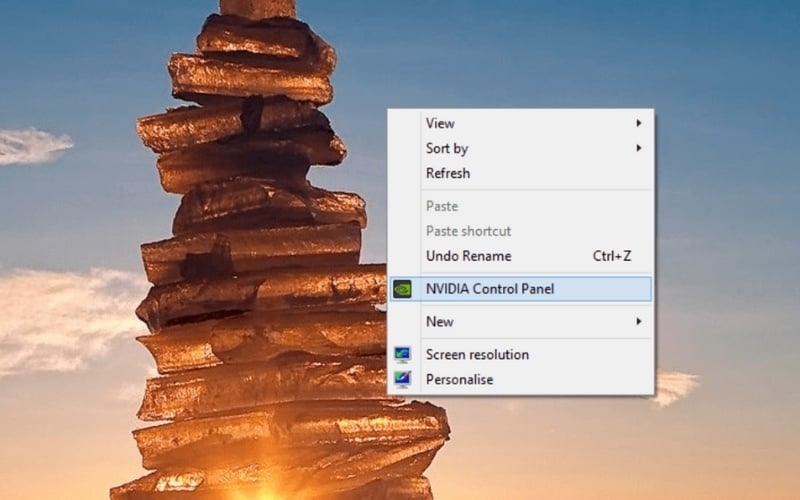
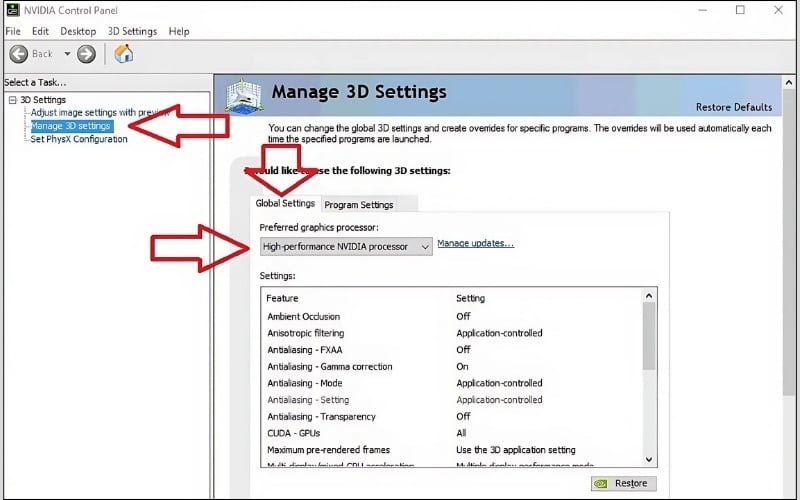
- Bước 1: Nhấp chuột phải vào một khoảng trống trên màn hình Desktop và chọn NVIDIA Control Panel.
- Bước 2: Trong menu điều khiển bên trái, bạn chọn mục Manage 3D settings.
- Bước 3: Chuyển sang tab Global Settings. Trong mục Preferred graphics processor, hãy chọn High-performance NVIDIA processor.
- Bước 4: Nhấn nút Apply ở góc dưới cùng bên phải để lưu lại thiết lập quan trọng này.
3.1.2. Thiết lập card rời cho từng game, ứng dụng cụ thể
Nếu bạn muốn cân bằng giữa hiệu năng mạnh mẽ khi cần và thời lượng pin dài lâu trên laptop, việc cài đặt riêng cho từng phần mềm là lựa chọn tối ưu. Cách này cho phép các tác vụ nhẹ dùng card tích hợp và các game, phần mềm nặng dùng card rời.
- Bước 1: Trong NVIDIA Control Panel, bạn cũng vào mục Manage 3D settings.
- Bước 2: Lần này, hãy chọn tab Program Settings.
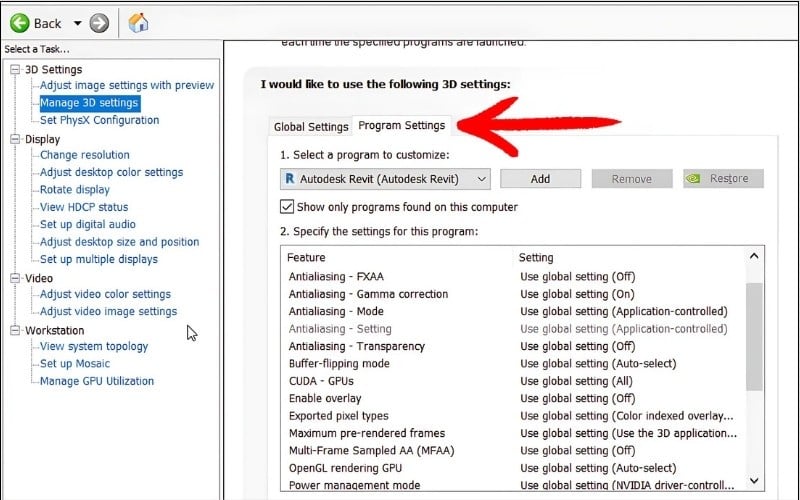
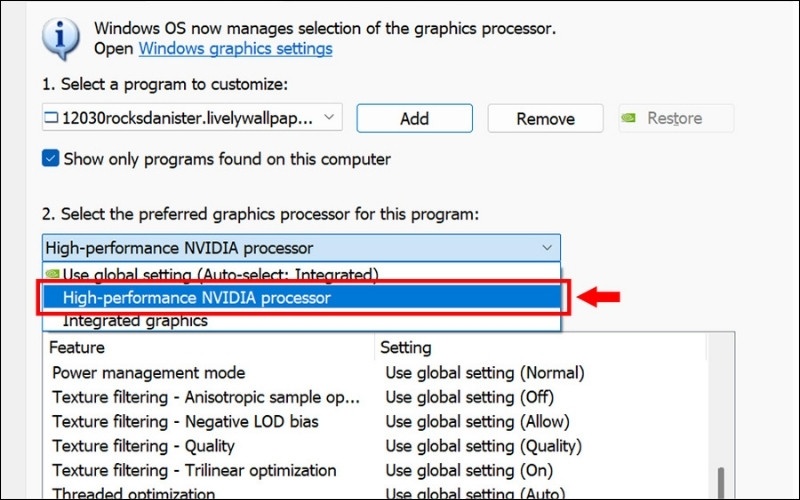
- Bước 2: Tại mục Select a program to customize, chọn game hoặc ứng dụng bạn muốn từ danh sách. Nếu không tìm thấy, hãy nhấn nút Add để duyệt và tìm đến file thực thi (.exe) của chương trình đó.
- Bước 3: Tại mục Select the preferred graphics processor for this program, bạn chọn High-performance NVIDIA processor.
- Bước 4: Cuối cùng, nhấn Apply để hoàn tất việc gán card rời cho ứng dụng đã chọn.
3.2. Bật card màn hình rời AMD qua AMD Radeon Software
Tương tự NVIDIA, AMD cũng cung cấp một phần mềm chuyên dụng là AMD Radeon Software (trước đây là Catalyst Control Center) để người dùng quản lý card đồ họa Radeon của mình một cách toàn diện.
- Bước 1: Nhấp chuột phải vào màn hình Desktop và chọn AMD Radeon Software.
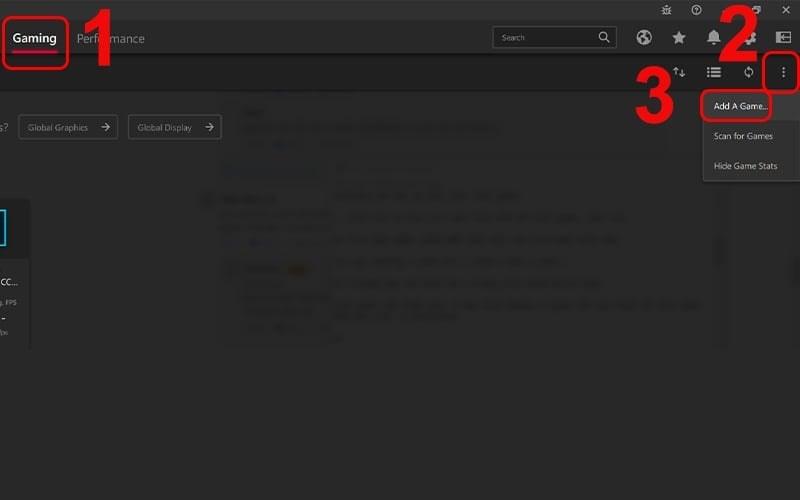
- Bước 2: Trong giao diện chính của phần mềm, bạn điều hướng đến tab Gaming, sau đó chọn Games.
- Bước 3: Hệ thống sẽ hiển thị các game và ứng dụng đã được nhận diện. Nếu không thấy, hãy nhấn vào biểu tượng ba chấm ở góc trên bên phải và chọn Add A Game để thêm thủ công.
- Bước 4: Trong phần cài đặt của game, tìm các tùy chọn liên quan đến hiệu năng đồ họa (Graphics Profile) và thiết lập ở mức cao nhất như Gaming hoặc eSports để đảm bảo card rời được ưu tiên sử dụng.
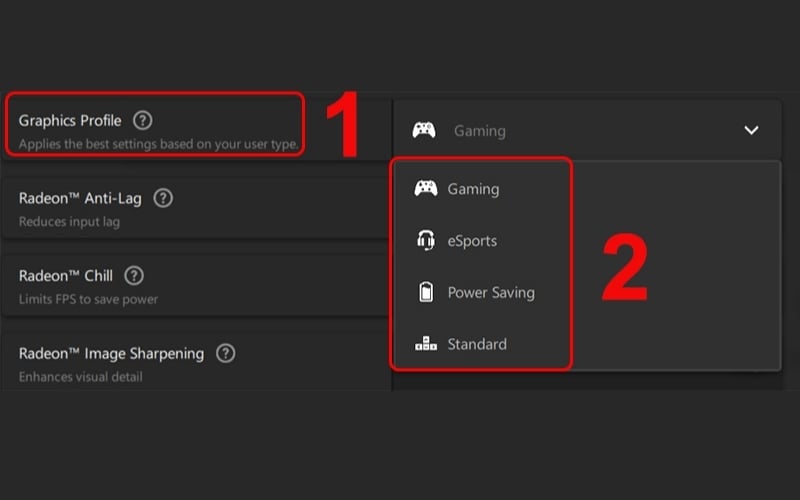
3.3. Sử dụng Windows Settings (Windows 10 và 11)
Hệ điều hành Windows hiện đại cho phép bạn dễ dàng chọn GPU cho từng ứng dụng ngay trong phần cài đặt hệ thống. Đây là cách làm đơn giản và được khuyến khích vì áp dụng được cả card NVIDIA và AMD.
- Bước 1: Nhấn chuột phải vào Desktop, sau đó chọn Display settings.
- Bước 2: Cuộn xuống dưới cùng và chọn mục Graphics (hoặc Graphics settings trên một số phiên bản Windows 10).
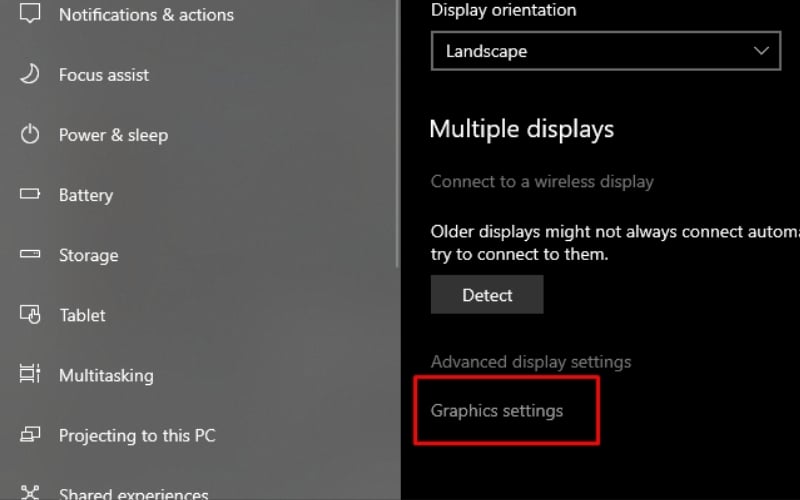
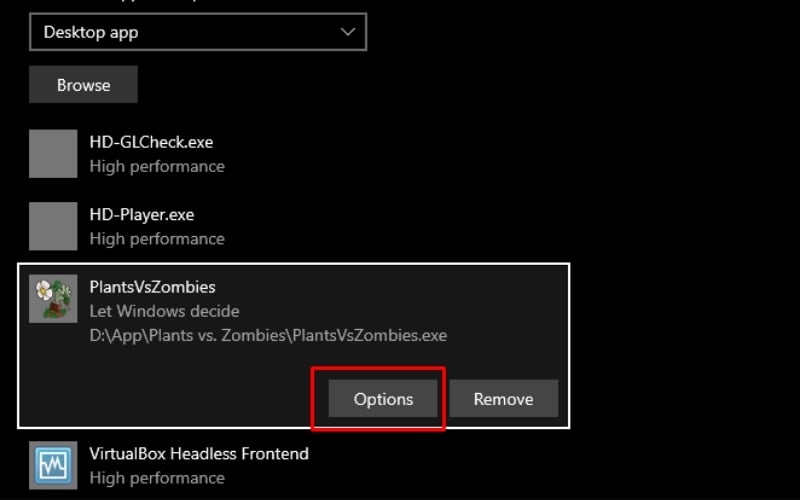
- Bước 3: Trong danh sách ứng dụng, tìm game hoặc phần mềm bạn muốn tùy chỉnh. Nếu không thấy, hãy nhấn nút Browse để thêm file thực thi (.exe) của ứng dụng đó vào danh sách.
- Bước 4: Sau khi ứng dụng xuất hiện, nhấp vào đó và chọn nút Options.
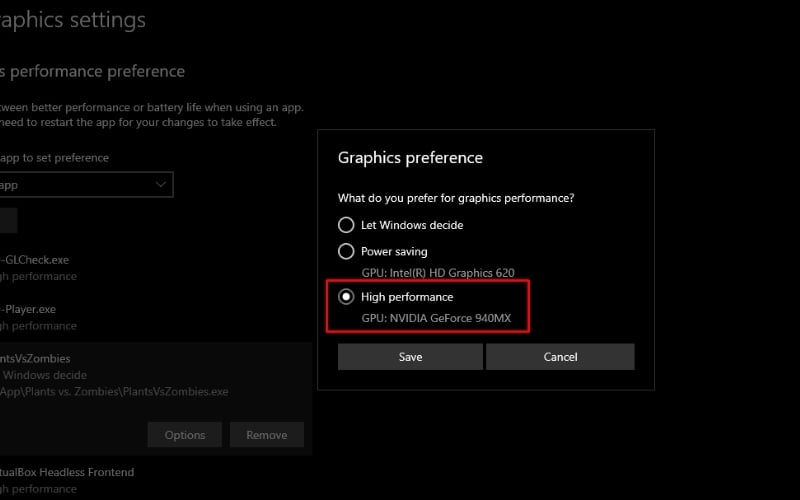
- Bước 5: Một cửa sổ mới sẽ hiện ra với ba lựa chọn. Hãy chọn High performance để hệ thống ưu tiên sử dụng card màn hình rời cho ứng dụng này. Sau đó nhấn Save.
3.4. Bật card màn hình trong Device Manager
Phương pháp này được sử dụng trong trường hợp card màn hình rời của bạn vì một lý do nào đó đã bị vô hiệu hóa (disable) trong hệ thống, khiến máy tính không nhận diện và sử dụng được.
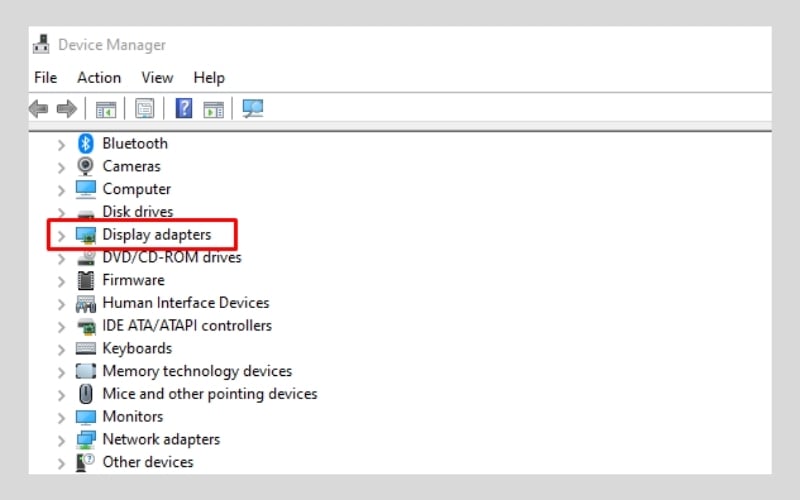
- Bước 1: Nhấn chuột phải vào nút Start hoặc nhấn tổ hợp phím Windows + X, sau đó chọn Device Manager từ menu hiện ra.
- Bước 2: Trong cửa sổ Device Manager, tìm và nhấp đúp vào mục Display adapters để mở rộng danh sách các card đồ họa.
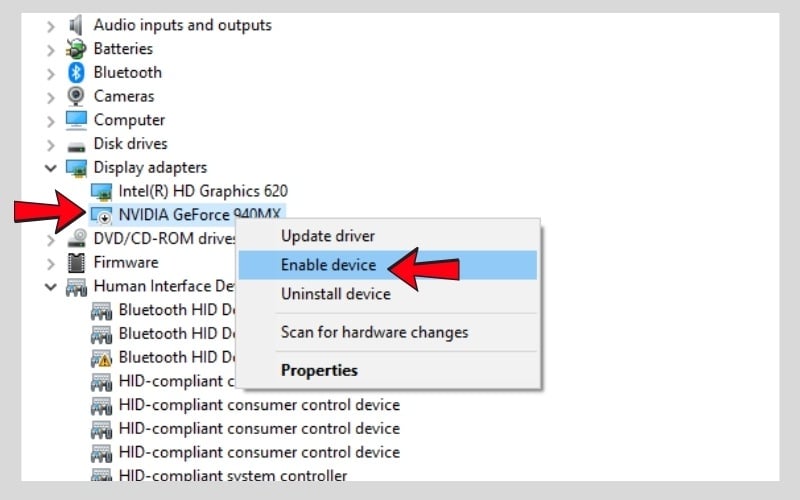
- Bước 3: Nếu bạn thấy biểu tượng mũi tên nhỏ màu đen chỉ xuống ở tên card màn hình rời (NVIDIA/AMD) hãy nhấp chuột phải vào đó và chọn Enable device.
3.5. Cách bật card màn hình rời trong BIOS/UEFI
Đây là một phương pháp nâng cao, thường áp dụng cho máy tính để bàn (PC) hoặc một số dòng laptop gaming đặc thù. Cách này cho phép bạn ưu tiên card rời ngay từ cấp độ phần cứng, trước khi hệ điều hành khởi động.
- Bước 1: Khởi động lại máy tính. Ngay khi màn hình vừa sáng lên, nhấn liên tục phím truy cập BIOS (thường là phím F2, F10, DEL, ESC tùy theo hãng).
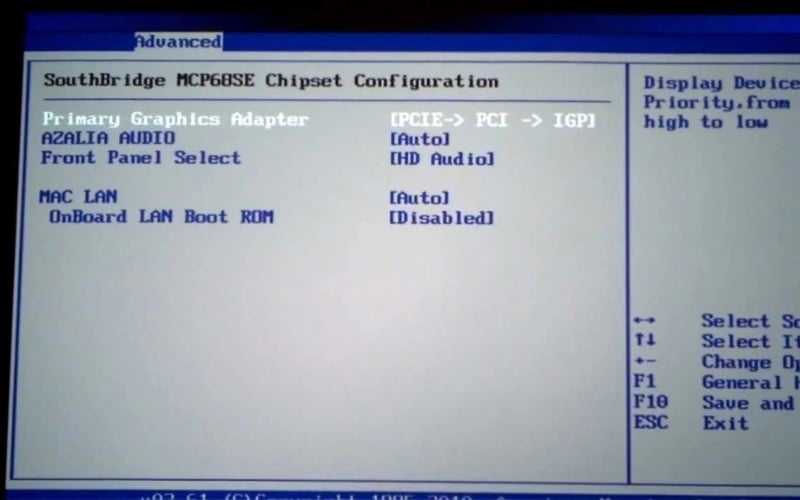
- Bước 2: Trong giao diện BIOS/UEFI, sử dụng các phím mũi tên để tìm đến các mục như Advanced, Chipset hoặc Integrated Peripherals.
- Bước 3: Tìm một tùy chọn có tên tương tự như Primary Graphics Adapter, Initiate Graphic Adapter hoặc Primary Display.
- Bước 4: Thay đổi thiết lập từ IGD/iGPU/Onboard sang PCIe/PEG. Hệ thống sẽ ưu tiên khởi tạo card đồ họa trên khe cắm PCI-Express.
- Bước 5: Tìm đến mục Save & Exit, lưu các thay đổi (thường bằng phím F10) và khởi động lại máy.
4. Mẹo kiểm tra máy tính đang chạy card màn hình nào
Sau khi đã thực hiện các thiết lập, bạn có thể dễ dàng kiểm tra xem hệ thống đã thực sự sử dụng card màn hình rời cho các tác vụ nặng hay chưa bằng những cách đơn giản sau đây.
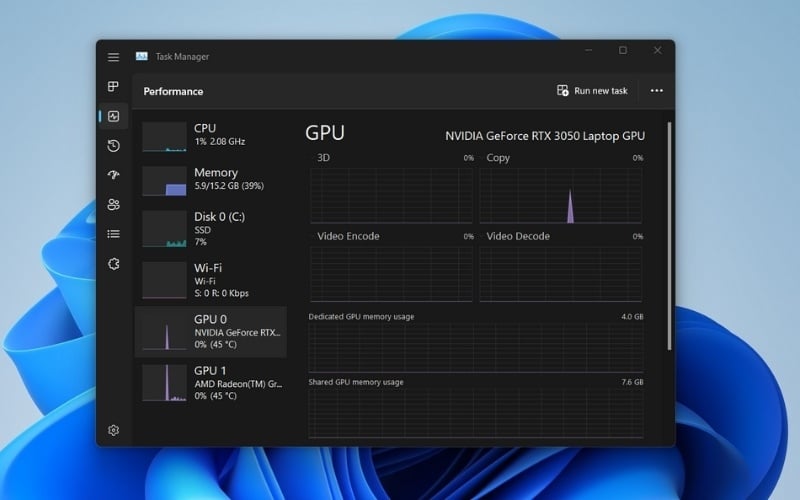
- Sử dụng Task Manager: Nhấn tổ hợp phím Ctrl + Shift + Esc để mở Task Manager, sau đó chuyển sang tab Performance. Bạn sẽ thấy các GPU của mình được liệt kê (GPU 0 thường là iGPU, GPU 1 là dGPU).
- Kích hoạt icon của NVIDIA: Trong NVIDIA Control Panel, vào menu Desktop trên thanh công cụ và tick vào ô Display GPU Activity Icon in Notification Area. Một icon sẽ xuất hiện ở khay hệ thống, cho bạn biết ứng dụng nào đang chạy trên card NVIDIA.
- Dùng phần mềm chuyên dụng: Các công cụ miễn phí nhưng rất mạnh mẽ như GPU-Z hoặc HWiNFO64 cung cấp thông tin chi tiết về card đồ họa đang hoạt động, bao gồm cả nhiệt độ, tốc độ quạt, mức độ sử dụng VRAM và xung nhịp.
5. Một số lưu ý khi bật/tắt card màn hình
- Luôn cập nhật driver: Hãy đảm bảo driver cho cả card tích hợp và card rời luôn là phiên bản mới nhất từ trang chủ của NVIDIA, AMD hoặc nhà sản xuất laptop. Driver mới giúp cải thiện hiệu năng, sửa lỗi và tăng tính ổn định.
- Khởi động lại ứng dụng: Sau khi thay đổi thiết lập GPU cho một ứng dụng trong NVIDIA Control Panel hoặc Windows Settings, bạn có thể cần phải khởi động lại hoàn toàn ứng dụng đó để thay đổi có hiệu lực.
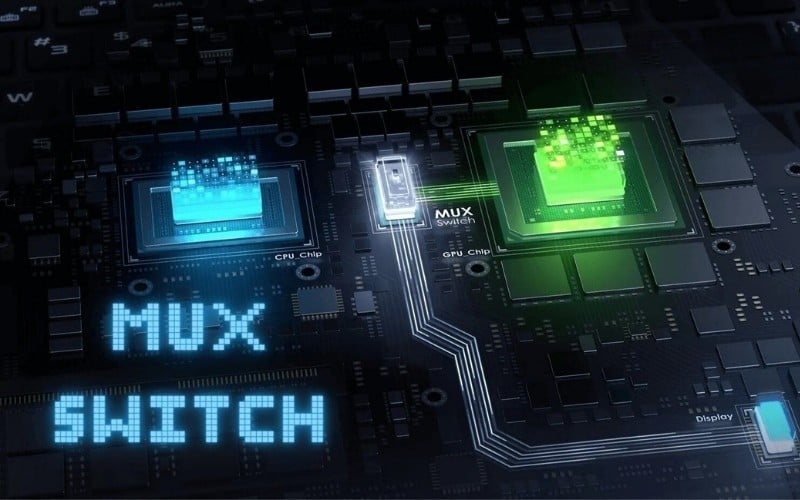
- Công nghệ MUX Switch: Trên các laptop gaming cao cấp, MUX Switch cho phép xuất hình trực tiếp từ card rời ra màn hình, mang lại hiệu năng tối đa và giảm độ trễ. Các laptop không có MUX Switch sẽ xuất hình qua card tích hợp, gây hao hụt một phần nhỏ hiệu suất.
- Cân nhắc về pin: Việc ép máy luôn chạy card rời sẽ làm giảm đáng kể thời lượng sử dụng pin của laptop. Hãy chỉ ưu tiên card rời khi thực sự cần thiết như chơi game hoặc làm đồ họa nặng và nên cắm sạc khi sử dụng để có hiệu năng tốt nhất.
6. Một số câu hỏi liên quan
6.1. Game không nhận card màn hình rời, phải làm sao?
Bạn hãy thử lần lượt các cách sau: Cập nhật driver card đồ họa lên phiên bản mới nhất, sử dụng NVIDIA Control Panel hoặc Windows Settings để ép game chạy với card rời, và kiểm tra xem chế độ nguồn của Windows có đang ở High performance không.
6.2. Có nên tắt hẳn card màn hình tích hợp không?
Không nên. Card tích hợp đóng vai trò quan trọng trong việc xử lý hiển thị cho các tác vụ nhẹ và xuất hình ra màn hình chính trong công nghệ Optimus. Vô hiệu hóa card onboard có thể gây ra lỗi màn hình đen hoặc các vấn đề hiển thị nghiêm trọng khác.
6.3. MUX Switch là gì và ảnh hưởng thế nào đến việc bật card rời?
MUX Switch là một con chip phần cứng trên mainboard laptop gaming, cho phép chuyển đổi đường xuất tín hiệu hình ảnh. MUX Swich giúp card đồ họa rời kết nối trực tiếp với màn hình laptop, bỏ qua card tích hợp, từ đó tăng FPS và giảm độ trễ, mang lại trải nghiệm chơi game tốt nhất.
Xem thêm:
Việc bật và tối ưu hóa card màn hình rời đúng cách là chìa khóa để khai mở toàn bộ tiềm năng của PC hay laptop gaming. Để trải nghiệm sản phẩm thực tế, hãy ghé showroom GearVN gần nhất hoặc liên hệ hotline 1900.5301 để được tư vấn.


