





Cách bật tắt phím chức năng Fn + F1 F2 F3 ... F12 trên laptop



Việc phải nhấn giữ phím Fn để sử dụng các phím F1 - F12 thường gây bất tiện cho game thủ và dân kỹ thuật khi cần thao tác nhanh. Bài viết này sẽ hướng dẫn cách tùy chỉnh hành vi phím Fn phù hợp với từng nhu cầu sử dụng cụ thể trên các dòng máy phổ biến nhất hiện nay.
Những điểm chính
- Phím Fn cho phép chuyển đổi giữa chếđộ đa phương tiện (chỉnh âm lượng) và chếđộ chức năng chuẩn (F1 - F12).
- Cách nhanh nhất để bật/tắt là dùng tổ hợp phím Fn + Esc (Fn Lock), nhận biết qua biểu tượng ổ khóa trên phím Esc.
- Có thể thay đổi chức năng mặc định của phím Fn trong BIOS/UEFI qua mục Function Key Behavior hoặc Action Keys Mode.
- Nếu phím Fn không hoạt động, hãy kiểm tra và cập nhật driver bàn phím hoặc cài đặt phần mềm hỗ trợ từ nhà sản xuất.
1. Phím Fn là gì?
Phím Fn (Function) là phím bổ trợ giúp tích hợp nhiều chức năng vào một phím vật lý nhằm tiết kiệm không gian bàn phím. Trên laptop hiện nay thường có hai chế độ sử dụng:
- Multimedia (đa phương tiện): Cho phép nhấn trực tiếp các phím F1 - F12 để điều chỉnh độ sáng, âm lượng, đèn nền,…
- Function (phím chuẩn): Ưu tiên các lệnh của hệ điều hành hoặc phần mềm như F5 để làm mới trang hay F2 để đổi tên tệp.
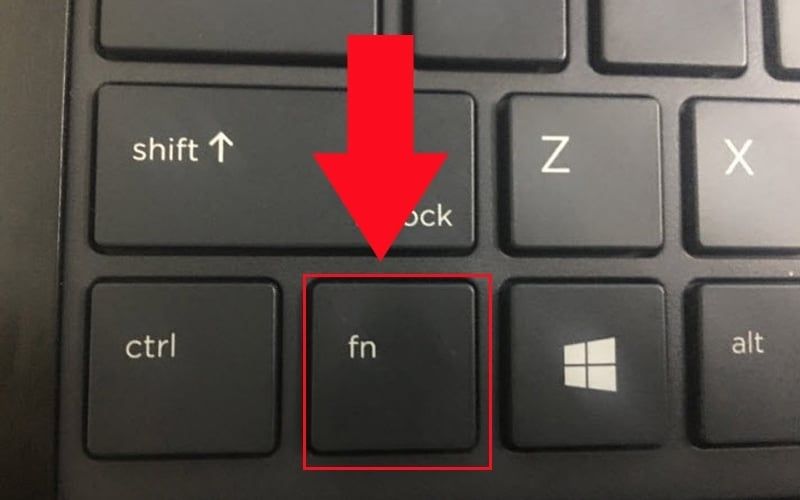
Phím Fn là phím bổ trợ giúp gộp chức năng vào phím F trên laptop
2. Cách bật tắt phím Fn nhanh bằng tổ hợp phím Fn Lock
- Thao tác: Nhấn đồng thời tổ hợp phím Fn + Esc.
- Nhận diện: Kiểm tra phím Esc xem có biểu tượng ổ khóa nhỏ kèm chữ Fn hay không.
- Đèn báo hiệu: Một số dòng máy cao cấp trang bị đèn LED ngay trên phím Esc hoặc Fn để báo hiệu trạng thái khóa đang hoạt động.
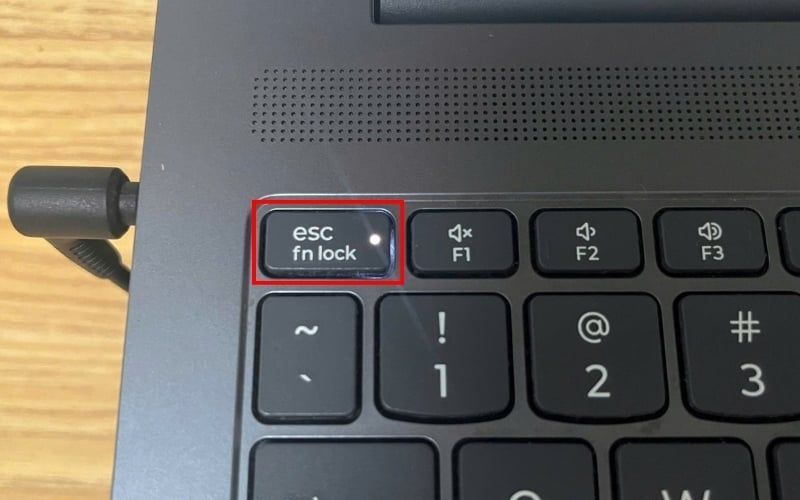
Kiểm tra đèn báo hiệu trên phím Esc
3. Cách thay đổi chức năng phím F1 - F12 cho từng hãng laptop
3.1. Laptop Dell
- Cách 1 (Windows Mobility Center): Nhấn Windows + X > chọn Mobility Center. Tại mục Fn Key Behavior, chuyển đổi giữa Function Key hoặc Multimedia Key.
- Cách 2 (BIOS): Khởi động lại máy, trong khi máy đang khởi động nhấn F2 liên tục. Vào tab Advanced, chọn Function Key Behavior để thay đổi chức năng phím.
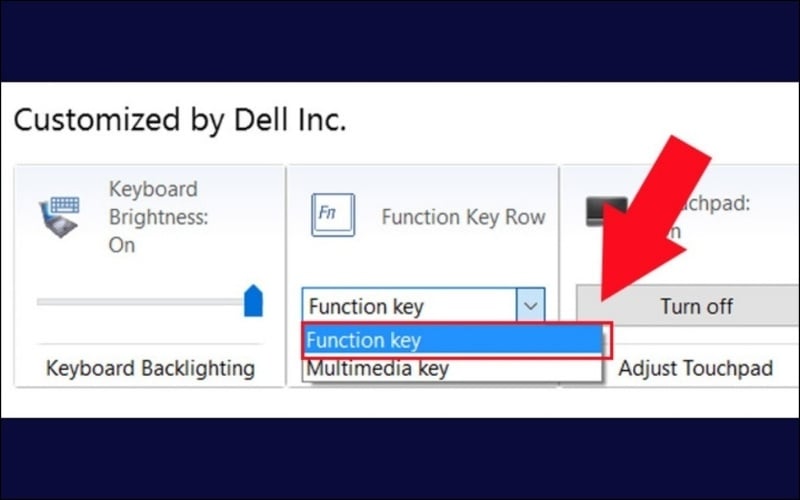
Chuyển đổi giữa Function Key hoặc Multimedia Key
3.2. Laptop HP
- Bước 1: Khởi động máy tính và nhấn F10 liên tục để vào BIOS.
- Bước 2: Vào tab System Configuration, tìm mục Action Keys Mode.
- Bước 3: Chọn Enabled (ưu tiên đa phương tiện) hoặc Disabled (ưu tiên phím chức năng chuẩn).
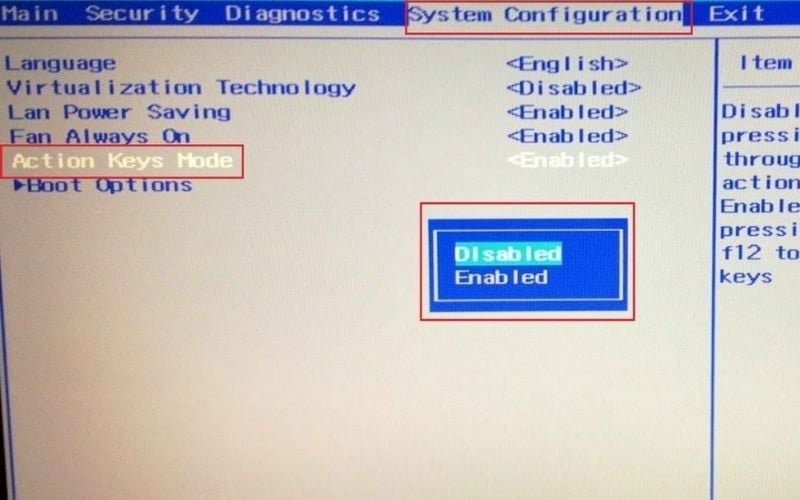
Bạn chọn Enabled hoặc Disabled tùy theo nhu cầu sử dụng
3.3. Laptop Lenovo
- Cách 1 (Phần mềm): Mở ứng dụng Lenovo Vantage > Device > Input & Accessories > Keyboard top-row function.
- Cách 2 (Phím tắt): Sử dụng tổ hợp Fn + Esc để bật/tắt Fn Lock nhanh chóng trên các dòng IdeaPad hoặc ThinkPad.
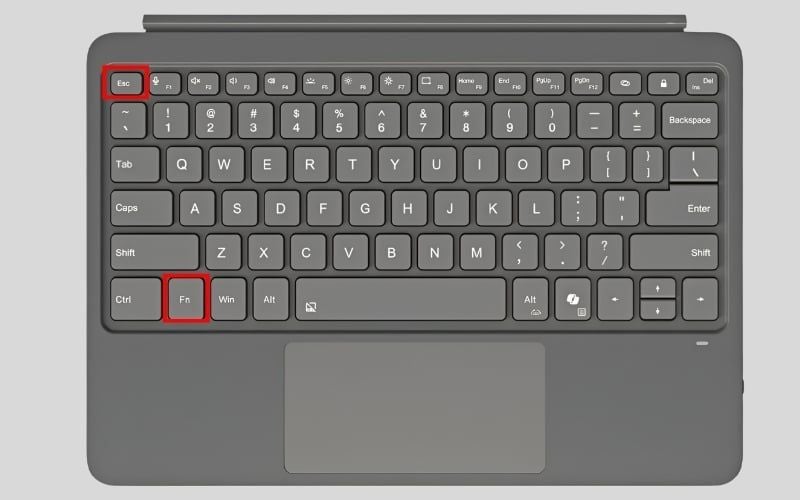
Nhấn tổ hợp phím Fn + Esc để thao tác bật/tắt nhanh
3.4. Laptop ASUS
- Bước 1: Khởi động lại máy tính ASUS, nhấn giữ phím F2 để truy cập vào BIOS.
- Bước 2: Di chuyển đến tab Advanced, tìm và chọn mục Function Key Behavior trong BIOS và chọn Function keys để ưu tiên chế độ phím chức năng chuẩn (nhấn F1 - F12 không cần giữ Fn).
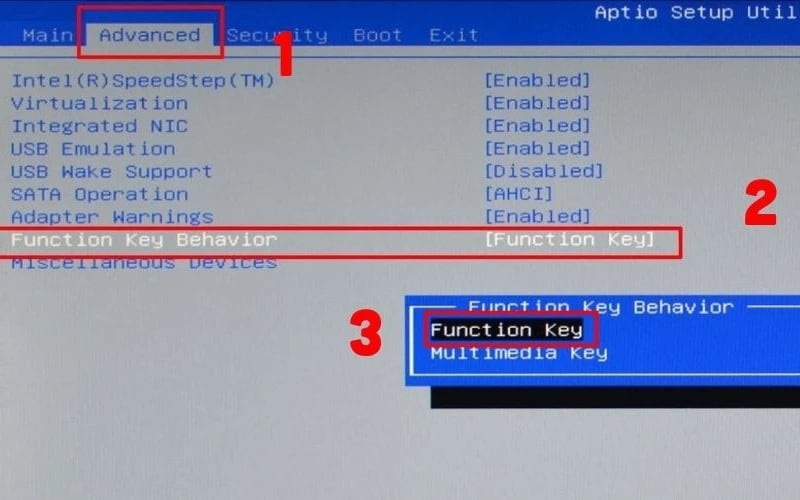
Tìm và chọn mục Function Key Behavior trong BIOS
4. Cách tùy chỉnh phím F trên MacBook (macOS)
- Bước 1: Vào Menu Apple > System Settings > Keyboard.
- Bước 2: Bật mục Use F1, F2, etc. keys as standard function keys.
Với dòng có Touch Bar: Thiết lập trong phần cài đặt Touch Bar để dãy phím F hiện ra khi nhấn giữ phím Fn.
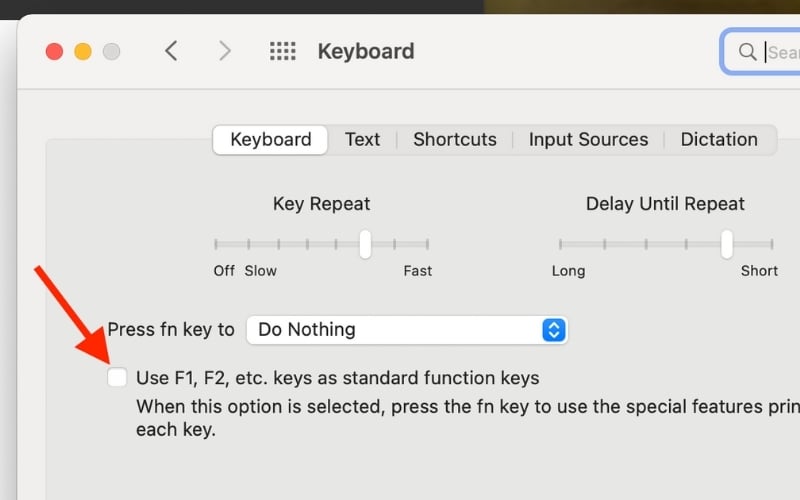
Bật mục Use F1, F2, etc. keys as standard function keys
5. Cách bật tắt phím chức năng Fn trong BIOS/UEFI (Áp dụng chung)
- Bước 1: Khởi động lại máy, nhấn phím truy cập BIOS (F2, F10, F12 hoặc Del).
- Bước 2: Di chuyển đến mục Main, Configuration hoặc Advanced.
- Bước 3: Tìm dòng Hotkey Mode hoặc Function Key Behavior.
- Bước 4: Chỉnh trạng thái sang Disabled (phím chuẩn) hoặc Enabled (đa phương tiện).
- Bước 5: Nhấn F10 để Save & Exit.
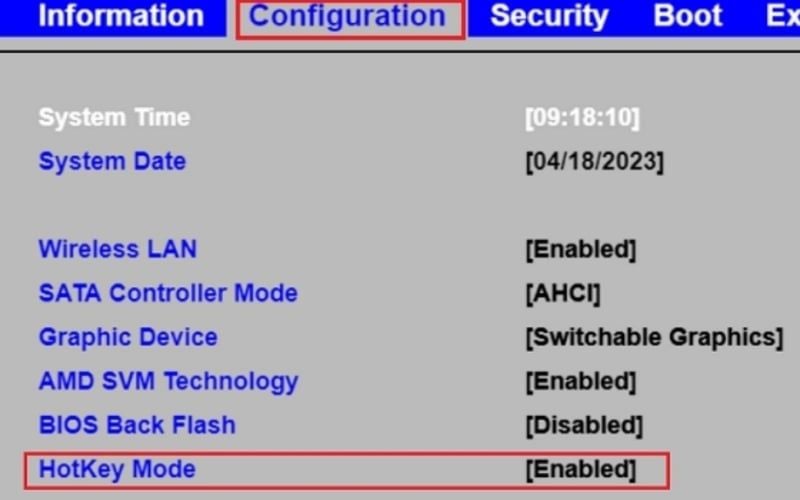
Điều chỉnh trạng thái phù hợp tại dòng Hotkey Mode
6. Bảng so sánh chế độ Multimedia và Standard Function
| Tiêu chí | Chế độ Multimedia (Mặc định) | Chế độ Standard Function (F1 - F12) |
|---|---|---|
| Cách dùng phím F | Nhấn trực tiếp để chỉnh âm thanh, độ sáng | Nhấn trực tiếp để thực hiện lệnh phần mềm |
| Thao tác phụ | Phải giữ Fn + phím F để dùng phím chuẩn | Phải giữ Fn + phím F để dùng Multimedia |
| Phù hợp cho | Giải trí, xem phim, người dùng văn phòng | Game thủ, lập trình viên, thiết kế đồ họa |
7. Khắc phục lỗi phím Fn không hoạt động
- Cập nhật Driver: Vào Device Manager, cập nhật driver cho Standard PS/2 Keyboard.
- Cài đặt bộ công cụ hỗ trợ: Đảm bảo đã cài các phần mềm như ASUS System Control Interface hoặc HP Hotkey Support.
- Kiểm tra vật lý: Vệ sinh bàn phím bằng cọ mềm để tránh kẹt bụi bẩn dưới phím Fn.
- Xung đột phần mềm: Kiểm tra các ứng dụng gán phím tắt bên thứ ba có đang chiếm quyền phím chức năng không.
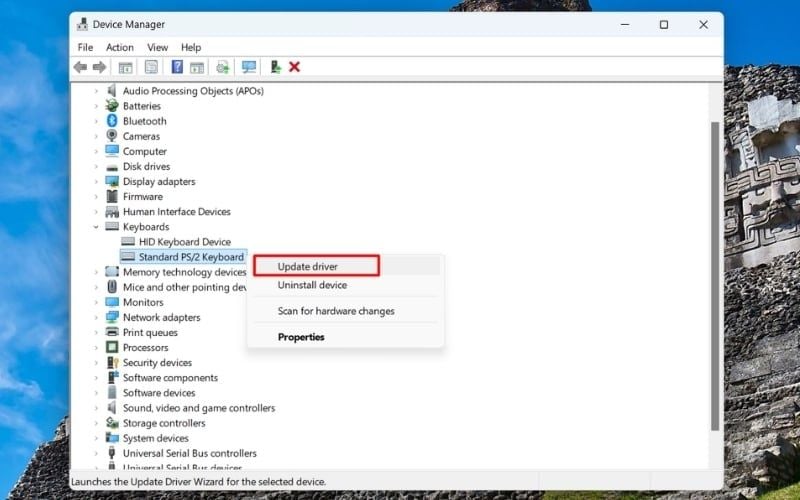
Update driver Standard PS/2 Keyboard
8. Một số câu hỏi liên quan
8.1. Tại sao phím Fn của tôi bị ngược chức năng?
Do bạn vô tình kích hoạt chế độ Fn Lock. Hãy nhấn tổ hợp Fn + Esc để đảo ngược trạng thái.
8.2. Có thể tắt hoàn toàn phím Fn không?
Không thể vô hiệu hóa hoàn toàn về mặt vật lý, nhưng có thể thiết lập chế độ Standard Function để máy luôn ưu tiên phím F chuẩn.
8.3. Chơi game nên để chế độ phím F nào?
Game thủ nên để chế độ Standard Function để thi triển kỹ năng nhanh (F1 - F4) mà không bị nhầm sang các lệnh điều chỉnh hệ thống.
Xem thêm:
Việc tùy chỉnh phím Fn giúp tối ưu hóa hiệu suất làm việc và trải nghiệm giải trí trên laptop. Tùy vào dòng máy Dell, HP hay ASUS mà bạn có thể chọn cách chỉnh qua phím tắt, phần mềm hãng hoặc BIOS. Nếu gặp khó khăn trong quá trình thao tác, hãy liên hệ hotline GearVN để được hỗ trợ nhanh chóng và tận tâm.


