





Chi tiết cách chỉnh cỡ chữ trên máy tính Windows và Macbook mới nhất 2026



Với sự bùng nổ của các dòng màn hình độ phân giải siêu cao (8K, 10K) vào năm 2026, việc thiết lập một kích thước hiển thị phù hợp không chỉ là sở thích mà đã trở thành yêu cầu bắt buộc để bảo vệ thị lực. Trong bài viết này, GEARVN sẽ cập nhật những cách chỉnh cỡ chữ trên máy tính nhanh và tối ưu nhất để giúp bạn sở hữu một không gian làm việc "vừa mắt".
Lợi ích khi biết cách phóng to chữ trên máy tính
Việc tìm hiểu cách chỉnh cỡ chữ trên máy tính không chỉ đơn thuần là một thủ thuật kỹ thuật, mà nó mang lại những giá trị thực tế cực kỳ lớn cho sức khỏe và hiệu suất làm việc của bạn. Dưới đây là các lợi ích:
Bảo vệ thị lực: Giảm điều tiết mắt, hạn chế tình trạng khô, mỏi mắt và ngăn ngừa tăng độ cận thị khi làm việc lâu.
Cải thiện tư thế ngồi: Giúp bạn ngồi thẳng lưng, thoải mái thay vì phải rướn người hoặc cúi sát màn hình, từ đó giảm đau vai gáy và cột sống.
Tăng hiệu suất làm việc: Hỗ trợ não bộ nhận diện mặt chữ nhanh hơn, giúp đọc lướt nội dung hiệu quả và hạn chế sai sót khi kiểm tra dữ liệu.
Tận dụng màn hình độ phân giải cao: Giúp giao diện trên màn hình 4K, 8K trở nên cân đối, sắc nét và dễ nhìn hơn thay vì nhỏ li ti ở chế độ mặc định.
Tăng tính tiện dụng: Hỗ trợ tối đa cho người cao tuổi hoặc người có thị lực kém dễ dàng tiếp cận và sử dụng công nghệ.

Cách chỉnh cỡ chữ trên máy tính Windows 10 & 11
Windows hiện là hệ điều hành có khả năng tùy biến hiển thị sâu nhất. Tùy vào nhu cầu là phóng to toàn bộ hay chỉ phóng to văn bản mà bạn có thể chọn một trong các phương pháp dưới đây.
Thay đổi tỷ lệ hiển thị hệ thống (Scale & Layout)
Đây là giải pháp toàn diện nhất khi bạn muốn phóng to mọi thứ: từ phông chữ, biểu tượng ứng dụng cho đến thanh Taskbar. Cơ chế Scaling của Windows sẽ tính toán lại mật độ điểm ảnh để đảm bảo hình ảnh không bị vỡ nét khi phóng to. Bạn nên sử dụng cách này nếu cảm thấy toàn bộ giao diện máy tính đang quá nhỏ so với tầm mắt, giúp tạo ra một bố cục cân đối và dễ dàng thao tác bằng chuột hoặc cảm ứng.

Các bước thực hiện chi tiết:
Bước 1: Nhấn chuột phải vào bất kỳ vị trí trống nào trên màn hình chính (Desktop) và chọn Display settings.
Bước 2: Cuộn xuống phần Scale & layout. Tại đây, bạn sẽ thấy mục Scale.
Bước 3: Nhấp vào ô tùy chọn (thường mặc định là 100%). Hãy thử chọn 125% hoặc 150% tùy theo kích thước màn hình của bạn.
Bước 4: Nếu muốn một con số chính xác hơn, nhấp vào mũi tên bên phải mục Scale để vào Custom scaling, nhập con số bạn muốn (từ 100 - 500) và nhấn Apply.
>>> Có thể bạn quan tâm: Hướng dẫn cách phóng to màn hình máy tính nhanh chóng, hiệu quả
Chỉ điều chỉnh kích thước văn bản (Text Size)
Nếu bạn hài lòng với kích thước của các biểu tượng và cửa sổ ứng dụng nhưng lại gặp khó khăn khi đọc các dòng chữ trong menu hay thông báo, đây chính là phương pháp dành cho bạn. Tính năng này tách biệt hoàn toàn kích thước chữ và kích thước đồ họa, giúp văn bản to rõ hơn mà không làm thay đổi cấu trúc sắp xếp của các icon trên màn hình. Đây là lựa chọn lý tưởng cho các lập trình viên hoặc dân văn phòng cần đọc khối lượng nội dung lớn.

Các bước thực hiện chi tiết:
Bước 1: Nhấn tổ hợp phím Windows + I để mở bảng Settings, sau đó chọn mục Accessibility (Trợ năng).
Bước 2: Tại phần Vision, hãy chọn dòng đầu tiên là Text size.
Bước 3: Bạn sẽ thấy một thanh trượt. Hãy kéo điểm tròn sang bên phải để tăng kích thước. Quan sát ô Text size preview để thấy sự thay đổi trực quan của phông chữ.
Bước 4: Sau khi chọn được kích thước ưng ý, nhấn nút Apply. Màn hình sẽ chuyển sang màu xanh trong giây lát để hệ thống cập nhật lại phông chữ trên toàn hệ thống.
Sử dụng công cụ kính lúp Magnifier để chỉnh cỡ chữ trên máy tính
Magnifier là một tính năng trợ năng mạnh mẽ của Windows, hoạt động như một chiếc kính lúp kỹ thuật số di động trên màn hình. Bạn nên dùng cách này khi cần phóng đại một chi tiết nhỏ hoặc một đoạn văn bản khó đọc trong tích tắc mà không muốn thay đổi cài đặt của cả hệ thống. Đây cũng là công cụ "vàng" cho các game thủ khi cần soi các chi tiết vật phẩm hoặc bản đồ nhỏ trong các trò chơi không hỗ trợ tùy chỉnh UI.
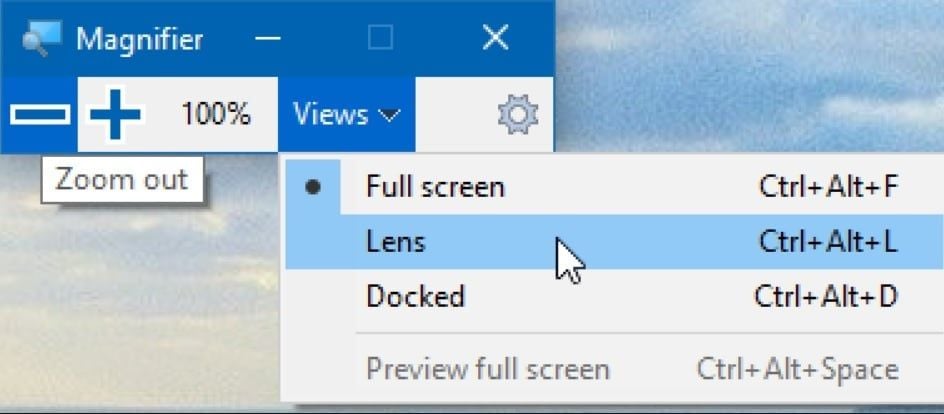
Các bước thực hiện chi tiết:
Bước 1: Nhấn tổ hợp phím Windows và dấu Cộng (+) trên bàn phím để kích hoạt nhanh Magnifier.
Bước 2: Tiếp tục nhấn Windows và dấu (+) để phóng to hơn, hoặc Windows và dấu Trừ (-) để thu nhỏ lại.
Bước 3: Nhấn Ctrl + Alt + L để chuyển sang chế độ Lens (kính lúp chỉ đi theo con trỏ chuột) hoặc Ctrl + Alt + F để phóng to toàn màn hình.
Bước 4: Để tắt công cụ này sau khi sử dụng, bạn chỉ cần nhấn tổ hợp phím Windows + Esc.
>>> Xem thêm: 59+ các tổ hợp phím tắt trên máy tính thông dụng mà bạn cần biết
Cách chỉnh cỡ chữ trên máy tính Macbook (macOS)
Apple có cách tiếp cận khác biệt về hiển thị với công nghệ Retina. Thay vì thay đổi kích thước chữ đơn thuần, macOS thay đổi cách hệ thống nhìn nhận độ phân giải để tạo ra trải nghiệm thị giác mượt mà nhất.
Thay đổi độ phân giải hiển thị (Scaled Resolution)
Khác với Windows, macOS quản lý cỡ chữ thông qua việc điều chỉnh độ phân giải hiển thị. Bạn nên dùng cách này vì nó được Apple tối ưu hóa cực tốt cho màn hình Retina, giúp chữ viết to hơn nhưng vẫn giữ được độ mịn, không bị hiện tượng răng cưa hay nhòe hình thường gặp ở các dòng máy khác.

Các bước thực hiện chi tiết:
Bước 1: Nhấn vào biểu tượng Apple (Quả táo) ở góc trái màn hình và chọn System Settings.
Bước 2: Chọn mục Displays ở danh sách bên trái.
Bước 3: Tại mục Resolution, chọn Scaled. Bạn sẽ thấy các biểu tượng màn hình từ "Larger Text" đến "More Space".
Bước 4: Chọn biểu tượng Larger Text để tăng cỡ chữ và biểu tượng. Nhấn xác nhận nếu có thông báo hiển thị.
Sử dụng tính năng Hover Text để điều chỉnh cỡ chữ trên Macbook
Đây là một tính năng thông minh trong phần Trợ năng của Macbook dành cho những ai muốn giữ giao diện nhỏ gọn nhưng cần đọc rõ một đoạn văn bản cụ thể. Khi kích hoạt, bạn chỉ cần giữ phím Command và rê chuột vào dòng chữ bất kỳ, một cửa sổ phóng to với độ nét cao sẽ hiện ra, giúp bạn đọc nội dung cực kỳ dễ dàng.

Các bước thực hiện chi tiết:
Bước 1: Mở System Settings -> Accessibility (Trợ năng).
Bước 2: Chọn mục Zoom ở bảng bên phải.
Bước 3: Tìm dòng Hover Text và gạt công tắc sang màu xanh để kích hoạt.
Bước 4: Để sử dụng, bạn chỉ cần giữ phím Command (⌘) và rê chuột vào đoạn chữ cần đọc. Một khung văn bản lớn với độ nét cao sẽ hiện ngay phía trên con trỏ.
Cách điều chỉnh cỡ chữ nhanh trên trình duyệt và ứng dụng
Đôi khi bạn không muốn thay đổi thiết lập của toàn bộ máy tính mà chỉ muốn đọc một bài báo hoặc một file tài liệu dễ dàng hơn. Các trình duyệt web và bộ ứng dụng văn phòng hiện nay đều tích hợp các phím tắt và công cụ điều chỉnh nhanh cực kỳ linh hoạt. Đây là cách nhanh nhất để thay đổi kích thước nội dung trên Chrome, Edge, Safari hay Word/Excel.

Các bước thực hiện chi tiết:
Bước 1: Giữ phím Ctrl (trên Windows) hoặc phím Command (trên Mac).
Bước 2: Cuộn con lăn chuột lên để phóng to hoặc cuộn xuống để thu nhỏ.
Bước 3: Nếu không dùng chuột, bạn nhấn phím Ctrl/Command kết hợp với phím (+) hoặc (-) trên bàn phím.
Bước 4: Nhấn Ctrl/Command + 0 để đưa mọi thứ trở về kích thước mặc định (100%) ngay lập tức.
>>> Xem thêm: Hướng dẫn tăng/giảm cỡ chữ Chrome mà không thay đổi kích cỡ chữ của các ứng dụng khác
Các lỗi thường gặp khi điều chỉnh cỡ chữ trên máy tính và cách khắc phục
Việc thay đổi cỡ chữ không phải lúc nào cũng suôn sẻ, nhất là khi hệ điều hành phải làm việc với các phần mềm cũ hoặc driver màn hình chưa tương thích. Những lỗi như chữ bị nhòe, ứng dụng bị tràn khung hình hay phông chữ bị răng cưa thường khiến người dùng khó chịu. Dưới đây là những giải pháp kỹ thuật giúp bạn khắc phục triệt để các vấn đề này.
Lỗi chữ bị mờ hoặc răng cưa (ClearType Text)
Lỗi này thường xảy ra trên Windows khi tính năng làm mịn phông chữ chưa được tối ưu hóa cho màn hình của bạn.
Nguyên nhân: Do mật độ điểm ảnh của màn hình và thiết lập Scaling không khớp nhau.
Khắc phục: Nhấn phím Windows, gõ tìm kiếm "Adjust ClearType text". Sau đó thực hiện theo 5 bước kiểm tra trên màn hình để chọn ra mẫu chữ hiển thị sắc nét nhất với mắt bạn.

Lỗi ứng dụng không co giãn theo cỡ chữ
Một số ứng dụng đời cũ (Legacy apps) không thể tự động thay đổi kích thước theo cài đặt hệ thống, dẫn đến việc chữ bị nhỏ xíu hoặc bị cắt mất một phần.
Khắc phục: Chuột phải vào biểu tượng ứng dụng bị lỗi -> Properties -> Tab Compatibility -> Chọn Change high DPI settings. Tại đây, tích vào ô Override high DPI scaling behavior và chọn System (Enhanced).
Những lưu ý để chỉnh cỡ chữ an toàn và bảo vệ thị lực
Để việc điều chỉnh cỡ chữ mang lại hiệu quả sức khỏe tốt nhất, bạn cần chú ý đến các yếu tố kỹ thuật và môi trường sau:
Tuân thủ khoảng cách nhìn: Dù bạn đã chỉnh chữ to, nhưng hãy luôn duy trì khoảng cách từ mắt đến màn hình từ 50cm - 70cm để tránh mỏi cơ mắt.
Ánh sáng và độ tương phản: Cỡ chữ lớn nên đi kèm với độ tương phản tốt. Hãy chọn phông chữ không chân (Sans Serif) như Arial hoặc Roboto để dễ đọc hơn trên màn hình kỹ thuật số.
Tần số quét và ánh sáng xanh: Trong năm 2026, hãy tận dụng tính năng Night Light hoặc True Tone kết hợp với cỡ chữ phù hợp để giảm thiểu tối đa tác hại của ánh sáng xanh khi làm việc về đêm.
Lời kết
Cách chỉnh cỡ chữ trên máy tính tuy là một thao tác nhỏ nhưng lại mang đến sự khác biệt lớn cho trải nghiệm sử dụng máy tính hàng ngày của bạn. Việc tối ưu hóa hiển thị không chỉ giúp bạn xử lý công việc nhanh hơn mà còn là cách để chúng ta trân trọng "cửa sổ tâm hồn" trong kỷ nguyên số đầy áp lực. Nếu thấy bài viết này hữu ích, đừng quên chia sẻ cho bạn bè hoặc để lại bình luận nếu bạn có bất kỳ thắc mắc nào trong quá trình thực hiện nhé!
Xem thêm bài viết khác:


