





Cách gắn SSD M.2 cho PC chi tiết: Hướng dẫn nhanh tại nhà



Người dùng thường gặp tình trạng máy tính khởi động chậm hoặc load ứng dụng lâu do sử dụng ổ cứng cũ. Việc nâng cấp ổ cứng lưu trữ mới là giải pháp hiệu quả để cải thiện tốc độ hệ thống máy tính. Bài viết này sẽ hướng dẫn gắn SSD M.2 cho PC từng bước, giúp bạn tự thao tác tại nhà một cách an toàn và hiệu quả.
Những điểm chính
- Trước khi lắp, cần kiểm tra mainboard để chọn đúng chuẩn SSD M.2 (NVMe/SATA) và chân cắm tương thích, tránh mua sai.
- Chuẩn bị tua vít, ốc M.2 đi kèm; luôn tắt nguồn và xả tĩnh điện trước khi thao tác để đảm bảo an toàn cho linh kiện.
- Quy trình lắp đặt: Cắm ổ cứng vào khe M.2 theo góc nghiêng, ấn nhẹ xuống và vặn ốc cố định vào trụ đỡ.
- Sau khi lắp, cần vào BIOS để kiểm tra và dùng Disk Management trong Windows để khởi tạo, định dạng ổ cứng mới.
- Gắn lỏng hoặc mua sai chuẩn là những nguyên nhân phổ biến khiến PC không nhận ổ cứng sau khi lắp đặt.
1. Chuẩn bị trước khi gắn SSD M.2 cho PC
1.1. Kiểm tra mainboard hỗ trợ chuẩn SSD M.2 nào
Người dùng cần đọc kỹ thông số bo mạch chủ từ các nhà sản xuất như ASUS, MSI hoặc Gigabyte để xác định máy hỗ trợ giao thức NVMe hay SATA. Việc phân biệt hai chuẩn này bằng mắt thường rất đơn giản.
Trên một số bo mạch chủ đời cũ, khe M.2 bị chia sẻ băng thông trực tiếp với cổng SATA thông thường. Nếu bạn đang cắm ổ cứng HDD cũ vào đúng cổng SATA bị xung đột đó, hệ thống sẽ tự động ngắt kết nối không nhận thiết bị.
Để phân biệt, SSD M.2 SATA thường có chân cắm B+M Key (hai rãnh khuyết). Trong khi đó, SSD M.2 NVMe hiệu năng cao thường dùng chân cắm M-Key (một rãnh khuyết) để tận dụng tối đa 4 làn PCIe.
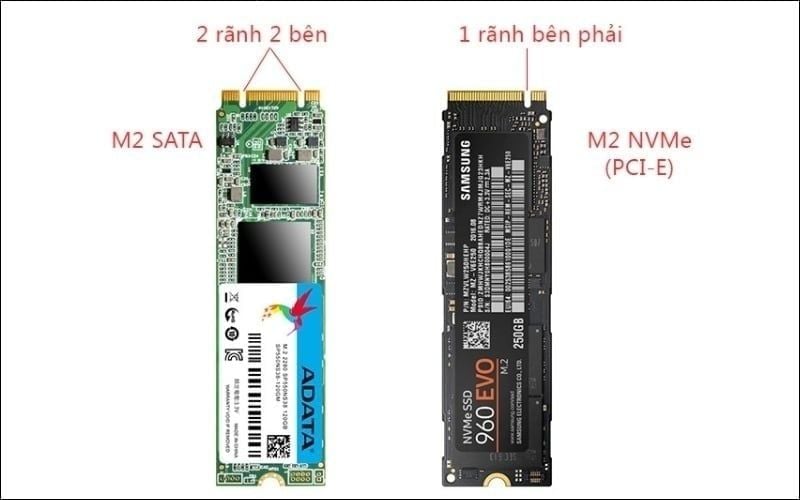
NVMe thường dùng M-Key 1 rãnh, còn SATA thường dùng B+M Key 2 rãnh
1.2. Các dụng cụ tháo lắp cần thiết
Kỹ thuật viên luôn khuyến cáo người dùng phải tắt nguồn, rút cáp điện và chạm tay vào bề mặt kim loại lớn để xả tĩnh điện trước khi thao tác. Dưới đây là các dụng cụ bắt buộc cần chuẩn bị sẵn:
- Tua vít 4 cạnh có từ tính để giữ ốc không rơi vào khe hẹp.
- Ốc M.2 và trụ đỡ (Standoff) đi kèm sẵn trong hộp bo mạch chủ.
- Ổ cứng SSD M.2 chính hãng tương thích với hệ thống máy.
2. Các bước gắn SSD M.2 vào mainboard
2.1. Xác định vị trí khe cắm M.2
Khe cắm M.2 trên mainboard thường được bố trí nằm ngay phía dưới khu vực CPU hoặc xen kẽ giữa các khe cắm PCIe dành cho card đồ họa. Trên những bo mạch chủ cỡ nhỏ, vị trí này có thể bị tản nhiệt của card đồ họa che khuất. Người dùng cần tháo rời card đồ họa để tạo không gian thao tác rộng rãi và an toàn hơn.
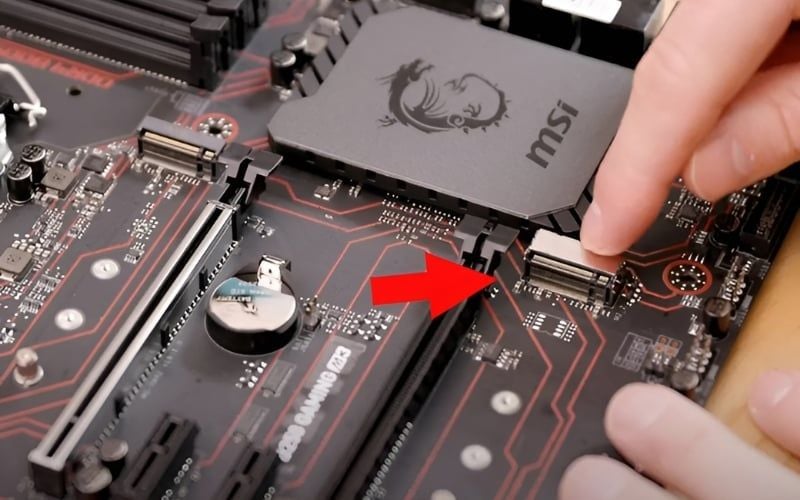
Xác định vị trí khe cắm M.2 trên mainboard
2.2. Xử lý tản nhiệt và trụ đỡ
Nếu bo mạch chủ tích hợp sẵn bộ tản nhiệt che phủ khe cắm, hãy dùng tua vít tháo rời khối nhôm bảo vệ này. Việc bắt buộc phải làm tiếp theo là bóc lớp nilon bảo vệ mỏng dán dưới miếng tản nhiệt trước khi ốp trở lại.
Tiếp theo, xác định đúng lỗ bắt ốc trên mainboard tương ứng với kích thước vật lý 2280 của ổ cứng. Dùng tay hoặc kìm nhỏ vặn chặt phần trụ đỡ vào vị trí này để làm bệ tỳ cho linh kiện.
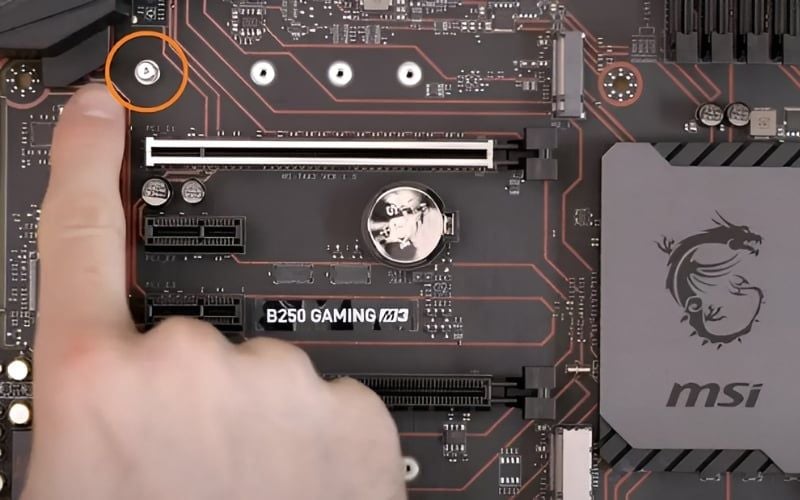
Xác định vị trí và vặn chặt trụ đỡ cho ổ cứng M.2 chuẩn 2280 trên bo mạch chủ
2.3. Cắm ổ cứng SSD M.2 vào khe
Khi cầm linh kiện trên tay, người dùng chỉ giữ vào hai mép viền hai bên bảng mạch. Tuyệt đối không chạm ngón tay trực tiếp vào bề mặt các chip nhớ hoặc hàng chân đồng tiếp xúc để tránh tĩnh điện làm hỏng thiết bị.
Đặt phần chân đồng của ổ cứng hướng vào khe cắm M.2, tạo thành một góc nghiêng khoảng 30 độ so với mặt phẳng bo mạch chủ. Sau đó, đẩy nhẹ tay thẳng về phía trước để chân đồng lọt hoàn toàn và khớp sát vào bên trong khe cắm.
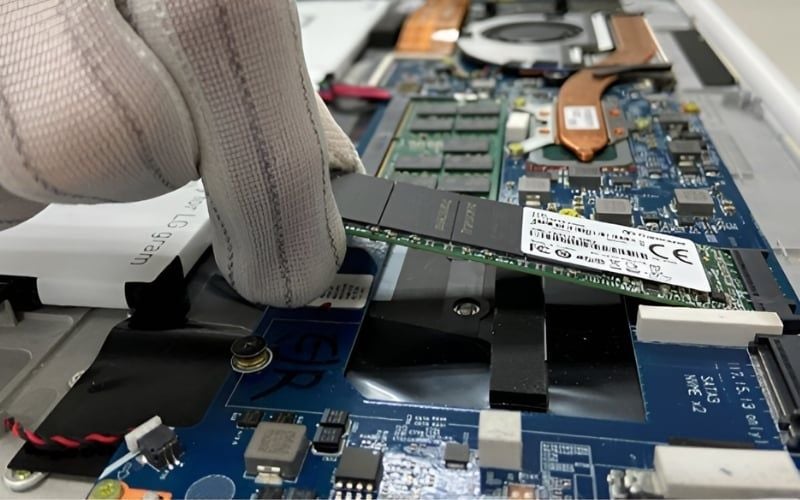
Cầm 2 bên mép viền SSD cắm vào bo mạch chủ một góc 30 độ
2.4. Vặn ốc cố định linh kiện
Dùng một ngón tay ấn nhẹ đầu nấc khuyết của thanh SSD xuống sát với trụ đỡ. Đặt ốc M.2 vào lỗ và dùng tua vít vặn theo chiều kim đồng hồ để cố định linh kiện vào bo mạch chủ. Cuối cùng, ốp lại bộ tản nhiệt, vặn ốc tản nhiệt và đóng nắp thùng máy.
Lưu ý khi vặn ốc cố định linh kiện:
- Chỉ siết ốc vừa cứng tay, đủ để giữ thanh SSD nằm ngang song song với mainboard.
- Tuyệt đối không vặn quá chặt làm nứt bo mạch chủ.
- Không cố ấn linh kiện xuống nếu chân đồng chưa khớp hoàn toàn vào khe cắm.
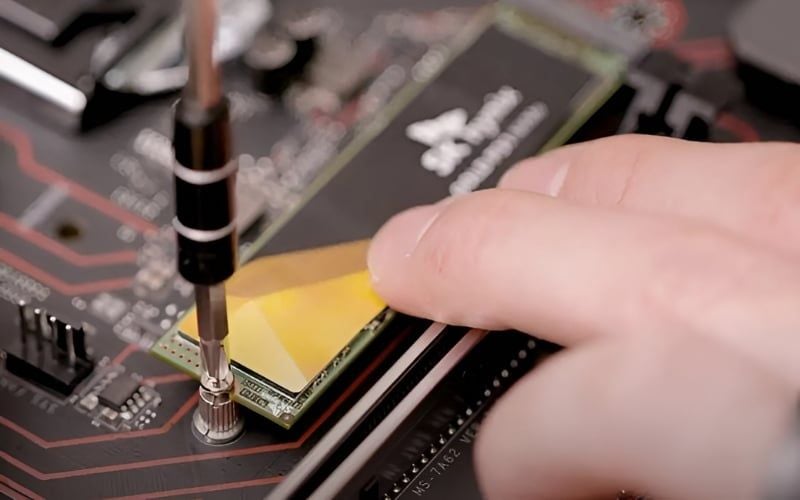
Vặn ốc SSD vừa tay, tránh quá chặt, đảm bảo lắp đúng khớp
3. Thiết lập phần mềm để PC nhận SSD M.2
3.1. Kiểm tra nhận diện trong BIOS
Người dùng khởi động máy tính, đồng thời nhấn liên tục phím tắt Del, F2 hoặc F12 để truy cập giao diện BIOS/UEFI. Di chuyển đến mục Storage System hoặc Boot Menu trên màn hình. Nếu hệ thống hiển thị đúng mã tên của ổ cứng mới lắp, phần cứng đã được nhận diện thành công và sẵn sàng để định dạng.
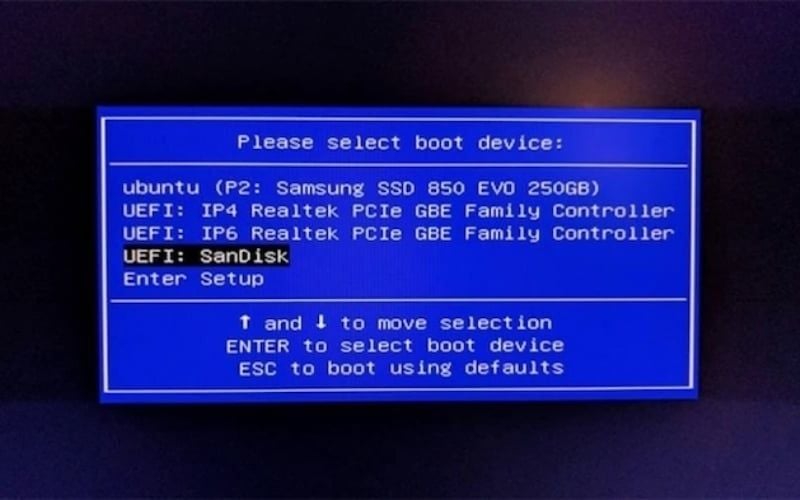
Mã tên của ổ cứng mới lắp hiển thị đúng cho thấy hệ thống đã nhận diện SSD M.2
3.2. Khởi tạo phân vùng trong Windows
- Bước 1: Nhấp chuột phải vào biểu tượng Start, chọn mở công cụ Disk Management tích hợp sẵn trong Windows.
- Bước 2: Hệ thống hiện bảng thông báo, chọn Initialize Disk và đánh dấu vào chuẩn GPT phù hợp cho các PC cấu hình mới.
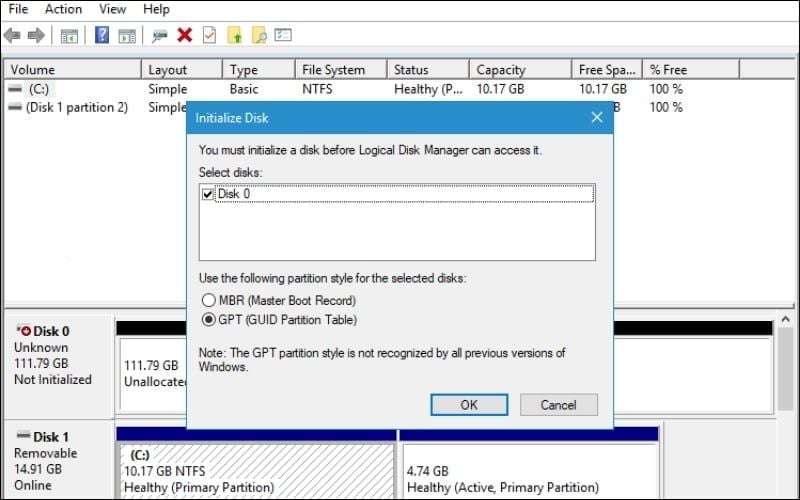
Chọn chuẩn GPT tại tab Initialize Disk
- Bước 3: Nhấp chuột phải vào vùng dung lượng trống hiển thị màu đen với nhãn Unallocated, sau đó chọn New Simple Volume. Thực hiện Format theo định dạng NTFS, gán ký tự chữ cái cho ổ đĩa và nhấn Next liên tiếp để hoàn tất quá trình thiết lập phân vùng lưu trữ.
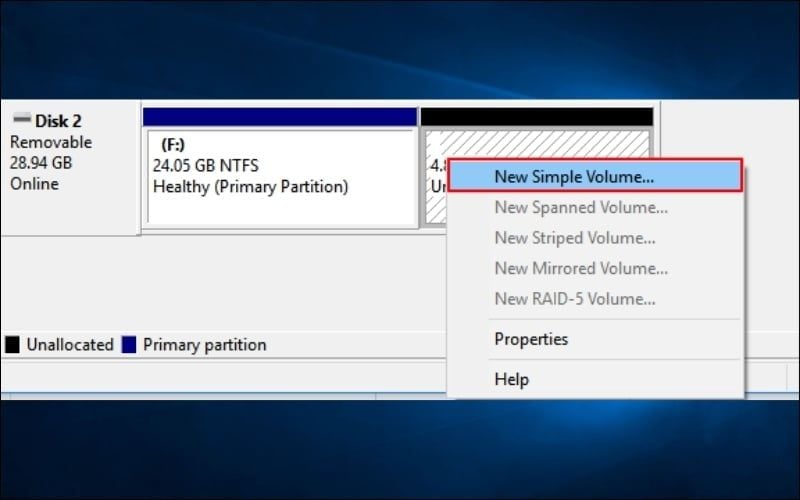
Chuột phải vào vùng màu đen rồi chọn New Simple Volume
4. Nâng cấp SSD M.2 uy tín tại GearVN
GearVN chuyên cung cấp các sản phẩm Hi-End PC, laptop, PC, linh kiện máy tính (RAM, CPU, SSD,...) và thiết bị gaming (màn hình máy tính, tai nghe, bàn phím, chuột,...) đáp ứng mọi nhu cầu của game thủ và người dùng công nghệ. Đặc biệt, GearVN còn nổi bật với các ưu điểm như:
- Đa dạng sản phẩm và cấu hình tối ưu: GearVN mang đến nhiều lựa chọn từ các thương hiệu lớn như Corsair, Samsung, Kingston, TeamGroup, Gigabyte,... Các sản phẩm đều được tuyển chọn kỹ lưỡng.
- Giá cả cạnh tranh và nhiều ưu đãi: GearVN thường xuyên triển khai các chương trình khuyến mãi, giảm giá hấp dẫn vào các dịp đặc biệt. Bạn có thể dễ dàng sở hữu linh kiện ưng ý với mức giá tốt nhất, đi kèm quà tặng hấp dẫn hay chính sách trả góp linh hoạt.
- Chính sách bảo hành và hậu mãi uy tín: Mua sắm tại GearVN, bạn sẽ hoàn toàn yên tâm với chính sách bảo hành rõ ràng và đội ngũ hỗ trợ kỹ thuật tận tình. Các chuyên viên giàu kinh nghiệm giúp tư vấn lựa chọn sản phẩm phù hợp và giải đáp mọi thắc mắc trong quá trình sử dụng.
- Trải nghiệm mua sắm tiện lợi: Dù bạn muốn trải nghiệm trực tiếp tại các showroom hay mua sắm online qua website với dịch vụ giao hàng nhanh chóng, GearVN đều mang đến sự tiện lợi tối đa.
Thông tin liên hệ GearVN:
- Website: gearvn.com
- Hotline: 1900.5301

Mua ổ cứng SSD chính hãng tại GearVN
5. Câu hỏi thường gặp khi lắp SSD M.2
5.1. Mainboard cũ chỉ có khe PCIe thì có lắp được M.2 NVMe không?
Người dùng hoàn toàn lắp được thiết bị lưu trữ đời mới thông qua card adapter chuyển đổi tín hiệu từ khe PCIe sang cổng M.2. Tuy nhiên, nếu muốn sử dụng ổ cứng này để cài đặt Windows và khởi động máy, bạn có thể phải can thiệp mod lại BIOS đối với các dòng mainboard sản xuất quá lâu.
5.2. Bị mất ốc M.2 thì xử lý thế nào?
Tuyệt đối không sử dụng keo dán, băng keo hai mặt hay băng dính cách điện để dán cố định ổ cứng vì nhiệt độ tỏa ra khi hoạt động sẽ làm chảy keo gây chập cháy linh kiện. Khuyến nghị mua một bộ ốc standoff thay thế đúng chuẩn hoặc mang máy ra trung tâm kỹ thuật để được hỗ trợ vặn ốc chuẩn xác.
Xem thêm:
Việc nắm rõ cách gắn chuẩn vật lý và thiết lập phần mềm định dạng chính xác giúp khai thác tối đa tốc độ hệ thống lưu trữ máy tính. Nếu gặp khó khăn trong quá trình tháo lắp hoặc cần tư vấn nâng cấp linh kiện phù hợp, hãy liên hệ hotline 1900.5301 hoặc mang máy trực tiếp đến showroom GearVN gần nhất để được kỹ thuật viên hỗ trợ nhanh chóng.


