





6 Dấu hiệu khi ổ cứng SSD sắp hỏng bạn cần biết ngay



Máy tính giật lag bất thường hay bị treo hoặc xuất hiện màn hình xanh rất có thể là lúc ổ đĩa lưu trữ của hệ thống đang gặp vấn đề nghiêm trọng về phần cứng. Cùng tìm hiểu các dấu hiệu nhận biết ổ cứng SSD sắp hỏng, cách xử lý và giải pháp cứu dữ liệu kịp thời để bảo vệ an toàn cho hệ thống máy tính.
Những điểm chính
- Các dấu hiệu SSD sắp hỏng bao gồm: Máy chậm, giật lag, lỗi đọc ghi dữ liệu, treo máy hoặc xuất hiện màn hình xanh.
- Sử dụng phần mềm CrystalDiskInfo để kiểm tra sức khỏe ổ cứng; tình trạng Caution (Vàng) hoặc Bad (Đỏ) là cảnh báo nguy hiểm.
- Khi phát hiện dấu hiệu hỏng, cần ngừng ngay các tác vụ nặng và sao lưu (backup) toàn bộ dữ liệu quan trọng ngay lập tức.
- Lỗi bad block là hỏng hóc vật lý, không thể sửa bằng phần mềm. Giải pháp duy nhất và an toàn nhất là thay thế ổ cứng mới.
1. Dấu hiệu ổ cứng SSD sắp hỏng cần chú ý
1.1. Tốc độ truy xuất giảm và máy tính giật lag
Dấu hiệu dễ nhận biết nhất là thời gian khởi động Windows kéo dài và các phần mềm mất nhiều thời gian để mở. Tốc độ đọc/ghi của SSD suy giảm khiến máy tính không thể xử lý kịp thời các luồng dữ liệu lớn.
Đối với game thủ, tình trạng này thể hiện qua việc load map chậm, tụt FPS đột ngột do hệ thống không tải kịp texture của game. Với nhân viên văn phòng, việc mở các file Excel nặng sẽ khiến máy bị đơ cứng tạm thời.

Máy lag, tụt FPS khi chơi game thường do SSD lỗi
1.2. Lỗi đọc ghi dữ liệu
Hiện tượng này xảy ra khi hệ thống phát hiện các Bad block trên ô nhớ, dẫn đến việc tốn quá nhiều thời gian để hoàn thành lệnh đọc hoặc ghi tệp tin. Quá trình xử lý dữ liệu bị gián đoạn trực tiếp ở cấp độ phần cứng.
Biểu hiện thực tế thường thấy là thao tác copy file báo lỗi giữa chừng và tự động hủy. Trong quá trình chơi game hoặc chạy ứng dụng, phần mềm có thể bị văng (crash) đột ngột do không thể truy xuất dữ liệu hệ thống.
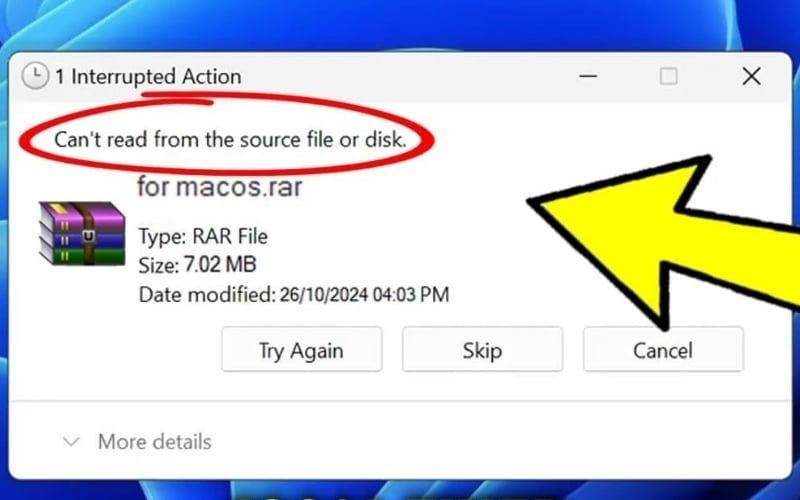
SSD sắp hỏng có thể gây lỗi khi copy file
1.3. Lỗi màn hình xanh và treo máy
Tình trạng máy tính bị treo cứng (Freezing) hoặc xuất hiện màn hình xanh với mã lỗi NTFS File System là cảnh báo nguy hiểm. Nguyên nhân chính thường xuất phát từ việc bộ điều khiển của ổ cứng (Controller failure) ngừng hoạt động.
Đây là rủi ro mất dữ liệu rất lớn đối với dân đồ họa hoặc lập trình viên. Việc hệ thống sập nguồn đột ngột khi đang render video hoặc compile code sẽ làm hỏng toàn bộ tiến trình công việc chưa được lưu trữ.
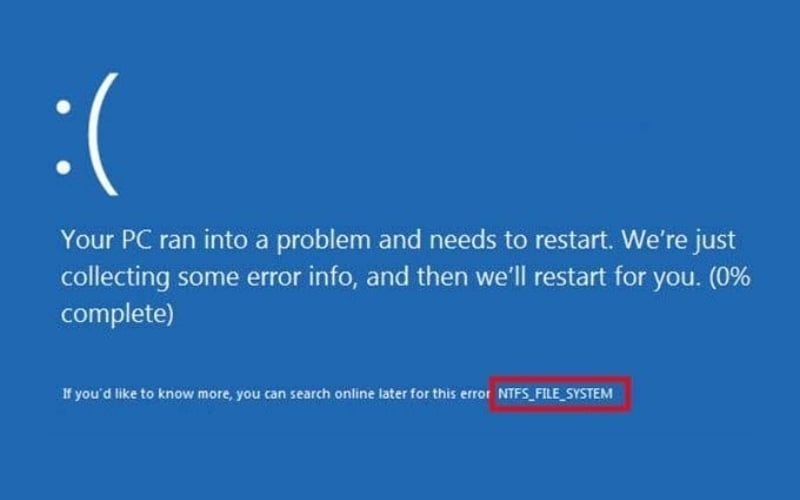
Mã lỗi NTFS File System là cảnh báo nguy hiểm khi máy tính bị treo cứng
1.4. Hệ thống yêu cầu sửa lỗi ổ đĩa
Khi khởi động, màn hình đen xuất hiện dòng chữ Repairing disk errors báo hiệu cấu trúc dữ liệu trên ổ cứng đang bị lỗi. Hệ điều hành buộc phải can thiệp để cố gắng khôi phục lại các tệp tin hệ thống.
Người dùng có kinh nghiệm có thể kiểm tra chi tiết các báo cáo lỗi phần cứng này thông qua công cụ Windows Event Viewer. Tần suất xuất hiện thông báo sửa lỗi càng dày đặc chứng tỏ mức độ suy cấp SSD càng nghiêm trọng.
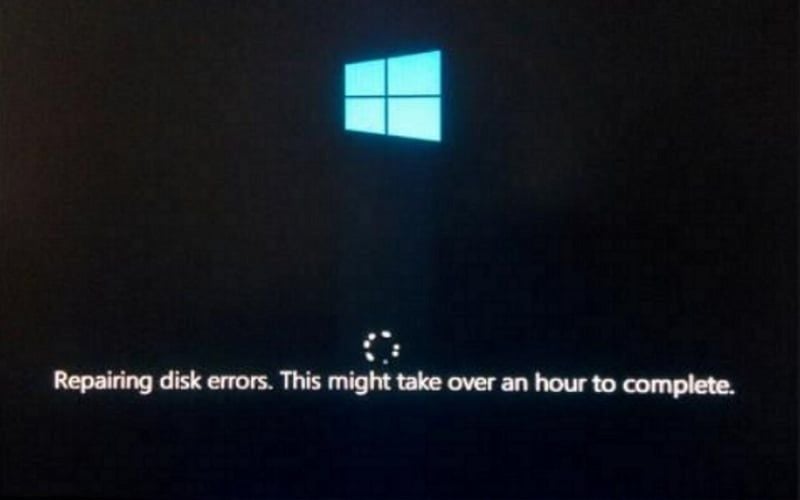
Hệ thống yêu cầu sửa lỗi ổ đĩa là dấu hiệu SSD của bạn bị hỏng
1.5. Ổ cứng tự chuyển sang chế độ chỉ đọc
Khi ô nhớ flash cạn kiệt số lần ghi/xóa, ổ cứng tự động kích hoạt Read-only mode để bảo vệ các dữ liệu hiện có. Đây là cơ chế phòng vệ cuối cùng của phần cứng trước khi ngừng hoạt động hoàn toàn.
Trong trạng thái này, dữ liệu bị khóa cố định trên ổ đĩa. Người dùng chỉ có thể mở file để xem hoặc copy sang thiết bị khác, nhưng tuyệt đối không thể lưu đè, xóa tệp tin hay cài đặt thêm phần mềm mới.
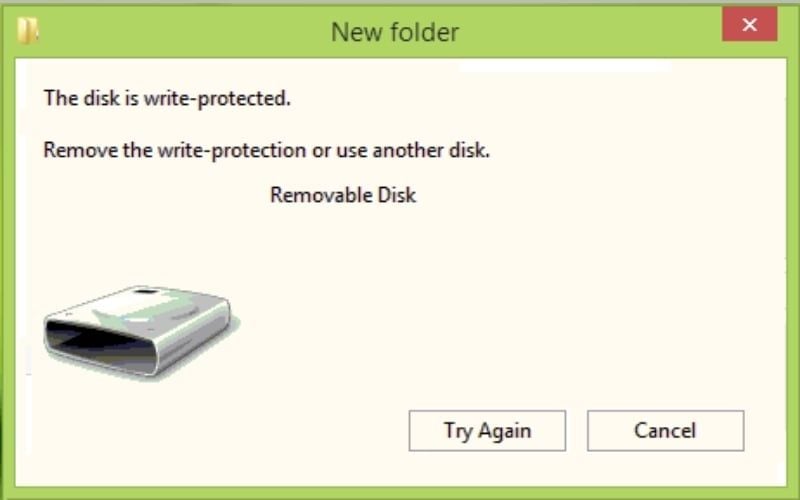
The disk is write-protected là thông báo khi ổ cứng tự động kích hoạt Read-only mode
1.6. Mất tệp tin không rõ nguyên nhân
Dữ liệu lưu trữ trên máy tính tự động bị hỏng (corrupted) hoặc hoàn toàn biến mất dù không có bất kỳ lệnh xóa nào được thực thi. Hiện tượng này báo hiệu các khối nhớ lưu trữ dữ liệu đó đã chết hẳn.
Khi ổ cứng SSD bị hỏng ở mức độ này, cấu trúc file bị phá vỡ khiến phần mềm báo lỗi định dạng khi cố gắng mở. Việc khôi phục lại các tệp tin đã biến mất do lỗi vật lý là điều gần như không thể.

Mất file đột ngột là dấu hiệu SSD lỗi, gây ảnh hưởng lớn đến người dùng
2. Cách kiểm tra sức khỏe ổ cứng SSD bằng phần mềm CrystalDiskInfo
CrystalDiskInfo là phần mềm kiểm tra sức khỏe ổ cứng trực quan và thông dụng trên hệ điều hành Windows. Dựa vào công nghệ S.M.A.R.T (Self-Monitoring, Analysis and Reporting Technology), phần mềm trả về kết quả qua 3 mức độ màu sắc quan trọng:
- Good (Xanh): Trạng thái bình thường, ổ cứng hoạt động ổn định và an toàn.
- Caution (Vàng): Cảnh báo nhiệt độ cao (Thermal throttling) hoặc xuất hiện Bad block, người dùng cần sao lưu dữ liệu ngay lập tức.
- Bad (Đỏ): Ổ cứng đã hỏng nghiêm trọng, cấu trúc ô nhớ không còn an toàn, cần thay thế lập tức.
Ngoài ra, người dùng chuyên sâu có thể sử dụng thêm phần mềm Hard Disk Sentinel để phân tích biểu đồ hiệu năng và ước tính số ngày hoạt động còn lại của SSD.
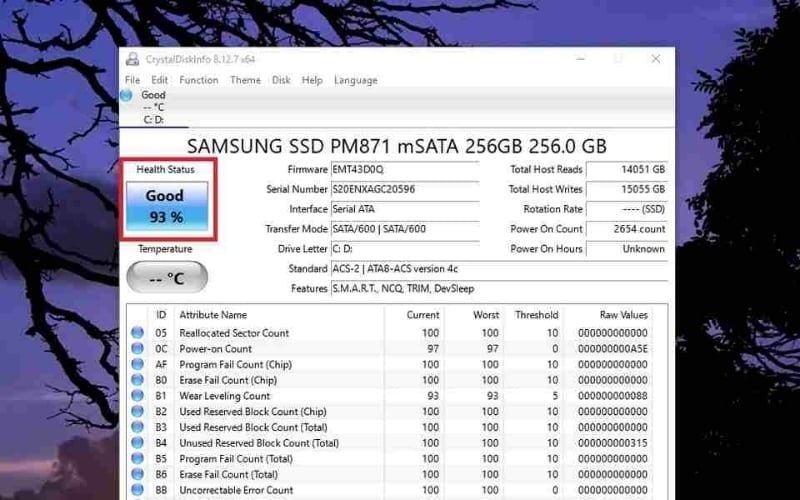
Kiểm tra sức khỏe ổ cứng SSD bằng phần mềm CrystalDiskInfo
3. Hướng xử lý khi phát hiện ổ cứng SSD có dấu hiệu hỏng
3.1. Ngừng các tác vụ nặng
Người dùng cần tắt ngay các ứng dụng render đồ họa, phần mềm tải game hoặc dừng thao tác copy file dung lượng lớn. Việc này giúp giảm tải áp lực đọc/ghi lên các ô nhớ đang bị lỗi. Việc tiếp tục ép SSD hoạt động ở cường độ cao sẽ làm tăng nguy cơ chết ổ đĩa hoàn toàn trước khi kịp cứu dữ liệu.
3.2. Sao lưu dữ liệu khẩn cấp
Thao tác quan trọng nhất là tiến hành backup toàn bộ tài liệu công việc, file project và file save game quan trọng. Ưu tiên đồng bộ dữ liệu lên các nền tảng lưu trữ Cloud như Google Drive hoặc OneDrive.
Đối với lượng dữ liệu lớn, quy trình sao lưu dữ liệu an toàn nhất là sao chép trực tiếp toàn bộ thư mục sang một ổ cứng ngoài hoặc USB dung lượng cao. Không nên nén file trước khi copy để tránh việc lỗi giải nén sau này.
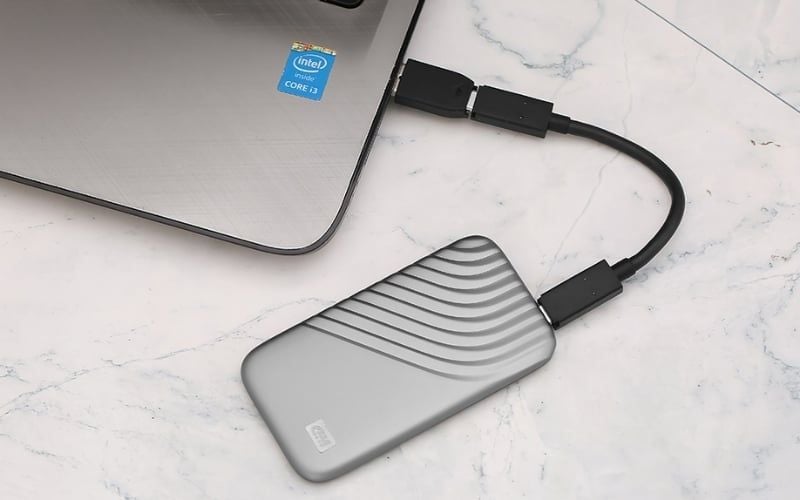
Sao lưu sang ổ cứng rời để bảo vệ an toàn dữ liệu của bạn
3.3. Lên phương án thay mới ổ cứng
Không sử dụng các phần mềm cắt hoặc sửa bad sector trôi nổi trên mạng. Bản chất ô nhớ flash hỏng là lỗi vật lý của phần cứng, việc cố tình dùng phần mềm can thiệp có nguy cơ làm mất dữ liệu vĩnh viễn. Giải pháp duy nhất và an toàn nhất để đảm bảo hệ thống máy tính hoạt động ổn định trở lại là thay thế ổ cứng mới.
4. Tiêu chí chọn mua ổ cứng SSD thay thế
Tiêu chí | ||
|---|---|---|
Tốc độ | Tối đa 550 MB/s | Từ 3.500 - 14.000 MB/s hoặc hơn |
Kích thước | Dạng hộp 2.5 inch | Nhỏ gọn như thanh RAM (M.2 2280) |
Đối tượng | Nâng cấp máy tính cũ, PC văn phòng | Game thủ, dân đồ họa, laptop thế hệ mới |
4.1. Chọn chuẩn kết nối phù hợp
Nếu mainboard của PC hoặc laptop có hỗ trợ khe cắm M.2, người dùng nên ưu tiên nâng cấp lên chuẩn NVMe. Chuẩn kết nối này khai thác tối đa băng thông dữ liệu, mang lại hiệu năng khởi động máy và xử lý ứng dụng vượt trội so với chuẩn SATA cũ.
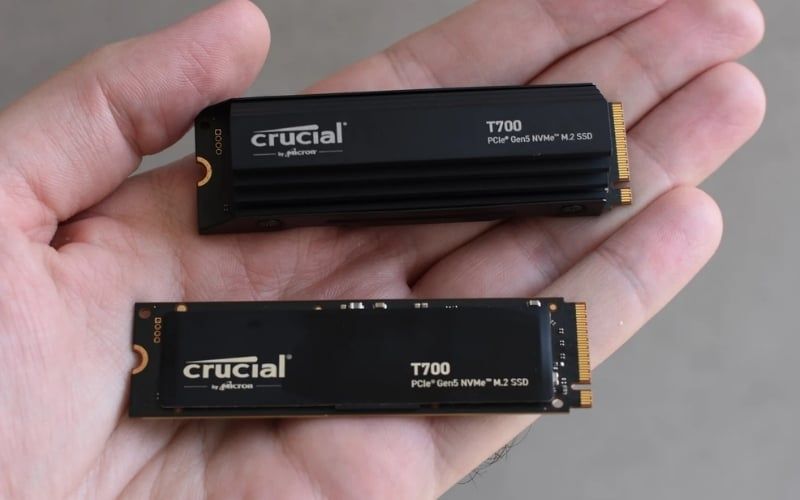
Người dùng nên ưu tiên nâng cấp SSD chuẩn NVMe
4.2. Dung lượng lưu trữ theo nhu cầu
Việc chọn mức dung lượng lưu trữ cần bám sát vào mục đích sử dụng thực tế để tối ưu chi phí linh kiện máy tính.
- Mức 500GB đáp ứng tốt nhu cầu cơ bản cho học sinh, sinh viên và dân văn phòng.
- Mức 1 - 2TB là dung lượng bắt buộc đối với game thủ hiện đại hoặc dân thiết kế đồ họa cần lưu trữ nhiều source video, hình ảnh chất lượng cao.
4.3. Thương hiệu uy tín
Thị trường linh kiện máy tính hiện nay có rất nhiều nhà sản xuất SSD. Để đảm bảo độ bền cao và chế độ bảo hành tốt, người dùng nên chọn các thương hiệu sở hữu công nghệ sản xuất chip nhớ NAND hàng đầu như: Samsung, Western Digital (WD), Kingston, Corsair, MSI,...
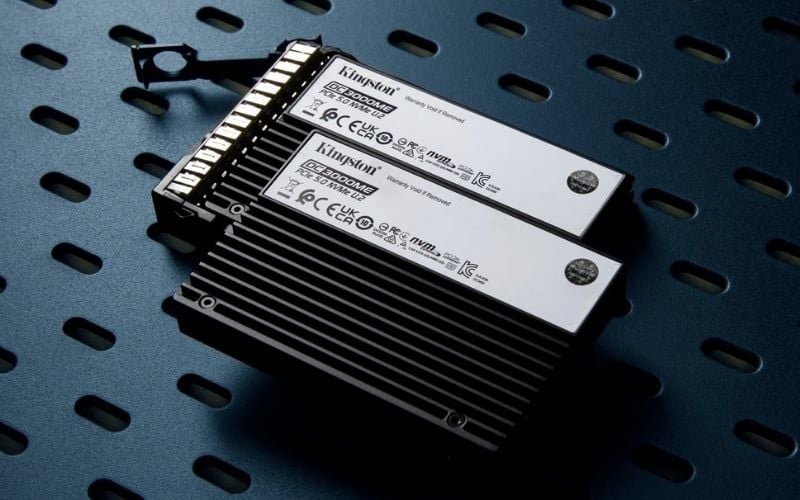
Nên chọn ổ cứng từ thương hiệu uy tín để đảm bảo độ bền và khả năng vận hành
5. Mua ổ cứng SSD chính hãng tại GearVN
GearVN chuyên cung cấp các sản phẩm Hi-End PC, laptop, PC, linh kiện máy tính (RAM, CPU, SSD,...) và thiết bị gaming (màn hình máy tính, tai nghe, bàn phím, chuột,...) đáp ứng mọi nhu cầu của game thủ và người dùng công nghệ. Đặc biệt, GearVN còn nổi bật với các ưu điểm như:
- Đa dạng sản phẩm và cấu hình tối ưu: GearVN mang đến vô số lựa chọn từ các thương hiệu lớn như Corsair, Samsung, Kingston, TeamGroup, Gigabyte,... Các sản phẩm đều được tuyển chọn kỹ lưỡng.
- Giá cả cạnh tranh và nhiều ưu đãi: GearVN thường xuyên triển khai các chương trình khuyến mãi, giảm giá hấp dẫn vào các dịp đặc biệt. Bạn có thể dễ dàng sở hữu linh kiện ưng ý với mức giá tốt nhất, đi kèm quà tặng hấp dẫn hay chính sách trả góp linh hoạt.
- Chính sách bảo hành và hậu mãi uy tín: Mua sắm tại GearVN, bạn sẽ hoàn toàn yên tâm với chính sách bảo hành rõ ràng và đội ngũ hỗ trợ kỹ thuật tận tình. Các chuyên viên giàu kinh nghiệm giúp tư vấn lựa chọn sản phẩm phù hợp và giải đáp mọi thắc mắc trong quá trình sử dụng.
- Trải nghiệm mua sắm tiện lợi: Dù bạn muốn trải nghiệm trực tiếp tại các showroom hay mua sắm online qua website với dịch vụ giao hàng nhanh chóng, GearVN đều mang đến sự tiện lợi tối đa.
Thông tin liên hệ GearVN:
- Website: gearvn.com
- Hotline: 1900.5301

Mua ổ cứng SSD chính hãng tại GearVN
6. Câu hỏi thường gặp
6.1. Ổ cứng SSD bị lỗi bad block có sửa được không?
Không thể sửa chữa can thiệp phần cứng đối với các ô nhớ flash đã hỏng vật lý. Giải pháp duy nhất và an toàn nhất là sao lưu dữ liệu khẩn cấp và thay thế ổ cứng mới.
6.2. Cách tối ưu hóa tuổi thọ ổ SSD như thế nào?
Luôn giữ dung lượng trống của ổ đĩa (tránh để đầy quá 80%), hạn chế việc ghi/xóa các file dung lượng khổng lồ liên tục hàng ngày. Đồng thời cần đảm bảo hệ thống tản nhiệt tốt cho case PC hoặc laptop.
6.3. Ổ cứng SSD có tuổi thọ bao lâu?
Ổ SSD sử dụng bộ nhớ flash với chỉ số TBW (Total Bytes Written) xác định số lượng dữ liệu có thể ghi. Tuổi thọ của SSD phụ thuộc vào TBW và cách sử dụng, không hao mòn vật lý như HDD.
Xem thêm
Việc chủ động theo dõi sức khỏe thiết bị lưu trữ và sao lưu dữ liệu thường xuyên giúp bảo vệ an toàn cho hệ thống máy tính. Liên hệ ngay hotline hoặc ghé thăm showroom GearVN để được đội ngũ kỹ thuật viên kiểm tra máy miễn phí và hỗ trợ nâng cấp chuyên nghiệp.


