





Cách sửa lỗi bàn phím laptop Acer nhanh và hiệu quả tại nhà



Bàn phím là bộ phận tương tác trực tiếp và thường xuyên nhất trên laptop. Đối với các dòng laptop Acer, lỗi bàn phím có thể xuất phát từ thiết lập phần mềm hoặc hư hỏng phần cứng. Việc xác định đúng nguyên nhân giúp bạn tiết kiệm thời gian và chi phí sửa chữa đáng kể. Bài viết này sẽ hướng dẫn chi tiết cách nhận biết và tự khắc phục các lỗi bàn phím thường gặp trên laptop Acer một cách hiệu quả nhất.
Những điểm chính
- Lỗi bàn phím laptop Acer thường do phần mềm (driver, cài đặt) hoặc phần cứng (bụi bẩn, chất lỏng, cáp lỏng).
- Lỗi gõ chữ ra số hoặc sai ký tự có thể tự khắc phục bằng cách kiểm tra phím Numlock và cài đặt lại ngôn ngữ Windows.
- Cập nhật hoặc cài đặt lại driver bàn phím là giải pháp hiệu quả khi bàn phím bị treo, không nhận tín hiệu.
- Khi bị đổ nước, cần tắt máy ngay, lật ngược và mang đến trung tâm sửa chữa chuyên nghiệp để tránh hư hỏng nặng.
- Vệ sinh bàn phím thường xuyên giúp tránh kẹt phím, các lỗi nặng hơn như liệt phím cần được kỹ thuật viên kiểm tra.
1. Nguyên nhân khiến bàn phím laptop Acer gặp lỗi
1.1. Lỗi do cài đặt phần mềm và hệ thống
- Driver bàn phím bị lỗi thời hoặc xung đột sau khi cập nhật hệ điều hành Windows.
- Thiết lập sai ngôn ngữ đầu vào trong mục Language layout, dẫn đến gõ sai ký tự.
- Vô tình kích hoạt tính năng Filter Keys khiến bàn phím không nhận phản hồi nhanh.
- Máy bị nhiễm virus hoặc mã độc làm gián đoạn tín hiệu điều khiển từ hệ thống.

Virus hoặc mã độc có thể là nguyên nhân khiến bàn phím laptop Acer gặp lỗi
1.2. Lỗi do tác động vật lý và môi trường
- Bụi bẩn bám sâu vào chân phím hoặc switch làm kẹt phím, liệt phím cục bộ.
- Độ ẩm môi trường cao hoặc máy bị đổ chất lỏng gây chập mạch, oxy hóa bảng mạch ngầm.
- Cáp kết nối giữa bàn phím và mainboard bị lỏng hoặc đứt do va đập mạnh.
- Tuổi thọ linh kiện suy giảm sau thời gian dài sử dụng khiến đệm cao su mất độ đàn hồi.
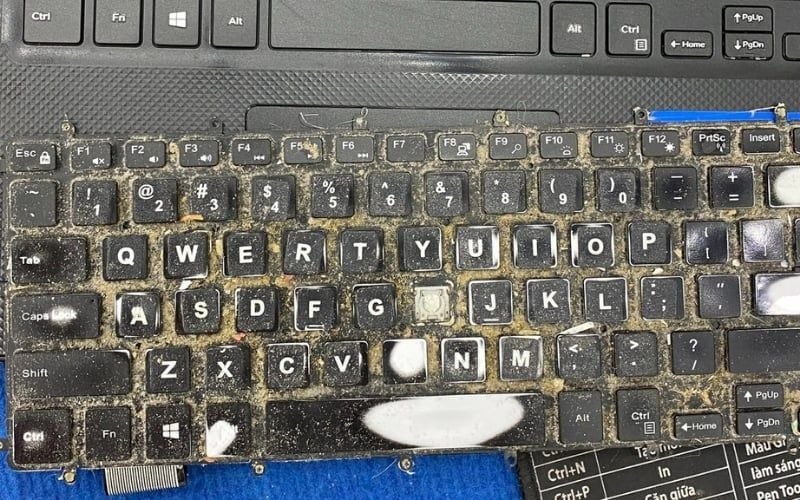
Bụi bẩn bám vào bàn phím trong thời gian dài sử dụng khiến kẹt hoặc liệt phím
2. Cách sửa lỗi bàn phím laptop Acer do cài đặt và phần mềm
2.1. Khắc phục lỗi gõ chữ ra số bằng phím Numlock
Hiện tượng gõ các phím chữ như U, I, O, J, K, L nhưng màn hình hiển thị số 4, 5, 6, 1, 2, 3 là do chế độ Numlock đang bật. Đây không phải lỗi phần cứng mà là tính năng tích hợp trên các dòng laptop không có cụm phím số riêng.
Để khắc phục, bạn cần quan sát kỹ các phím từ F1 - F12. Phím nào có biểu tượng ô vuông nhỏ chứa số 1 hoặc chữ Num Lk, hãy nhấn tổ hợp phím Fn cùng phím đó để tắt chế độ Numlock. Nếu laptop có bàn phim phụ, phím Numlock thường nằm phía trên bên trái.
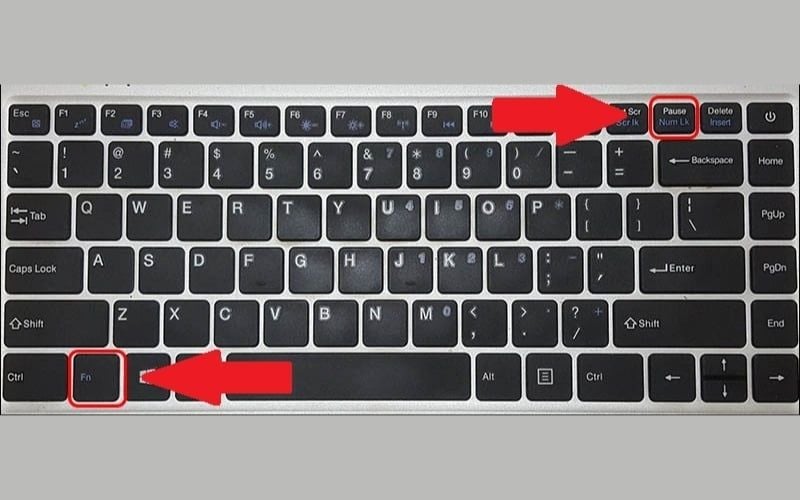
Nhấn tổ hợp phím Fn cùng phím có ký tự Num Lk
2.2. Sửa lỗi gõ sai ký tự đặc biệt do cài đặt ngôn ngữ
Nếu bạn gõ tổ hợp Shift + 2 ra dấu " thay vì dấu @, hoặc gõ số ra các ký tự lạ, nguyên nhân là do thiết lập ngôn ngữ bàn phím chưa chuẩn. Bạn cần chuyển định dạng về English (United States) theo các bước:
- Bước 1: Truy cập vào Settings từ menu Start.
- Bước 2: Chọn mục Time & Language, sau đó chọn Language & Region.
- Bước 3: Tại phần Windows display language, kiểm tra xem có ngôn ngữ nào khác ngoài English (United States) không. Nếu có, hãy xóa các ngôn ngữ không cần thiết.
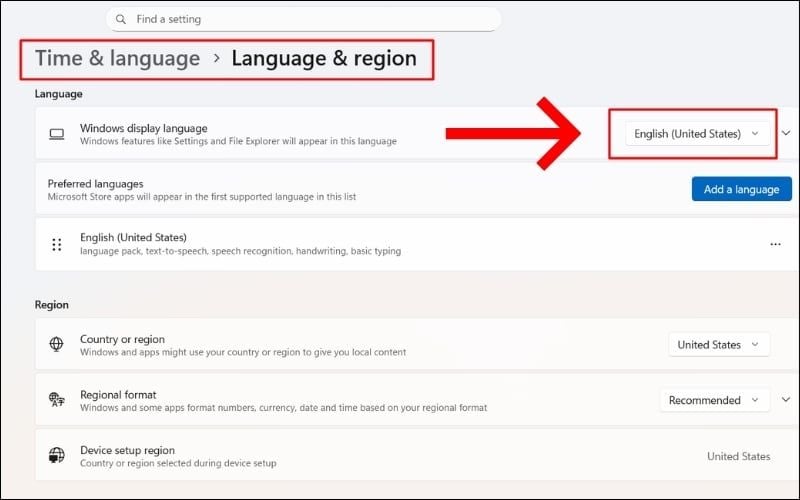
Kiểm tra ngôn ngữ thiết lập tại phần Windows display language
2.3. Xử lý bàn phím bị khóa bằng tính năng Filter Keys
Filter Keys là tính năng hỗ trợ người dùng có bàn tay bị run, nhưng nếu vô tình bật lên sẽ khiến máy tính lờ đi các lần nhấn phím ngắn. Để tắt tính năng này, bạn thực hiện như sau:
- Bước 1: Mở Control Panel và tìm đến mục Ease of Access Center.
- Bước 2: Chọn dòng Make the keyboard easier to use.
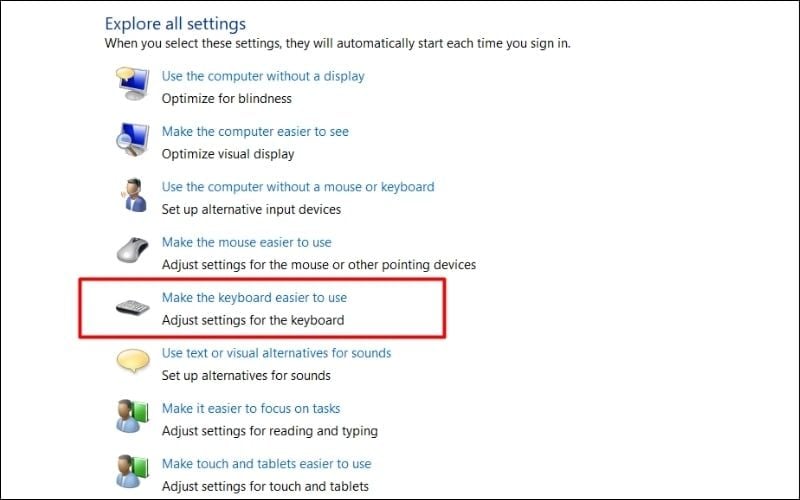
Chọn dòng Make the keyboard easier to use
- Bước 3: Tìm mục Filter Keys và bỏ dấu tích tại ô Turn on Filter Keys.
- Bước 4: Chọn OK để lưu thay đổi.
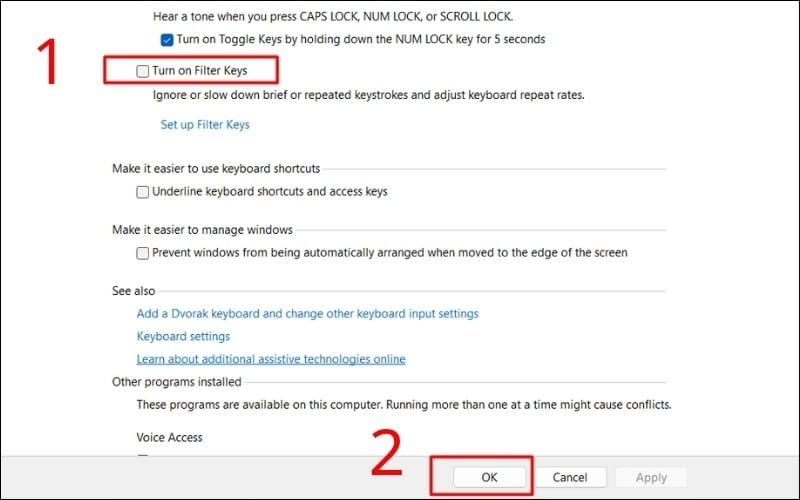
Bỏ dấu tích tại ô Turn on Filter Keys và chọn OK
2.4. Cập nhật hoặc cài đặt lại Driver bàn phím
Khi bàn phím hoàn toàn không phản hồi dù không có tác động vật lý, bạn nên cài đặt lại trình điều khiển (Driver).
- Bước 1: Chuột phải vào nút Start và chọn Device Manager.
- Bước 2: Tìm mục Keyboards, nhấn vào mũi tên để mở rộng.
- Bước 3: Chuột phải vào tên bàn phím (thường là HID Keyboard Device) và chọn Uninstall device.
- Bước 4: Khởi động lại laptop, hệ thống sẽ tự động quét và cài đặt lại bản Driver chuẩn nhất.
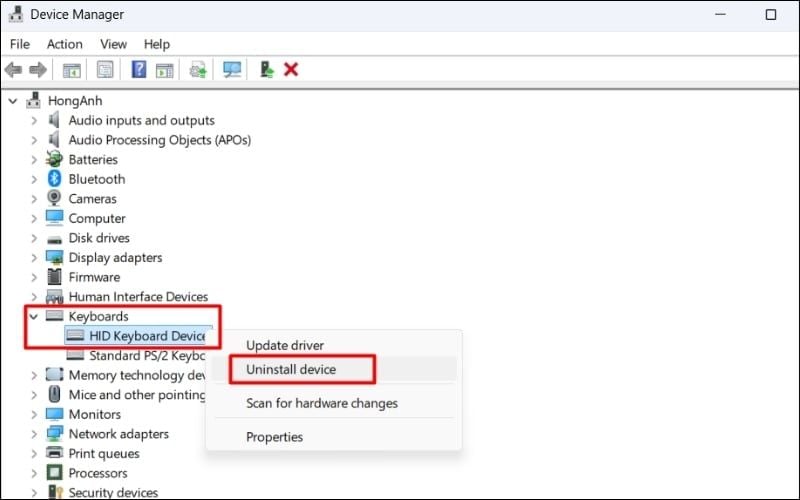
Chuột phải vào tên bàn phím và chọn Uninstall device
3. Cách khắc phục lỗi bàn phím laptop Acer do tác động vật lý
3.1. Vệ sinh bàn phím định kỳ
Bụi bẩn là kẻ thù của các linh kiện điện tử. Bạn nên sử dụng cọ mềm để quét sạch bụi trong các kẽ phím. Nếu có điều kiện, hãy dùng bình khí nén thổi mạnh để đẩy các dị vật nhỏ ra ngoài. Tuyệt đối không dùng khăn quá ướt để lau vì nước có thể thấm xuống mạch gây hỏng hóc nặng hơn.
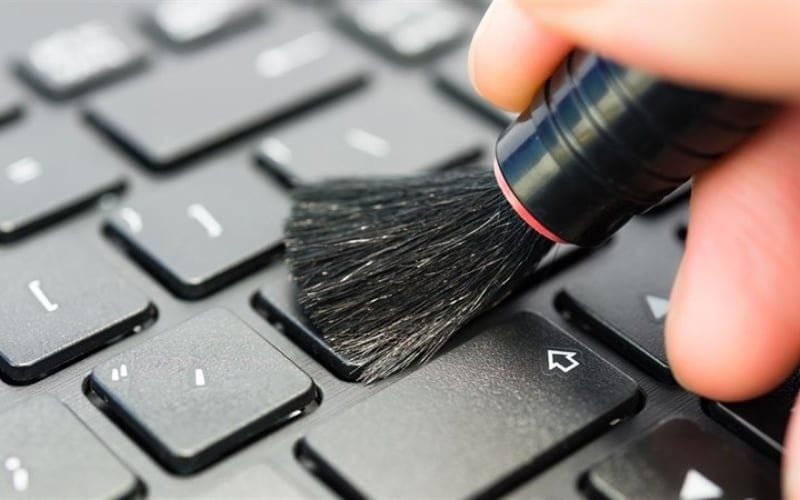
Dùng cọ mềm vệ sinh bàn phím thường xuyên để loại bỏ bụi bẩn
3.2. Xử lý khẩn cấp khi laptop Acer bị đổ nước
- Bước 1: Rút ngay nguồn sạc và tắt máy bằng cách nhấn giữ nút nguồn.
- Bước 2: Lật ngược máy hình chữ V, hướng bàn phím xuống dưới để nước thoát ra ngoài, tránh thấm vào mainboard.
- Bước 3: Dùng khăn khô thấm nước trên bề mặt.
- Bước 4: Mang máy đến trung tâm sửa chữa để kỹ thuật viên tháo máy sấy khô và vệ sinh mạch. Không nên tự dùng máy sấy tóc vì nhiệt độ cao sẽ làm nóng chảy các phím nhựa.
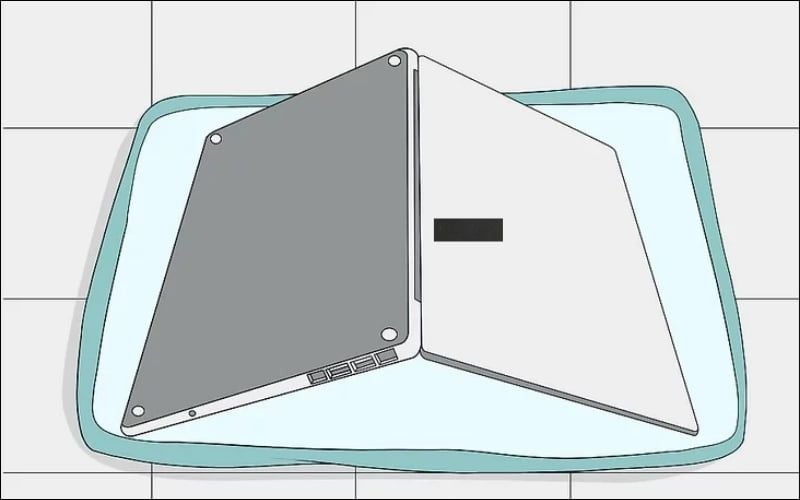
Lật ngược laptop hình chữ V khi không may bị đổ nước
3.3. Kiểm tra cáp kết nối bàn phím
Nếu bàn phím lúc nhận lúc không sau khi bị va đập, có thể sợi cáp bên trong đã bị lỏng. Đây là một lỗi phần cứng phức tạp, đòi hỏi chuyên môn kỹ thuật để tháo máy.
Bạn không nên tự ý tháo mở tại nhà, đặc biệt khi máy còn bảo hành. Hãy mang máy đến một trung tâm sửa chữa uy tín để được kỹ thuật viên kiểm tra và xử lý đúng cách
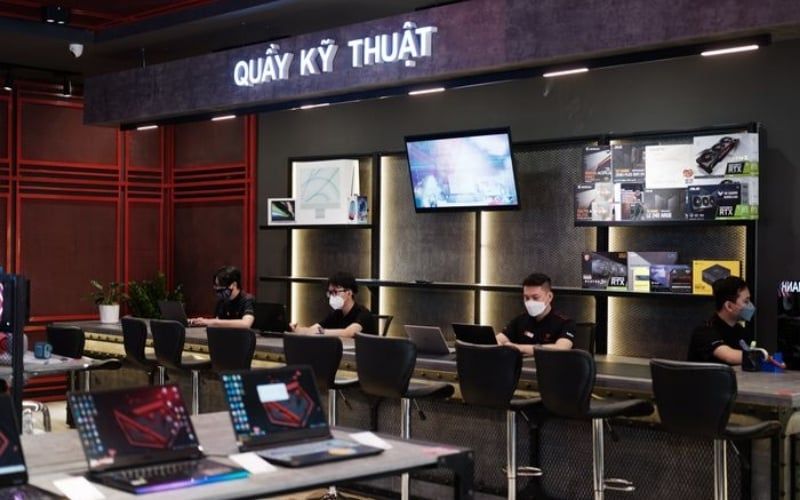
Nên mang máy đến cửa hàng uy tín để kiểm tra khi cáp kết nối bàn phím bị lỏng
4. Cách chỉnh đèn nền trên laptop Acer Nitro và Predator
Các dòng gaming của Acer thường được trang bị đèn nền để hỗ trợ chơi game ban đêm. Để bật hoặc điều chỉnh độ sáng, bạn sử dụng tổ hợp phím Fn + F9 hoặc Fn + F10.
Đối với các dòng hỗ trợ RGB nhiều vùng, bạn cần sử dụng phần mềm chuyên dụng là NitroSense hoặc PredatorSense. Tại đây, người dùng có thể tùy chỉnh màu sắc, hiệu ứng nháy theo nhạc hoặc đồng bộ với các thiết bị ngoại vi khác để tăng trải nghiệm thị giác.
Sử dụng phần mềm chuyên dụng để tùy chỉnh màu sắc, hiệu ứng nháy theo nhạc
5. Bảng so sánh đặc điểm bàn phím laptop Acer và bàn phím rời
Tiêu chí | Bàn phím laptop Acer | Bàn phím cơ rời |
|---|---|---|
Độ bền | Trung bình (cấu trúc phím cao su) | Rất cao (sử dụng Switch cơ học) |
Trải nghiệm gõ | Hành trình ngắn, cảm giác gõ êm | Phản hồi rõ rệt, đa dạng cảm giác |
Khả năng thay thế | Khó, phải thay nguyên cụm | Dễ dàng thay từng Keycap hoặc Switch |
Tính linh hoạt | Tích hợp sẵn, gọn nhẹ | Cần không gian bàn làm việc |
6. Gợi ý bàn phím rời thay thế tại GearVN
- Bàn phím AULA S100 PRO TM S100PRO03: Bàn phím cơ layout 98% gọn gàng, hỗ trợ Gasket Mount và switch linear cho trải nghiệm gõ êm, phù hợp cả làm việc lẫn chơi game. Kết nối 3 chế độ cùng pin lớn giúp sử dụng linh hoạt, đi kèm keycap PBT bền đẹp theo thời gian.
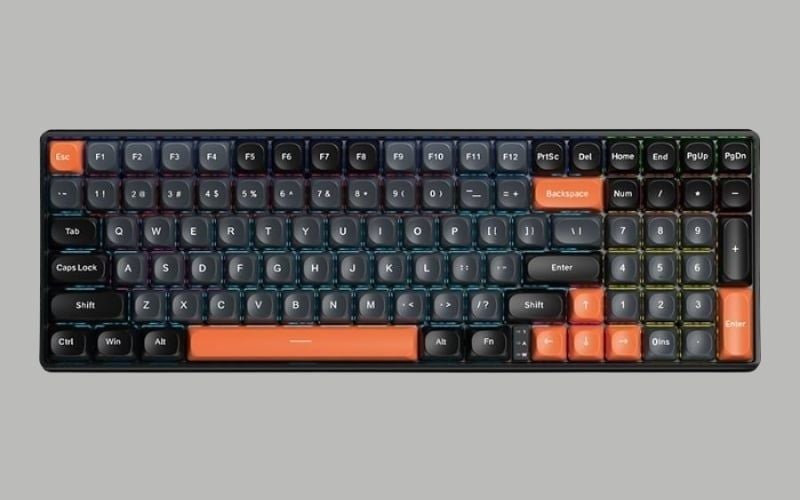
Bàn phím AULA S100 PRO TM S100PRO03
- Bàn phím cơ không dây E-Dra EK368RT Triple Mode Magnet Switch: Bàn phím 65% nhỏ gọn với Magnet Switch cho độ nhạy cao và phản hồi nhanh, tối ưu cho game thủ cần tốc độ. Hỗ trợ triple mode cùng núm xoay tiện lợi, mang lại trải nghiệm điều khiển linh hoạt trong nhiều tình huống.
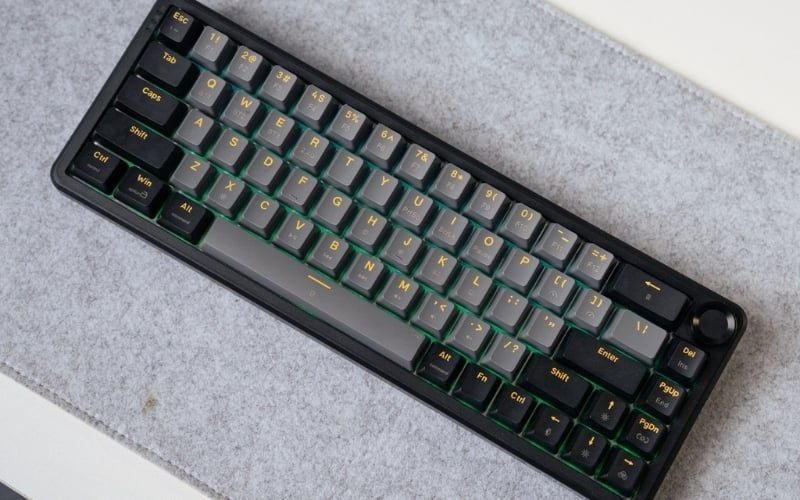
Bàn phím cơ không dây E-Dra EK368RT Triple Mode Magnet Switch
- Bàn phím có dây Razer Huntsman V3 Pro Tenkeyless Counter-Strike 2 Edition: Trang bị Analog Optical Switch Gen-2 với Rapid Trigger và polling rate 8000Hz, bàn phím mang lại độ phản hồi cực nhanh cho các tựa game FPS. Khả năng tùy chỉnh actuation và input analog giúp người chơi kiểm soát chính xác từng thao tác.
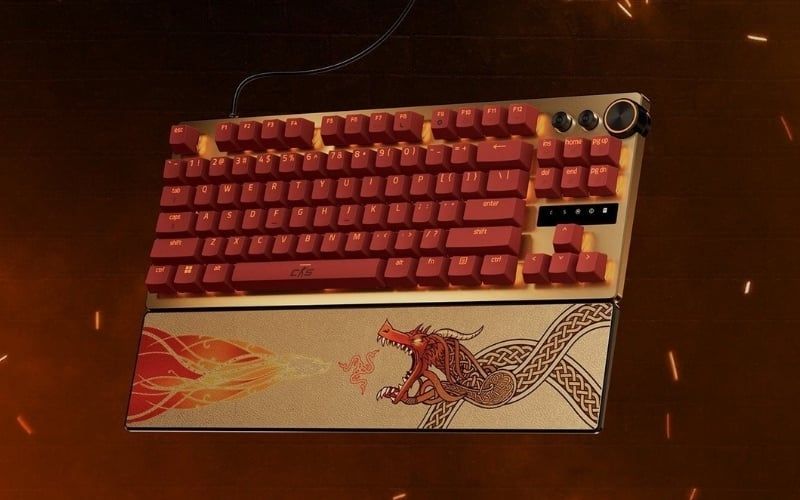
Bàn phím có dây Razer Huntsman V3 Pro Tenkeyless Counter-Strike 2 Edition
7. GearVN - Nơi mua sắm PC, laptop, gaming gear uy tín, chất lượng
GEARVN chuyên cung cấp các sản phẩm Hi-End PC, laptop, PC, linh kiện máy tính (RAM, CPU, SSD,...) và thiết bị gaming (màn hình máy tính, tai nghe, bàn phím, chuột,...) đáp ứng mọi nhu cầu của game thủ và người dùng công nghệ. Đặc biệt, GEARVN còn nổi bật với các ưu điểm như:
- Đa dạng sản phẩm và cấu hình tối ưu: GEARVN mang đến vô số lựa chọn từ các thương hiệu lớn như Acer, MSI, Lenovo, ASUS, DELL, HP, LG, Samsung,... Các sản phẩm đều được tuyển chọn kỹ lưỡng.
- Giá cả cạnh tranh và nhiều ưu đãi: GEARVN thường xuyên triển khai các chương trình khuyến mãi, giảm giá hấp dẫn vào các dịp đặc biệt. Bạn có thể dễ dàng sở hữu thiết bị ưng ý với mức giá tốt nhất, đi kèm quà tặng hấp dẫn hay chính sách trả góp linh hoạt.
- Chính sách bảo hành và hậu mãi uy tín: Mua sắm tại GEARVN, bạn sẽ hoàn toàn yên tâm với chính sách bảo hành rõ ràng và đội ngũ hỗ trợ kỹ thuật tận tình. Các chuyên viên giàu kinh nghiệm luôn sẵn sàng tư vấn giúp bạn chọn đúng sản phẩm và giải đáp mọi thắc mắc trong quá trình sử dụng.
- Trải nghiệm mua sắm tiện lợi: Dù bạn muốn trải nghiệm trực tiếp tại các showroom hay mua sắm online qua website với dịch vụ giao hàng nhanh chóng, GEARVN đều mang đến sự tiện lợi tối đa.
Thông tin liên hệ GearVN:
- Website: gearvn.com
- Hotline: 1900.5301

Mua sắm PC, laptop, gaming gear uy tín, chất lượng tại GearVN
8. Câu hỏi thường gặp
8.1. Tại sao bàn phím laptop Acer lại gõ chữ ra số?
Lỗi này thường do chế độ Numlock (bàn phím số tích hợp trên các phím chữ) vô tình được kích hoạt. Trên các dòng laptop Acer không có cụm phím số riêng, nhấn tổ hợp phím Fn cùng phím có ký tự Num Lk sẽ tắt chế độ này.
8.2. Laptop Acer bị liệt một vài phím thì phải làm sao?
Nguyên nhân có thể do bụi bẩn bám dưới chân phím hoặc cáp kết nối bị lỏng. Bạn có thể thử vệ sinh bằng khí nén, nếu không hết thì cần kiểm tra cáp hoặc thay thế bàn phím.
8.3. Nên vệ sinh bàn phím laptop Acer bằng dung dịch gì?
Bạn nên dùng cồn Isopropyl pha loãng hoặc dung dịch vệ sinh chuyên dụng cho linh kiện điện tử. Tránh dùng nước hoặc các chất tẩy rửa mạnh có thể làm hỏng mạch.
Xem thêm:
Khi gặp lỗi bàn phím laptop Acer, hãy bình tĩnh kiểm tra các thiết lập phần mềm trước khi can thiệp phần cứng. Nếu gặp các lỗi nặng như liệt phím hay đổ nước, hãy liên hệ ngay với GearVN qua hotline để được đội ngũ kỹ thuật viên chuyên nghiệp hỗ trợ kịp thời.


