





Cách chỉnh độ sáng laptop Acer nhanh, đơn giản chi tiết 2026



Laptop Acer để quá sáng hoặc quá tối sẽ khiến mắt nhanh mỏi, khó tập trung khi học, làm việc hay chơi game trong thời gian dài. Bài viết này tổng hợp các cách chỉnh độ sáng màn hình laptop Acer đơn giản, dễ làm cho mọi đối tượng. GearVN cũng chia sẻ thêm mẹo xử lý lỗi cơ bản và gợi ý khi nào nên mang máy đến kỹ thuật để được hỗ trợ an toàn.
Những điểm chính
- Chỉnh độ sáng màn hình Acer hợp lý giúp bảo vệ mắt, cải thiện trải nghiệm làm việc, giải trí và kéo dài thời lượng pin laptop.
- Dễ dàng điều chỉnh độ sáng màn hình laptop Acer bằng phím tắt (Fn + biểu tượng mặt trời) hoặc thanh trượt trong Action Center.
- Tùy chỉnh độ sáng chi tiết trong Settings (System > Display) và bật chế độ Night Light giúp giảm ánh sáng xanh, bảo vệ mắt.
- Lỗi không chỉnh được độ sáng thường do driver. Hãy thử khởi động lại máy hoặc cập nhật driver card đồ họa để khắc phục.
- Cân nhắc dùng phần mềm như f.lux để tự động chỉnh độ sáng và lọc ánh sáng xanh nâng cao hơn so với Night Light.
1. Vì sao cần chỉnh độ sáng màn hình laptop Acer cho hợp lý?
Nhiều người dùng laptop Acer có thói quen để độ sáng mặc định hoặc tăng tối đa khi học online, làm việc, giải trí. Độ sáng không phù hợp dễ gây mỏi mắt, nhức đầu, khó tập trung và làm giảm thời lượng pin.
Việc điều chỉnh sáng màn hình Acer đúng cách giúp tối ưu trải nghiệm và giữ thiết bị hoạt động ổn định hơn. Cụ thể:
- Giảm mỏi mắt, hạn chế nhức đầu khi sử dụng laptop lâu.
- Cải thiện khả năng quan sát khi chơi game, xem phim trên laptop.
- Tiết kiệm pin khi dùng máy không cắm sạc.
- Giữ trải nghiệm hiển thị ổn định trong nhiều môi trường ánh sáng khác nhau.
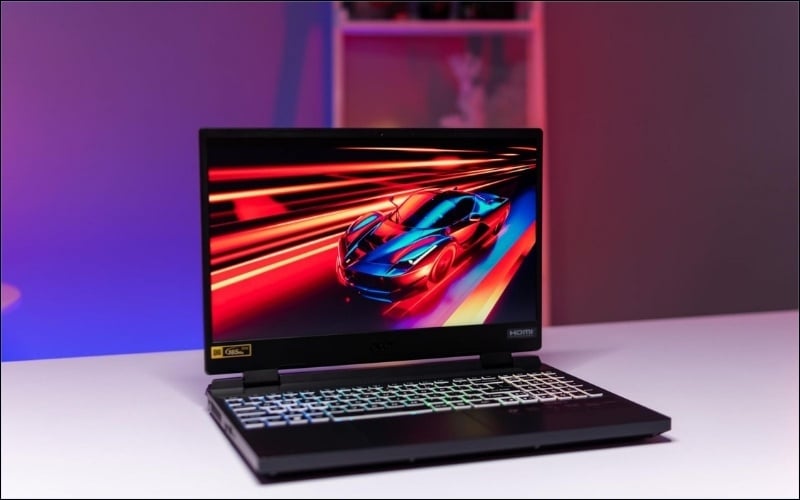
2. Chỉnh độ sáng màn hình laptop Acer bằng phím tắt
Trên hầu hết laptop Acer, phím Fn là phím chức năng dùng để kích hoạt các chức năng phụ trên hàng phím F1 - F12 hoặc cụm phím mũi tên. Biểu tượng mặt trời, bóng đèn hoặc dấu cộng trừ trên các phím này thường biểu thị tính năng tăng hoặc giảm độ sáng màn hình.
Lưu ý: Trong một số trường hợp, nhấn Fn + phím mặt trời nhưng độ sáng không thay đổi. Cần kiểm tra xem phím Fn có bị khóa bằng cách thử các phím Fn khác như tăng giảm âm lượng, bật tắt WiFi để xem nhóm phím chức năng có hoạt động hay không.

Chỉnh độ sáng màn hình laptop Acer bằng phím tắt
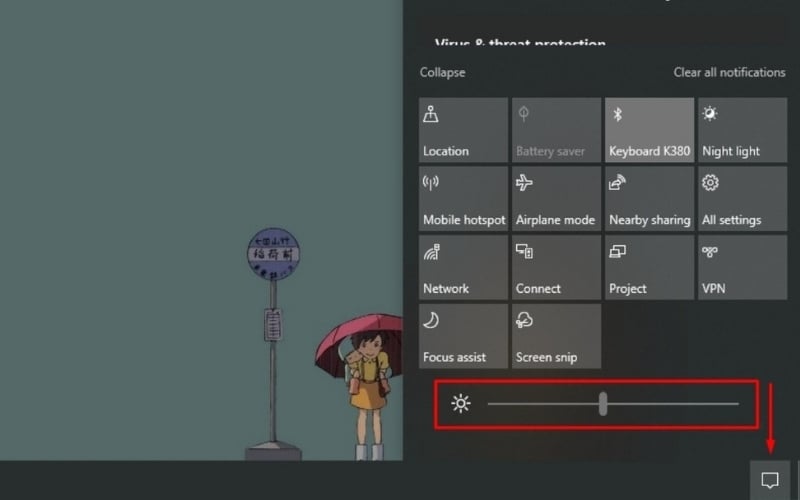
3. Chỉnh độ sáng màn hình bằng thanh điều chỉnh nhanh trên Windows
- Bước 1: Nhấn vào biểu tượng thông báo ở góc dưới bên phải thanh taskbar để mở Action Center .
- Bước 2: Tìm thanh trượt Brightness (thường có biểu tượng mặt trời).
- Bước 3: Kéo thanh trượt sang phải hoặc trái để tăng/giảm độ sáng màn hình laptop.
4. Chỉnh độ sáng màn hình laptop Acer trong Settings
4.1. Các bước thực hiện
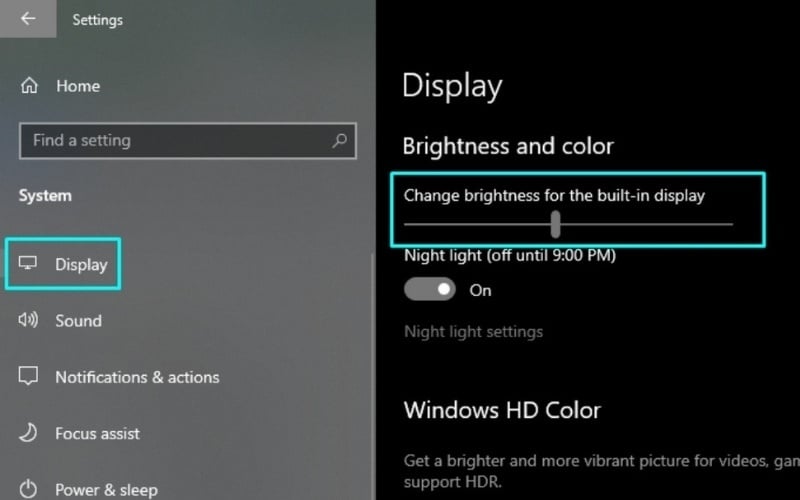
- Bước 1: Nhấn Windows + I để mở Settings.
- Bước 2: Chọn System > Display.

- Bước 3: Tại mục Change brightness for the built-in display, kéo thanh trượt để tăng hoặc giảm độ sáng.
4.2. Bật Night Light để giảm mỏi mắt
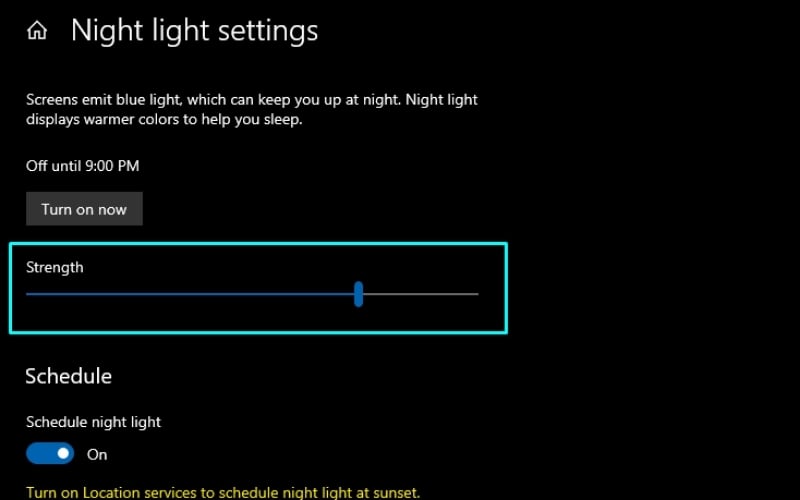
Night Light là tính năng có sẵn trên Windows 10 và 11. Tính năng này giảm bớt ánh sáng xanh và làm tông màu màn hình ấm hơn. Night Light phù hợp khi sử dụng laptop Acer vào buổi tối hoặc trong phòng thiếu sáng, giúp mắt thư giãn hơn sau thời gian dùng máy dài.
- Bước 1: Tại giao diện thay đổi độ sáng trong Settings, chọn Night light settings.
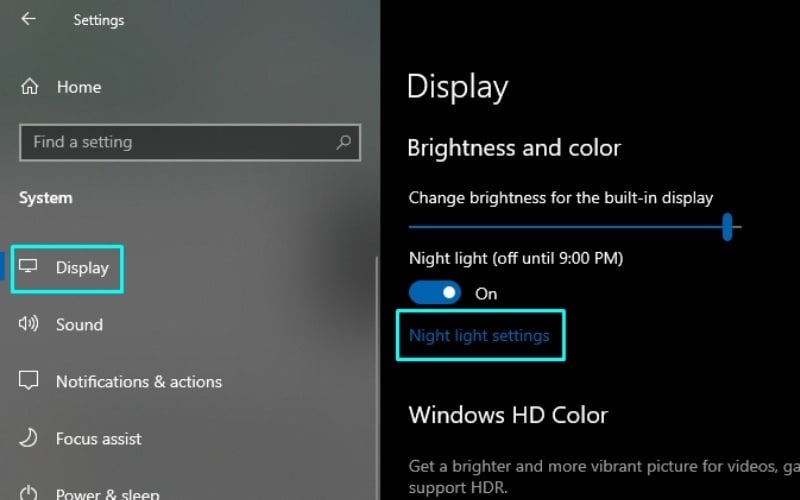
- Bước 2: Tại mục Strength, kéo thanh trượt sang trái hoặc phải để điều chỉnh tông màu màn hình.
5. Chỉnh độ sáng màn hình bằng Windows Mobility Center và phần mềm hỗ trợ
5.1. Điều chỉnh độ sáng laptop Acer qua Windows Mobility Center
Windows Mobility Center là bảng điều khiển tổng hợp trên laptop, cho phép chỉnh nhanh một số thông số như độ sáng màn hình, âm lượng, trạng thái pin. Trên nhiều mẫu laptop Acer, đây là công cụ giúp người dùng truy cập nhanh các cài đặt phần cứng cơ bản.
- Bước 1: Nhấn Windows + X, chọn Mobility Center hoặc tìm Mobility Center trong Start.
- Bước 2: Tại ô Display brightness, kéo thanh trượt để tăng hoặc giảm độ sáng.

5.2. Dùng phần mềm hỗ trợ chỉnh độ sáng và màu sắc
Nên dùng phần mềm hỗ trợ khi cần tự động thay đổi tông màu và độ sáng theo giờ hoặc muốn giảm ánh sáng xanh mạnh hơn so với Night Light. Điều này đặc biệt hữu ích cho người thường làm việc khuya, lập trình viên, game thủ sử dụng laptop Acer trong thời gian dài.
Một số phần mềm phổ biến là: f.lux (tự động điều chỉnh theo thời gian ngày/đêm, giảm ánh sáng xanh), CareUEyes (chỉnh độ sáng/màu, có chế độ lọc ánh sáng xanh), QuickGamma (chỉnh gamma đơn giản, miễn phí),...

Dùng phần mềm hỗ trợ chỉnh độ sáng và màu sắc
6. Lỗi thường gặp khi chỉnh độ sáng laptop Acer và cách xử lý nhanh
6.1. Không chỉnh được độ sáng bằng phím Fn trên Acer
Nhấn Fn + phím mặt trời hoặc mũi tên nhưng độ sáng màn hình không thay đổi, trong khi các phím chức năng khác như tăng giảm âm lượng hoặc bật tắt WiFi vẫn hoạt động bình thường.
Cách xử lý:
- Thử chỉnh độ sáng bằng Action Center hoặc Settings > Display. Nếu thanh trượt độ sáng hoạt động bình thường, nhiều khả năng lỗi nằm ở hotkey.
- Khởi động lại laptop Acer và thử lại tổ hợp phím Fn + phím mặt trời. Đôi khi khởi động lại laptop là cách khắc phục lỗi hiệu quả.
6.2. Mất thanh trượt độ sáng trong Settings hoặc Quick Settings
Người dùng không thấy thanh trượt Brightness, thanh trượt bị mờ xám hoặc kéo không được, màn hình vẫn hiển thị bình thường. Tình trạng này thường liên quan đến driver đồ họa tích hợp bị lỗi, chưa cài đúng hoặc bị xung đột sau khi cập nhật hệ điều hành.
Cách xử lý:
- Khởi động lại laptop Acer để loại trừ lỗi tạm thời. Sau đó kiểm tra lại thanh trượt Brightness.
- Vào Settings > Windows Update > Check for updates, cài các bản cập nhật, đặc biệt là driver hiển thị.
6.3. Độ sáng màn hình Acer tự động thay đổi
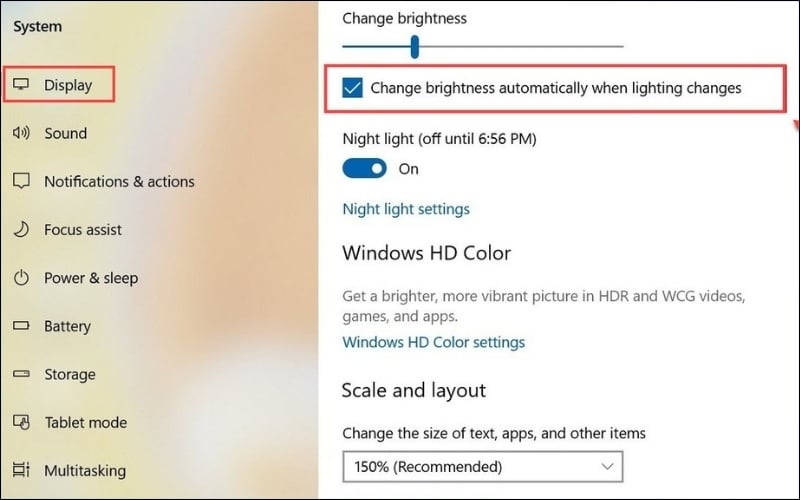
Màn hình thay đổi độ sáng theo môi trường, dù người dùng không thao tác bất kỳ phím chỉnh sáng nào. Nguyên nhân phổ biến là do các tính năng tự động như Adaptive brightness (hoặc tương tự) trong Windows hoặc phần mềm của Acer đang được bật.
Cách xử lý:
- Bước 1: Mở Settings > System > Display.
- Bước 2: Tìm và bỏ tùy chọn liên quan đến tự động điều chỉnh độ sáng (nếu có).
7. Một số câu hỏi liên quan
7.1. Tại sao không chỉnh được độ sáng laptop Acer bằng phím Fn?
Nguyên nhân thường do driver hotkey bị lỗi, phím Fn bị khóa hoặc thiếu phần mềm hỗ trợ phím chức năng của Acer. Người dùng có thể dùng tạm Action Center hoặc Settings để chỉnh độ sáng và tham khảo mục 6.1 để xử lý chi tiết.
7.2. Night Light và f.lux khác nhau như thế nào?
Night Light là tính năng tích hợp sẵn trong Windows, dễ bật tắt, ít tùy chỉnh. Còn f.lux là phần mềm bên thứ ba cho phép thiết lập nhiều chế độ, tự động thay đổi nhiệt độ màu theo giờ và có thêm lựa chọn nâng cao cho người dùng có kinh nghiệm.
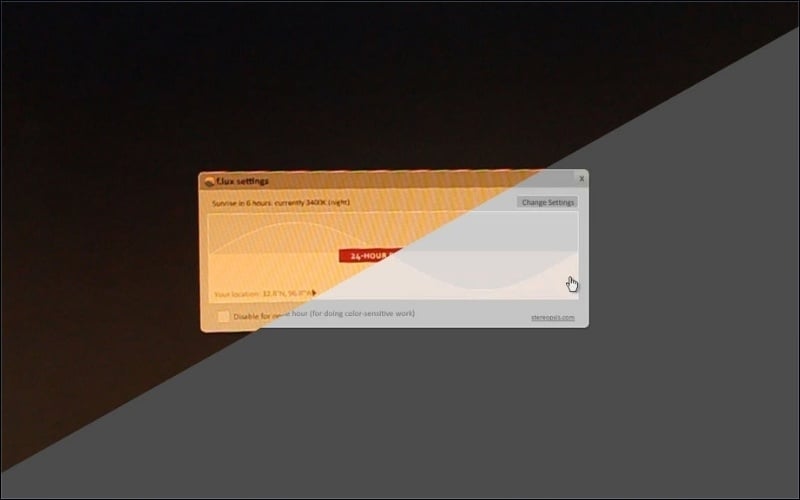
f.lux là phần mềm bên thứ ba cho phép thiết lập nhiều chế độ hơn
7.3. Chỉnh độ sáng thấp có giúp tiết kiệm pin laptop Acer không?
Việc giảm độ sáng màn hình giúp tiết kiệm pin vì màn hình là linh kiện tiêu thụ nhiều năng lượng. Người dùng nên kết hợp với chế độ Battery Saver để tối ưu thời lượng pin khi làm việc bằng nguồn điện từ pin.
7.4. Có nên dùng phần mềm hỗ trợ chỉnh độ sáng cho laptop Acer?
Nên dùng nếu bạn cần tự động thay đổi tông màu theo giờ hoặc giảm ánh sáng xanh mạnh hơn Night Light. Phù hợp cho người làm việc khuya hoặc dùng laptop Acer lâu.
Xem thêm:
Hy vọng bài viết đã giúp bạn biết cách chỉnh độ sáng màn hình laptop Acer nhanh chóng. Để khám phá thêm nhiều thủ thuật máy tính hữu ích khác, đừng quên ghé thăm Blog của GearVN ngay hôm nay.


