





Chi tiết cách tải Yoosee về máy tính, điện thoại nhanh chóng



Trong kỷ nguyên an ninh số, việc giám sát camera qua điện thoại đã trở nên quá quen thuộc. Tuy nhiên, với những người cần quản lý nhiều mắt camera cùng lúc hoặc muốn quan sát hình ảnh sắc nét trên màn hình lớn, việc cài đặt phần mềm trên PC là giải pháp tối ưu nhất. Bài viết này sẽ hướng dẫn bạn cách tải Yoosee về máy tính và điện thoại cực kỳ chi tiết, giúp bạn làm chủ hệ thống an ninh của mình chỉ trong vài phút.
Giới thiệu phần mềm Yoosee trên máy tính (CMS Client)
Phần mềm Yoosee trên máy tính (thường được biết đến với tên gọi CMS Client) là một công cụ mạnh mẽ dành cho hệ điều hành Windows. Khác với phiên bản di động tập trung vào tính tiện lợi, phiên bản máy tính được thiết kế để phục vụ nhu cầu giám sát chuyên nghiệp hơn.

Tại sao nên tải Yoosee về máy tính?
Màn hình lớn: Quan sát hình ảnh với độ phân giải cao, dễ dàng soi chi tiết các góc khuất.
Quản lý tập trung: Theo dõi cùng lúc 4, 9 hoặc thậm chí 49 camera trên một màn hình duy nhất.
Tiết kiệm pin điện thoại: Giảm tải cho smartphone khi bạn cần giám sát liên tục trong nhiều giờ tại văn phòng hoặc cửa hàng.
Tính năng ghi hình trực tiếp: Hỗ trợ lưu trữ video trực tiếp vào ổ cứng máy tính, mở rộng không gian lưu trữ so với thẻ nhớ.
Yêu cầu cấu hình hệ thống trước khi cài đặt Yoosee
Để phần mềm Yoosee (CMS Client) hoạt động mượt mà, đặc biệt là khi bạn muốn xem cùng lúc nhiều camera độ phân giải cao (Full HD, 2K, 4K), máy tính và điện thoại của bạn cần đáp ứng các tiêu chuẩn kỹ thuật sau:
Đối với máy tính (PC/Laptop)
Mặc dù CMS Client là một phần mềm khá nhẹ, nhưng nếu cấu hình quá yếu, bạn sẽ gặp hiện tượng đứng hình hoặc phần mềm tự thoát khi tải luồng video.
Thành phần | Cấu hình tối thiểu | Cấu hình khuyến nghị |
Hệ điều hành | Windows 7/8 (32-bit hoặc 64-bit) | Windows 10/11 (64-bit) |
Bộ vi xử lý (CPU) | Intel Core i3 hoặc AMD tương đương | Intel Core i5 / AMD Ryzen 5 trở lên |
Bộ nhớ RAM | 2GB | 8GB hoặc cao hơn |
Ổ cứng trống | 500MB (để cài đặt) | 50GB trở lên (nếu muốn ghi hình vào PC) |
Hỗ trợ DirectX 9.0c | Card rời hoặc Intel UHD Graphics trở lên | |
Phần mềm hỗ trợ | Windows Media Player | Visual C++ Redistributable 2013 |
Lưu ý quan trọng: Đối với người dùng Macbook, hiện tại Yoosee chưa có phiên bản dành riêng cho macOS. Bạn sẽ cần cài đặt các trình giả lập Android như BlueStacks hoặc NoxPlayer. Khi đó, cấu hình máy tính cần mạnh hơn (ít nhất 8GB RAM) để gánh được cả trình giả lập và ứng dụng camera.
Xem thêm:
Đối với điện thoại di động
Ứng dụng Yoosee trên điện thoại thường xuyên cập nhật để bổ sung tính năng AI (nhận diện khuôn mặt, bám đuổi chuyển động), do đó yêu cầu về hệ điều hành cũng tăng dần theo thời gian:
Android: Yêu cầu phiên bản Android 5.0 trở lên. Tuy nhiên, để trải nghiệm tốt nhất các tính năng mới, bạn nên sử dụng Android 10.0 trở lên.
iOS (iPhone/iPad): Yêu cầu iOS 9.0 trở lên. Với các dòng iPhone cũ như iPhone 6 trở xuống, ứng dụng có thể hoạt động chậm hoặc không hỗ trợ các chuẩn nén video mới.
Cách tải và cài đặt Yoosee trên điện thoại (Android & iOS)
Để quản lý camera mọi lúc mọi nơi, ứng dụng di động là không thể thiếu. Dưới đây là những cách tải Yoosee về điện thoại nhanh chóng:
Đối với người dùng iPhone (iOS)
Mở App Store > Gõ "Yoosee" vào ô tìm kiếm.
Nhấn nút Nhận > Sau khi tải xong, hãy chọn "Cho phép" khi ứng dụng hỏi về quyền thông báo và tìm thiết bị trong mạng cục bộ.
Đối với người dùng Android
Mở CH Play (Google Play) > Tìm kiếm "Yoosee".
Nhấn Cài đặt.
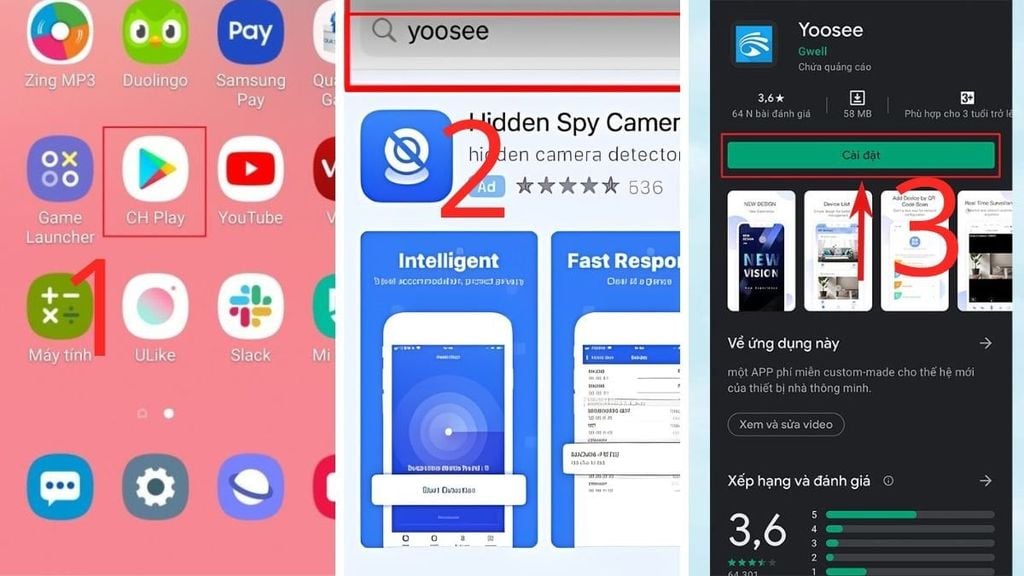
Lưu ý: Nếu bạn dùng điện thoại nội địa Trung Quốc không có CH Play, bạn cần truy cập trang chủ yoosee.co để tải file .APK.
Cách tải Yoosee về máy tính và cài đặt chi tiết
Để thực hiện cách tải Yoosee về máy tính thành công, bạn cần xác định loại Camera mình đang sử dụng (loại ID 8 chữ số hoặc 10 chữ số) để tải phiên bản phù hợp.
Bước 1: Tải bộ cài đặt chính thống
Hiện nay có rất nhiều trang web giả mạo chứa mã độc. Bạn nên ưu tiên tải từ các nguồn uy tín hoặc trang chủ:
Link tải dự phòng: [https://www.yoosee.co/index_en.html] (Chọn phiên bản phù hợp với Windows 7, 10 hoặc 11).
Dung lượng: Khoảng 10MB - 15MB.
Định dạng: File .exe.
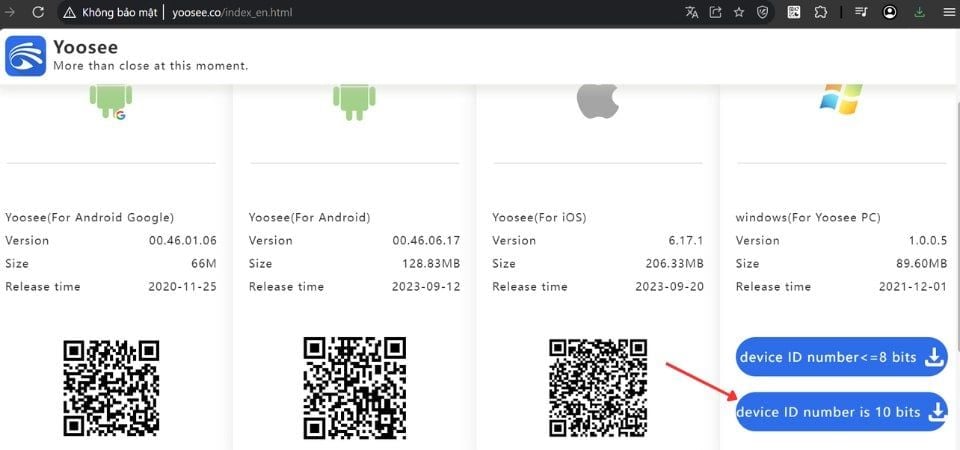
Bước 2: Quy trình cài đặt chuẩn
Sau khi tải về, click chuột phải vào file và chọn Run as Administrator để cấp quyền cao nhất cho phần mềm.
Hộp thoại chọn ngôn ngữ hiện ra, bạn chọn English (Hiện tại bản PC chưa hỗ trợ Tiếng Việt hoàn chỉnh, nhưng các biểu tượng rất dễ hiểu).
Nhấn Next -> Next -> Install.
Khi quá trình chạy thanh xanh kết thúc, nhấn Finish. Lúc này biểu tượng con mắt màu xanh (CMS Client) sẽ xuất hiện trên màn hình Desktop.
Bước 3: Đăng nhập hệ thống
Mở phần mềm lên, bạn sẽ đối mặt với bảng đăng nhập. Có 3 lựa chọn cho bạn:
Lựa chọn 1 (Admin): Nhập User: admin, Password: 00000000 (8 số 0). Đây là cách vào giao diện quản lý trống để thêm camera thủ công.
Lựa chọn 2 (Tài khoản App): Chọn mục Phone Number/Mail Login. Chọn mã vùng Việt Nam (+84), nhập số điện thoại (bỏ số 0 đầu) và mật khẩu tài khoản bạn đang dùng trên điện thoại. Hệ thống sẽ tự đồng bộ toàn bộ camera từ điện thoại sang máy tính.
Cách thêm và xem Camera Yoosee trên máy tính
Sau khi thực hiện xong cách tải Yoosee về máy tính, bước tiếp theo là kết nối thiết bị.
Cách 1: Thêm thiết bị cùng mạng Wifi (Search in LAN)
Nếu máy tính và Camera đang bắt chung một cục wifi:
Vào mục Device List (Biểu tượng dấu cộng).
Chọn Search in LAN.
Hệ thống sẽ quét các IP camera đang hoạt động. Bạn chỉ cần nhấn Add, nhập mật khẩu camera là xong.
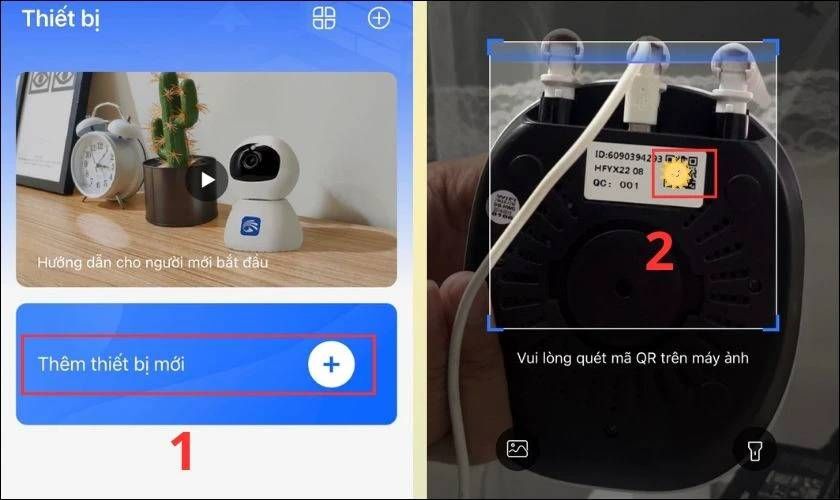
Cách 2: Thêm thiết bị thủ công bằng ID (Manual Add)
Cách này dùng khi bạn muốn xem camera từ xa (ví dụ máy tính ở công ty xem camera ở nhà):
Nhấn Add Device -> Manual Add.
ID: Nhập dãy số dán dưới đáy camera (8 hoặc 10 chữ số).
Device Name: Đặt tên để dễ nhớ (Gara, Phòng ngủ...).
Password: Đây là mật khẩu thiết bị (lấy trong phần cài đặt trên điện thoại).
Những tính năng nâng cao trên Yoosee PC bạn cần biết
Khi đã hoàn thành cách tải Yoosee về máy tính, đừng bỏ qua những công cụ mạnh mẽ sau:
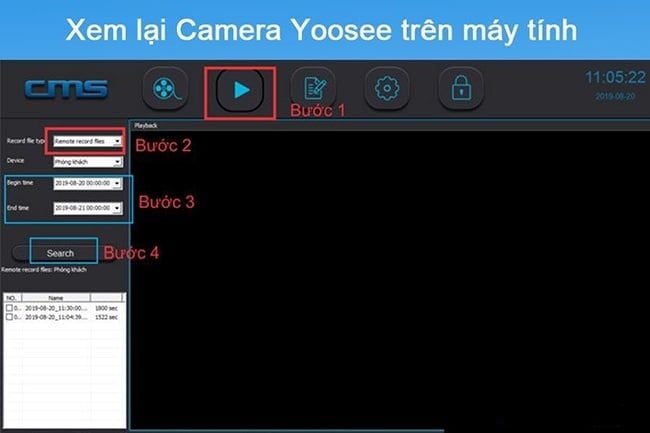
Quản lý xem lại (Playback)
Bạn không cần tháo thẻ nhớ. Ngay trên giao diện CMS Client, chọn mục Playback, chọn ngày tháng và tên camera. Thanh thời gian màu vàng sẽ hiện ra, bạn chỉ cần kéo đến đoạn cần xem.
Ghi hình vào ổ cứng PC
Bạn có thể thiết lập để khi bạn mở máy tính, phần mềm sẽ tự động ghi lại hình ảnh và lưu vào ổ C hoặc D. Điều này giúp bạn có thêm một bản sao lưu an toàn nếu chẳng may camera bị kẻ gian lấy trộm cả thẻ nhớ.
Đàm thoại 2 chiều và xoay 360 độ
Sử dụng chuột để điều khiển hướng xoay của camera (PTZ). Nếu máy tính có micro, bạn có thể nhấn giữ biểu tượng Micro trên màn hình để nói chuyện trực tiếp với người ở nhà.
Giải đáp thắc mắc và khắc phục lỗi (FAQ) khi tải Yoosee về máy tính
Trong quá trình hướng dẫn người dùng cách tải Yoosee về máy tính thường gặp các câu hỏi sau, GEARVN đã tổng hợp và giải đáp giúp bạn:
Tại sao tôi cài đặt xong nhưng màn hình camera chỉ hiện màu đen?
Có 3 lý do: 1. Mạng internet yếu. 2. Sai mật khẩu thiết bị. 3. Card đồ họa của máy tính quá cũ (Hãy cập nhật Driver cho máy tính).
Tôi có thể xem camera Yoosee trên Macbook không?
Hiện tại Yoosee chưa có bản CMS chính thức cho macOS. Tuy nhiên, bạn có thể dùng các phần mềm giả lập Android như BlueStacks hoặc NoxPlayer để cài bản mobile trên Mac.
Làm thế nào để xem camera rõ nét hơn trên máy tính?
Mặc định phần mềm sẽ chọn chế độ mượt mà (Smooth). Bạn hãy chuột phải vào khung hình đang xem và chọn chế độ HD hoặc High Definition.
Lời kết
Việc cài đặt và sử dụng phần mềm Yoosee trên máy tính là một kỹ năng cần thiết đối với bất kỳ ai đang sở hữu dòng camera này. Nó không chỉ mang lại cái nhìn bao quát hơn mà còn giúp hệ thống an ninh của bạn hoạt động chuyên nghiệp như các hệ thống camera đầu ghi đắt tiền.
Hy vọng bài viết cách tải Yoosee về máy tính này đã giải quyết được mọi khó khăn của bạn. Nếu bạn gặp bất kỳ lỗi nào trong quá trình cài đặt, đừng ngần ngại để lại bình luận phía dưới, tôi sẽ hỗ trợ bạn ngay lập tức!
Xem thêm bài viết khác:


