





Cách tải Zalo về laptop Win, macOS: Cài đặt, đăng nhập, mẹo hay



Zalo là ứng dụng không thể thiếu cho công việc và học tập, nhưng sử dụng trên điện thoại đôi khi còn nhiều bất tiện. Việc chuyển sang sử dụng Zalo trên laptop sẽ giúp bạn tối ưu hiệu suất với màn hình lớn, bàn phím vật lý và khả năng gửi file dung lượng lớn lên đến 1GB.
Bài viết này của GearVN sẽ hướng dẫn chi tiết từng bước cách tải Zalo về laptop cho cả hệ điều hành Windows và macOS một cách an toàn và chính xác nhất, đồng thời chia sẻ các mẹo sử dụng hiệu quả mà bạn không nên bỏ lỡ.
Những điểm chính
- Sử dụng Zalo trên laptop giúp tối ưu hiệu suất công việc nhờ màn hình lớn, bàn phím vật lý và khả năng gửi file lên đến 1GB.
- Zalo PC (bản cài đặt) đầy đủ tính năng, trong khi Zalo Web tiện lợi cho máy công cộng nhưng không hỗ trợ gọi video.
- Tải Zalo an toàn cho laptop Windows và macOS trực tiếp từ trang chủ zalo.me/pc để có phiên bản chính thức và mới nhất.
- Đăng nhập nhanh và an toàn nhất bằng cách quét mã QR từ điện thoại, không cần nhập mật khẩu và tăng cường bảo mật.
- Mẹo quản lý 2 tài khoản Zalo cùng lúc: Dùng ứng dụng Zalo PC cho tài khoản chính và Zalo Web cho tài khoản phụ.
1. Tại sao nên sử dụng Zalo trên laptop?
1.1. Tối ưu cho công việc và học tập
Sử dụng Zalo trên laptop giúp tối ưu hiệu suất công việc và học tập của bạn. Với bàn phím vật lý, việc soạn thảo các tin nhắn dài, báo cáo hay trả lời email công việc trở nên nhanh chóng và chính xác hơn rất nhiều so với gõ trên màn hình cảm ứng.
Màn hình lớn của laptop cho phép bạn quản lý nhiều cuộc trò chuyện và nhóm chat cùng lúc một cách trực quan, không cần phải chuyển đổi qua lại liên tục. Hơn nữa, việc thực hiện các cuộc gọi video cho mục đích họp trực tuyến hoặc học online cũng chuyên nghiệp và ổn định hơn.
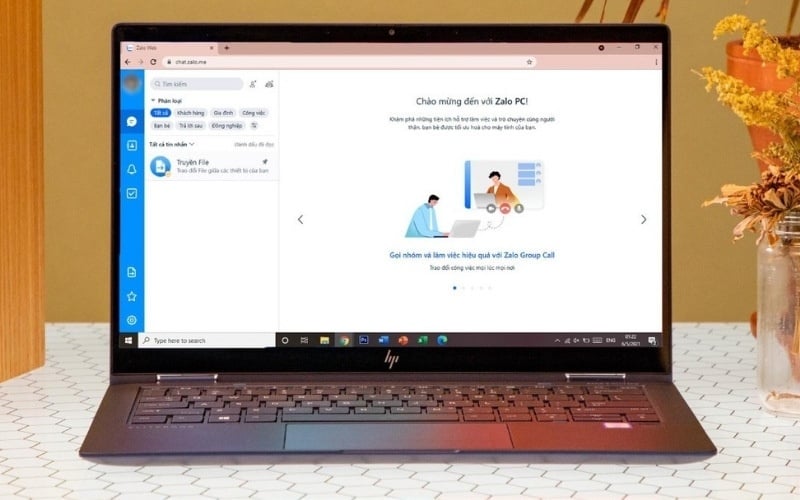
Sử dụng Zalo trên laptop giúp tối ưu hiệu suất công việc và học tập
1.2. Gửi và nhận file thuận tiện
Một trong những ưu điểm lớn nhất của Zalo trên laptop là khả năng gửi và nhận file cực kỳ thuận tiện. Bạn có thể dễ dàng kéo thả các tệp tin từ máy tính trực tiếp vào cửa sổ trò chuyện để gửi đi ngay lập tức, tiết kiệm nhiều thời gian so với các thao tác trên điện thoại.
Đặc biệt, Zalo phiên bản PC cho phép gửi các tệp có dung lượng lớn, lên đến 1GB mỗi tệp. Tính năng này rất hữu ích khi bạn cần chia sẻ tài liệu nặng, video chất lượng cao hay các file thiết kế mà không cần phải nén lại hay sử dụng các dịch vụ lưu trữ đám mây trung gian.
1.3. Đồng bộ tin nhắn và thông báo tức thời
Zalo cung cấp khả năng đồng bộ hóa tin nhắn giữa điện thoại và laptop. Mọi cuộc trò chuyện, hình ảnh hay tệp tin bạn gửi từ laptop sẽ ngay lập tức xuất hiện trên ứng dụng di động và ngược lại, đảm bảo bạn không bỏ lỡ bất kỳ thông tin quan trọng nào.
Hệ thống thông báo trên laptop cũng giúp bạn phản hồi tin nhắn nhanh chóng mà không cần phải cầm điện thoại lên. Điều này giúp duy trì sự tập trung vào công việc đang làm trên máy tính, tạo ra một luồng làm việc không bị gián đoạn.
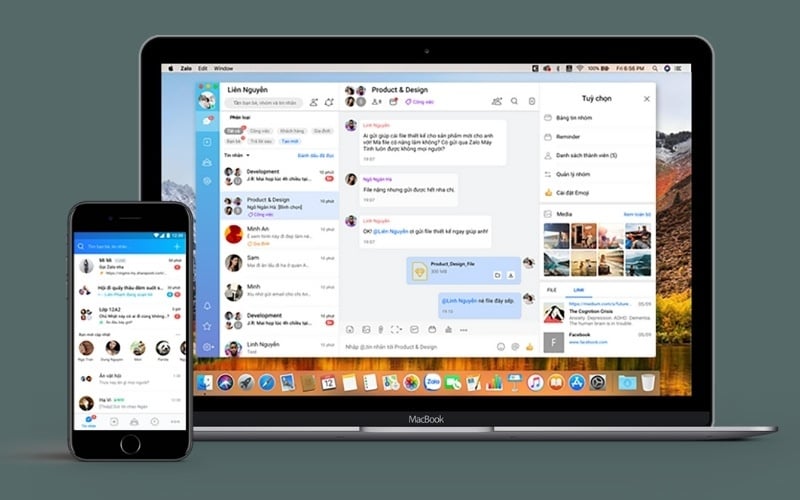
Zalo cung cấp khả năng đồng bộ hóa tin nhắn giữa điện thoại và laptop
1.4. Sử dụng tính năng độc quyền
Với phiên bản Zalo PC, người dùng có thể dùng tổ hợp phím như Ctrl + Alt + S để chụp ảnh màn hình kèm công cụ chỉnh sửa nhanh, giúp bạn gửi ảnh hướng dẫn hoặc báo cáo lỗi một cách chuyên nghiệp.

Với Zalo PC, người dùng có thể chụp ảnh màn hình kèm công cụ chỉnh sửa nhanh
2. So sánh Zalo PC (bản cài đặt) và Zalo Web (bản trình duyệt)
| Tiêu chí | Zalo PC (Bản cài đặt) | Zalo Web (Bản trình duyệt) |
|---|---|---|
| Cài đặt | Cần tải về và cài đặt lên máy tính | Không cần cài đặt, truy cập trực tiếp qua trình duyệt |
| Thông báo | Đầy đủ, hiển thị ngay trên màn hình desktop | Phụ thuộc vào trình duyệt, có thể bị chặn hoặc trễ |
| Gọi video/Gọi nhóm | Hỗ trợ đầy đủ, chất lượng ổn định | Không hỗ trợ |
| Gửi file | Hỗ trợ kéo thả, gửi file lên tới 1GB | Chỉ hỗ trợ chọn file từ cửa sổ, giới hạn dung lượng thấp hơn |
| Tính năng độc quyền | Có (phím tắt chụp màn hình, Zalo To-Do) | Hạn chế, chỉ có các tính năng nhắn tin cơ bản |
| Hiệu năng | Ổn định, mượt mà hơn | Phụ thuộc vào hiệu năng của trình duyệt web |
| Đối tượng phù hợp | Người dùng thường xuyên, làm việc, học tập | Người dùng tạm thời, sử dụng trên máy công cộng |
Lời khuyên:
- Nên cài đặt Zalo PC: Nếu bạn là sinh viên, nhân viên văn phòng hoặc bất kỳ ai cần sử dụng Zalo thường xuyên cho công việc và học tập trên laptop cá nhân. Phiên bản này mang lại trải nghiệm đầy đủ, ổn định và chuyên nghiệp nhất.
- Nên sử dụng Zalo Web: Khi bạn cần truy cập Zalo nhanh trên máy tính công cộng, máy của người khác hoặc không muốn cài đặt thêm phần mềm. Zalo Web là giải pháp tiện lợi và đảm bảo tính riêng tư vì bạn có thể đăng xuất hoàn toàn sau khi sử dụng.

3. Hướng dẫn cách tải Zalo về laptop Windows 10, 11
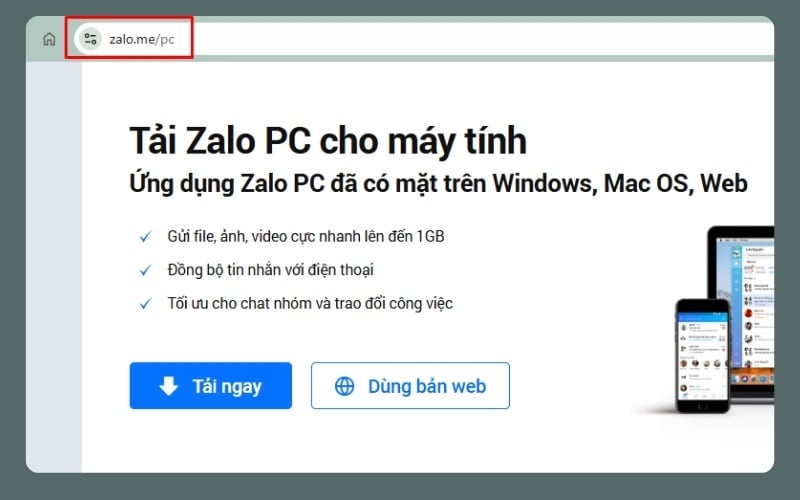
- Bước 1: Vào trang zalo.me/pc, nhấn Tải ngay để tải bản Zalo PC. File tải về tên ZaloSetup.exe trong thư mục Downloads.
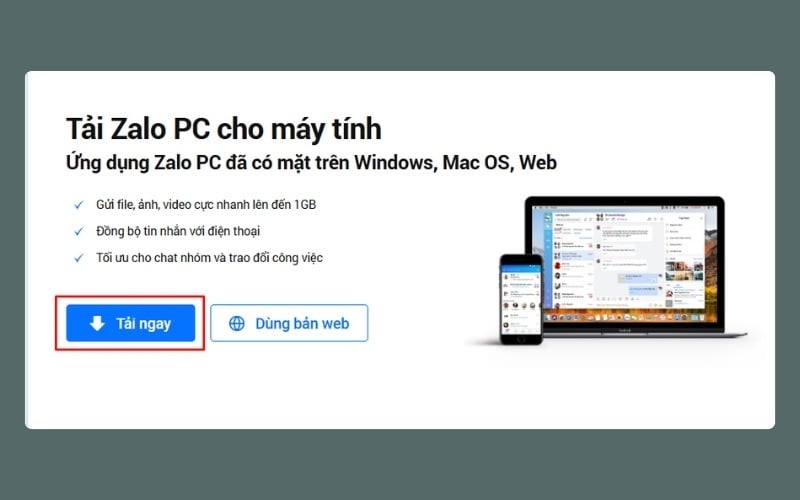
Nhấn Tải ngay để tải bản Zalo PC
- Bước 2: Mở file ZaloSetup.exe, chọn Yes khi có thông báo UAC để bắt đầu cài đặt.
- Bước 3: Zalo sẽ tự động cài đặt trong vài giây. Khi xong, biểu tượng Zalo xuất hiện trên Desktop và ứng dụng tự mở để bạn đăng nhập.
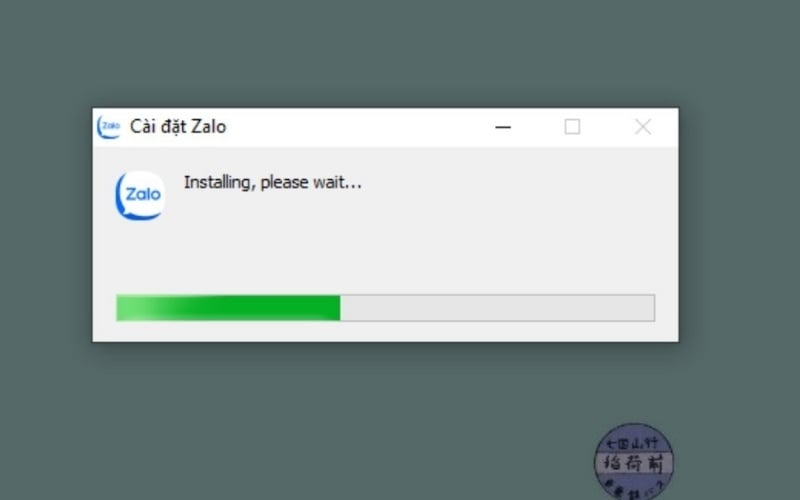
4. Hướng dẫn cách tải Zalo về laptop Macbook (macOS)
Đối với người dùng Macbook, quy trình cài đặt Zalo có một vài khác biệt nhỏ so với Windows.
- Bước 1: Truy cập zalo.me/pc, nhấn Tải ngay để lấy file Zalo.dmg.
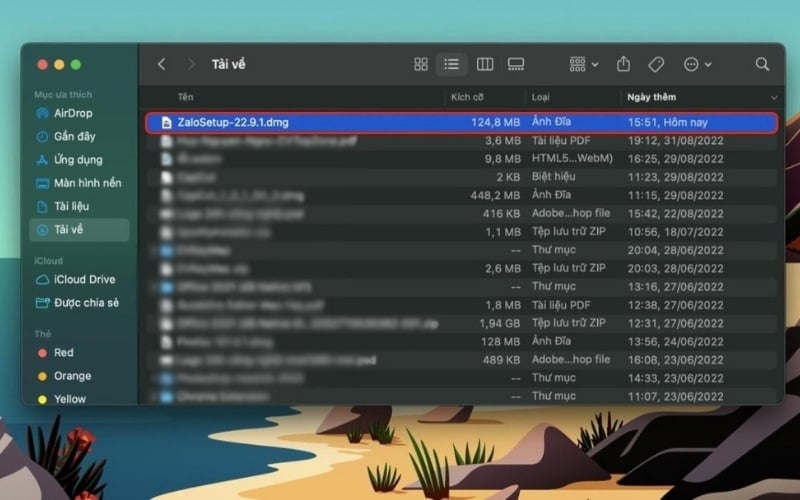
- Bước 2: Trong thư mục Tải về, mở file Zalo.dmg.
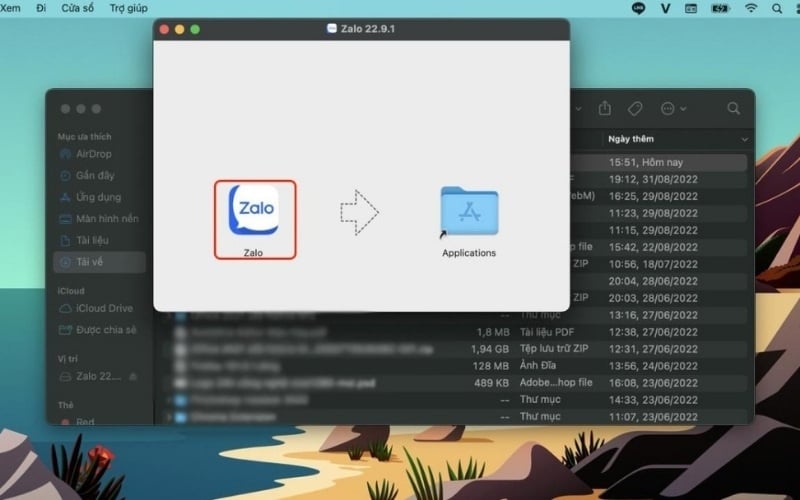
- Bước 3: Kéo biểu tượng Zalo vào thư mục Applications để cài đặt.
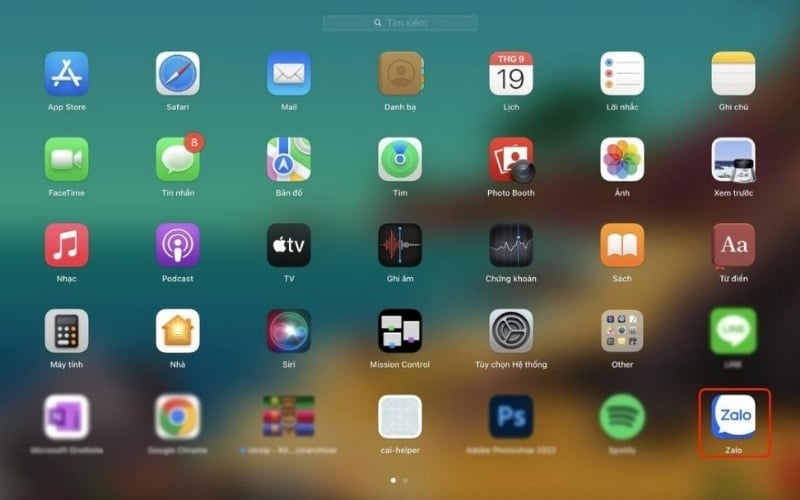
- Bước 4: Mở Zalo từ Launchpad/Applications. Lần đầu chạy có thể hiện cảnh báo bảo mật, bạn chọn Open để xác nhận. Từ lần sau mở bình thường.
5. Các cách đăng nhập Zalo trên laptop đơn giản nhất
5.1. Đăng nhập bằng cách quét mã QR (Khuyên dùng)
Đây là phương pháp đăng nhập nhanh chóng, tiện lợi và an toàn nhất, được Zalo và GearVN khuyên dùng vì không cần nhập mật khẩu.
- Bước 1: Mở ứng dụng Zalo trên laptop, màn hình sẽ hiển thị một mã QR.
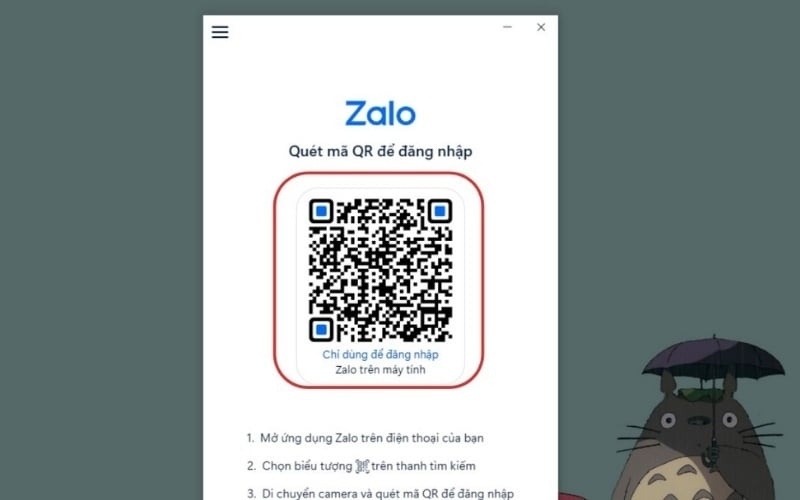
- Bước 2: Mở ứng dụng Zalo trên điện thoại của bạn. Nhấn vào biểu tượng quét mã QR ở góc trên bên phải màn hình chính.
- Bước 3: Hướng camera điện thoại vào mã QR trên màn hình laptop để quét.
- Bước 4: Trên điện thoại, nhấn nút Đăng nhập để xác nhận. Ngay lập tức, tài khoản của bạn sẽ được đăng nhập trên laptop.
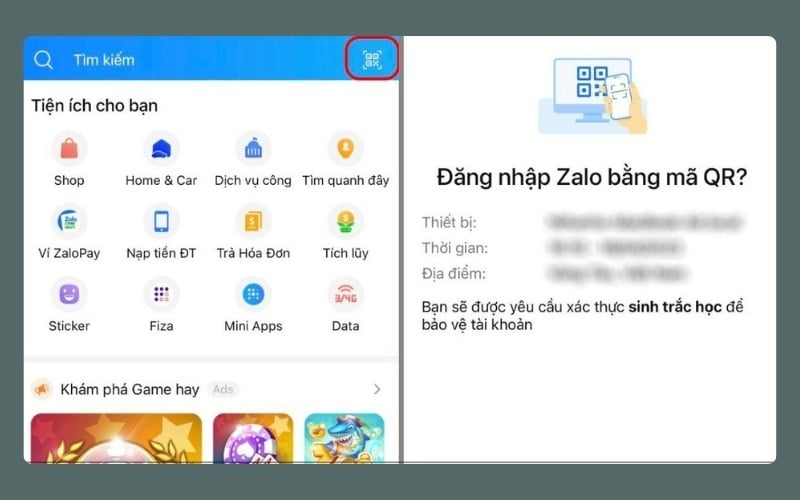
5.2. Đăng nhập bằng số điện thoại và mật khẩu
Tại màn hình đăng nhập của Zalo trên laptop, chọn tab Số điện thoại. Nhập số điện thoại và mật khẩu bạn đã đăng ký tài khoản Zalo. Để tăng cường bảo mật, Zalo có thể yêu cầu bạn xác thực danh tính bằng cách chọn đúng 3 người bạn thường xuyên liên lạc.
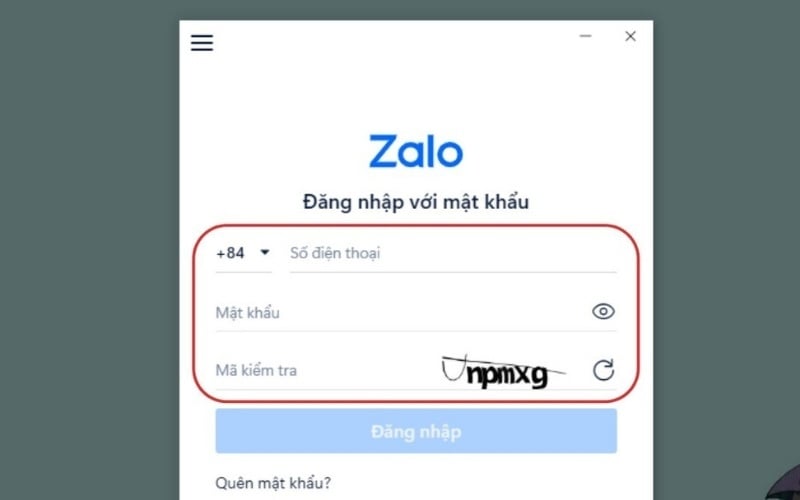
Đăng nhập bằng số điện thoại và mật khẩu
6. Cách xử lý các lỗi thường gặp khi tải và cài đặt Zalo
6.1. Lỗi không tải được file cài đặt
- Nguyên nhân: Lỗi này thường xảy ra do kết nối mạng không ổn định hoặc trang chủ của Zalo đang gặp sự cố tạm thời.
- Cách khắc phục: Kiểm tra lại kết nối WiFi hoặc mạng dây của bạn. Thử tải lại trang và nhấn nút tải về lần nữa. Nếu vẫn không được, hãy chờ vài phút hoặc thử sử dụng một trình duyệt web khác.
6.2. Lỗi file cài đặt không tương thích (32-bit/64-bit)
- Nguyên nhân: Bạn đã tải nhầm phiên bản Zalo không tương thích với cấu trúc hệ điều hành Windows của mình (ví dụ: cài bản 64-bit cho máy 32-bit).
- Cách khắc phục: Bạn cần kiểm tra phiên bản Windows đang dùng. Nhấn phím Windows, gõ System Information và mở ứng dụng. Tại dòng System Type, bạn sẽ thấy máy mình là x64-based PC (64-bit) hay x86-based PC (32-bit).
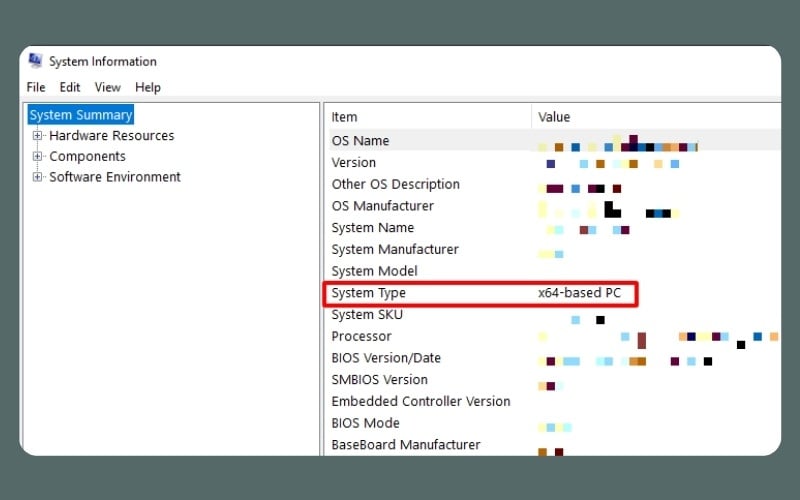
6.3. Lỗi bị phần mềm diệt virus chặn
- Nguyên nhân: Một số phần mềm diệt virus, kể cả Windows Defender, đôi khi nhận diện nhầm file cài đặt Zalo là một mối đe dọa và ngăn chặn nó.
- Cách khắc phục: Hãy chắc chắn rằng bạn đã tải file từ trang chủ zalo.me/pc. Bạn có thể tạm thời vô hiệu hóa phần mềm diệt virus trong vài phút để cài đặt Zalo, sau đó bật lại ngay.
7. Mẹo sử dụng Zalo trên laptop hiệu quả
7.1. Sử dụng các phím tắt thông dụng
Việc ghi nhớ và sử dụng các phím tắt sẽ giúp bạn thao tác nhanh hơn rất nhiều. Dưới đây là một số phím tắt hữu ích nhất:
| Phím tắt | Chức năng |
| Ctrl + Alt + S | Chụp màn hình kèm cửa sổ chỉnh sửa |
| Ctrl + F | Tìm kiếm tin nhắn trong cuộc trò chuyện |
| Ctrl + Shift + T | Mở danh sách công việc (Zalo To-Do) |
| Ctrl + N | Bắt đầu một cuộc trò chuyện mới |
| Alt + 1, 2, 3... | Chuyển nhanh giữa các cuộc trò chuyện |
7.2. Quản lý 2 tài khoản Zalo trên cùng một laptop
Nhiều người dùng cần quản lý đồng thời tài khoản Zalo cho công việc và tài khoản cá nhân. Mẹo đơn giản nhất là kết hợp Zalo PC và Zalo Web. Bằng cách này, bạn có thể nhận thông báo và trả lời tin nhắn từ cả hai tài khoản cùng lúc mà không cần đăng xuất.
- Bước 1: Sử dụng ứng dụng Zalo PC đã cài đặt để đăng nhập tài khoản chính (dùng cho công việc).
- Bước 2: Mở một trình duyệt web (ví dụ: Chrome, Firefox).
- Bước 3: Truy cập vào trang id.zalo.me và đăng nhập tài khoản thứ hai (cá nhân) tại đây.
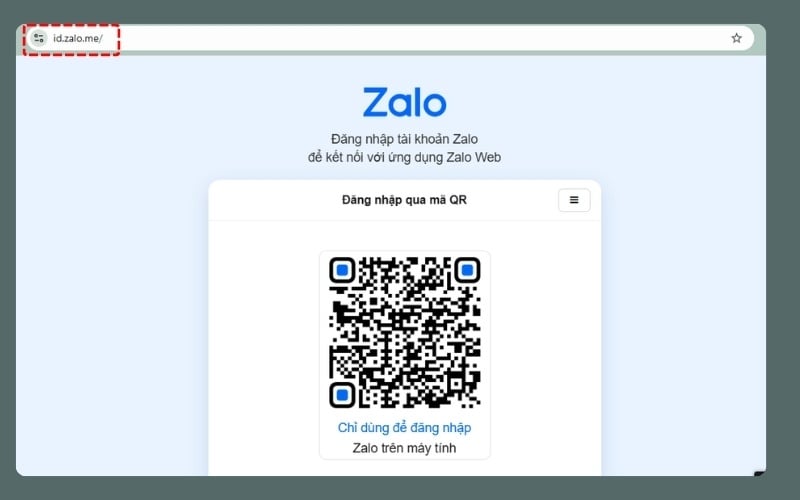
Truy cập vào trang id.zalo.me và đăng nhập tài khoản thứ hai
7.3. Tối ưu thông báo để không bị làm phiền
Để tránh bị phân tâm bởi các thông báo liên tục, bạn nên tùy chỉnh cài đặt cho từng cuộc trò chuyện. Nhấn chuột phải vào một cuộc trò chuyện hoặc nhóm chat, bạn có thể chọn Tắt thông báo trong 1 giờ, 4 giờ hoặc cho đến khi được mở lại.
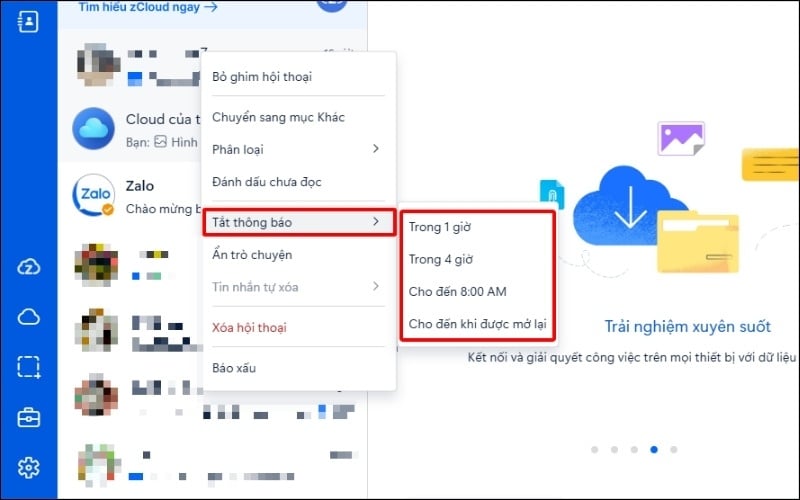
Tối ưu thông báo để không bị làm phiền
8. Một số câu hỏi liên quan
8.1. Có thể sử dụng Zalo trên laptop mà không cần cài đặt không?
Có. Bạn có thể sử dụng Zalo Web. Chỉ cần truy cập địa chỉ id.zalo.me trên bất kỳ trình duyệt web nào và đăng nhập vào tài khoản của bạn. Tuy nhiên, cần lưu ý rằng Zalo Web có một số hạn chế, nhất là không hỗ trợ tính năng gọi video.
8.2. Cài đặt Zalo trên máy tính có an toàn không?
Việc cài đặt Zalo trên máy tính là hoàn toàn an toàn, miễn là bạn tải bộ cài đặt trực tiếp từ trang chủ chính thức của Zalo (zalo.me/pc). Bạn không tải Zalo từ các trang web lạ, không rõ nguồn gốc để tránh nguy cơ nhiễm virus hoặc phần mềm độc hại, gây mất an toàn cho dữ liệu cá nhân.
8.3. Zalo trên laptop có tính năng gọi video không?
Có. Phiên bản Zalo PC hỗ trợ đầy đủ tính năng gọi video cá nhân và gọi video nhóm với chất lượng hình ảnh và âm thanh ổn định. Ngược lại, phiên bản Zalo Web hiện tại không hỗ trợ tính năng này.
Xem thêm:
Việc tải và sử dụng Zalo trên laptop giúp nâng cao hiệu suất làm việc và học tập. Hy vọng rằng bài viết chi tiết từ GearVN đã giúp bạn dễ dàng cài đặt và làm chủ ứng dụng này trên cả Windows và Macbook. Nếu bạn đang tìm kiếm một thiết bị mới, hãy ghé thăm GearVN để được tư vấn các dòng laptop chính hãng phù hợp với nhu cầu và nhận hỗ trợ cài đặt phần mềm hoàn toàn miễn phí.


