





Cách test camera laptop nhanh và chính xác, ai cũng làm được



Camera laptop thường chỉ được chú ý khi sắp họp Zoom, học online hoặc phỏng vấn video. Đến lúc camera không lên hình, nhiều người không biết nên kiểm tra từ đâu trước. Bài viết này GearVN sẽ chia sẻ với bạn cách test camera laptop đơn giản và dễ thực hiện.
Những điểm chính
- Nên test camera laptop trước khi họp online, học trực tuyến, phỏng vấn video hoặc sau khi cập nhật hệ điều hành.
- Người dùng có thể kiểm tra nhanh webcam bằng app Camera trên Windows hoặc Photo Booth, FaceTime trên MacBook.
- Nếu camera không lên hình, hãy kiểm tra quyền truy cập, ứng dụng đang chiếm camera và trạng thái webcam trong Device Manager.
- Khi test camera online, chỉ nên dùng website uy tín, không tải file lạ và thu hồi quyền camera sau khi dùng.
1. Khi nào nên test camera laptop?
Bạn nên kiểm tra webcam laptop trước khi cần dùng thực tế, thay vì đợi đến lúc vào họp mới xử lý. Trong nhiều trường hợp lỗi thường nằm ở quyền truy cập hoặc ứng dụng đang chiếm camera, chưa chắc là hỏng phần cứng.
- Trước khi vào họp Zoom hoặc Google Meet.
- Trước buổi học online hoặc thi vấn đáp.
- Trước phỏng vấn video với nhà tuyển dụng.
- Sau khi cập nhật hệ điều hành hoặc driver webcam.
- Khi ảnh bị mờ, màn hình đen hoặc ứng dụng không nhận camera.
- Khi cần kiểm tra lại cách bật camera laptop sau khi vô tình tắt.
- Khi muốn test lỗi webcam máy tính trước khi mang máy đi kiểm tra.
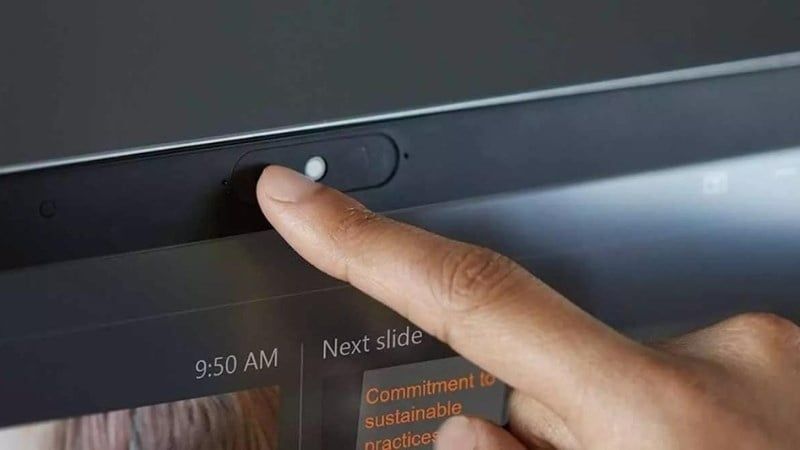
2. Cách test camera laptop nhanh nhất bằng ứng dụng có sẵn
2.1. Test trên Windows
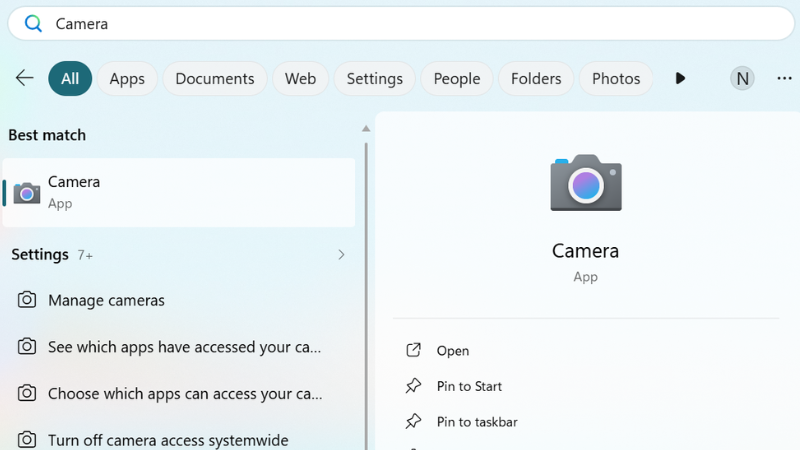
Đây là cách mở camera trên máy tính nhanh nhất vì không cần cài thêm phần mềm. Với người dùng Windows, mở Camera Windows thường đủ để xác định camera còn hoạt động hay không.
- Bước 1: Gõ Camera vào thanh tìm kiếm trên thanh taskbar.
- Bước 2: Chọn ứng dụng Camera từ kết quả tìm kiếm.
- Nếu có hình, camera đang hoạt động bình thường.
- Nếu màn hình đen hoặc báo lỗi, chuyển sang phần quyền truy cập hoặc Device Manager.
2.2. Test trên MacBook
Người dùng macOS có thể test camera MacBook bằng Photo Booth hoặc FaceTime. Đây là hai ứng dụng có sẵn và rất dễ kiểm tra.
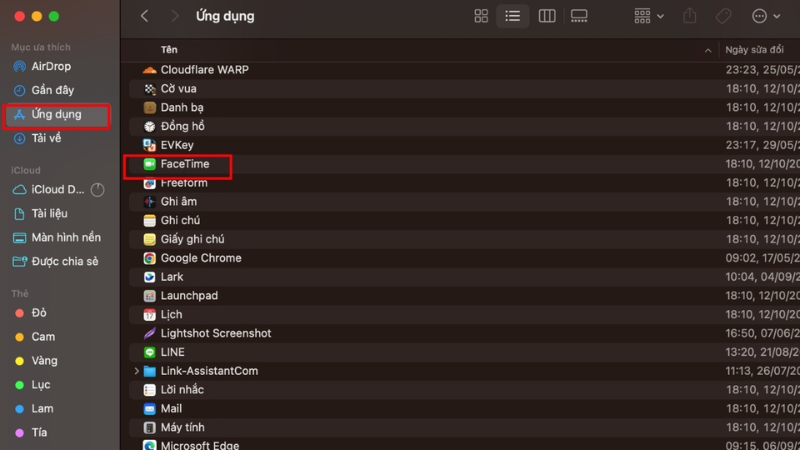
- Bước 1: Truy cập Finder trên MacBook, chọn mục Ứng dụng.
- Bước 2: Chọn FaceTime.
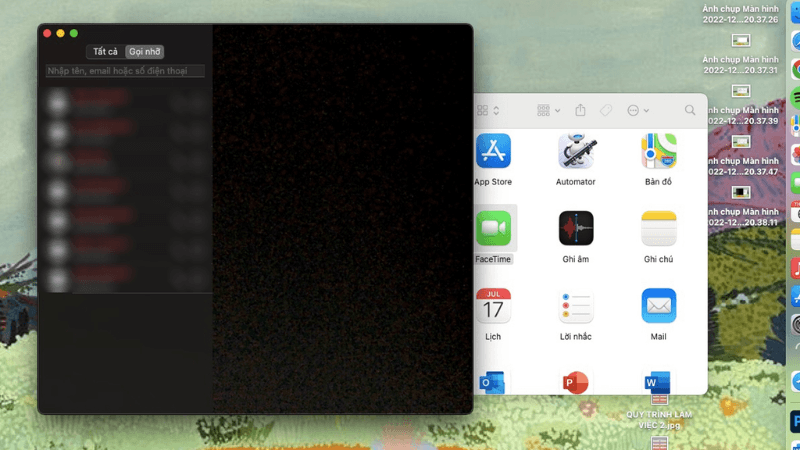
- Bước 3: Bạn sẽ nhìn thấy hình ảnh từ camera laptop hiển thị trên màn hình.
3. Cách test camera laptop khác
3.1. Test camera laptop online
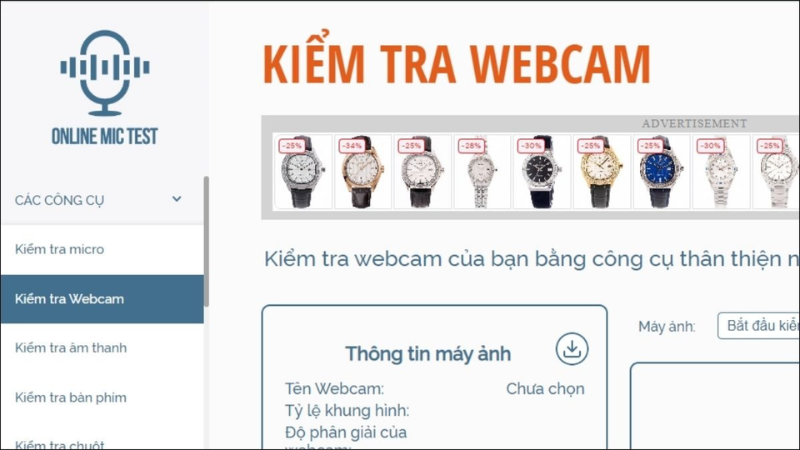
- Bước 1: Mở trang web Online Mic Test TẠI ĐÂY. Tại thanh công cụ, chọn mục Kiểm tra Webcam.
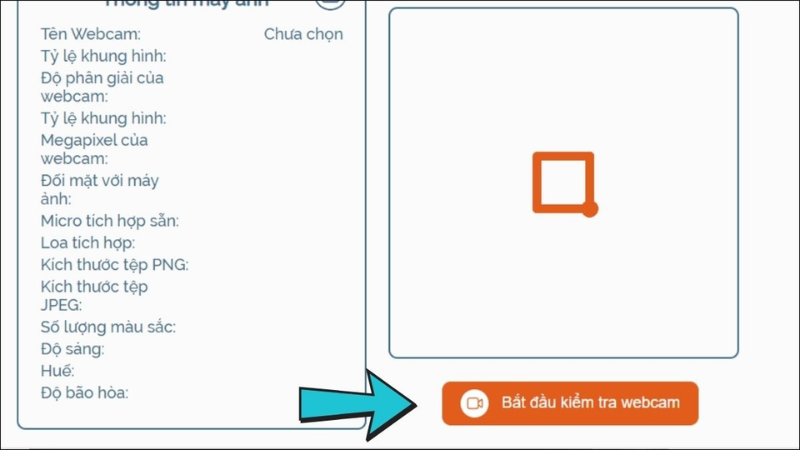
- Bước 2: Nhấn Bắt đầu kiểm tra webcam, sau đó cấp quyền truy cập camera khi trình duyệt hiển thị thông báo bằng cách chọn Cho phép.
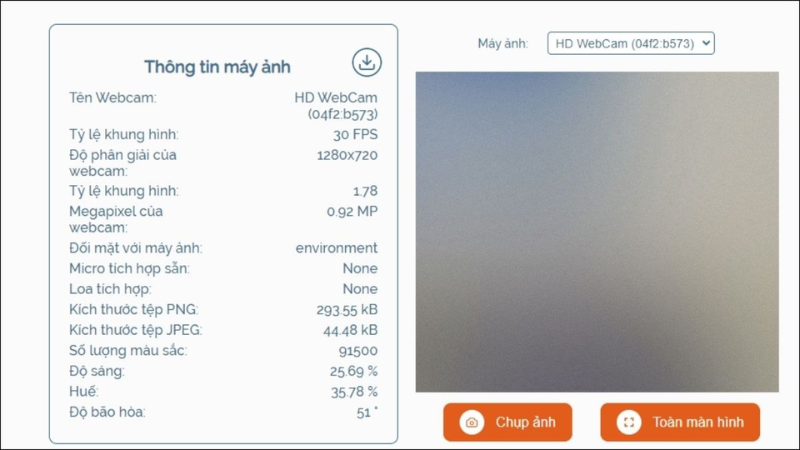
- Bước 3: Nếu webcam hoạt động bình thường, hình ảnh ghi từ camera sẽ xuất hiện trực tiếp trên màn hình để bạn kiểm tra.
3.2. Test qua cuộc gọi video
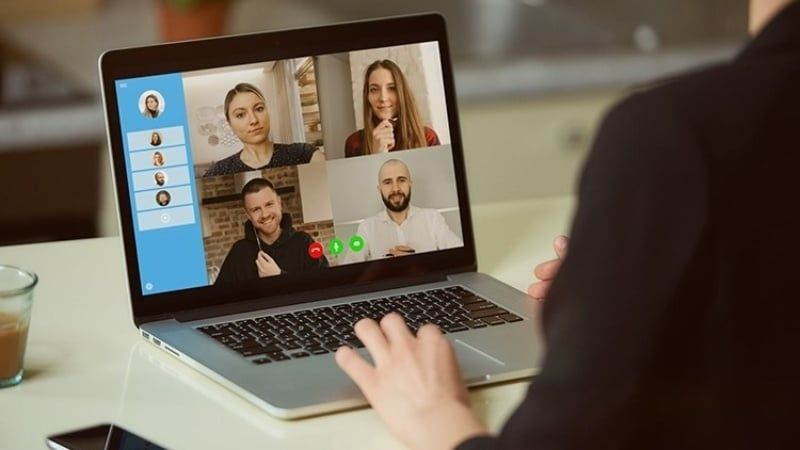
Đây là cách kiểm tra webcam trực quan, cho kết quả sát với thực tế nhất. Bạn có thể sử dụng bất kỳ ứng dụng gọi video nào như Messenger, Zalo, Skype, Zoom,...
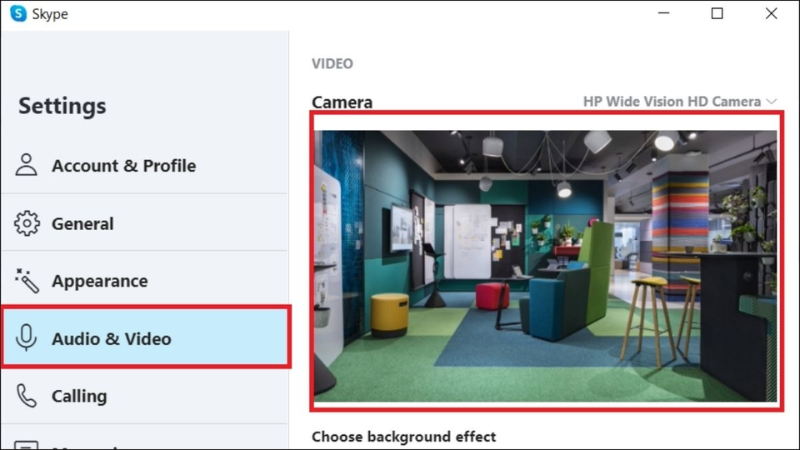
Kiểm tra camera laptop bằng Skype
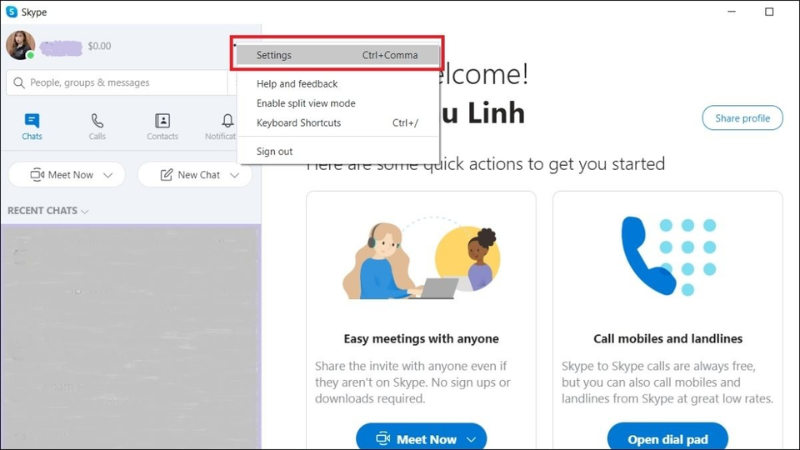
- Bước 1: Nhấn biểu tượng menu, sau đó chọn vào mục Setting.
- Bước 2: Chọn Audio & Video.
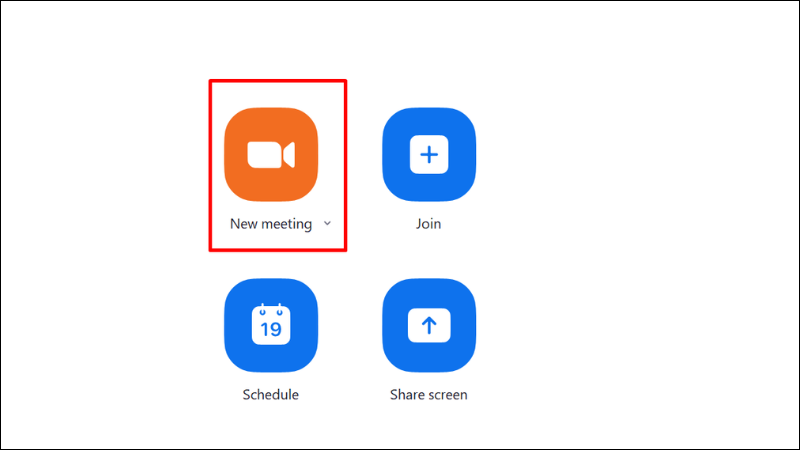
Kiểm tra camera laptop bằng Zoom
- Bước 1: Mở ứng dụng Zoom trên laptop và nhấn vào New Meeting để tạo 1 cuộc họp mới.
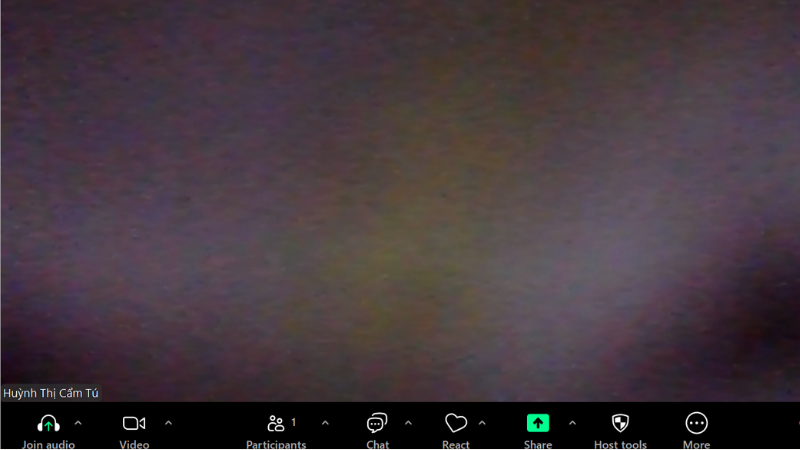
- Bước 2: Khi cửa sổ cuộc họp xuất hiện, hình ảnh từ webcam sẽ được hiển thị trên màn hình. Nếu thấy hình ảnh rõ nét, không bị đen màn hình hoặc báo lỗi, camera đang hoạt động bình thường.
3.3. Kiểm tra trên Device Manager
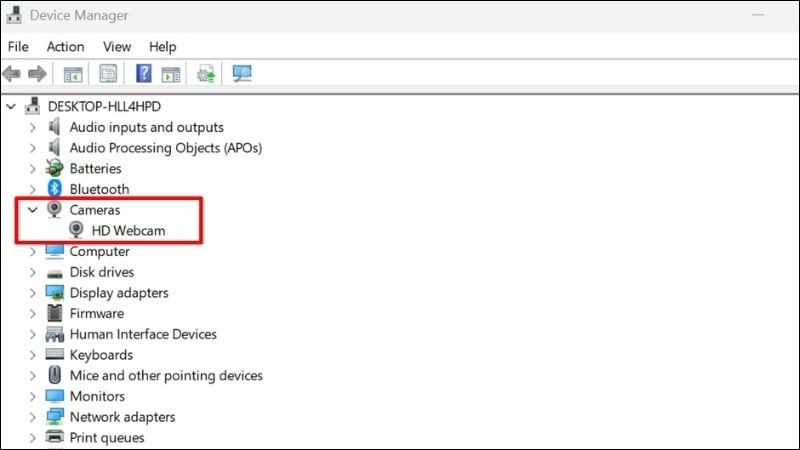
Device Manager là nơi Windows quản lý phần cứng. Cách này giúp kiểm tra xem máy còn nhận webcam hay không.
- Bước 1: Nhấn chuột phải vào Start và mở Device Manager.
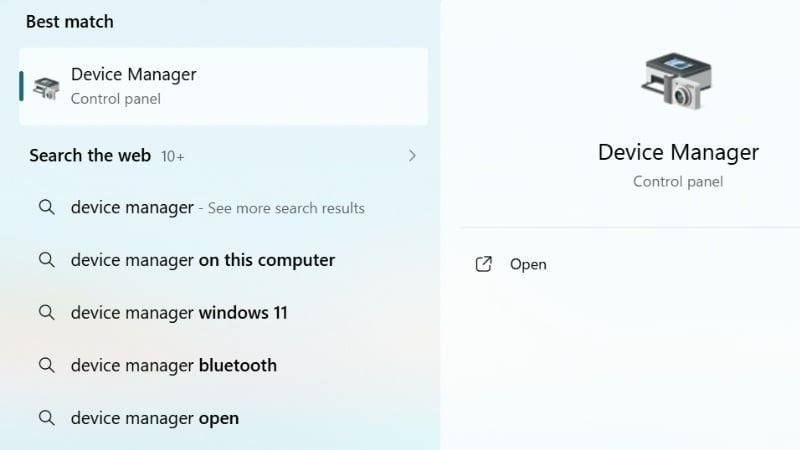
- Bước 2: Tìm mục Cameras. Nếu webcam xuất hiện bình thường, Windows vẫn nhận thiết bị. Nếu có dấu chấm than vàng hoặc không thấy thiết bị, có thể liên quan đến driver webcam hoặc thiết bị đang bị vô hiệu hóa.
3.4. Kiểm tra quyền truy cập camera
3.4.1. Kiểm tra và cấp quyền camera trên Windows
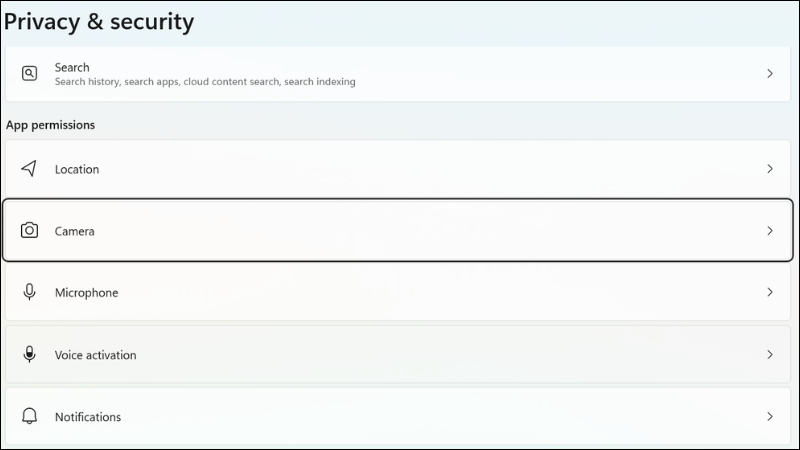
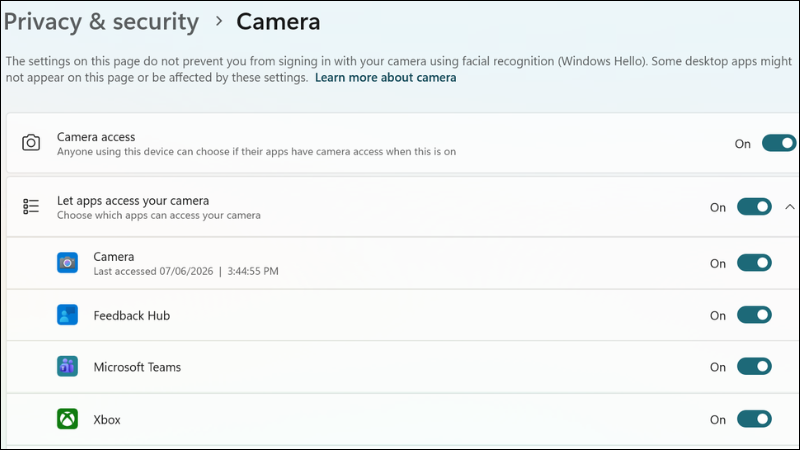
Nếu camera không hoạt động, có thể ứng dụng chưa được cấp quyền truy cập. Bạn hãy thực hiện theo các bước sau:
- Bước 1: Mở Settings. Chọn Privacy & security, nhấp vào mục Camera.
- Bước 2: Bật tùy chọn Camera access để cho phép hệ thống sử dụng webcam. Kéo xuống danh sách ứng dụng và bật quyền truy cập camera cho phần mềm mà bạn muốn sử dụng.
3.4.2. Kiểm tra và cấp quyền camera trên MacBook
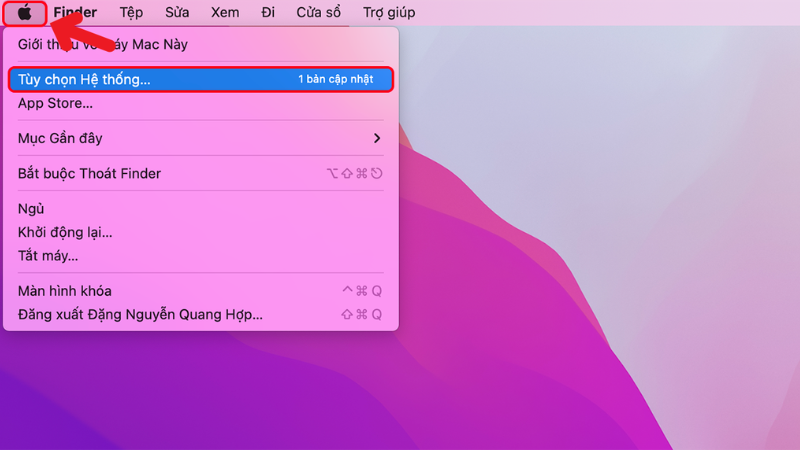
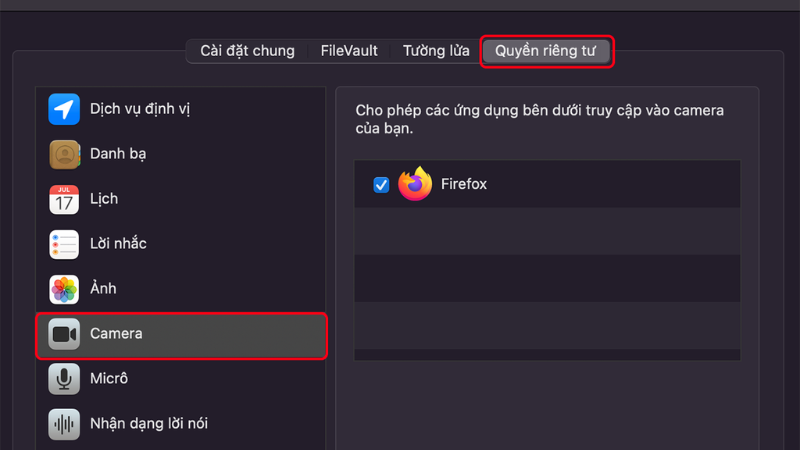
Trên macOS, bạn cũng cần đảm bảo ứng dụng đã được cấp quyền sử dụng camera.
- Bước 1: Nhấp vào menu Apple ở góc trái của thanh Menu, bạn chọn Tùy chọn Hệ thống...
- Bước 2: Bạn chọn Bảo mật & Quyền riêng tư và chuyển đến tab Quyền riêng tư. Tìm ứng dụng cần sử dụng webcam và cấp quyền truy cập camera.
4. Lưu ý bảo mật khi test camera laptop online
- Chỉ dùng website uy tín khi online test webcam.
- Không cấp quyền camera cho trang lạ hoặc trang yêu cầu bất thường.
- Không tải file hay extension không rõ nguồn gốc.
- Nên đóng tab và thu hồi quyền để bảo vệ quyền riêng tư webcam sau khi test xong.
5. Mua laptop chính hãng với giá tốt tại GearVN
GearVN chuyên cung cấp các sản phẩm Hi-End PC, laptop, PC, linh kiện máy tính (RAM, CPU, SSD,...) và thiết bị gaming (màn hình máy tính, tai nghe, bàn phím, chuột,...) đáp ứng mọi nhu cầu của game thủ và người dùng công nghệ. Đặc biệt, GearVN còn nổi bật với các ưu điểm như:
- Đa dạng sản phẩm và cấu hình tối ưu: GearVN mang đến vô số lựa chọn từ các thương hiệu lớn như ASUS, HP, ACER,... Các sản phẩm đều được tuyển chọn kỹ lưỡng.
- Giá cả cạnh tranh và nhiều ưu đãi: GearVN thường xuyên triển khai các chương trình khuyến mãi, giảm giá hấp dẫn vào các dịp đặc biệt. Bạn có thể dễ dàng sở hữu thiết bị ưng ý với mức giá tốt nhất, đi kèm quà tặng hấp dẫn hay chính sách trả góp linh hoạt.
- Chính sách bảo hành và hậu mãi uy tín: Mua sắm tại GearVN, bạn sẽ hoàn toàn yên tâm với chính sách bảo hành rõ ràng và đội ngũ hỗ trợ kỹ thuật tận tình. Các chuyên viên giàu kinh nghiệm luôn sẵn sàng tư vấn giúp bạn chọn đúng sản phẩm và giải đáp mọi thắc mắc trong quá trình sử dụng.
- Trải nghiệm mua sắm tiện lợi: Dù bạn muốn trải nghiệm trực tiếp tại các showroom hay mua sắm online qua website với dịch vụ giao hàng nhanh chóng, GearVN đều mang đến sự tiện lợi tối đa.
Thông tin liên hệ GearVN:
- Website: gearvn.com
- Hotline: 1900.5301

Mua laptop chính hãng với giá tốt tại GearVN
6. Một số câu hỏi liên quan
6.1. Test camera laptop online có an toàn không?
Cách này an toàn hơn khi bạn dùng website uy tín và không tải thêm file lạ. Sau khi test xong, nên đóng tab và thu hồi quyền camera nếu không còn dùng.
6.2. Khi nào nên dùng webcam rời thay cho camera tích hợp?
Bạn nên dùng webcam rời khi camera tích hợp bị lỗi, chất lượng quá thấp hoặc cần hình ảnh ổn định hơn cho họp và stream. Loại USB plug-and-play thường dễ dùng và ít phải thiết lập.
6.3. Tại sao đèn camera sáng nhưng không có hình ảnh hiển thị?
Đèn sáng báo hiệu phần cứng đang hoạt động, nhưng lỗi không hiển thị hình ảnh thường do ứng dụng đang bị chặn bởi quyền bảo mật, driver lỗi thời hoặc một ứng dụng khác (như Zalo, Skype) đang chiếm quyền ưu tiên sử dụng camera.
Xem thêm:
Test camera laptop là cách nhanh nhất để kiểm tra webcam có hoạt động bình thường hay không trước khi học tập, họp trực tuyến hoặc livestream. Việc kiểm tra sớm giúp bạn phát hiện các lỗi như camera không hiển thị hình ảnh, hình mờ, giật lag hoặc bị chặn quyền truy cập, từ đó xử lý kịp thời trước khi sử dụng.


