





5 cách xem cấu hình laptop trên Win 11 nhanh và chính xác nhất



Việc nắm rõ thông số phần cứng giúp người dùng chủ động trong việc cài đặt phần mềm, nâng cấp linh kiện hoặc định giá máy khi mua bán. Bài viết này sẽ chia sẻ cách kiểm tra cấu hình trên Windows 11 từ cơ bản đến chuyên sâu, giúp bạn hiểu rõ sức mạnh thực tế của thiết bị.
Những điểm chính
- Xem cấu hình laptop giúp xác định khả năng tương thích phần mềm, game và lên kế hoạch nâng cấp linh kiện hiệu quả.
- Windows 11 cung cấp nhiều công cụ tích hợp như Settings, Task Manager, DxDiag để xem cấu hình từ cơ bản đến chi tiết.
- Sử dụng Task Manager để theo dõi hiệu năng thực tế, DxDiag để xem chi tiết card đồ họa (GPU) và VRAM.
- Hiểu các thông số chính như CPU (chip U/H), RAM, SSD và GPU giúp bạn đánh giá đúng hiệu năng thực tế của laptop.
1. Tại sao cần xem cấu hình laptop trên Win 11?
- Xác định độ tương thích với các phần mềm đồ họa như Adobe, AutoCAD hoặc các tựa game AAA.
- Hỗ trợ kế hoạch nâng cấp linh kiện bằng cách xác định máy đang dùng RAM và loại ổ cứng hỗ trợ.
- Kiểm tra tính xác thực và độ nguyên bản của linh kiện khi mua máy cũ hoặc nhận máy mới tại showroom.
- Cung cấp thông tin phần cứng chính xác cho kỹ thuật viên khi cần bảo hành hoặc sửa chữa thiết bị.
2. 5 Cách xem cấu hình laptop trên Win 11 đơn giản nhất
2.1. Sử dụng Settings để xem thông tin hệ thống cơ bản
Cấu hình máy tính bao gồm các thành phần chính như CPU, RAM, GPU và Storage (dung lượng lưu trữ). Đây là những yếu tố quyết định tốc độ và khả năng xử lý của máy. Để xem nhanh các thông tin này, bạn thực hiện như sau:
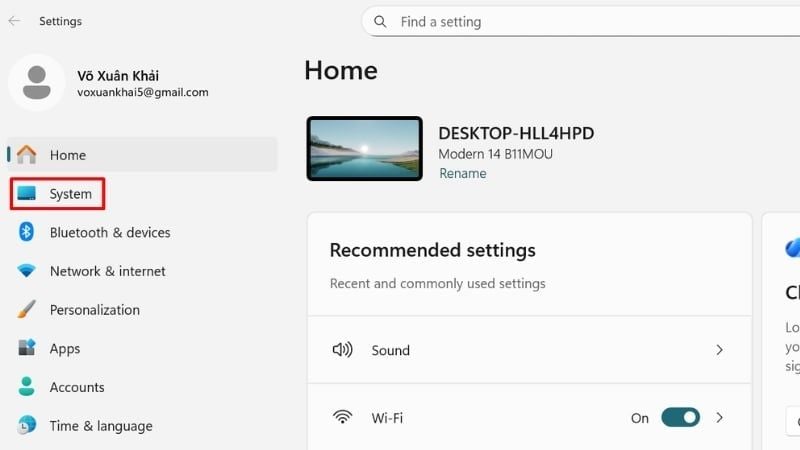
- Bước 1: Nhấn tổ hợp phím Windows + I để mở phần cài đặt.
- Bước 2: Sau đó, bạn chọn mục System ở cột bên trái và kéo xuống chọn About ở cuối danh sách.
- Bước 3: Tại cửa sổ hiện ra, mục Device specifications sẽ liệt kê tên CPU, dung lượng RAM và ID thiết bị.
2.2. Sử dụng Task Manager để theo dõi hiệu năng và tốc độ thực tế
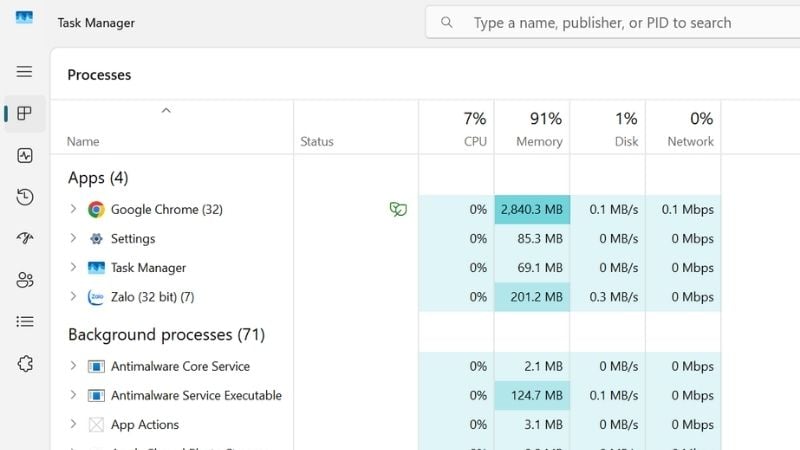
Task Manager là công cụ mạnh mẽ để xem tốc độ hoạt động thực tế của linh kiện. Bạn nhấn chuột phải vào thanh Taskbar và chọn Task Manager, sau đó chuyển sang tab Performance.
| Linh kiện | Thông số cần chú ý | Ý nghĩa |
| CPU | Cores/Logical processors | Số nhân và luồng xử lý dữ liệu. |
| Memory | Speed (MHz) | Tốc độ Bus RAM (tốc độ truyền tải dữ liệu). |
| Disk | Type (SSD/HDD) | Loại ổ cứng đang sử dụng. |
| GPU | GPU Temperature | Nhiệt độ của card màn hình khi hoạt động. |
Tại mục CPU, bạn có thể xem CPU đa nhân đa luồng đang hoạt động ở xung nhịp bao nhiêu. Với RAM, bạn cần chú ý mục Slots used để biết máy còn khe trống để nâng cấp tại GearVN hay không.
Nếu máy có card đồ họa RTX (dòng card đồ họa cao cấp của NVIDIA), thông tin về model và mức độ sử dụng cũng sẽ hiển thị chi tiết. Điều này giúp game thủ đánh giá được tình trạng máy khi chơi game nặng.
Sử dụng Task Manager để theo dõi hiệu năng và tốc độ thực tế
2.3. Sử dụng lệnh DxDiag để kiểm tra card đồ họa chuyên sâu
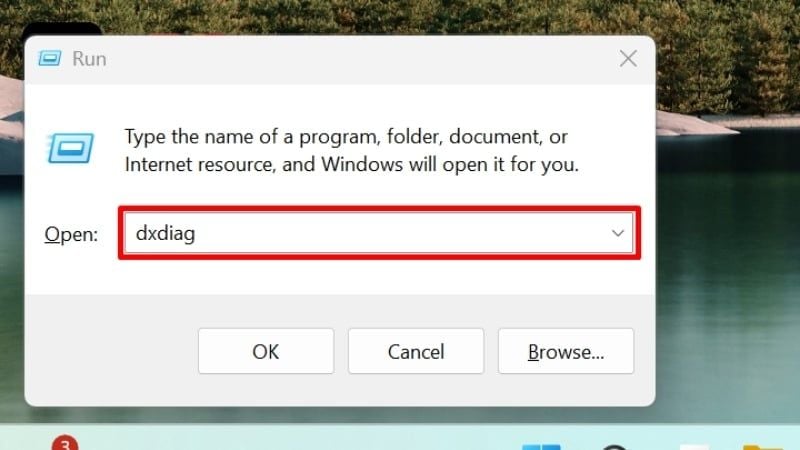
Công cụ DirectX Diagnostic Tool (dxdiag) cung cấp cái nhìn chi tiết về hệ thống hiển thị và âm thanh. Bạn nhấn tổ hợp phím Windows + R, gõ lệnh dxdiag và nhấn Enter để khởi chạy.
Bạn nên chú trọng vào tab Display để kiểm tra thông số VRAM. Với game thủ, dung lượng VRAM lớn từ 6GB hoặc 8GB trở lên giúp trải nghiệm mượt mà ở thiết lập đồ họa cao.
Sử dụng lệnh DxDiag để kiểm tra card đồ họa chuyên sâu
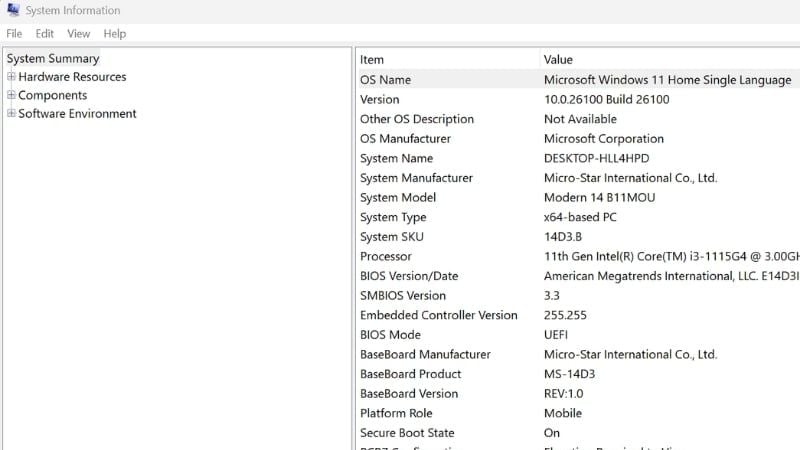
2.4. Sử dụng System Information để xem chi tiết phần cứng
Công cụ System Information liệt kê toàn bộ chi tiết về bo mạch chủ và các thành phần phụ trợ. Bạn chỉ cần gõ msinfo32 vào thanh tìm kiếm trên Windows 11 và nhấn mở ứng dụng.
- BIOS Version: Phiên bản phần mềm hệ thống giúp kiểm tra tính ổn định của bo mạch chủ.
- BaseBoard Product: Tên Model Mainboard (bo mạch chủ), rất cần thiết khi tìm driver chính xác.
- TPM 2.0: Trạng thái chip bảo mật, một điều kiện bắt buộc để chạy Windows 11 ổn định.
2.5. Sử dụng lệnh Systeminfo trong Command Prompt
Đối với những người dùng thích sử dụng dòng lệnh, Command Prompt là lựa chọn nhanh chóng.
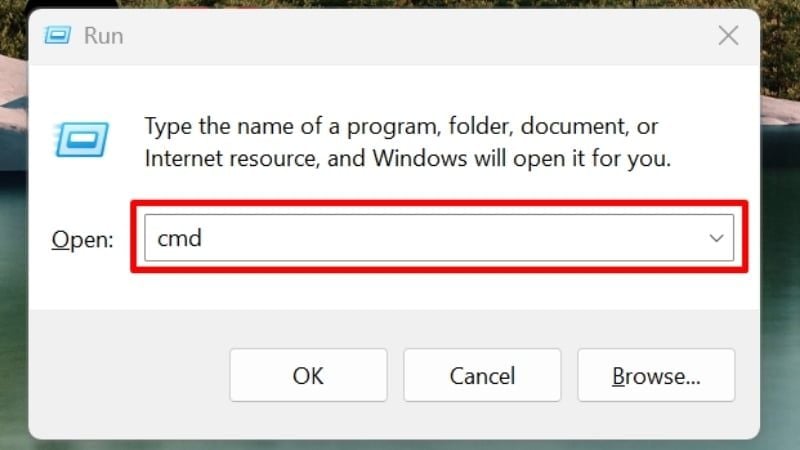
- Bước 1: Nhấn tổ hợp phím Windows + R, gõ cmd và nhấn Enter.
- Bước 2: Gõ systeminfo và nhấn Enter.
- Bước 3: Command Prompt sẽ hiển thị thông tin chi tiết về cấu hình máy tính của bạn.
3. Giải mã các thông số cấu hình quan trọng bạn cần lưu ý
- CPU: Chip hậu tố U dành cho dân văn phòng giúp tiết kiệm điện, chip H hoặc HX có hiệu năng cao dành cho lập trình viên và game thủ chuyên nghiệp.
- RAM: Windows 11 yêu cầu tối thiểu 4GB RAM, nhưng để hoạt động mượt mà, người dùng nên có ít nhất 8GB. Với các tác vụ đa nhiệm hoặc đồ họa, 16GB được xem là mức tiêu chuẩn và 32GB phù hợp với người dùng chuyên nghiệp và game thủ.
- GPU: Card onboard phù hợp tác vụ nhẹ, card rời RTX 40/50 Series hỗ trợ DLSS (công nghệ tăng khung hình bằng AI) và Ray Tracing (công nghệ dò tia ánh sáng thực).
- SSD: Ưu tiên ổ cứng chuẩn NVMe (chuẩn kết nối ổ cứng tốc độ cao) Gen 4/Gen 5 để đạt tốc độ đọc ghi dữ liệu vượt trội, giúp máy khởi động trong vài giây.
4. Dịch vụ nâng cấp laptop và build PC chuyên nghiệp tại GearVN
GearVN là địa chỉ uy tín để mua sắm các sản phẩm công nghệ, gaming trực tuyến và tại cửa hàng, nơi bạn có thể sở hữu những sản phẩm chất lượng cao với giá tốt nhất. Chúng tôi tự hào mang đến trải nghiệm mua sắm an tâm với cam kết:
- Đa dạng sản phẩm và cấu hình tối ưu.
- Giá cả cạnh tranh và nhiều ưu đãi.
- Chính sách bảo hành và hậu mãi uy tín.
- Trải nghiệm mua sắm tiện lợi tại showroom và online.
Thông tin liên hệ GearVN:
- Website: gearvn.com
- Hotline: 1900.5301
- Hệ thống showroom: Xem TẠI ĐÂY

Dịch vụ nâng cấp laptop và build PC chuyên nghiệp tại GearVN
5. Câu hỏi thường gặp
5.1. Làm sao để xem cấu hình chi tiết laptop trên Windows 11?
Bạn có thể dùng 5 cách: Settings, Task Manager, DxDiag, System Information và Command Prompt (lệnh systeminfo). Mỗi cách cung cấp thông tin ở mức độ khác nhau, phù hợp với nhu cầu xem nhanh hay tìm hiểu sâu.
5.2. Cách nào xem cấu hình laptop Windows 11 nhanh nhất?
Cách nhanh nhất là sử dụng ứng dụng Settings. Nhấn tổ hợp phím Windows + I, chọn System rồi click vào About. Bạn sẽ thấy ngay thông tin cơ bản về CPU, dung lượng RAM và phiên bản Windows.
5.3. Tại sao cần biết cấu hình laptop của mình?
Biết cấu hình giúp bạn xác định máy có đủ mạnh để chạy các ứng dụng hoặc game mới nhất không, lên kế hoạch nâng cấp linh kiện hiệu quả, hoặc kiểm tra máy khi mua bán, đảm bảo giá trị thực.
Xem thêm:
Hy vọng với các cách xem cấu hình laptop trên Windows 11 được chia sẻ trên đây, bạn có thể nhanh chóng kiểm tra thông tin máy một cách chính xác và tiện lợi nhất. Nếu cần tư vấn thêm, đừng ngần ngại liên hệ cho GearVN qua hotline hoặc đến ngay cửa hàng gần nhất.


