





Cách xem lịch sử máy tính: Hướng dẫn chi tiết Windows và macOS



Việc biết cách xem lịch sử máy tính là kỹ năng quan trọng giúp bạn quản lý dữ liệu và bảo mật thiết bị hiệu quả. Trong bài viết này, GearVN sẽ hướng dẫn bạn các bước thực hiện chi tiết trên cả Windows và macOS.
Những điểm chính
- Kiểm tra lịch sử giúp tìm lại dữ liệu nhanh chóng, giám sát người dùng trẻ em và phát hiện sớm các truy cập trái phép.
- Xem lại các tệp vừa mở dễ dàng qua Quick Access, Jump Lists trên Taskbar hoặc dùng lệnh recent trong hộp thoại Run.
- Sử dụng tính năng Activity History và Timeline (Windows + Tab) để xem lại toàn bộ quá trình sử dụng ứng dụng và web.
- Dùng công cụ Event Viewer và Audit Policy để kiểm tra chi tiết nhật ký đăng nhập, tắt/mở máy và các lỗi hệ thống.
- Tra cứu web qua phím tắt Ctrl + H hoặc dùng lệnh CMD ipconfig /displaydns để xem các tên miền đã kết nối ngầm.
- Người dùng MacBook có thể xem hoạt động qua Recent Items, lịch sử Safari hoặc dùng Console để kiểm tra nhật ký Wake/Sleep.
1. Tại sao bạn cần biết cách xem lịch sử máy tính?
- Quản lý tệp tin: Giúp bạn tìm lại nhanh các tài liệu vừa làm việc mà quên mất vị trí lưu trữ trên ổ cứng.
- Giám sát thiết bị: Kiểm tra hoạt động của người dùng khác hoặc trẻ em để đảm bảo an toàn trong môi trường mạng.
- Bảo mật thông tin: Phát hiện kịp thời các phiên đăng nhập lạ hoặc các ứng dụng chạy ngầm bất thường.
- Khôi phục tiến độ: Xem lại lịch sử chỉnh sửa để quay lại phiên bản làm việc trước đó khi cần thiết.
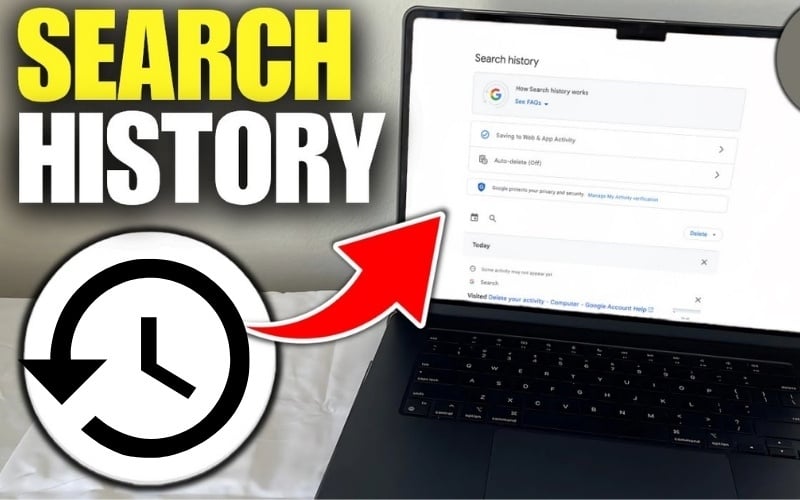
Biết cách xem lịch sử máy tính giúp quản lý và giám sát tệp tin
2. Cách xem lịch sử các tệp và ứng dụng vừa mở trên Windows
2.1. Sử dụng tính năng Quick Access trong File Explorer
File Explorer tích hợp sẵn mục Quick Access rất tiện lợi. Cách thực hiện như sau:
- Bước 1: Nhấn tổ hợp phím Windows + E để mở File Explorer.
- Bước 2: Ngay tại giao diện chính, bạn xem mục Recent files để thấy danh sách tệp bạn vừa tương tác.
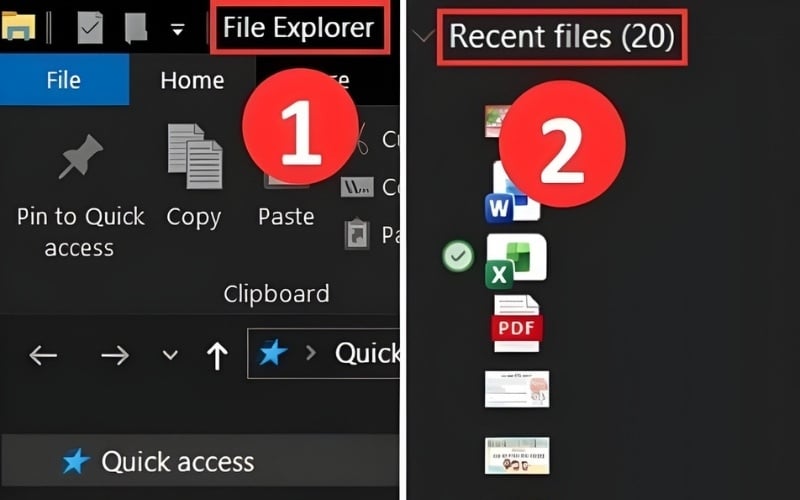
Cách sử dụng Quick Access trong File Explorer để xem mục Recent files
2.2. Sử dụng Jump Lists trên Taskbar
Jump Lists (danh sách tác vụ nhanh) là cách đơn giản để xem lịch sử riêng của từng ứng dụng. Bạn chỉ cần click chuột phải vào icon ứng dụng như Word, Excel hoặc trình duyệt trên Taskbar.
Danh sách hiện ra chính là các tệp hoặc trang web gần nhất mà ứng dụng đó đã xử lý. Phương pháp này cực kỳ hữu hiệu khi bạn cần mở lại một bảng tính vừa đóng mà không muốn vào tận thư mục gốc.
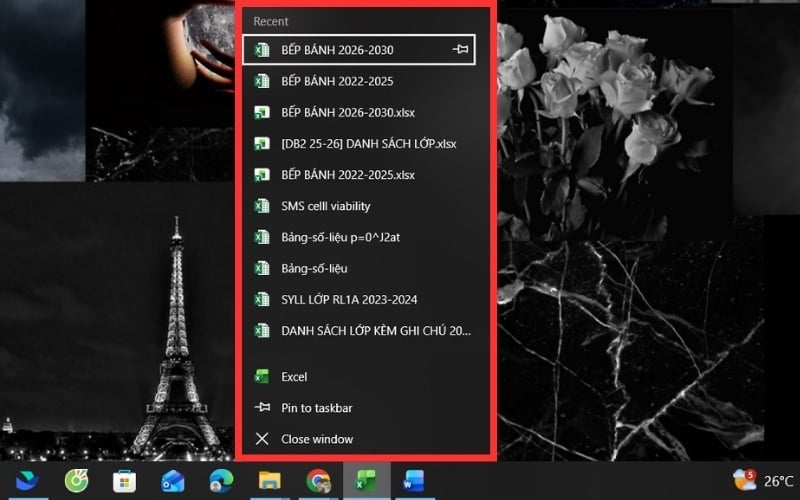
Cách sử dụng Jump List trên thanh Taskbar để xem các tệp đã xử lý
2.3. Sử dụng hộp thoại Run để xem toàn bộ shortcut gần đây
Hộp thoại Run cung cấp một lối tắt đến tất cả các liên kết tệp vừa mở. Các bước sử dụng hộp thoại như sau:
- Bước 1: Nhấn tổ hợp phím Windows + R, sau đó nhập lệnh recent và nhấn Enter.
- Bước 2: Trong cửa sổ hiện ra, bạn sẽ xem được hiển thị tất cả các shortcut của các hoạt động gần đây. Đây là cách xem nhanh nhất dành cho người dùng cần kiểm tra tổng quát mà không muốn tìm từng thư mục.
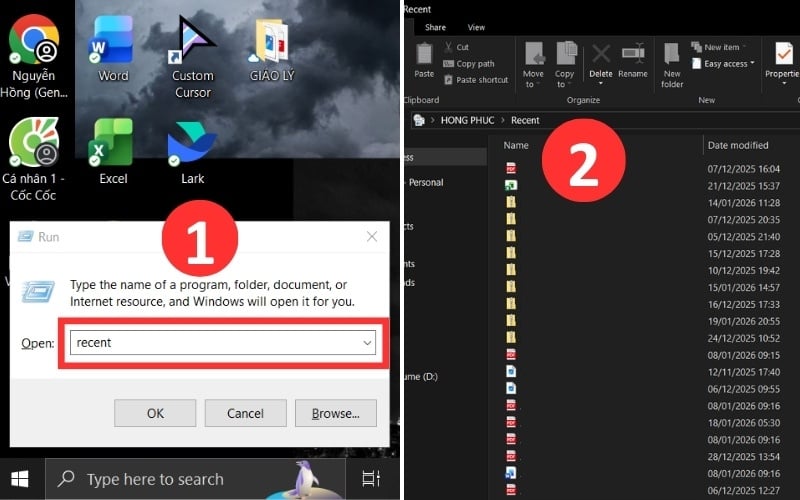
Cách sử dụng hộp thoại Run để xem shortcut gần đây trong cửa sổ recent
3. Cách xem lịch sử hoạt động hệ thống Activity History
3.1. Kiểm tra Activity History trên Windows 10 và 11
Activity History (lịch sử hoạt động) là tính năng ghi lại các ứng dụng bạn đã dùng và trang web đã xem. Các bước thực hiện trên Windows 10 và 11 như sau:
- Bước 1: Vào Settings (Cài đặt) và chọn Privacy (Quyền riêng tư).
- Bước 2: Tìm mục Activity history. Tại đây, nếu tùy chọn lưu lịch sử được bật, Windows sẽ lưu trữ các mốc thời gian hoạt động. Bạn có thể xóa các dữ liệu này nếu muốn bảo mật thông tin cá nhân.
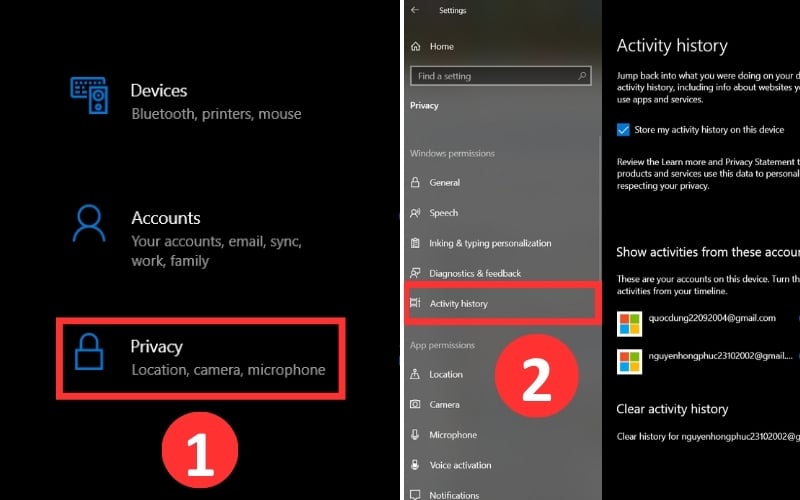
Cách kiểm tra Activity History trong Settings
3.2. Sử dụng tính năng Timeline
Timeline (dòng thời gian) cho phép bạn nhìn lại các hoạt động theo dạng biểu đồ thời gian trực quan. Để sử dụng tính năng này, bạn thực hiện như sau:
- Bước 1: Nhấn tổ hợp phím Windows + Tab để mở giao diện Task View (chế độ xem các cửa sổ đang mở).
- Bước 2: Kéo xuống phía dưới, bạn sẽ thấy các hoạt động từ những ngày trước đó. Nếu bạn có đồng bộ tài khoản Microsoft, Timeline có thể hiển thị lịch sử lên đến 30 ngày.

Cách sử dụng tính năng Timeline trong giao diện Task View
4. Cách xem lịch sử đăng nhập máy tính chuyên sâu
4.1. Thiết lập quyền giám sát Audit Policy
Để máy tính ghi lại chi tiết các lần đăng nhập, bạn cần kích hoạt Audit Policy (chính sách giám sát). Lưu ý rằng tính năng này thường chỉ có trên phiên bản Windows Pro hoặc Enterprise. Các bước thực hiện như sau:
- Bước 1: Nhấn Windows + R, nhập gpedit.msc và nhấn Enter.
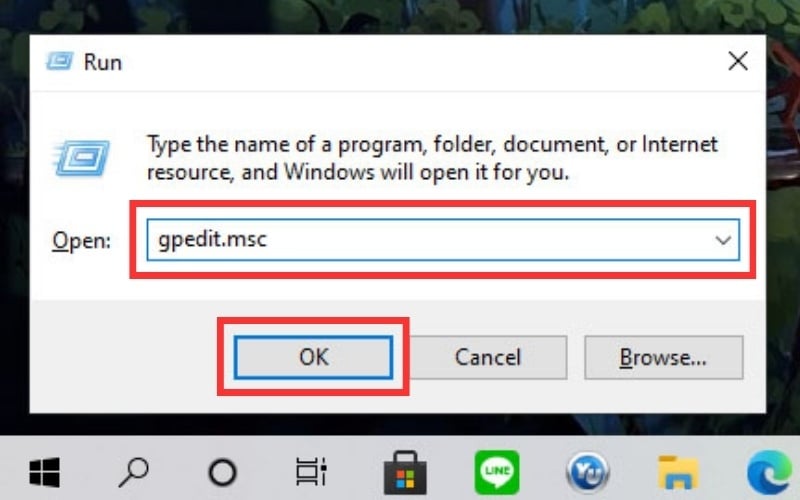
Nhập gpedit.msc trong Windows + R
- Bước 2: Theo đường dẫn: Computer Configuration > Windows Settings > Security Settings > Local Policies > Audit Policy.
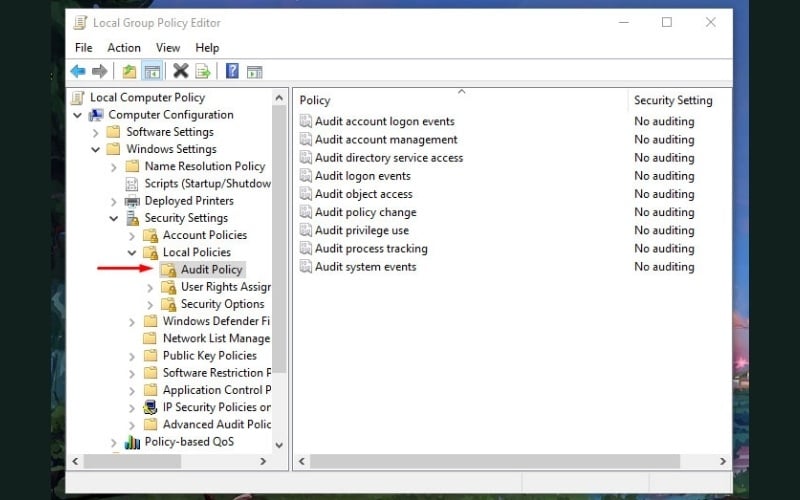
Nhập đường dẫn để mở Audit Policy
- Bước 3: Tại đây, bạn nhấp đúp vào Audit logon events và chọn cả Success (thành công) và Failure (thất bại), sau đó nhấn OK.
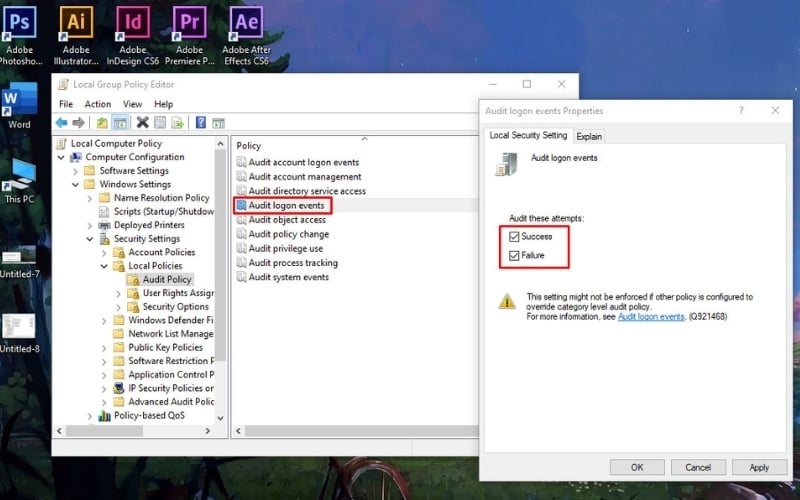
Nhấn đúp vào Audit logon events để kích hoạt Audit Policy
4.2. Kiểm tra nhật ký qua Event Viewer
Event Viewer (trình xem sự kiện hệ thống) là công cụ mạnh mẽ để kiểm soát mọi biến động của máy tính. Để kiểm tra nhật ký qua Event Viewer, bạn thực hiện theo các bước sau:
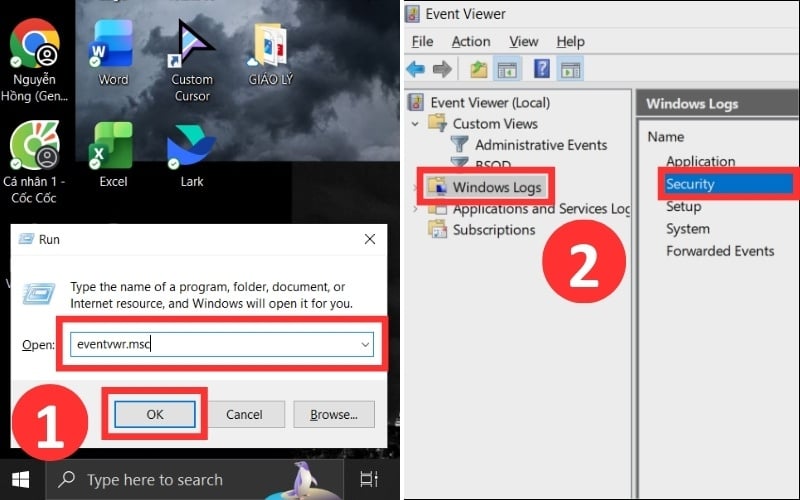
- Bước 1: Bạn mở hộp thoại Run, nhập eventvwr.msc và nhấn Enter.
- Bước 2: Truy cập mục Windows Logs rồi chọn Security để xem nhật ký.
Event ID | Ý nghĩa | Ứng dụng |
4624 | Đăng nhập thành công | Biết chính xác thời điểm máy được bật và vào màn hình chính |
4625 | Đăng nhập thất bại | Phát hiện hành vi dò mật khẩu hoặc có người lạ cố truy cập |
6005/6006 | Khởi động/Tắt máy | Theo dõi tổng thời gian hoạt động thực tế của máy tính |
5. Cách xem lịch sử duyệt web trên các trình duyệt phổ biến
Hầu hết các trình duyệt hiện nay như Google Chrome, Microsoft Edge hay Cốc Cốc đều dùng phím tắt chuẩn Ctrl + H để mở lịch sử. Tại đây, bạn có thể tìm kiếm lịch sử theo ngày tháng hoặc từ khóa cụ thể.
Đối với kỹ thuật nâng cao, bạn có thể dùng lệnh ipconfig /displaydns trong Command Prompt. Lệnh này hiển thị Cache DNS (bộ nhớ đệm phân giải tên miền), nhờ vậy sẽ giúp bạn xem các tên miền đã truy cập dù lịch sử trình duyệt đã bị xóa.
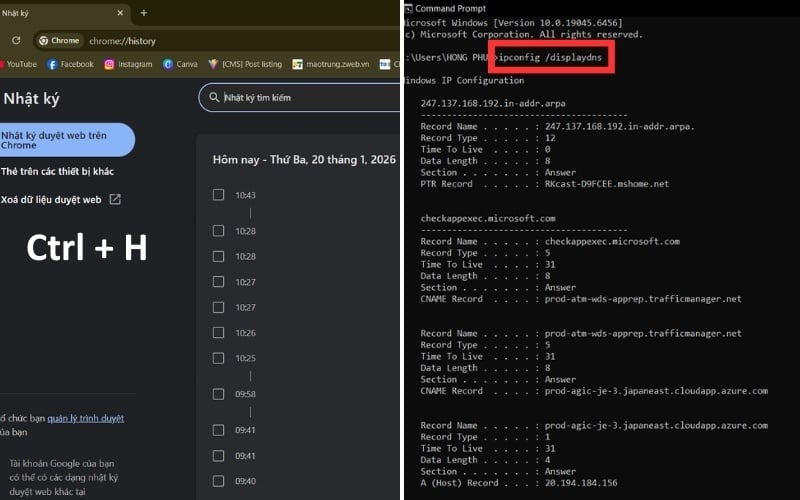
Cách xem lịch sử duyệt web trên Google Chrome và trong Command Prompt
6. Cách xem lịch sử máy tính trên hệ điều hành macOS
6.1. Kiểm tra Recent Items
Trên các dòng MacBook hoặc iMac, bạn có thể xem nhanh các hoạt động bằng cách click vào biểu tượng Apple ở góc trên bên trái màn hình. Chọn mục Recent Items (Các mục gần đây) để thấy danh sách ứng dụng và tệp vừa mở.
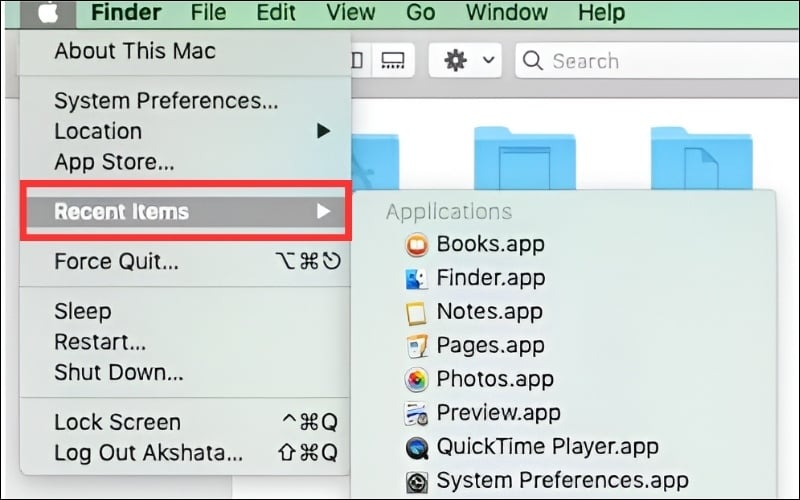
Cách kiểm tra Recent Items trong MacBook
6.2. Xem lịch sử Safari
Đối với trình duyệt mặc định Safari, bạn mở ứng dụng và chọn mục History (Lịch sử) trên thanh thực đơn. Nhấn Show All History (Hiển thị tất cả lịch sử) để quản lý danh sách các trang web đã truy cập theo thời gian.
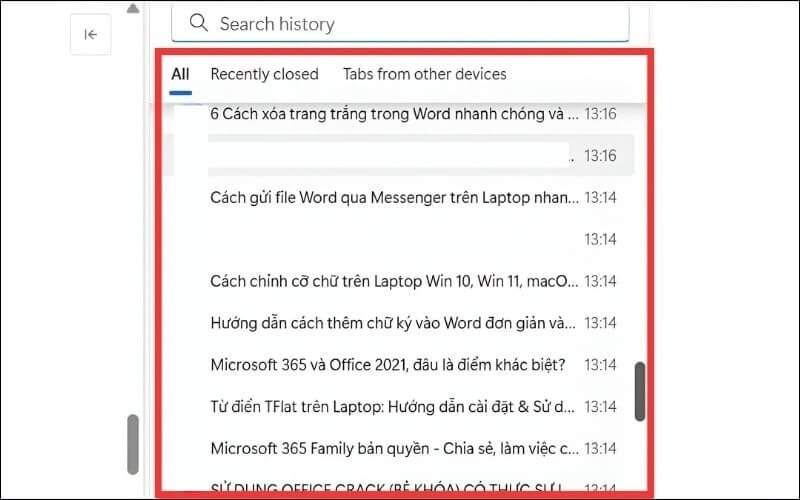
Cách xem lịch sử Safari trong MacBook
6.3. Kiểm tra lịch sử Wake/Sleep qua Console
Console (ứng dụng quản lý nhật ký hệ thống) trên macOS cho phép bạn theo dõi thời gian máy hoạt động. Bạn mở Console từ thư mục Utilities (Tiện ích), sau đó nhập lệnh lọc wake hoặc sleep vào thanh tìm kiếm.
Kết quả trả về sẽ cho bạn biết chính xác thời điểm MacBook được mở nắp hoặc đóng nắp. Đây là cách hiệu quả để kiểm tra xem có ai sử dụng máy tính của bạn khi bạn vắng mặt hay không.
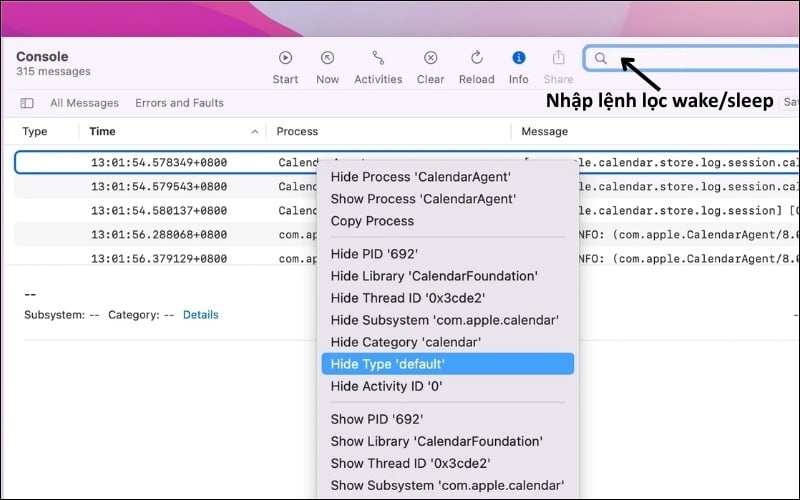
Cách kiểm tra lịch sử Wake/Sleep qua Console trong MacBook
7. GearVN - Nơi mua sắm PC, laptop, gaming gear uy tín, chất lượng
GearVN là địa chỉ uy tín để mua sắm các sản phẩm công nghệ, gaming trực tuyến và tại cửa hàng, nơi bạn có thể sở hữu những sản phẩm chất lượng cao với giá tốt nhất. Chúng tôi tự hào mang đến trải nghiệm mua sắm an tâm với cam kết:
- Đa dạng sản phẩm và cấu hình tối ưu.
- Giá cả cạnh tranh và nhiều ưu đãi.
- Chính sách bảo hành và hậu mãi uy tín.
- Trải nghiệm mua sắm tiện lợi tại showroom và online.
Thông tin liên hệ GearVN:
- Website: gearvn.com
- Hotline: 1900.5301
- Hệ thống showroom: Xem TẠI ĐÂY

GearVN - Nơi mua sắm PC và laptop chất lượng
8. Một số câu hỏi liên quan
8.1. Xem lịch sử máy tính người khác có vi phạm pháp luật không?
Việc tự ý truy cập dữ liệu cá nhân của người khác mà không có sự đồng ý là vi phạm quyền riêng tư. Bạn chỉ nên thực hiện trên thiết bị mình sở hữu hoặc có quyền quản lý như máy tính của con cái.
8.2. Tại sao máy tính không lưu Activity History?
Bạn nên kiểm tra lại trong phần Privacy Settings (Cài đặt quyền riêng tư) xem tính năng này có bị tắt hay không, đồng thời đảm bảo bạn đã đăng nhập vào tài khoản Microsoft để dữ liệu được ghi nhận và đồng bộ.
8.3. Có cách nào xem lại lịch sử máy tính khi đã bị xóa không?
Việc khôi phục lịch sử đã xóa có thể thực hiện bằng phần mềm chuyên dụng như Recuva hoặc chức năng System Restore của Windows. Tuy nhiên, không đảm bảo thành công 100%.
Xem thêm:
Việc nắm rõ các cách xem lịch sử máy tính từ giúp bạn quản lý thiết bị hiệu quả và an toàn hơn. Để chọn mua laptop và PC có tính năng bảo mật tiên tiến nhất năm 2026, hãy ghé ngay showroom GearVN hoặc liên hệ hotline 1900.5301 để được tư vấn.


