





Cách sửa chuột cảm ứng laptop Acer không click được hiệu quả



Tình trạng chuột cảm ứng (Touchpad) trên laptop Acer vẫn di chuyển được nhưng không thể thực hiện thao tác click trái, click phải hoặc chạm để chọn gây nhiều bất tiện. Vấn đề này thường xuất phát từ việc thiết lập sai trong hệ thống, lỗi driver hoặc đôi khi là dấu hiệu của sự cố phần cứng. Bài viết dưới đây hướng dẫn chi tiết các bước xử lý lỗi chuột cảm ứng Acer.
Những điểm chính
- Lỗi chuột cảm ứng laptop Acer không click được thường do thiết lập sai trong Windows, xung đột driver hoặc vô tình bị khóa bằng phím tắt.
- Kiểm tra phím tắt (Fn+F7) và bật lại tính năng Tap to click trong Windows Settings là hai bước khắc phục nhanh và hiệu quả nhất.
- Cập nhật hoặc cài đặt lại driver touchpad trong Device Manager là giải pháp quan trọng khi các tính năng nâng cao như click bị lỗi.
- Kiểm tra cài đặt trong BIOS, đảm bảo chế độ Touchpad được thiết lập là Advanced thay vì Basic để kích hoạt đầy đủ tính năng.
- Nếu các giải pháp phần mềm không hiệu quả, lỗi có thể do phần cứng như pin phồng, cần mang đến trung tâm sửa chữa chuyên nghiệp.
1. Chuột cảm ứng laptop Acer không click được là gì?
Đây là hiện tượng con trỏ vẫn có thể di chuyển linh hoạt trên màn hình nhưng các lệnh nhấn cơ học hoặc thao tác chạm không phản hồi. Người dùng không thể mở ứng dụng, chọn văn bản hay thực hiện các thao tác chuột phải như bình thường.
Lỗi này cần được phân biệt rõ với tình trạng liệt toàn bộ bàn di chuột. Nếu bạn vẫn thấy con trỏ chạy theo ngón tay nhưng không thể click, khả năng cao là tính năng Tap to click đã bị vô hiệu hóa hoặc driver điều khiển đang gặp xung đột.
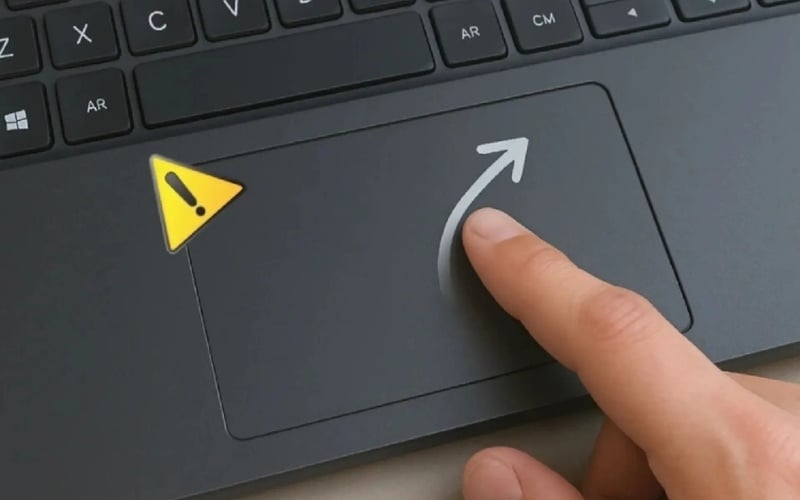
Con trỏ vẫn có thể di chuyển linh hoạt trên màn hình nhưng các lệnh nhấn cơ học
2. Nguyên nhân khiến bàn di chuột Acer mất tính năng click
- Vô tình khóa tính năng click bằng phím chức năng trên bàn phím.
- Chế độ Tap with a single finger to single-click trong Windows bị tắt sau khi cập nhật hệ điều hành.
- Driver Touchpad phiên bản cũ hoặc bị lỗi sau khi cài đặt lại Windows (thường gặp với driver Synaptics hoặc ELAN).
- Xung đột phần mềm giữa bàn di chuột và các thiết bị ngoại vi như chuột không dây, bàn phím rời.
- Pin máy tính bị phồng chèn ép lên mạch điều khiển của Touchpad nằm ngay bên dưới.
- Cáp tín hiệu bên trong máy bị lỏng hoặc đứt do va chạm hoặc tác động nhiệt.
3. Hướng dẫn khắc phục lỗi chuột cảm ứng laptop Acer không click được
3.1. Kích hoạt lại bằng tổ hợp phím tắt
Trên các dòng laptop Acer, nhà sản xuất thường tích hợp phím tắt để bật hoặc tắt nhanh Touchpad. Biểu tượng này thường nằm ở phím F7 hoặc F2 tùy vào đời máy, có hình bàn di chuột kèm một dấu gạch chéo.
Hãy thử nhấn tổ hợp phím Fn + F7 (hoặc chỉ phím F7 đối với các dòng Acer mới) để kiểm tra. Nếu trên màn hình xuất hiện thông báo Touchpad Is Enabled, hãy thử click lại xem tính năng đã hoạt động bình thường chưa.
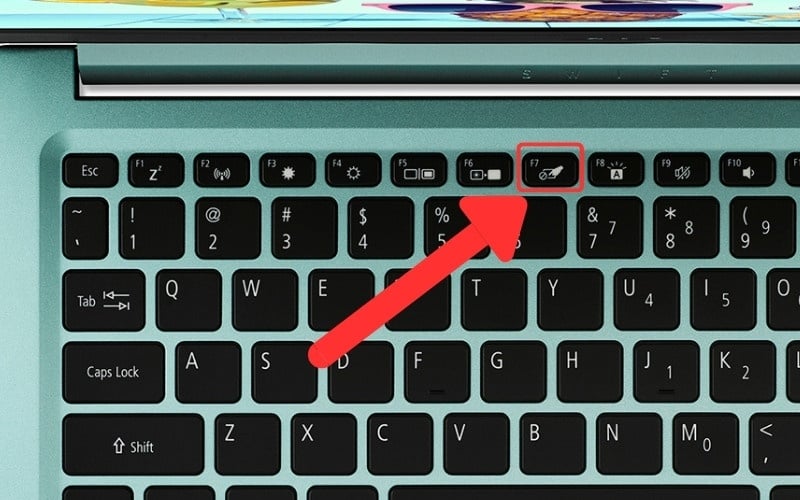
Kích hoạt lại touchpad bằng tổ hợp phím tắt
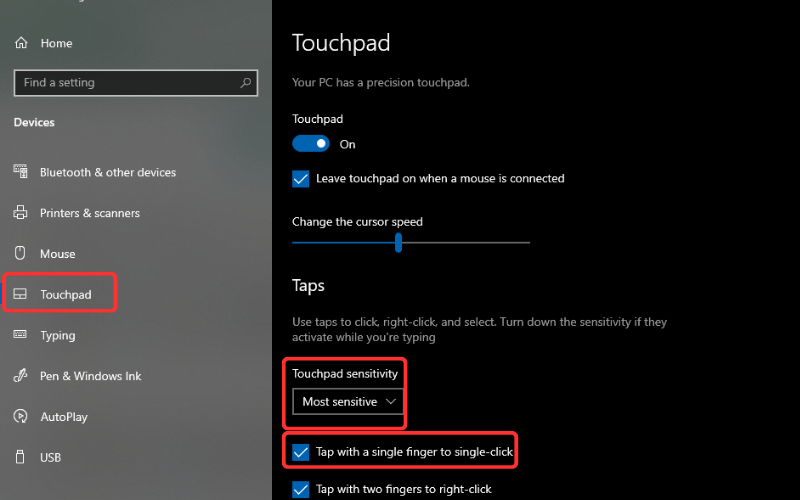
3.2. Bật tính năng Tap to click trong Windows Settings
Nếu chuột vẫn di chuyển được nhưng chạm nhẹ vào mặt bàn di không thấy phản hồi, có thể tính năng cảm ứng chạm đã bị tắt trong phần cài đặt của Windows.
- Bước 1: Nhấn tổ hợp phím Windows + I để mở Settings, sau đó chọn Devices.
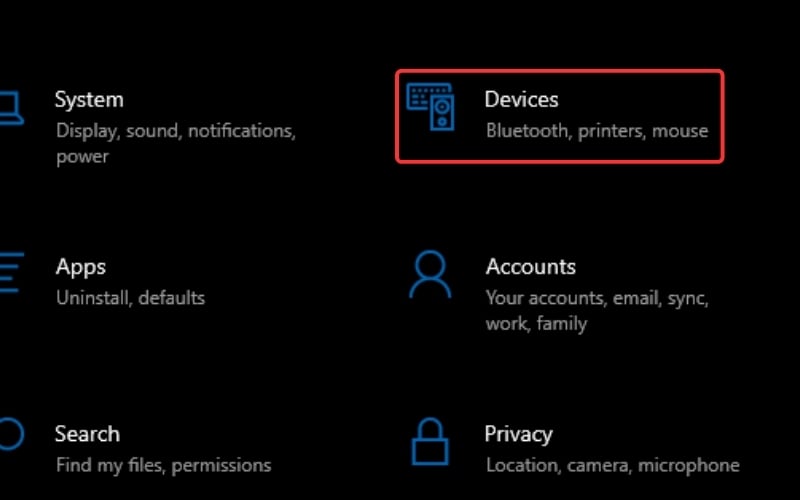
- Bước 2: Tìm và chọn mục Touchpad.
- Bước 3: Tại mục Taps. Đảm bảo dòng Tap with a single finger to single-click đã được tích chọn.
- Bước 4: Bạn nên chỉnh mục Touchpad sensitivity sang mức Most sensitive để máy nhận diện thao tác chạm nhạy hơn.
3.3. Cập nhật và cài đặt lại Driver trong Device Manager
Driver là trình điều khiển giúp phần cứng giao tiếp với hệ điều hành. Nếu driver bị lỗi hoặc không tương thích, các tính năng nâng cao như click hay đa điểm sẽ bị mất.
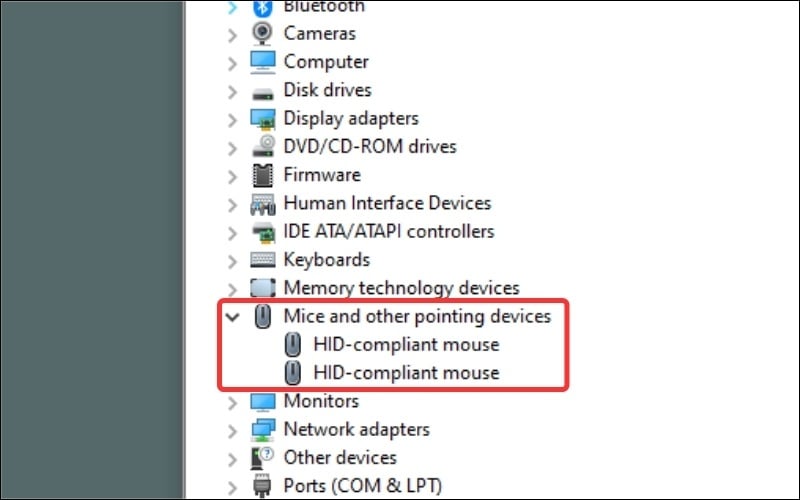
- Bước 1: Nhấp chuột phải vào nút Start và chọn Device Manager.
- Bước 2: Tìm đến mục Mice and other pointing devices.
- Bước 3: Nhấp chuột phải vào HID-compliant mouse hoặc Acer Precision Touchpad.
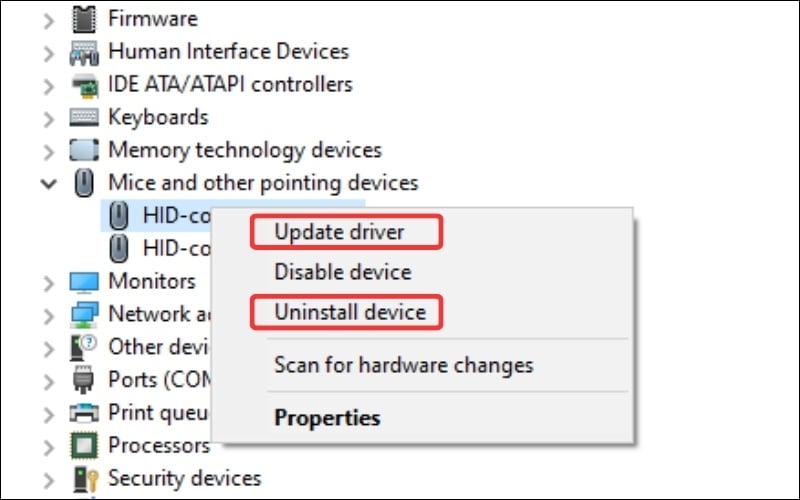
- Bước 4: Chọn Update driver rồi chọn Search automatically for drivers để máy tự tìm bản mới nhất.
- Bước 5: Nếu vẫn không được, chọn Uninstall device rồi khởi động lại máy để Windows tự nhận lại driver gốc.
3.4. Kiểm tra cấu hình Touchpad trong BIOS
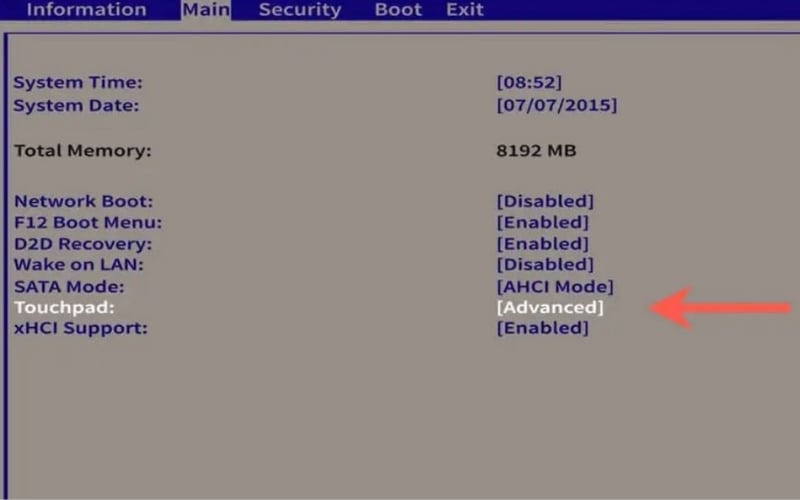
Một số dòng laptop Acer cho phép can thiệp sâu vào thiết lập bàn di chuột trong BIOS. Nếu mục này bị đặt sai, các tính năng Precision Touchpad của Windows sẽ không hoạt động được.
- Bước 1: Khởi động lại máy và nhấn liên tục phím F2 để truy cập vào BIOS.
- Bước 2: Sử dụng các phím mũi tên để di chuyển đến tab Main.
- Bước 3: Tìm dòng Touchpad và kiểm tra xem đang ở chế độ nào.
- Bước 4: Nếu đang ở Basic, hãy chuyển sang Advanced để kích hoạt các tính năng đa điểm và click cảm ứng.
- Bước 5: Nhấn F10 để lưu và thoát.
3.5. Kiểm tra và gỡ bỏ driver chuột rời gây xung đột
Khi bạn kết nối các loại chuột gaming có phần mềm điều khiển riêng như Logitech G Hub hay Razer Synapse, driver của các hãng này có thể xung đột với Precision Touchpad của Acer.
- Thử rút hết các thiết bị chuột máy tính và bộ thu USB không dây ra khỏi máy.
- Truy cập vào Device Manager và gỡ các driver chuột cũ không còn sử dụng.
- Trong phần Touchpad Settings, hãy tắt tính năng Leave touchpad on when a mouse is connected nếu bạn muốn máy tự tắt Touchpad khi cắm chuột rời.
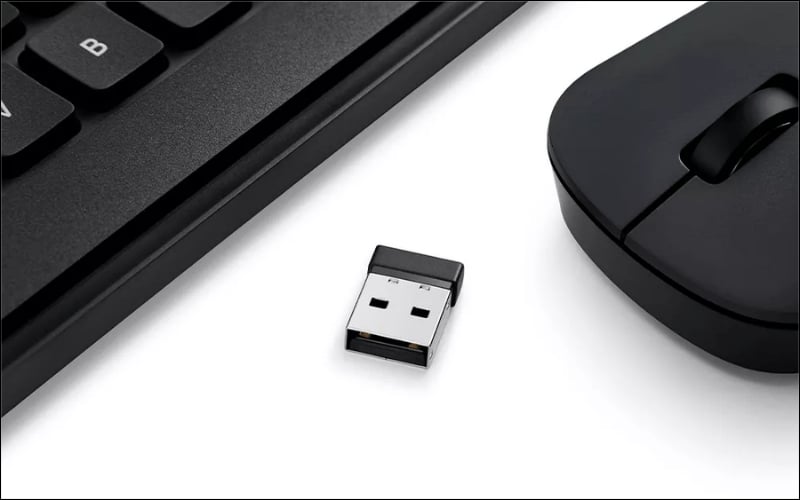
4. So sánh lỗi Touchpad do phần mềm và phần cứng
Tiêu chí | Lỗi phần mềm | Lỗi phần cứng |
|---|---|---|
Dấu hiệu | Click lúc được lúc không, mất tính năng chạm đa điểm sau khi update Win. | Phím click vật lý bị kẹt cứng, không có độ nảy hoặc bàn di bị vênh. |
Kiểm tra | Có thể sửa được bằng cách cài lại Driver hoặc chỉnh lại Settings. | Cần phải mở máy để kiểm tra cáp và độ phồng của pin. |
Mức độ | Dễ dàng khắc phục tại nhà theo hướng dẫn. | Cần tháo máy, sửa chữa hoặc thay linh kiện mới. |
5. Dấu hiệu lỗi phần cứng cần mang đi sửa chữa
Nếu các biện pháp phần mềm không hiệu quả, laptop của bạn có thể đang gặp các vấn đề vật lý nghiêm trọng. Việc tự ý can thiệp phần cứng tại nhà nếu không có chuyên môn có thể làm hỏng ngàm nhựa của vỏ máy Acer.
- Pin phồng: Pin laptop Acer thường nằm ngay dưới bàn di chuột. Khi pin bị chai và phồng lên, nó sẽ đẩy ngược mặt Touchpad, làm kẹt các phím click vật lý.
- Lỏng hoặc đứt cáp: Quá trình sử dụng lâu ngày hoặc tác động va đập khiến cáp tín hiệu bị tuột khỏi socket trên bo mạch chủ.
- Lỗi mạch điều khiển: Nước vào hoặc độ ẩm cao làm oxi hóa các điểm tiếp xúc trên bảng mạch bàn di chuột.
Kỹ thuật viên có đầy đủ thiết bị chuyên dụng để kiểm tra độ an toàn của pin và tình trạng cáp tín hiệu, đảm bảo khắc phục triệt để lỗi mà không ảnh hưởng đến thẩm mỹ của máy.
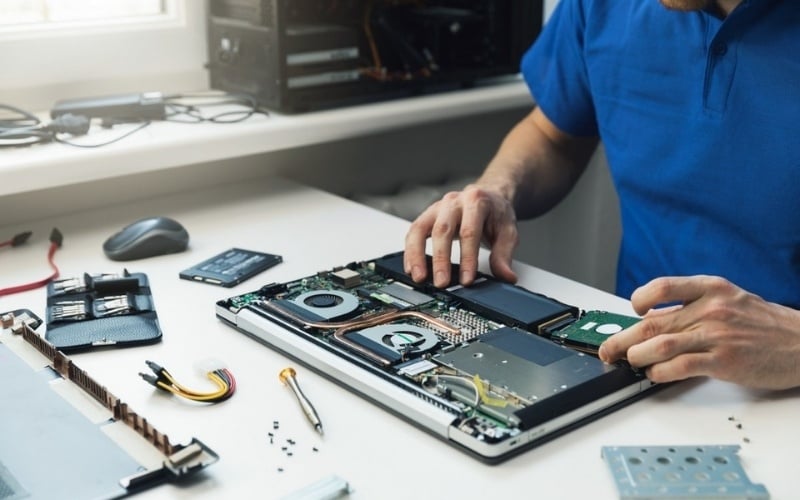
Mang laptop đi sửa khi có các dấu hiệu nghiêm trọng
6. Gợi ý các mẫu chuột rời cho người dùng laptop Acer
6.1. Chuột không dây văn phòng giá rẻ
Các mẫu như Logitech M350S hay Logitech M221 Silent rất phù hợp cho người dùng Acer Aspire hoặc Acer Swift. Thiết kế nhỏ gọn giúp bạn dễ dàng mang theo trong balo. Những mẫu chuột này có độ bền cao, thời lượng pin lâu và kết nối ổn định trên nhiều bề mặt.
6.2. Chuột Gaming chất lượng
Logitech G304, G102 LightSync White có mắt đọc chuẩn, nút click Omron bền bỉ và hệ thống LED RGB đồng bộ đẹp mắt. Trong tầm giá phổ thông, đây là mẫu chuột mang lại hiệu năng ổn định nhất để thay thế Touchpad khi xử lý các tác vụ nhanh.
6.3. Chuột không dây cao cấp
Đối với người dùng Acer Predator hoặc Acer Swift mỏng nhẹ, Logitech MX Anywhere mang lại trải nghiệm chuyên nghiệp. Chuột hỗ trợ cuộn nhanh MagSpeed, kết nối đa thiết bị và hoạt động tốt trên cả mặt kính. Đây là công cụ đắc lực cho người làm việc sáng tạo cần sự linh hoạt cao.
7. GearVN - Nơi mua sắm PC, laptop, gaming gear uy tín, chất lượng
GEARVN chuyên cung cấp các sản phẩm Hi-End PC, laptop, PC, linh kiện máy tính và thiết bị gaming (màn hình máy tính, tai nghe, bàn phím, chuột,...) đáp ứng mọi nhu cầu của game thủ và người dùng công nghệ. Đặc biệt, GEARVN còn được biết đến với các điểm như:
- Đa dạng sản phẩm và cấu hình tối ưu: GEARVN mang đến vô số lựa chọn từ các thương hiệu lớn như Logitech, Razer,... Các sản phẩm đều được tuyển chọn kỹ lưỡng.
- Giá cả cạnh tranh và nhiều ưu đãi: GEARVN thường xuyên triển khai các chương trình khuyến mãi, giảm giá hấp dẫn vào các dịp đặc biệt. Bạn có thể dễ dàng sở hữu chuột ưng ý với mức giá tốt nhất, đi kèm quà tặng hấp dẫn hay chính sách trả góp linh hoạt.
- Chính sách bảo hành và hậu mãi uy tín: Mua sắm tại GEARVN, bạn sẽ hoàn toàn yên tâm với chính sách bảo hành rõ ràng và đội ngũ hỗ trợ kỹ thuật tận tình. Các chuyên viên giàu kinh nghiệm luôn sẵn sàng tư vấn giúp bạn chọn đúng sản phẩm và giải đáp mọi thắc mắc trong quá trình sử dụng.
- Trải nghiệm mua sắm tiện lợi: Dù bạn muốn trải nghiệm trực tiếp tại các showroom hay mua sắm online qua website với dịch vụ giao hàng nhanh chóng, GEARVN đều mang đến sự tiện lợi tối đa.
Thông tin liên hệ GearVN
- Hotline: 1900.5301
- Website: gearvn.com
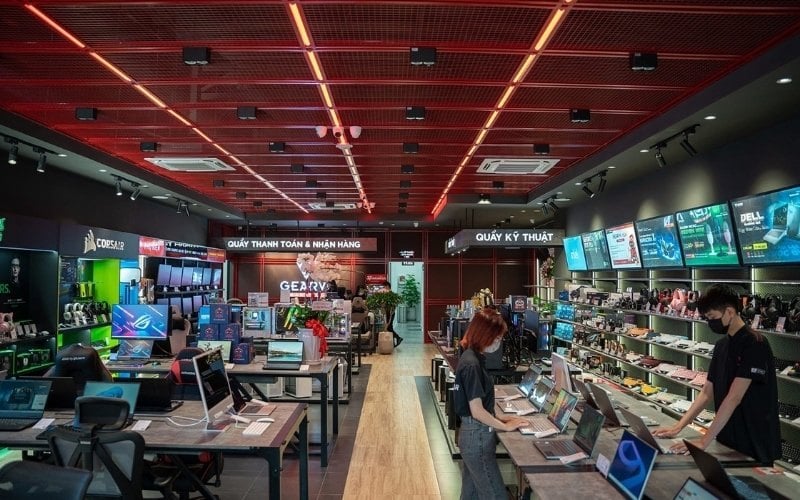
GearVN - Nơi mua sắm PC, laptop, gaming gear uy tín, chất lượng
8. Một số câu hỏi liên quan
8.1. Tại sao laptop Acer Nitro 5 thường xuyên bị đơ chuột cảm ứng?
Dòng Acer Nitro 5 thường tỏa ra lượng nhiệt lớn khi chơi game nặng, đôi khi gây ra hiện tượng nhiễu tĩnh điện làm đơ cảm ứng. Việc cập nhật BIOS bản mới nhất từ trang chủ Acer thường khắc phục được lỗi này. Bạn cũng có thể dùng miếng dán Touchpad chuyên dụng để giảm ma sát và hạn chế tĩnh điện từ tay.
8.2. Thay bàn di chuột laptop Acer giá bao nhiêu?
Chi phí thay thế bàn di chuột cho laptop Acer thường dao động từ 400.000 - 1.200.000đ tùy thuộc vào dòng máy phổ thông hay cao cấp. Để có báo giá chính xác nhất theo Serial Number máy, bạn nên liên hệ trực tiếp qua hotline của GearVN để được tư vấn linh kiện chính hãng.
Xem thêm:
Lỗi chuột cảm ứng laptop Acer không click được phần lớn xuất phát từ các thiết lập phần mềm hoặc driver hệ thống. Việc kiểm tra kỹ cài đặt trong Windows và BIOS có thể giúp bạn giải quyết vấn đề nhanh chóng. Nếu đã thử mọi cách nhưng không hiệu quả, hãy mang máy đến GearVN để được hỗ trợ kỹ thuật.


