





Chuột không kết nối được với laptop: Nguyên nhân và cách khắc phục



Việc chuột máy tính đột ngột mất kết nối hoặc không nhận tín hiệu thường bắt nguồn từ lỗi phần cứng đơn giản hoặc xung đột phần mềm hệ thống. Bài viết này sẽ chia sẻ các nguyên nhân phổ biến và cách khắc phục lỗi chuột không kết nối được với laptop nhanh chóng.
Những điểm chính
- Kiểm tra pin, công tắc nguồn đối với chuột không dây và vệ sinh hoặc thay đổi cổng kết nối USB là bước đầu tiên.
- Khởi động lại laptop (Restart) là giải pháp đơn giản nhưng hiệu quả để khắc phục các lỗi xung đột phần mềm tạm thời.
- Cập nhật hoặc cài đặt lại driver chuột trong Device Manager để giải quyết các vấn đề về tương thích phần mềm.
- Tắt tính năng tiết kiệm điện cho cổng USB trong mục Power Management để tránh laptop tự động ngắt kết nối chuột.
1. Tại sao chuột không kết nối được với laptop
- Lỗi kết nối vật lý do cổng USB (cổng cắm thiết bị ngoại vi) bị lỏng hoặc dây chuột bị đứt ngầm bên trong.
- Nguồn năng lượng của chuột không dây bị cạn kiệt hoặc người dùng quên chưa gạt nút On/Off (nút bật tắt nguồn).
- Driver chuột (phần mềm điều khiển thiết bị) đã quá cũ, bị lỗi hoặc không tương thích với phiên bản Windows hiện tại.
- Cài đặt hệ thống đang ở chế độ tiết kiệm điện khiến Windows tự động ngắt nguồn cung cấp cho các cổng USB.
- Dịch vụ HID (Human Interface Device - dịch vụ hỗ trợ thiết bị nhập liệu như chuột, bàn phím) bị vô hiệu hóa.

Có nhiều lý do khiến chuột không kết nối được với laptop
2. Cách sửa lỗi chuột không kết nối được với laptop hiệu quả
2.1. Kiểm tra nguồn điện và trạng thái thiết bị
Đối với các dòng chuột không dây, hãy đảm bảo nút On/Off dưới đáy chuột đã được gạt sang màu xanh hoặc vị trí On. Nếu đèn cảm biến không sáng hoặc nhấp nháy yếu, bạn nên thay một viên pin mới để loại trừ khả năng chuột bị chập chờn do năng lượng thấp.

Đảm bảo cần gạt đã ở vị trí On
2.2. Vệ sinh và thay đổi cổng kết nối USB
Bụi bẩn bám lâu ngày trong khe cắm USB có thể làm giảm khả năng tiếp xúc điện và truyền dẫn dữ liệu. Bạn nên dùng tăm bông hoặc bình khí nén để làm sạch nhẹ nhàng các cổng kết nối trên laptop.
Nếu chuột vẫn không nhận, hãy thử rút đầu thu hoặc dây cắm ra và cắm sang một cổng USB khác. Ưu tiên chuyển đổi giữa cổng USB 2.0 và USB 3.0 để kiểm tra tính tương thích của thiết bị.

Vệ sinh các cổng kết nối trên laptop
2.3. Khởi động lại laptop
Thao tác khởi động lại máy tính (Restart) giúp hệ điều hành xóa bỏ các tiến trình bị treo và tải lại toàn bộ trình điều khiển hệ thống. Việc này thường giải quyết được phần lớn các lỗi xung đột phần mềm tạm thời khiến laptop không nhận diện được chuột ngay khi vừa cắm vào.
Thử khởi động lại laptop
2.4. Kiểm tra trạng thái khóa Touchpad
Trong một số trường hợp, người dùng vô tình khóa Touchpad, dẫn đến việc hệ thống có thể tạm ngắt luôn quyền điều khiển của các thiết bị trỏ bên ngoài. Dưới đây là bảng phím tắt bật nhanh Touchpad theo một số hãng laptop phổ biến:
| Hãng laptop | Tổ hợp phím tắt phổ biến |
|---|---|
| ASUS | Fn + F9 hoặc Fn + F10 |
| Acer | Fn + F7 |
| Dell | Fn + F3 hoặc Fn + F8 |
| HP | Fn + F7 |
| Lenovo | Fn + F6 |
3. Khắc phục lỗi driver và dịch vụ hệ thống Windows
3.1. Cập nhật hoặc cài đặt lại driver chuột
Nếu chuột không hoạt động, bạn có thể dùng bàn phím để truy cập Device Manager.
- Bước 1: Nhấn tổ hợp phím Windows + X, dùng phím mũi tên chọn Device Manager và nhấn Enter.

Cùng phím mũi tên lên xuống để chọn Device Manager
- Bước 2: Tìm đến mục Mice and other pointing devices, click chuột phải vào tên chuột và chọn Properties.

Click chuột phải vào tên chuột và chọn Properties
- Bước 3: Chọn tab Driver > Update Driver > Search automatically for drivers. Lúc này, hãy chờ Windows tự động tìm kiếm và cài đặt lại driver chuột mới nhất.

3.2. Khởi động lại dịch vụ Human Interface Device
Dịch vụ HID đóng vai trò cầu nối giúp Windows nhận diện các thiết bị nhập liệu. Nếu dịch vụ này bị dừng, chuột sẽ không thể tương tác với máy tính.
- Bước 1: Nhấn Windows + R, gõ services.msc và nhấn Enter.

Nhập services.msc và nhấn Enter
- Bước 2: Tìm dòng Human Interface Device Service, nhấp đúp vào đó

Nhấn đúp vào dòng Human Interface Device Service
- Bước 3: Chuyển Startup type sang Automatic và nhấn Start để kích hoạt lại.
3.3. Tắt tính năng quản lý điện năng Power Management
Windows có tính năng tự động ngắt điện các cổng USB để tiết kiệm pin, điều này vô tình làm chuột bị mất kết nối khi máy tính không cắm sạc.
- Bước 1: Trong Device Manager, tìm mục Universal Serial Bus controllers.
- Bước 2: Nhấp chuột phải vào USB Root Hub và chọn Properties.
- Bước 3: Tại tab Power Management, bạn hãy bỏ chọn mục Allow the computer to turn off this device to save power rồi nhấn OK.

Chuột phải vào USB Root Hub và chọn Properties
4. Giải pháp chuyên sâu cho từng loại chuột cụ thể
4.1. Chuột không dây sử dụng USB Receiver
USB Receiver hoạt động trên băng tần 2.4GHz nên rất dễ bị nhiễu bởi sóng WiFi từ router đặt gần đó. Bạn nên cắm đầu thu trực tiếp vào cổng USB của laptop thay vì sử dụng qua các Hub chia USB kém chất lượng, do các thiết bị này thường không cung cấp đủ nguồn điện ổn định.
4.2. Chuột Bluetooth
Đảm bảo laptop của bạn không ở chế độ máy bay (Airplane Mode) và tính năng Bluetooth đã được bật trong phần Settings. Nếu đã kết nối nhưng không di chuyển được, hãy chọn Remove device để xóa chuột khỏi danh sách ghép đôi, sau đó thực hiện Pairing lại từ đầu.
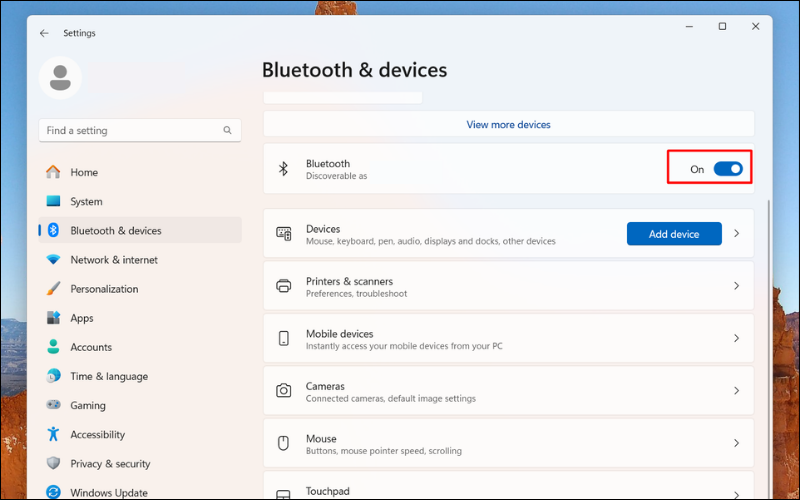
Đảm bảo tính năng Bluetooth đã được bật
4.3. Chuột gaming cao cấp
Các dòng chuột gaming từ các thương hiệu lớn thường yêu cầu phần mềm riêng để hoạt động tối ưu hiệu năng.
- Sử dụng Logitech G-Hub cho các dòng chuột Logitech.
- Sử dụng Razer Synapse cho các sản phẩm của Razer.
- Sử dụng ASUS Armoury Crate cho các thiết bị thuộc hệ sinh thái ASUS ROG/TUF.
Bạn nên thường xuyên kiểm tra và cập nhật Firmware (phần mềm điều khiển nằm bên trong vi xử lý của chuột) thông qua các ứng dụng này để sửa các lỗi nhận diện sâu.

Dùng phần mềm Logitech G-Hub cho các dòng chuột Logitech
5. Một số câu hỏi liên quan
5.1. Tại sao chuột vẫn sáng đèn nhưng không di chuyển được?
Do mắt đọc bị bám bụi bẩn, sợi tóc hoặc vết ố làm cản trở tín hiệu nhận diện bề mặt. Bên cạnh đó, bề mặt bàn di chuột quá bóng hoặc làm bằng kính khiến mắt đọc quang học không thể xác định được tọa độ di chuyển. Ngoài ra, driver chuột đang bị treo hoặc xung đột với một thiết bị ngoại vi khác vừa mới được kết nối vào laptop.
5.2. Chuột không kết nối được với laptop có phải do hết pin không?
Đúng vậy, đây là nguyên nhân phổ biến nhất với chuột không dây. Hãy thử thay pin mới hoặc sạc đầy pin nếu chuột của bạn có pin sạc. Nếu đèn cảm biến chuột không sáng, khả năng cao là do pin.

Thử thay pin mới và kết nối lại chuột với laptop
5.3. Dịch vụ Human Interface Device Service có vai trò gì khi chuột không kết nối?
Dịch vụ này cho phép Windows giao tiếp với các thiết bị đầu vào như chuột. Hãy kiểm tra trong services.msc để đảm bảo nó đang chạy và đặt chế độ khởi động là Automatic để chuột luôn được nhận diện.
5.4. Laptop không nhận chuột chỉ sau khi cập nhật Windows phải làm sao?
Bản cập nhật Windows mới có thể chưa tương thích với trình điều khiển chuột hiện tại của hãng sản xuất. Sử dụng tính năng Roll back driver trong Device Manager để quay lại phiên bản driver cũ hoạt động ổn định hơn.
Xem thêm:
Việc khắc phục lỗi chuột không kết nối chủ yếu nằm ở việc kiểm tra pin, vệ sinh cổng USB và cập nhật driver hệ thống. Nếu đã thử các cách trên mà vẫn không thành công, hãy mang thiết bị đến GearVN để được hỗ trợ kỹ thuật trực tiếp.


