





Laptop Asus sạc không vào pin: Nguyên nhân và cách xử lý



Khi laptop Asus cắm sạc nhưng pin không lên, người dùng rất dễ bị gián đoạn học tập, làm việc, chơi game. Bài viết này của GearVN sẽ giúp người dùng nhận diện đúng dấu hiệu, nguyên nhân phổ biến và tự kiểm tra an toàn tại nhà theo từng bước.
Những điểm chính
- Lỗi sạc laptop Asus thường do sạc hỏng, cổng sạc bẩn, driver lỗi, pin chai hoặc tính năng giới hạn sạc trong MyASUS đang được kích hoạt.
- Kiểm tra kỹ ổ điện, bộ sạc và vệ sinh cổng sạc nhẹ nhàng là bước đầu tiên cần thực hiện để loại trừ nguyên nhân tiếp xúc kém.
- Sửa lỗi Plugged in, not charging bằng cách cài lại driver pin trong Device Manager hoặc điều chỉnh lại chế độ sạc trong ứng dụng MyASUS.
- Hạn chế để máy quá nóng khi sạc và tránh sử dụng sạc không rõ nguồn gốc để bảo vệ mạch sạc và kéo dài tuổi thọ pin.
- Dấu hiệu pin phồng hoặc adapter có mùi khét là cảnh báo nguy hiểm, người dùng nên ngừng sử dụng và mang máy đi kiểm tra ngay.
- Khi các biện pháp xử lý phần mềm tại nhà không hiệu quả, hãy tìm đến kỹ thuật viên chuyên nghiệp để kiểm tra mạch sạc trên mainboard.
1. Nhận diện nhanh các dạng lỗi sạc pin trên laptop Asus
1.1. Cắm sạc nhưng laptop Asus không nhận, đèn sạc không sáng
Trong trường hợp này, khi cắm nguồn vào laptop Asus, đèn báo sạc trên thân máy hoàn toàn tắt. Nếu adapter có đèn, đèn này cũng không sáng hoặc chớp tắt bất thường và máy không có phản hồi gì khi cắm sạc.
Nếu cả đèn trên adapter và đèn trên laptop đều tắt, khả năng cao bộ sạc hoặc ổ cắm điện có vấn đề. Nếu đèn trên adapter sáng nhưng laptop không có đèn báo sạc, có thể cổng sạc của laptop hoặc mạch nhận điện gặp lỗi.
Một số nguyên nhân thường gặp:
- Bộ sạc hoặc adapter Asus bị hỏng, dây sạc đứt ngầm, gãy, cháy xém.
- Ổ cắm điện lỏng, ổ chia cắm quá nhiều thiết bị gây quá tải.
- Cổng sạc laptop Asus bám bụi, lỏng chân, hư hỏng vật lý.
- Dùng sạc USB-C Power Delivery công suất thấp cho laptop ASUS ROG/TUF vốn yêu cầu công suất cao.
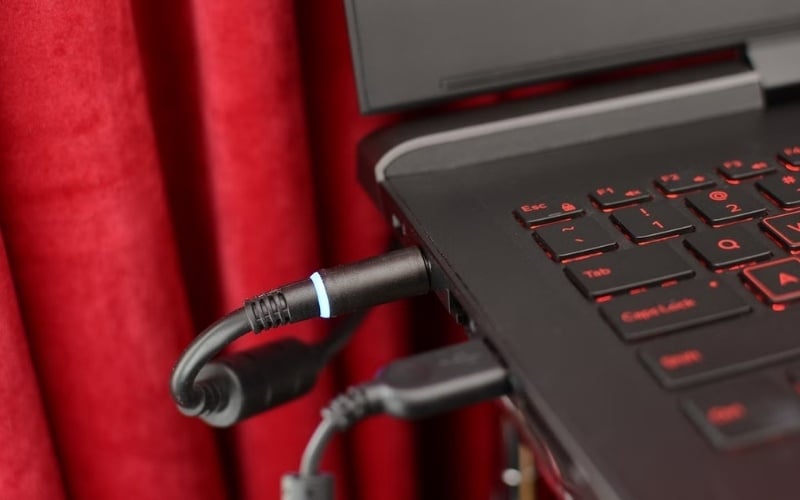
Cắm sạc nhưng laptop Asus không nhận, đèn sạc không sáng
1.2. Laptop Asus báo đang sạc nhưng phần trăm pin không tăng
Với Windows 10/11, biểu tượng pin có thể hiển thị thông báo như Plugged in, not charging hoặc tương tự. Máy nhận sạc, có biểu tượng dây nguồn, nhưng phần trăm pin đứng yên trong thời gian dài.
Người dùng cũng có thể gặp tình huống máy báo đang sạc ở mức 10 - 20% rất lâu mà không lên. Khi rút sạc, laptop có thể tắt ngay dù hệ thống vẫn hiển thị còn pin, cho thấy dung lượng thực của pin thấp hơn nhiều so với con số trên màn hình.
Các nguyên nhân chính:
- Pin laptop Asus bị chai, dung lượng thực giảm mạnh sau nhiều chu kỳ sạc.
- Adapter không đủ công suất, nhất là khi dùng cho laptop có CPU đa nhân đa luồng và GPU rời.
- Driver pin laptop Asus bị lỗi.
- BIOS hoặc EC bị treo sau cập nhật hoặc sau khi máy sập nguồn.
1.3. Pin chỉ sạc đến khoảng 60 - 80% rồi dừng
Trong trường hợp này, pin laptop Asus luôn dừng ở mức 60 - 80% và không tăng tiếp lên 100% dù cắm sạc trong nhiều giờ. Không có cảnh báo lỗi, máy vẫn dùng bình thường khi rút sạc.
Đối với người dùng phổ thông, đây không phải lỗi phần cứng mà thường là tính năng giới hạn sạc pin trên laptop Asus. Tính năng này nằm trong MyASUS, mục Battery Health Charging, giúp giới hạn mức sạc tối đa để giảm thời gian pin ở trạng thái 100%.
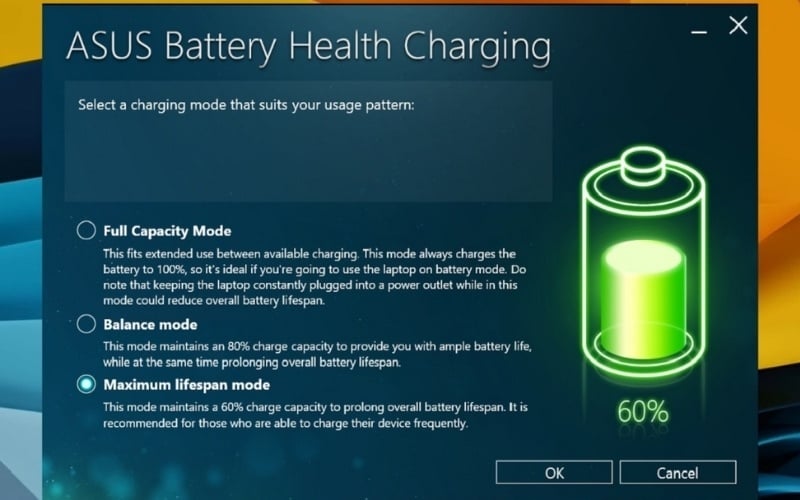
Pin chỉ sạc đến khoảng 60 - 80% rồi dừng
1.4. Laptop Asus tắt ngay khi rút sạc dù còn phần trăm pin
Dấu hiệu rõ nhất là laptop Asus đang dùng bình thường, chỉ cần rút sạc là máy tắt lập tức. Windows vẫn báo còn 30 - 50% pin, nhưng thực tế pin không đủ khả năng cấp điện cho hệ thống.
Cần phân biệt với trường hợp máy tắt khi đang cắm sạc và chơi game nặng. Nếu máy tắt trong lúc tải cao, ngay cả khi cắm sạc, nguyên nhân có thể là quá nhiệt hoặc nguồn không đủ, không chỉ riêng pin.
Các nguyên nhân chính:
- Pin laptop Asus bị chai nặng hoặc hỏng hoàn toàn.
- Mạch pin lỗi, không thể cung cấp điện cho mainboard.
- Khả năng mạch sạc trên mainboard gặp trục trặc.
2. Nguyên nhân phổ biến khiến laptop Asus sạc không vào pin
2.1. Bộ sạc, dây sạc Asus bị hỏng hoặc không đúng công suất
Dấu hiệu thường gặp là adapter nóng bất thường, phát mùi lạ hoặc tiếng kêu nhỏ. Dây sạc có thể bị gập gãy tại đầu cắm, chỗ phồng, bị chuột cắn hoặc bị xoắn ở một điểm cố định lâu ngày.
Sạc laptop Asus chính hãng hoặc sạc thay thế từ thương hiệu uy tín thường ghi rõ thông số điện áp (Volt) và dòng điện (Ampere), kèm bảo hành. Ngược lại, sạc trôi nổi thường có công suất không đúng, linh kiện chất lượng thấp và dễ gây chập.
Với laptop gaming Asus ROG/TUF, nhiều model đi kèm adapter công suất cao. Nếu dùng sạc USB-C Power Delivery công suất thấp, máy có thể chỉ đủ điện để chạy hệ thống mà không dư dòng để nạp pin.
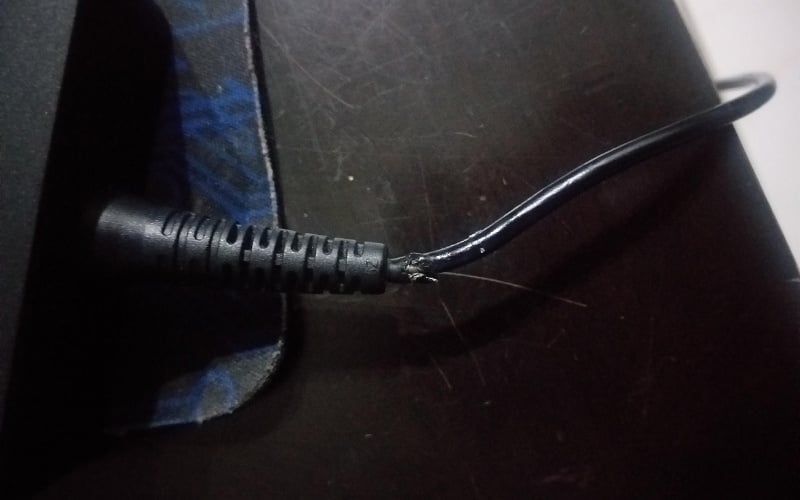
Dây sạc Asus bị hỏng khiến laptop sạc không vào pin
2.2. Ổ cắm điện hoặc nguồn điện không ổn định
Nguồn điện không ổn định cũng có thể khiến laptop Asus sạc không vào pin. Ổ cắm lỏng, ổ chia cắm quá nhiều thiết bị công suất cao làm adapter nhận điện chập chờn. Một số dấu hiệu nhận biết:
- Khi chuyển sang ổ cắm khác, máy có thể sạc bình thường.
- Ổ cắm nóng, cháy xém hoặc phát tia lửa cho thấy nguy cơ cao.
2.3. Cổng sạc laptop Asus bám bụi, lỏng hoặc hư hỏng
Cổng sạc hỏng thường gặp tình trạng cắm sạc lúc được lúc không, chỉ cần chạm nhẹ dây sạc là mất kết nối. Với cổng USB-C, người dùng có thể cảm nhận lắc mạnh, chân cổng cong hoặc gỉ. Một số dấu hiệu đặc trưng:
- Đầu sạc nóng bất thường tại điểm tiếp xúc với cổng máy.
- Đèn báo sạc chớp tắt theo vị trí dây, phải giữ dây ở một góc cố định.
Nguyên nhân thường là bụi, dị vật bám vào cổng, hoặc thói quen cắm rút mạnh, dùng dây kéo nghiêng lâu ngày làm lỏng cổng. Người dùng chỉ nên vệ sinh nhẹ bằng dụng cụ phù hợp, không tự hàn, không dùng vật nhọn cạy chân cắm.
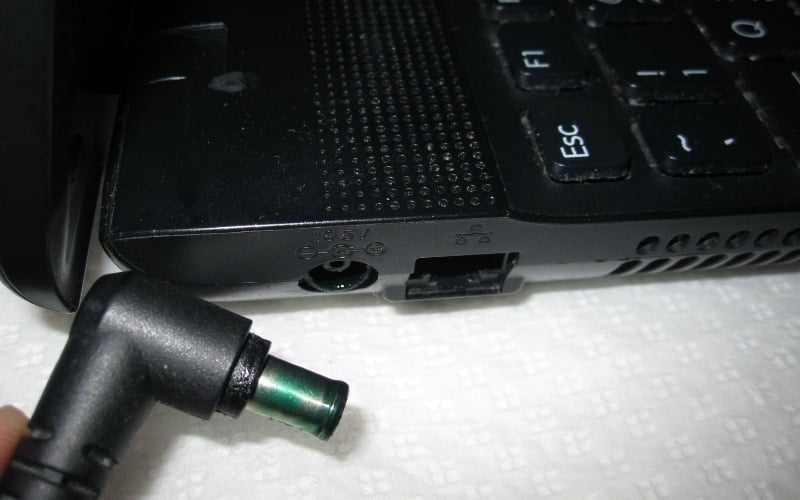
Cổng sạc laptop khiến quá trình sạc bị chập chờn
2.4. Pin laptop Asus bị chai, phồng hoặc hỏng
Chai pin là hiện tượng dung lượng thực tế giảm dần sau nhiều lần sạc và xả. Khi đó, pin đầy nhanh nhưng cũng tụt nhanh, dẫn đến laptop Asus dễ tắt nguồn khi chưa báo hết pin. Các dấu hiệu thường gặp:
- Pin tụt nhanh dù chỉ dùng tác vụ nhẹ như lướt web, soạn văn bản.
- Máy báo còn 20 - 30% pin đã tắt bất ngờ.
- Vỏ máy đội lên, bàn phím phồng nhẹ, trackpad nhô cao do pin phồng.
Pin phồng không chỉ làm biến dạng khung máy mà còn tiềm ẩn nguy cơ cháy nổ. Trong trường hợp này, người dùng nên ngưng sử dụng pin càng sớm càng tốt và mang máy đến trung sửa chữa uy tín để kiểm tra và thay pin laptop Asus an toàn.
2.5. Lỗi phần mềm: Driver pin, Windows, MyASUS
Lỗi phần mềm thường phát sinh sau khi cập nhật Windows, cài đặt thêm ứng dụng tối ưu pin hoặc phần mềm quản lý của bên thứ ba. Khi driver xung đột hoặc lỗi, hệ thống có thể báo sai dung lượng, báo Plugged in, not charging dù phần cứng vẫn còn tốt. Một số biểu hiện:
- Biểu tượng pin hiển thị trạng thái sạc bất thường, phần trăm đứng yên.
- MyASUS đang bật chế độ giới hạn sạc (60 - 80%) mà người dùng không để ý.
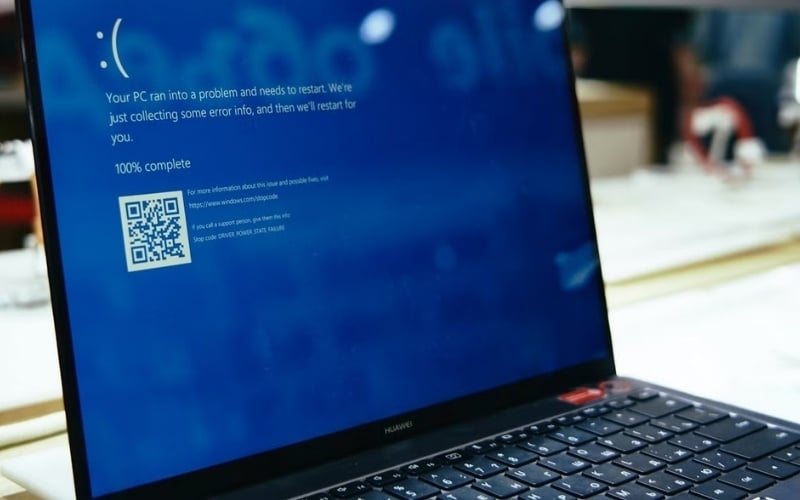
Lỗi phần mềm thường phát sinh sau khi cập nhật Windows, cài đặt thêm ứng dụng
2.6. Nhiệt độ máy quá cao làm hệ thống tạm ngừng sạc
Khi CPU và GPU chạy tải nặng như chơi game, render video, livestream, nhiệt độ toàn hệ thống có thể tăng cao. Để bảo vệ pin và linh kiện, laptop Asus có thể giảm dòng sạc hoặc tạm thời ngừng sạc.
Bên cạnh đó, nếu đặt máy trên nệm, chăn, khe gió bị che kín, nhiệt độ sẽ tăng cao dẫn đến việc laptop tự ngừng sạc. Vì vậy, hãy sử dụng laptop ở thoáng mát và vệ sinh khe gió, quạt định kỳ để giảm nguy cơ này.
2.7. Lỗi phần cứng sâu: Mạch sạc, mainboard, BIOS hoặc EC
Mạch sạc, mainboard và chip điều khiển EC/BIOS chịu trách nhiệm kiểm soát quá trình nhận nguồn và sạc pin. Khi một trong các thành phần này gặp lỗi, laptop Asus có thể không sạc được dù pin và adapter vẫn tốt.
Nên nghi ngờ lỗi phần cứng sâu trong các trường hợp:
- Máy chỉ chạy được bằng pin, không nhận sạc với bất kỳ adapter nào.
- Máy chỉ chạy được khi cắm sạc nhưng không nhận pin hoặc sập nguồn bất thường.
Các lỗi này cần thiết bị đo đạc chuyên dụng để xác định chính xác. Người dùng không nên tự tháo main hoặc tự can thiệp BIOS nếu không có kinh nghiệm. Việc mang máy đến nơi sửa chữa uy tín để kỹ thuật viên kiểm tra là lựa chọn an toàn hơn.
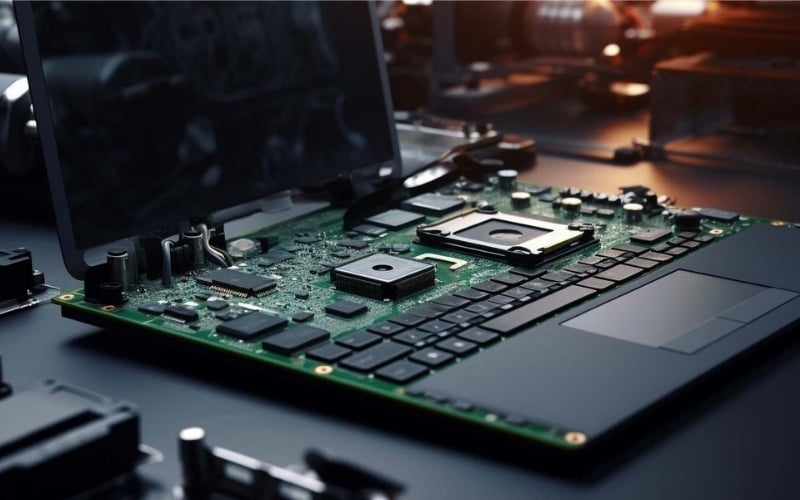
Nếu nghi ngờ laptop bị lỗi phần cứng, hãy mang máy đến trung tâm sửa chữa uy tín
3. Cách khắc phục lỗi laptop Asus sạc không vào pin tại nhà
3.1. Kiểm tra ổ cắm và bộ sạc laptop Asus
- Thử cắm sạc vào một ổ điện khác, ưu tiên ổ tường riêng, tránh ổ chia quá nhiều thiết bị.
- Tháo bớt các thiết bị công suất lớn đang cắm chung ổ để giảm tải.
- Quan sát kỹ dây sạc, adapter, đầu cắm: Tìm vết nứt, cháy xém, chỗ phồng hoặc điểm gập thường xuyên.
Nếu có thể, người dùng nên mượn một bộ sạc laptop Asus chính hãng cùng công suất để thử. Với đa số sinh viên và người dùng phổ thông, lỗi nằm ở sạc hoặc ổ điện khá thường gặp, nên cần loại trừ trước khi nghĩ đến lỗi mainboard.
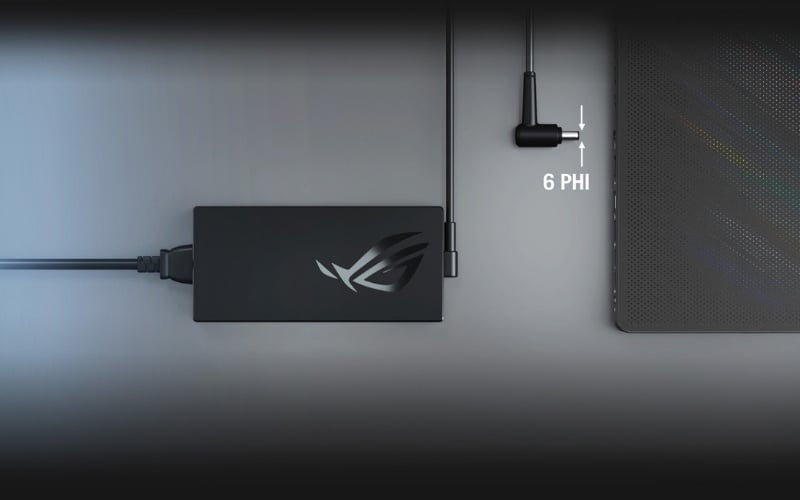
Dùng bộ sạc laptop Asus chính hãng khác có cùng công suất để kiểm tra
3.2. Kiểm tra và vệ sinh cổng sạc
Trước khi thao tác, người dùng cần tắt máy hoàn toàn và rút sạc khỏi ổ điện. Sau đó, dùng đèn hoặc ánh sáng tự nhiên để soi kỹ cổng sạc trên thân máy, xem có bụi, tóc, dị vật hoặc gỉ sét hay không.
Việc vệ sinh nên thực hiện nhẹ nhàng bằng tăm bông khô, chổi lông mềm hoặc máy khí nén cầm tay để thổi bụi. Tuyệt đối không dùng vật sắc nhọn như kim, dao để cạy và không sử dụng dung dịch lỏng để tránh làm ẩm mạch.
Sau khi vệ sinh, cắm lại sạc và thử thay đổi nhẹ vị trí đầu cắm để kiểm tra độ ổn định. Nếu đèn sạc chớp tắt theo vị trí dây hoặc cổng có dấu cháy đen, người dùng nên dừng lại và mang máy đến cửa hàng uy tín để kiểm tra cổng sạc.
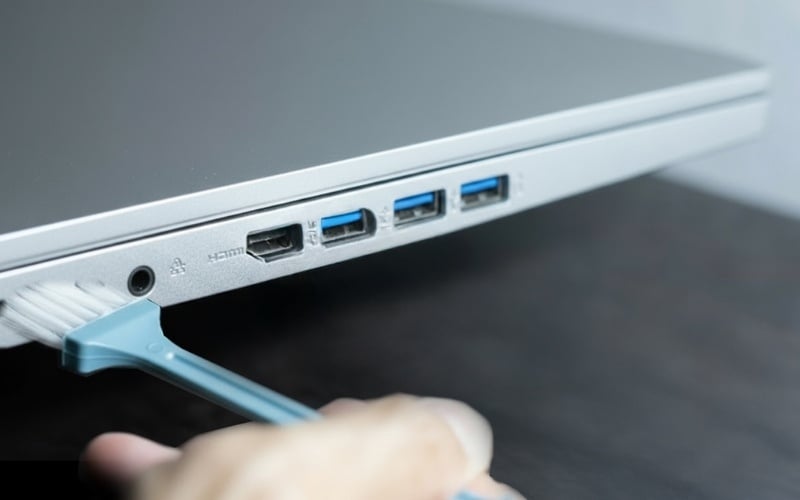
Kiểm tra và vệ sinh cổng sạc
3.3. Kiểm tra nhanh tình trạng pin laptop Asus
Với laptop Asus dùng pin rời, người dùng có thể tắt máy, tháo pin ra theo hướng dẫn trên thân máy. Sau đó, cắm adapter và thử bật máy chỉ với nguồn từ sạc, không gắn pin.
- Nếu máy hoạt động ổn định chỉ với adapter, nhiều khả năng pin đã bị chai hoặc hỏng.
- Nếu máy vẫn không khởi động, cần xem lại sạc, ổ cắm hoặc phần cứng sâu hơn.
Với laptop Asus dùng pin liền, người dùng có thể nhận biết qua các dấu hiệu bên ngoài như máy phồng ở khu vực chiếu nghỉ tay, bàn phím nhô lên bất thường. Khi thấy dấu hiệu phồng, nên ngừng sử dụng và mang máy đi kiểm tra, tránh rủi ro an toàn.
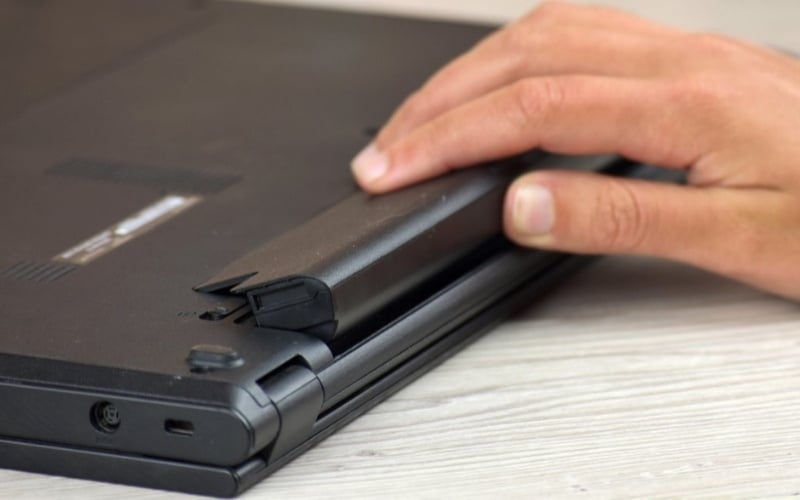
Với laptop Asus dùng pin rời, người dùng có thể tắt máy, tháo pin để kiểm tra
3.4. Cài lại driver pin trên Windows
Driver Microsoft ACPI-Compliant Control Method Battery là thành phần cho phép Windows giao tiếp với pin và quản lý quá trình sạc/xả. Lỗi driver có thể làm hệ thống báo sai trạng thái sạc. Các bước thực hiện:
- Bước 1: Mở Device Manager bằng cách nhấn chuột phải vào nút Start và chọn Device Manager.
- Bước 2: Tìm đến mục Batteries trong danh sách thiết bị.
- Bước 3: Chuột phải vào Microsoft ACPI-Compliant Control Method Battery, chọn Uninstall.
- Bước 4: Khởi động lại máy để Windows tự động cài lại driver pin mặc định.
Bước này phù hợp khi laptop Asus báo đang sạc nhưng không vào pin hoặc hiển thị Plugged in, not charging. Trước khi thực hiện, người dùng nên lưu lại các tài liệu đang mở để tránh mất dữ liệu khi khởi động lại.
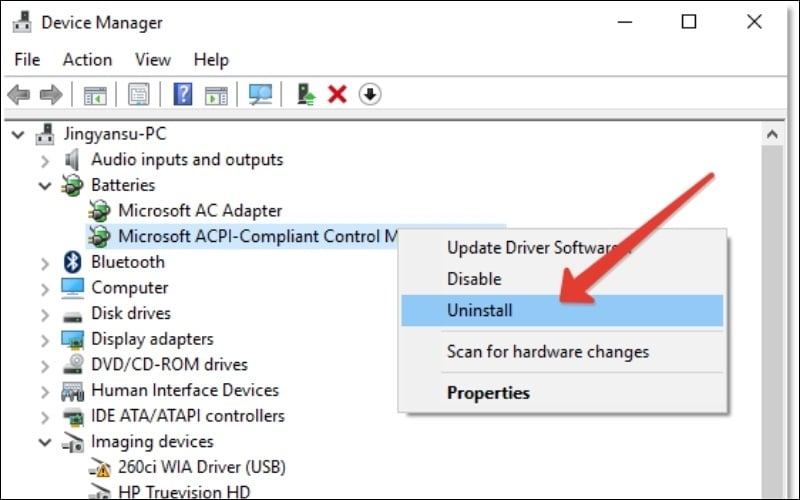
Chọn Uninstall và khởi động lại để Windows tự động cài lại driver pin
3.5. Kiểm tra thiết lập trong MyASUS và Battery Health Charging
MyASUS là ứng dụng hỗ trợ của Asus, cung cấp các mục điều chỉnh hệ thống, trong đó có Battery Health Charging giúp quản lý chế độ sạc pin. Ba chế độ sạc cơ bản:
- Full Capacity Mode: Sạc đầy 100% pin, phù hợp với người thường xuyên mang máy ra ngoài, cần tối đa thời lượng pin.
- Balanced Mode: Giới hạn sạc khoảng 80%, giảm thời gian pin ở mức 100%, cân bằng giữa thời lượng và độ bền.
- Maximum Lifespan Mode: Giới hạn sạc khoảng 60%, ưu tiên tuổi thọ pin, phù hợp người cắm sạc liên tục.
Các bước kiểm tra:
- Bước 1: Mở ứng dụng MyASUS từ menu Start hoặc Microsoft Store nếu chưa cài.
- Bước 2: Vào mục tùy chỉnh Customization hoặc Power & Performance.
- Bước 3: Tìm Battery Health Charging và kiểm tra chế độ đang chọn.
- Bước 4: Nếu muốn pin sạc đầy 100%, chuyển sang Full Capacity Mode.
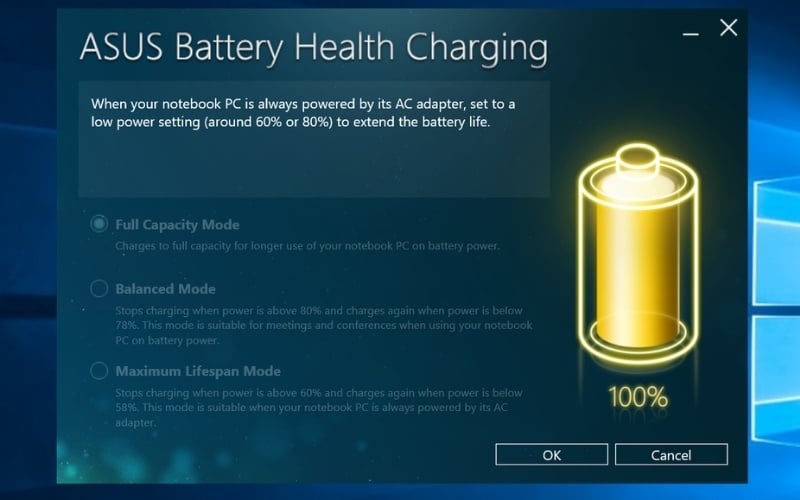
Điều chỉnh chế độ sạc trong Battery Health Charging
3.6. Hạ nhiệt độ khi sử dụng và sạc
Nhiệt độ cao không chỉ ảnh hưởng đến hiệu năng mà còn tác động trực tiếp đến tuổi thọ pin và khả năng sạc. Khi laptop Asus quá nóng, hệ thống có thể giảm hoặc ngắt sạc để bảo vệ phần cứng. Một số cách giúp laptop hoạt động mát mẻ hơn:
- Đặt laptop trên mặt bàn phẳng, thoáng khí, tránh sử dụng trên nệm, chăn, gối.
- Vệ sinh khe gió, quạt tản nhiệt định kỳ để đảm bảo luồng gió.
- Với laptop gaming, nên dùng đế tản nhiệt khi chơi game, render hoặc livestream lâu.
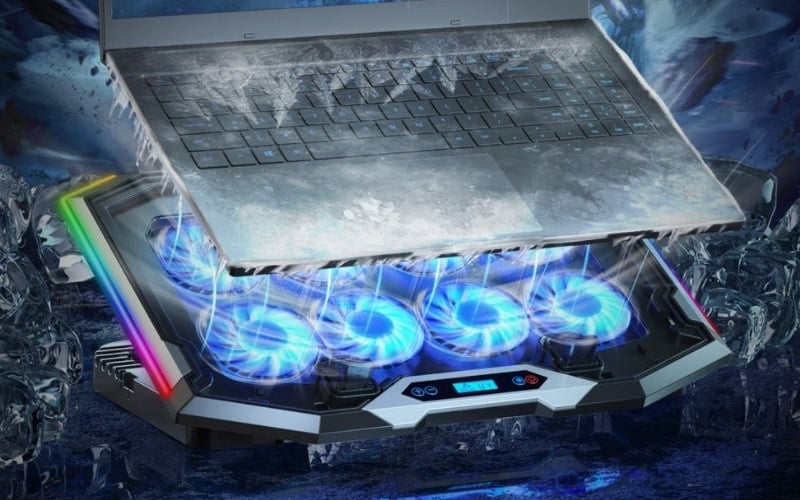
Với laptop gaming, nên dùng đế tản nhiệt khi chạy các tác vụ nặng
3.7. Những thao tác không nên tự làm tại nhà
Người dùng nên tránh tự thực hiện các thao tác sau nếu không có đủ kinh nghiệm và dụng cụ:
- Tự mở máy, tháo mainboard, tháo pin liền trên các dòng laptop mỏng nhẹ.
- Tự flash BIOS, cập nhật firmware hoặc reset EC theo hướng dẫn không rõ nguồn gốc.
- Tự hàn, sửa cổng sạc, nối dây sạc trực tiếp vào mainboard.
Các thao tác sai có thể gây chạm chập, hỏng mainboard, làm máy không khởi động và mất bảo hành. Trong các tình huống nghi ngờ lỗi phần cứng, cách an toàn là mang máy đến nơi sửa chữa uy tín hoặc trung tâm bảo hành Asus để kỹ thuật viên xử lý.
4. Khi nào nên mang laptop Asus đến GearVN để kiểm tra?
- Pin phồng, vỏ máy đội lên, bàn phím hoặc touchpad bị cong, khó bấm.
- Adapter nóng bất thường, phát mùi khét, nghe tiếng nổ nhỏ hoặc tạch nhẹ.
- Laptop Asus không nhận sạc với nhiều bộ sạc khác nhau, đã thử ổ điện khác.
- Máy chỉ chạy được khi cắm sạc, rút ra là tắt ngay dù vẫn báo còn pin.
- Đã thực hiện các bước kiểm tra tại nhà (sạc, ổ điện, driver, MyASUS) nhưng lỗi sạc không vào pin vẫn còn.

Khi thấy pin bị phồng, vỏ máy đội lên thì hãy mang laptop đi sửa
5. Mẹo sử dụng và bảo quản pin laptop Asus để hạn chế lỗi sạc
5.1. Thói quen sạc phù hợp cho từng nhóm người dùng
Bạn nên hạn chế để pin cạn sâu về 0% rồi lại sạc đầy 100% quá thường xuyên. Việc lặp lại nhiều chu kỳ sâu như vậy dễ làm chai pin nhanh hơn. Hãy sạc pin lên khoảng 90 - 100% trước khi ra ngoài để đủ thời lượng sử dụng và tránh để pin tụt dưới 10% thường xuyên rồi mới sạc.
Với game thủ, coder, dân văn phòng thường xuyên cắm sạc hãy cân nhắc bật chế độ Balanced hoặc Maximum Lifespan trong MyASUS để giới hạn mức sạc, giảm chai pin. Việc điều chỉnh phù hợp theo thói quen sử dụng giúp tối ưu hiệu năng pin và độ bền.
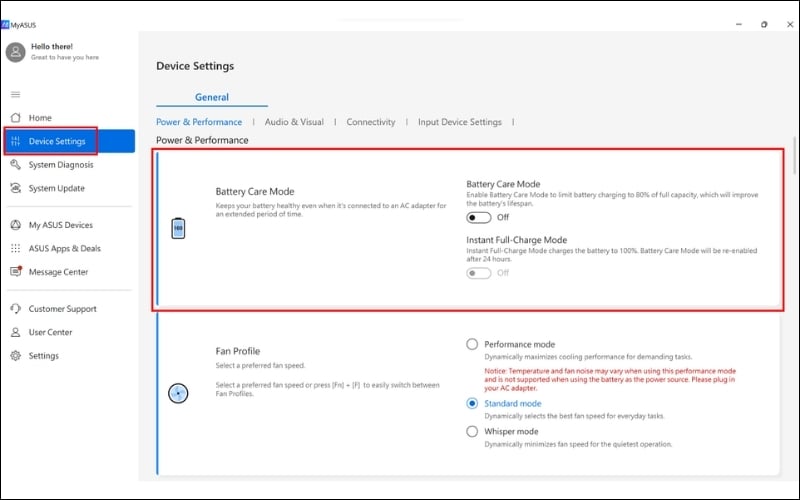
Bật chế độ bảo vệ pin giúp giảm chai pin
5.2. Hạn chế sử dụng sạc, adapter không rõ nguồn gốc
Sạc kém chất lượng có thể gây chập điện, cháy adapter hoặc làm hỏng mạch sạc trên mainboard. Điều này không chỉ gây lỗi sạc mà còn khiến laptop Asus mất ổn định. Người dùng nên ưu tiên mua sạc laptop Asus chính hãng hoặc sạc tương thích từ các hệ thống uy tín để đảm bảo an toàn và độ ổn định lâu dài.
5.3. Giữ máy mát và vệ sinh định kỳ
Nhiệt độ cao là một trong những yếu tố làm giảm tuổi thọ pin nhanh nhất, đồng thời dễ gây tình trạng laptop Asus sạc không vào pin tạm thời. Giữ hệ thống tản nhiệt hoạt động tốt sẽ hỗ trợ quá trình sạc ổn định.
- Vệ sinh khe gió, quạt tản nhiệt định kỳ tại nhà hoặc tại trung tâm dịch vụ.
- Không che kín khe tản nhiệt bằng chăn, gối, túi vải.
- Với laptop gaming, nên dùng đế tản nhiệt khi chơi game lâu hoặc render nặng.
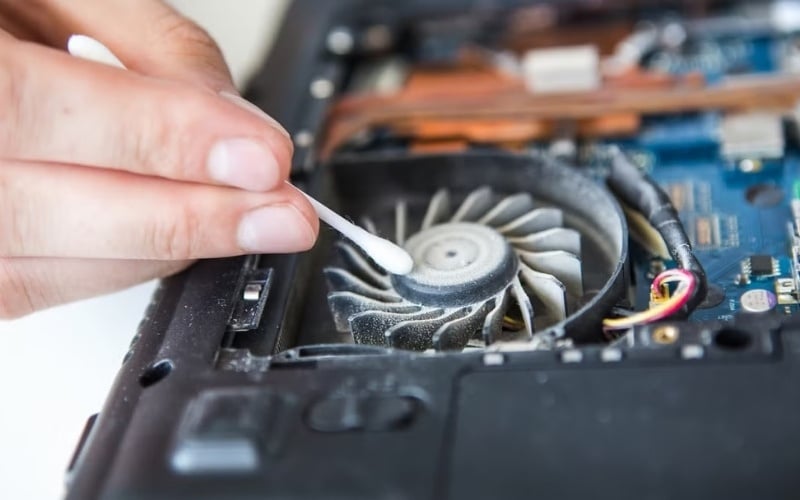
Vệ sinh khe gió, quạt tản nhiệt định kỳ để máy tản nhiệt tốt hơn
6. Câu hỏi thường gặp về lỗi laptop Asus sạc không vào pin
6.1. Có nên vừa cắm sạc vừa dùng laptop Asus không?
Hầu hết laptop Asus được thiết kế để có thể vừa cắm sạc vừa sử dụng mà không gây hại, với điều kiện dùng sạc chính hãng hoặc sạc tương thích chất lượng. Hệ thống sẽ tự quản lý dòng điện để vừa cấp cho máy vừa sạc pin phù hợp.
6.2. Thay pin laptop Asus có ảnh hưởng đến hiệu năng không?
Khi thay pin laptop Asus đúng loại, đúng thông số và chất lượng tốt, hiệu năng CPU, GPU của máy không bị giảm. Hệ thống vẫn hoạt động theo thiết kế ban đầu của nhà sản xuất. Trên thực tế, nếu pin cũ đã chai nặng, việc thay pin mới còn giúp máy ổn định hơn khi dùng không cắm sạc.
6.3. Sạc laptop Asus qua cổng USB-C PD có an toàn không?
Sạc qua cổng USB-C Power Delivery chỉ an toàn khi model laptop Asus có hỗ trợ sạc qua USB-C và công suất adapter PD đáp ứng yêu cầu của máy. Người dùng cần kiểm tra thông số trên website nhà sản xuất hoặc tài liệu đi kèm.
- Công suất adapter PD phải đủ Watt, đặc biệt với laptop có GPU rời.
- Nên dùng sạc PD của các thương hiệu uy tín, có chứng nhận an toàn.
Xem thêm:
Một số lỗi laptop Asus sạc không vào pin có thể được khắc phục tại nhà bằng các giải pháp trên. Ngoài ra, nếu phát hiện dấu hiệu bất thường, bạn hãy mang máy đến showroom GearVN hoặc liên hệ hotline để được kiểm tra và hỗ trợ chi tiết.


