





Các lỗi liên quan đến RAM và cách khắc phục hiệu quả tại nhà



RAM là linh kiện quan trọng, ảnh hưởng trực tiếp đến độ ổn định của hệ thống. Khi RAM gặp sự cố, máy tính thường xuyên bị treo, màn hình xanh hoặc khởi động không lên. Bài viết này cung cấp thông tin về các dấu hiệu lỗi bộ nhớ và phương pháp xử lý tại nhà giúp thiết bị hoạt động ổn định.
Những điểm chính
- RAM lỗi gây ra các sự cố nghiêm trọng như màn hình xanh, treo máy, tự khởi động lại, hoặc máy không lên nguồn.
- Nguyên nhân phổ biến gây lỗi RAM bao gồm bụi bẩn, cắm lỏng, ép xung không ổn định hoặc hư hỏng vật lý từ linh kiện.
- Sử dụng công cụ Windows Memory Diagnostic hoặc phần mềm MemTest86 để kiểm tra và xác định chính xác tình trạng của bộ nhớ.
- Có thể tự khắc phục lỗi RAM tại nhà bằng cách vệ sinh chân cắm, lắp lại RAM hoặc reset BIOS về cài đặt mặc định.
- Khi cần nâng cấp, hãy chọn RAM từ thương hiệu uy tín và mua tại các đơn vị bán lẻ đáng tin cậy để đảm bảo chất lượng.
1. RAM máy tính là gì và tầm quan trọng trong hệ thống
1.1. Vai trò đối với hiệu suất
RAM đóng vai trò là bộ nhớ tạm thời để lưu trữ dữ liệu cho CPU xử lý. Khi người dùng mở ứng dụng, dữ liệu từ ổ cứng sẽ được nạp lên RAM để truy xuất nhanh hơn.
Dung lượng RAM càng lớn giúp máy chạy đa nhiệm mượt mà. Việc trang bị đủ RAM ngăn chặn tình trạng giật lag khi mở nhiều tab trình duyệt hoặc vận hành các tựa game nặng như AAA.
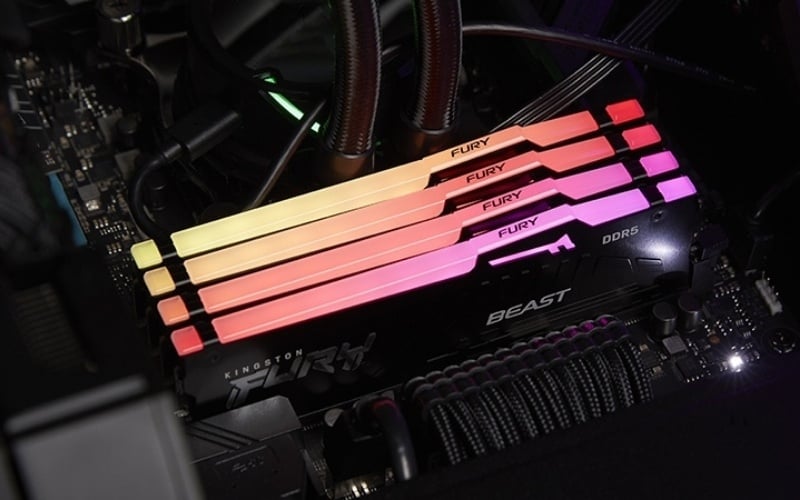
RAM đóng vai trò là bộ nhớ tạm thời để lưu trữ dữ liệu cho CPU xử lý
1.2. Lý do cần kiểm tra RAM định kỳ
- Đảm bảo hệ thống luôn vận hành ổn định và đạt hiệu suất cao nhất.
- Phát hiện sớm các lỗi phần cứng để kịp thời thay thế hoặc bảo hành.
- Tránh nguy cơ mất dữ liệu đột ngột khi hệ thống gặp lỗi truy xuất bộ nhớ.
- Ngăn ngừa các sự cố về điện áp gây hư hỏng lây lan sang bo mạch chủ.
2. Các dấu hiệu nhận biết RAM máy tính bị lỗi
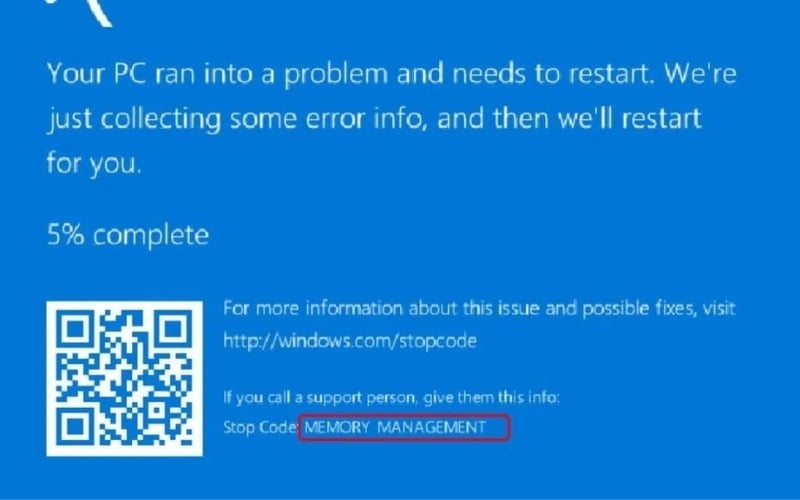
- Xuất hiện màn hình xanh chết chóc (BSOD) kèm các mã lỗi Memory Management hoặc Data Bus Error.
- Máy tính thường xuyên bị treo cứng (freeze) hoặc tự khởi động lại khi đang làm việc hoặc chơi game.
- Bo mạch chủ phát ra các tiếng bíp dài liên tục khi người dùng nhấn nút nguồn khởi động máy.
- Hiệu suất hệ thống giảm dần theo thời gian sử dụng do hiện tượng tràn bộ nhớ (Memory Leak).
- Hệ thống hiển thị sai dung lượng RAM thực tế hoặc báo trạng thái Usable RAM thấp bất thường.
- Các tập tin dữ liệu thường xuyên bị báo lỗi hoặc không thể mở được do quá trình ghi vào bộ nhớ bị sai lệch.
3. Nguyên nhân phổ biến gây ra sự cố bộ nhớ RAM
- Chân tiếp xúc và khe cắm RAM bị bám bụi bẩn hoặc bị oxy hóa do môi trường ẩm ướt.
- Xung đột phần cứng do lắp đặt các thanh RAM không cùng thông số về tốc độ bus hoặc điện áp.
- Cấu hình ép xung XMP hoặc D.O.C.P trong BIOS vượt quá khả năng chịu tải của linh kiện.
- Thanh RAM bị hư hỏng vật lý hoặc chết các chip nhớ do tình trạng quá nhiệt hoặc sốc điện.
- Bo mạch chủ gặp lỗi ở các khe cắm khiến khả năng nhận diện bộ nhớ không ổn định.
4. Hướng dẫn chi tiết cách kiểm tra lỗi RAM
4.1. Sử dụng Windows Memory Diagnostic
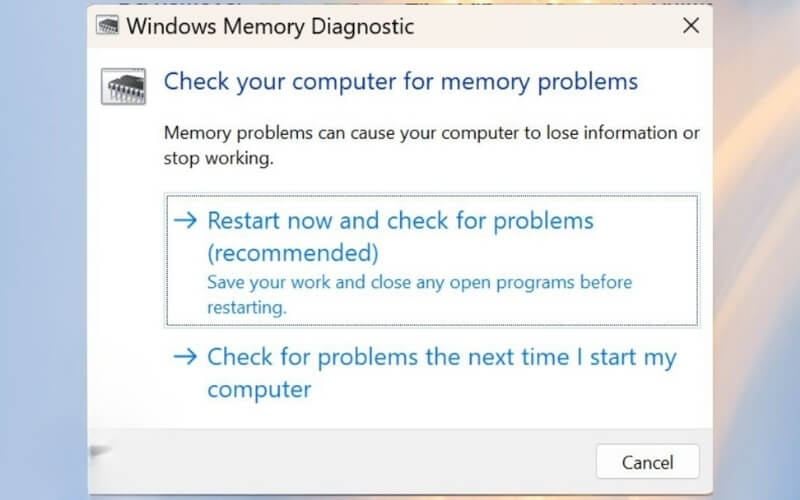
Công cụ này được tích hợp sẵn trong hệ điều hành Windows giúp kiểm tra nhanh tình trạng bộ nhớ.
- Bước 1: Nhấn tổ hợp phím Windows + R, nhập lệnh mdsched.exe và nhấn Enter.
- Bước 2: Chọn dòng Restart now and check for problems để máy tính khởi động lại và bắt đầu quá trình quét.
- Bước 3: Sau khi hoàn tất, hệ thống sẽ tự động khởi động vào Windows và hiển thị thông báo kết quả kiểm tra.
4.2. Kiểm tra chuyên sâu bằng MemTest86
MemTest86 là phần mềm chuyên dụng để chẩn đoán lỗi phần cứng. Người dùng cần chuẩn bị một USB để tạo bộ cài boot MemTest86. Khi khởi động từ USB này, phần mềm sẽ thực hiện kiểm tra từng địa chỉ ô nhớ trên RAM. Quá trình kiểm tra có thể kéo dài từ 30 phút đến vài tiếng tùy thuộc vào dung lượng bộ nhớ.
4.3. Theo dõi qua Task Manager
Nhấn tổ hợp phím Ctrl + Shift + Esc để mở Task Manager, sau đó chọn tab Performance và mục Memory. Tại đây, người dùng có thể quan sát tốc độ bus thực tế và số khe cắm đang hoạt động. Nếu thông số hiển thị không khớp với linh kiện đã lắp, có thể một trong các thanh RAM đang gặp lỗi.
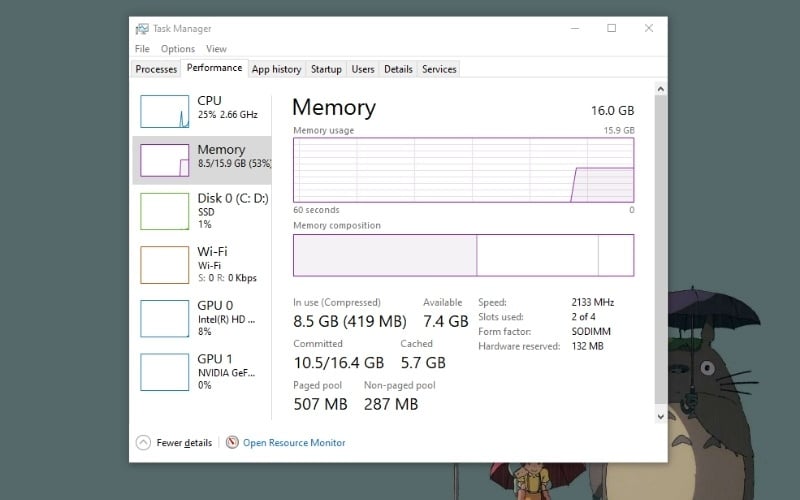
Xem tình trạng RAM trong Task Manager
5. Cách khắc phục lỗi RAM hiệu quả tại nhà
5.1. Vệ sinh vật lý chân RAM và khe cắm
Lưu ý khi vệ sinh:
- Luôn ngắt nguồn điện và tháo pin (đối với laptop) trước khi thực hiện.
- Sử dụng gôm (tẩy) chà nhẹ nhàng lên các chân kim loại màu vàng của thanh RAM.
- Dùng máy hút bụi mini hoặc cọ mềm sạch để loại bỏ bụi bẩn trong khe cắm trên mainboard.
- Tuyệt đối không sử dụng khăn ướt hoặc các hóa chất tẩy rửa mạnh để lau linh kiện.
5.2. Đảo vị trí hoặc cắm lại RAM (Reseat)
Nhiều trường hợp máy không nhận bộ nhớ chỉ do lỏng chân cắm. Người dùng nên tháo thanh RAM và lắp lại thật chắc chắn vào khe cắm. Nếu máy lắp nhiều thanh RAM, hãy thử cắm từng thanh vào từng khe một để xác định chính xác linh kiện hoặc khe cắm nào bị hỏng.
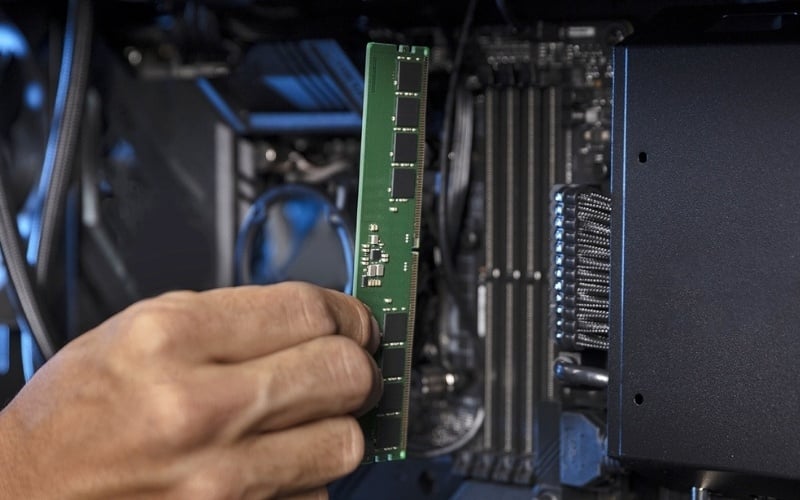
Tháo thanh RAM và lắp lại thật chắc chắn vào khe cắm
5.3. Thiết lập lại BIOS về mặc định
Các cấu hình ép xung sai lệch thường gây ra lỗi màn hình xanh hoặc treo máy. Người dùng cần truy cập vào giao diện BIOS bằng phím Del hoặc F2 khi máy vừa khởi động. Sau đó, chọn mục Load Optimized Defaults để đưa mọi thông số về chuẩn JEDEC mặc định.
5.4. Xử lý lỗi tràn RAM do phần mềm
Trong tab Startup của Task Manager, hãy tắt bớt các ứng dụng không cần thiết khởi chạy cùng Windows. Việc cài đặt lại hệ điều hành hoặc cập nhật Driver bo mạch chủ cũng giúp giải quyết các xung đột phần mềm gây chiếm dụng bộ nhớ bất thường.
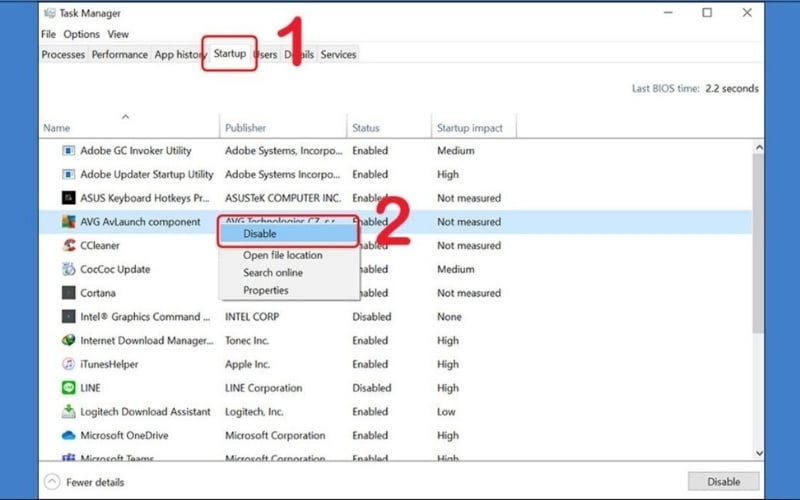
Tắt bớt các ứng dụng không cần thiết khởi chạy cùng Windows
6. Tư vấn nâng cấp RAM chính hãng tại GearVN
6.1. RAM Kingston Fury Beast
Dòng sản phẩm này nổi tiếng với độ bền cao và khả năng tương thích tốt trên cả nền tảng Intel và AMD. Thiết kế tản nhiệt nhôm mỏng gọn giúp Kingston Fury Beast dễ dàng lắp đặt trong nhiều loại case máy tính. Đây là lựa chọn tối ưu cho người dùng văn phòng và game thủ phổ thông.
6.2. RAM Corsair Vengeance
Corsair Vengeance là lựa chọn hàng đầu cho các bộ PC Gaming cao cấp nhờ hiệu năng ổn định và khả năng ép xung ấn tượng. Sản phẩm tích hợp hệ thống LED RGB rực rỡ, cho phép tùy chỉnh linh hoạt qua phần mềm Corsair iCUE. Linh kiện này giúp tối ưu hóa trải nghiệm thị giác và sức mạnh hệ thống.
6.3. RAM G.Skill Trident Z
Đây là dòng RAM Hi-End được trang bị các chip nhớ tuyển chọn khắt khe mang lại tốc độ truy xuất cực nhanh. G.Skill Trident Z giúp tối ưu hóa khung hình (FPS) trong game và rút ngắn thời gian render đồ họa chuyên nghiệp. Sản phẩm phù hợp cho các cấu hình máy tính đồ họa mạnh mẽ.
7. GearVN - Nơi mua sắm PC, laptop, gaming gear uy tín, chất lượng
GEARVN chuyên cung cấp các sản phẩm Hi-End PC, laptop, PC, linh kiện máy tính (RAM, CPU, SSD,...) và thiết bị gaming (màn hình, tai nghe, bàn phím, chuột,...) đáp ứng mọi nhu cầu của game thủ và người dùng công nghệ. Đặc biệt, GEARVN còn được biết đến với các ưu điểm như:
- Đa dạng sản phẩm và cấu hình tối ưu: GEARVN mang đến vô số lựa chọn từ các thương hiệu lớn như Corsair, G.Skill, Kingston,... Các sản phẩm đều được tuyển chọn kỹ lưỡng.
- Giá cả cạnh tranh và nhiều ưu đãi: GEARVN thường xuyên triển khai các chương trình khuyến mãi, giảm giá hấp dẫn vào các dịp đặc biệt. Bạn có thể dễ dàng sở hữu linh kiện ưng ý với mức giá tốt nhất, đi kèm quà tặng hấp dẫn hay chính sách trả góp linh hoạt.
- Chính sách bảo hành và hậu mãi uy tín: Mua sắm tại GEARVN, bạn sẽ hoàn toàn yên tâm với chính sách bảo hành rõ ràng và đội ngũ hỗ trợ kỹ thuật tận tình. Các chuyên viên giàu kinh nghiệm luôn sẵn sàng tư vấn giúp bạn chọn đúng sản phẩm và giải đáp mọi thắc mắc trong quá trình sử dụng.
- Trải nghiệm mua sắm tiện lợi: Dù bạn muốn trải nghiệm trực tiếp tại các showroom hoặc mua sắm online qua website với dịch vụ giao hàng nhanh chóng, GEARVN đều mang đến sự tiện lợi tối đa.
Thông tin liên hệ GearVN
- Hotline: 1900.5301
- Website: gearvn.com

GearVN - Nơi mua sắm PC, laptop, gaming gear uy tín, chất lượng
8. Một số câu hỏi liên quan
8.1. Cắm 2 thanh RAM khác hãng có sao không?
Máy tính vẫn có thể hoạt động nhưng tiềm ẩn rủi ro không nhận đủ tốc độ bus hoặc không kích hoạt được chế độ Dual Channel. Để đạt hiệu suất và độ ổn định cao nhất, người dùng nên mua các bộ Kit RAM gồm 2 thanh cùng loại.
8.2. Lỗi Memory could not be read xử lý thế nào?
Lỗi này thường do xung đột Driver hoặc tệp tin hệ thống bị hỏng. Người dùng nên thử chạy lệnh sfc /scannow trong Command Prompt để sửa lỗi hệ thống hoặc cài đặt lại ứng dụng gặp sự cố.
8.3. Có nên tự vệ sinh RAM tại nhà không?
Người dùng hoàn toàn có thể tự vệ sinh RAM nếu thực hiện đúng kỹ thuật. Tuy nhiên, hãy đảm bảo cơ thể đã được xả tĩnh điện bằng cách chạm tay vào phần vỏ kim loại của case máy tính trước khi chạm trực tiếp vào linh kiện.
Xem thêm:
Các sự cố liên quan đến bộ nhớ RAM nếu không được xử lý kịp thời sẽ gây ảnh hưởng nghiêm trọng đến trải nghiệm và dữ liệu. Nếu các phương pháp vệ sinh hoặc thiết lập phần mềm không mang lại hiệu quả, người dùng hãy mang máy đến hệ thống showroom của GearVN để được hỗ trợ kỹ thuật chuyên nghiệp.


