





Tràn RAM là gì? Dấu hiệu nhận biết và cách xử lý hiệu quả



Máy tính của bạn đột ngột giật lag, treo ứng dụng hoặc xuất hiện thông báo lỗi bộ nhớ là những dấu hiệu điển hình của tình trạng tràn RAM. Bài viết này sẽ giải thích chi tiết tràn RAM là gì, nguyên nhân và cách xử lý nhanh chóng để tối ưu hiệu suất công việc.
Những điểm chính
- Tràn RAM là lỗi hệ thống dùng ổ cứng chậm thay thế, gây giật lag và treo ứng dụng.
- Dấu hiệu nhận biết gồm máy giật lag, ứng dụng tự thoát đột ngột và thông báo lỗi bộ nhớ.
- Nguyên nhân phổ biến do đa nhiệm quá mức, lỗi rò rỉ bộ nhớ, virus hoặc dung lượng RAM không đủ.
- Khắc phục nhanh bằng cách tắt ứng dụng trong Task Manager, tối ưu trình duyệt và quét virus toàn hệ thống.
- Giải pháp triệt để nhất là nâng cấp phần cứng, ưu tiên tối thiểu 16GB RAM cho nhu cầu hiện tại.
1. Tràn RAM là gì?
1.1. Cơ chế hoạt động của RAM và hiện tượng quá tải
RAM là nơi lưu trữ dữ liệu tạm thời để CPU xử lý. Khi dung lượng này bị chiếm hết, Windows phải dùng Virtual Memory (bộ nhớ ảo - phần dung lượng ổ cứng được dùng thay thế RAM).
Hệ thống sẽ chuyển một phần dữ liệu từ RAM sang SSD hoặc HDD. Do tốc độ ổ cứng chậm hơn RAM hàng chục lần, máy sẽ bị khựng. Các thao tác phản hồi trở nên chậm chạp và thiếu ổn định.
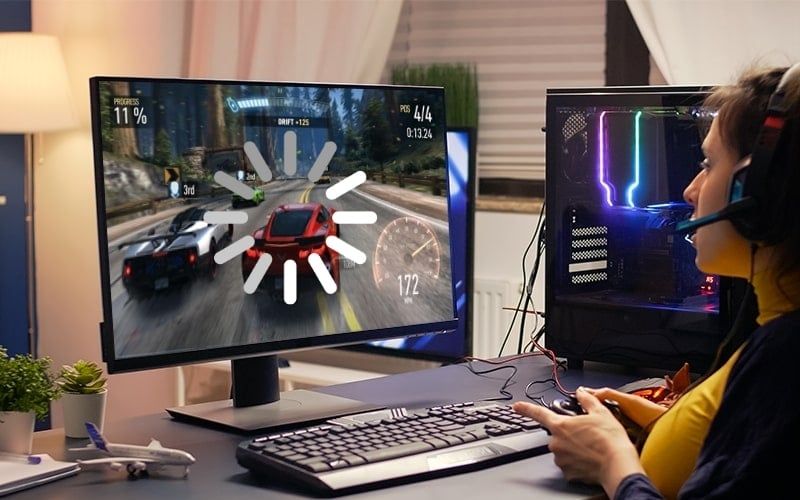
RAM quá tải khiến Windows dùng bộ nhớ ảo, làm máy chậm, ứng dụng bị đứng
1.2. Sự khác biệt giữa đầy RAM và tràn RAM
Đầy RAM là trạng thái hệ điều hành chủ động chiếm dụng dung lượng để tạo Cache (bộ nhớ đệm). Việc này giúp tăng tốc độ mở các ứng dụng thường dùng. Đây là cơ chế quản lý thông minh của Windows 10 và Windows 11.
Ngược lại, tràn RAM là một lỗi khiến hệ thống mất kiểm soát tài nguyên. Khi xảy ra tràn RAM, máy tính không còn khả năng phân bổ bộ nhớ cho tác vụ mới. Kết quả là ứng dụng bị đứng máy hoặc tự động thoát đột ngột.
2. Dấu hiệu nhận biết máy tính bị tràn RAM
- Hiệu năng sụt giảm nghiêm trọng và độ trễ tăng cao.
- Ứng dụng tự thoát hoặc Crash khi đang chơi game AAA hoặc render video.
- Hệ thống hiển thị thông báo Your computer is low on memory yêu cầu đóng ứng dụng.
- Xuất hiện BSOD với mã lỗi Memory Management.
- Âm thanh bị rè hoặc quạt tản nhiệt quay mạnh bất thường.
Ứng dụng bị văng là dấu hiệu cho thấy máy tính bị tràn RAM
3. Nguyên nhân phổ biến gây tràn RAM
- Đa nhiệm quá mức khi mở hàng trăm tab trình duyệt web cùng lúc.
- Lỗi Memory Leak khiến phần mềm không trả lại RAM cho hệ thống khi đã sử dụng xong.
- Malware hoặc virus chạy ẩn liên tục tiêu tốn tài nguyên máy tính.
- Cấu hình phần cứng với dung lượng RAM 8GB không còn đủ cho các nhu cầu sử dụng hiện nay.
- Sử dụng các bản phần mềm lậu hoặc bản beta chưa được tối ưu hóa tốt.
Virus chạy ẩn là nguyên nhân phổ biến gây tràn RAM
4. Cách khắc phục lỗi tràn RAM hiệu quả
4.1. Xử lý tức thời bằng Task Manager
- Bước 1: Khi máy bị treo, nhấn Ctrl + Shift + Esc để mở Task Manager.
- Bước 2: Chọn tab Processes, sau đó nhấp vào cột Memory để sắp xếp ứng dụng theo mức sử dụng RAM.
- Bước 3: Xác định phần mềm đang ngốn nhiều RAM nhất, chuột phải vào ứng dụng và nhấn End Task.
Lưu ý: Chỉ tắt ứng dụng người dùng, không tắt các tiến trình hệ thống của Windows.
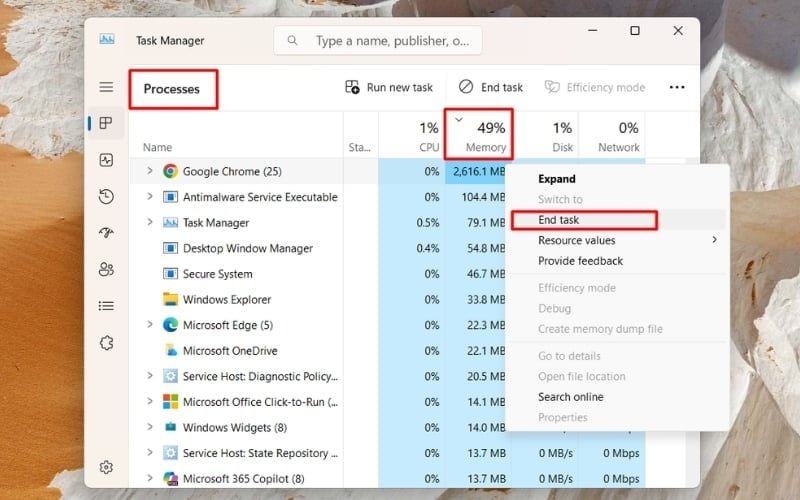
Chuột phải vào ứng dụng ngốn nhiều RAM nhất và chọn End Task
4.2. Thiết lập bộ nhớ ảo (Virtual Memory)
- Bước 1: Mở Settings > chọn System > vào mục About, nhấn Advanced system settings.
- Bước 2: Trong tab Advanced, chọn Settings tại phần Performance.
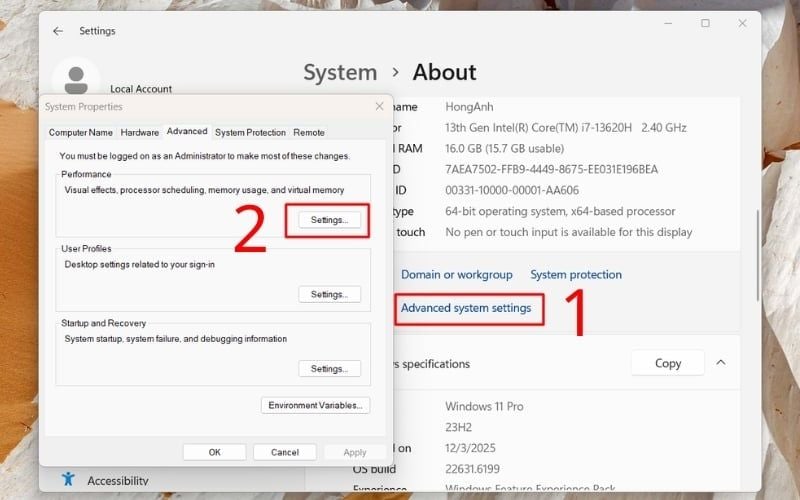
Chọn Settings tại phần Performance
- Bước 3: Chuyển sang tab Advanced, nhấn Change trong mục Virtual Memory.
- Bước 4: Thiết lập Virtual Memory trên ổ SSD để đảm bảo tốc độ trao đổi dữ liệu nhanh nhất.
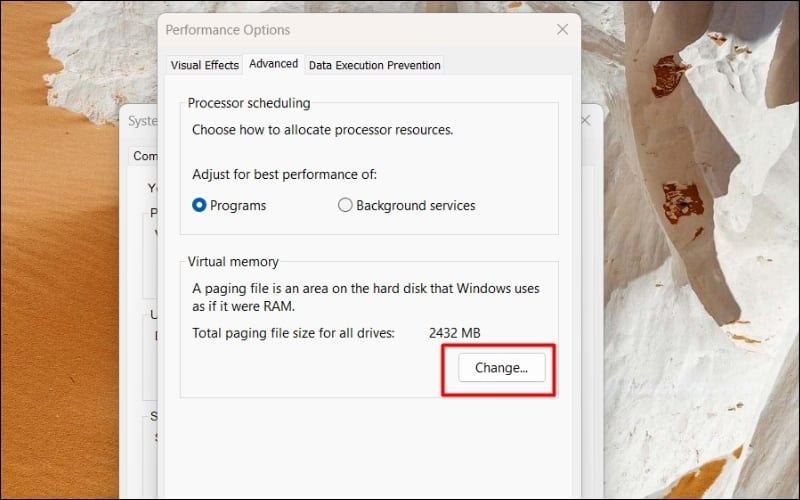
Nhấn Change để thiết lập Virtual Memory trên ổ SSD
4.3. Kiểm soát Startup Apps và Background Apps
- Bước 1: Nhấn Ctrl + Shift + Esc để mở Task Manager.
- Bước 2: Chuyển sang tab Startup Apps, chọn các ứng dụng không cần thiết.
- Bước 3: Nhấn vào ứng dụng có Status là Enable, chọn Disable để tắt cài đặt khởi động cùng Windows.
- Bước 4: Mở Settings > Privacy > tắt bớt Background Apps để giải phóng RAM cho các tác vụ quan trọng hơn.
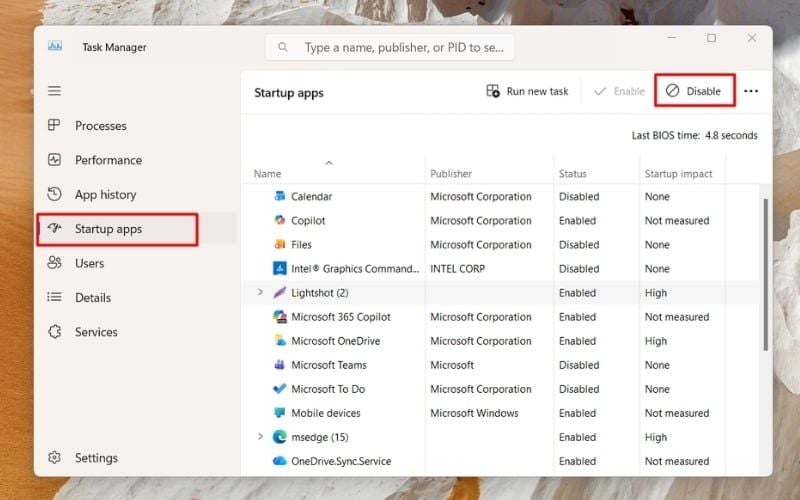
Chọn Disable để tắt cài đặt khởi động cùng Windows
4.4. Tối ưu hóa trình duyệt web
- Bước 1: Mở trình duyệt Chrome hoặc Edge, vào Settings, chọn tab Performance.
- Bước 2: Bật Memory Saver để tự động giải phóng RAM cho các tab không hoạt động.
Nếu bạn thường xuyên mở nhiều tab, hãy cài thêm Extension quản lý tab để tạm dừng các tab không dùng, ưu tiên tài nguyên cho tab đang làm việc.
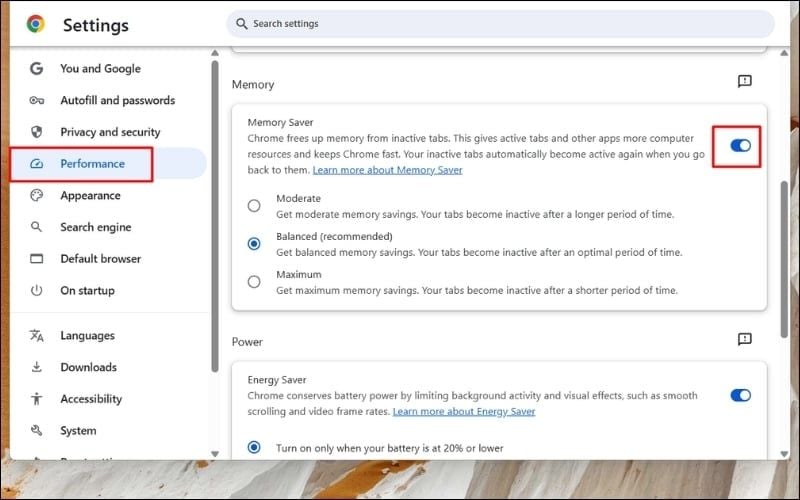
Bật chế độ Memory Saver tại tab Performance
4.5. Quét Malware và cập nhật hệ điều hành
- Bước 1: Mở Windows Security từ menu Start.
- Bước 2: Chọn Virus & threat protection > Quick Scan.
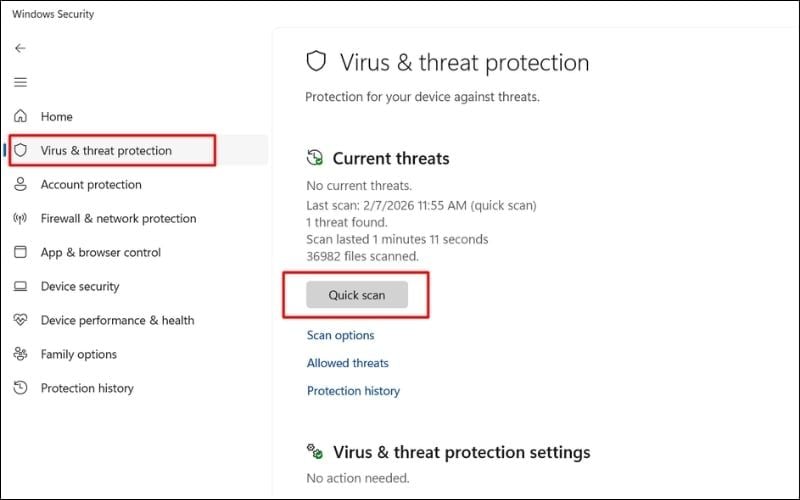
Chọn Quick Scan tại mục Virus & threat protection
- Bước 3: Mở Settings > Windows Update > Check for updates.
- Bước 4: Kiểm tra và cập nhật Windows lên phiên bản mới nhất để cải thiện quản lý bộ nhớ và sửa lỗi hệ thống.
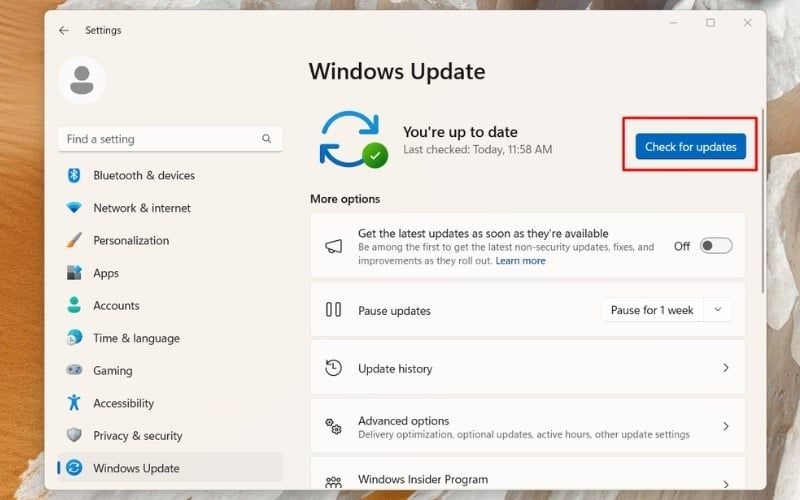
Chọn Check for updates để kiểm tra và cập nhật Windows
5. Giải pháp nâng cấp phần cứng bền vững
5.1. Vệ sinh và kiểm tra chân cắm RAM
Đôi khi máy nhận thiếu dung lượng RAM do bụi bẩn bám vào chân tiếp xúc trên mainboard. Bạn hãy tháo thanh RAM và dùng gôm tẩy vệ sinh nhẹ nhàng phần chân đồng, sau đó cắm lại thật chặt vào khe cắm. Nếu máy vẫn không nhận đủ dung lượng, hãy thử đổi sang các khe cắm khác để kiểm tra lỗi của mainboard.
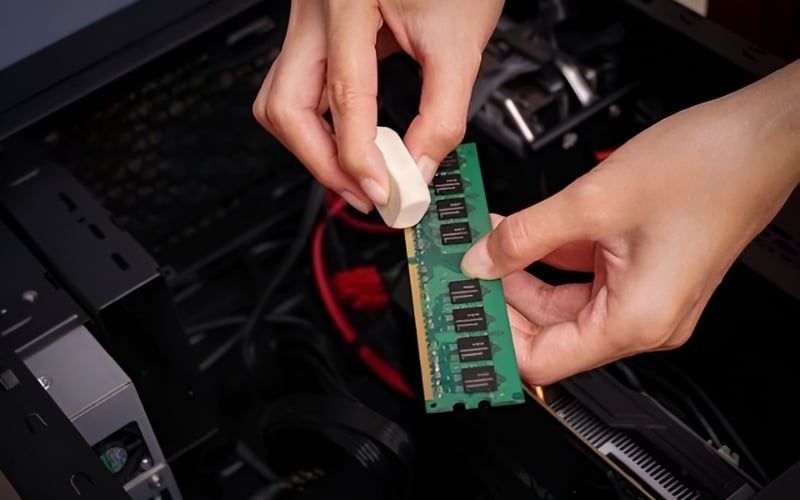
Dùng gôm tẩy vệ sinh nhẹ nhàng phần chân đồng của RAM
5.2. Nâng cấp dung lượng và chuẩn RAM (DDR4, DDR5)
Nâng cấp thêm dung lượng là cách triệt để nhất để xóa bỏ tình trạng tràn RAM. Bạn nên ưu tiên chạy Dual Channel để tăng gấp đôi băng thông. Khi chọn RAM, hãy chú ý đến thông số Bus. Bus càng cao thì tốc độ xử lý giữa RAM và CPU càng nhanh, giúp máy vận hành mượt mà hơn.
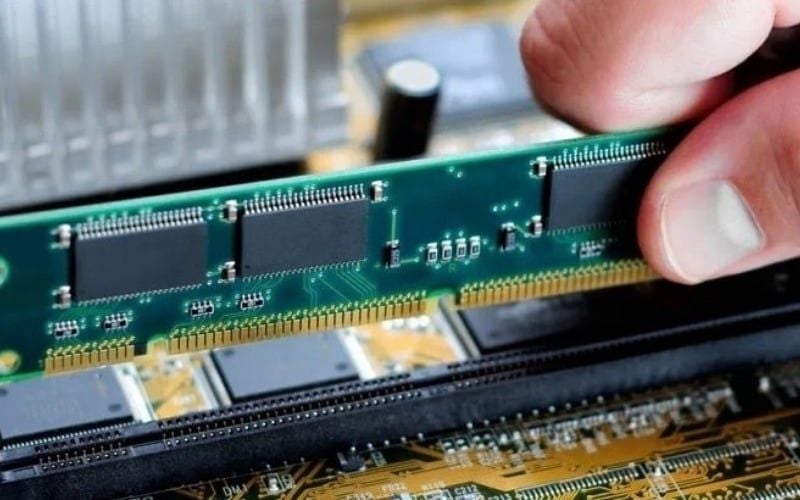
Nâng cấp dung lượng giúp giải quyết tình trạng tràn RAM hiệu quả
5.3. Bảng so sánh hiệu quả giữa các mức dung lượng RAM
Mức dung lượng | Đối tượng phù hợp | Khả năng xử lý |
|---|---|---|
8GB | Văn phòng cơ bản, lướt web | Rất dễ tràn RAM nếu dùng đa nhiệm |
16GB | Game thủ, văn phòng chuyên nghiệp | Mức tiêu chuẩn tối thiểu năm 2026 |
32GB trở lên | Designer, Coder, Streamer | Xử lý mượt mà tác vụ nặng, đa nhiệm cực tốt |
6. Hướng dẫn chọn RAM phù hợp cho từng nhóm người dùng
- Người dùng phổ thông chỉ cần dung lượng 16GB DDR4 để làm việc văn phòng ổn định.
- Game thủ nên ưu tiên cấu hình 16 - 32GB DDR5 với Bus trên 5200MHz để tối ưu FPS.
- Người làm đồ họa chuyên nghiệp cần ít nhất 32 - 64GB RAM để tránh lỗi khi xem trước các video chất lượng 4K hoặc 8K.
- Kiểm tra tính tương thích giữa RAM và bo mạch chủ trước khi mua để tránh lãng phí hiệu năng.
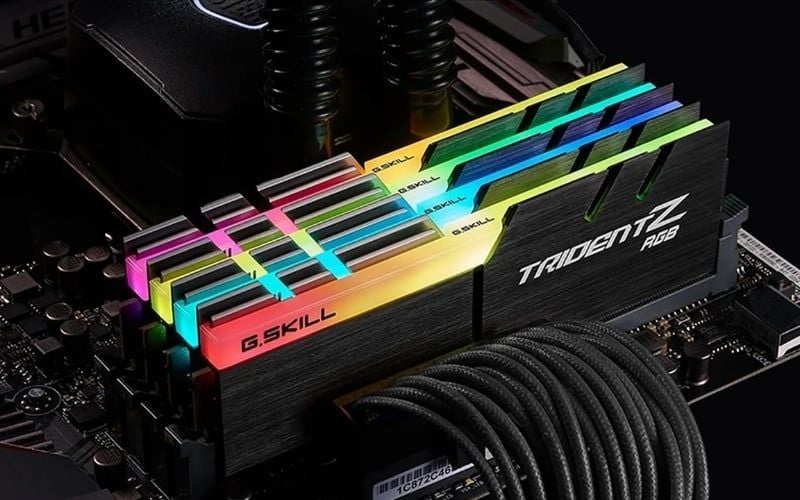
Game thủ nên chọn RAM có Bus trên 5200MHz để tối ưu FPS
7. Top linh kiện RAM chính hãng đáng mua tại GearVN
- Ram T-Group T-Force Delta 1x8GB 3200 RGB White: Thanh RAM phù hợp cho PC phổ thông nhờ dung lượng 8GB DDR4 cùng xung 3200MHz ổn định. Thiết kế tản nhiệt kèm LED RGB giúp vừa đảm bảo hiệu năng, vừa tăng tính thẩm mỹ cho bộ máy.
- RAM Corsair Dominator Titanium Black 64GB (2x32GB) RGB 6000 DDR5: Mang lại hiệu suất vượt trội cho các hệ thống cao cấp cần xử lý đa nhiệm nặng. Băng thông cao cùng tản nhiệt hiệu quả và LED RGB cao cấp giúp hệ thống vận hành ổn định trong thời gian dài.
- Ram Corsair Vengeance RGB 96GB (2x48GB) 5600 DDR5 Black: Bộ nhớ dung lượng lớn 96GB DDR5 mang đến khả năng đa nhiệm vượt trội cho các hệ thống cao cấp, hỗ trợ XMP 3.0 giúp tối ưu hiệu năng dễ dàng, kết hợp thiết kế nhôm chắc chắn và LED RGB hiện đại.
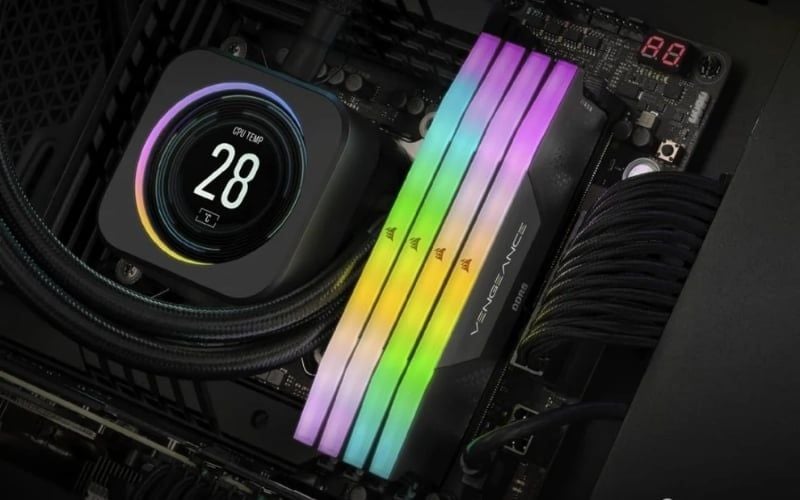
RAM Corsair Vengeance RGB 96GB (2x48GB) 5600 DDR5 Black
8. Nâng cấp RAM uy tín, an tâm tại GearVN
- Đa dạng sản phẩm và cấu hình tối ưu: GEARVN mang đến vô số lựa chọn từ các thương hiệu RAM lớn như Kingston, Corsair,… Các sản phẩm đều được tuyển chọn kỹ lưỡng.
- Giá cả cạnh tranh và nhiều ưu đãi: GEARVN thường xuyên triển khai các chương trình khuyến mãi, giảm giá hấp dẫn vào các dịp đặc biệt. Bạn có thể dễ dàng sở hữu RAM ưng ý với mức giá tốt nhất, đi kèm quà tặng hấp dẫn hay chính sách trả góp linh hoạt.
- Chính sách bảo hành và hậu mãi uy tín: Mua sắm tại GEARVN, bạn sẽ hoàn toàn yên tâm với chính sách bảo hành rõ ràng và đội ngũ hỗ trợ kỹ thuật tận tình. Các chuyên viên giàu kinh nghiệm luôn sẵn sàng tư vấn giúp bạn chọn đúng sản phẩm và giải đáp mọi thắc mắc trong quá trình sử dụng.
- Trải nghiệm mua sắm tiện lợi: Dù bạn muốn trải nghiệm trực tiếp tại các showroom hay mua sắm online qua website với dịch vụ giao hàng nhanh chóng, GEARVN đều mang đến sự tiện lợi tối đa.
Thông tin liên hệ GearVN:
- Website: gearvn.com
- Hotline: 1900.5301
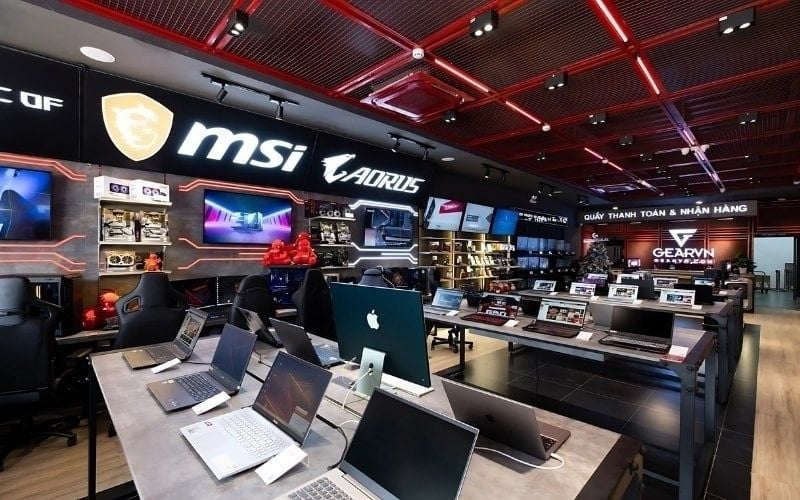
Thay thế, nâng cấp RAM uy tín, chuyên nghiệp tại GearVN
9. Một số câu hỏi liên quan
9.1. Nâng cấp RAM có làm mất dữ liệu trên máy tính không?
Nâng cấp RAM hoàn toàn không làm mất dữ liệu cá nhân của bạn. RAM chỉ lưu trữ dữ liệu tạm thời khi máy đang hoạt động và sẽ bị xóa sạch khi tắt máy. Mọi dữ liệu quan trọng đều nằm trong ổ cứng SSD hoặc HDD.
9.2. Có nên cắm 2 thanh RAM khác hãng không?
Bạn có thể cắm 2 thanh RAM khác hãng nhưng cần lưu ý về dung lượng và Bus. Tốt nhất nên chọn hai thanh có cùng thông số kỹ thuật để tính năng Dual Channel hoạt động ổn định và đạt hiệu năng cao nhất.
9.3. Laptop có nâng cấp RAM được không?
Đa số các dòng laptop gaming và văn phòng truyền thống đều cho phép nâng cấp RAM qua khe cắm rời. Tuy nhiên, các dòng Ultrabook mỏng nhẹ thường bị hàn chết RAM trên bo mạch nên không thể nâng cấp được.
Xem thêm:
Tràn RAM là vấn đề gây ảnh hưởng lớn đến hiệu suất nhưng hoàn toàn có thể khắc phục bằng cách tối ưu phần mềm hoặc nâng cấp phần cứng. Hãy ghé ngay showroom GearVN để được hỗ trợ kiểm tra và nâng cấp RAM chính hãng tốt nhất năm 2026.


