





Màn hình dọc là gì? Lợi ích và cách thiết lập tăng hiệu suất



Màn hình dọc (Portrait Monitor) là giải pháp công nghệ giúp tối ưu không gian hiển thị các dòng code và văn bản dài mà không cần cuộn chuột liên tục. Bài viết này giúp người dùng hiểu rõ định nghĩa, lợi ích và cách thiết lập màn hình xoay dọc chuẩn chuyên gia để tăng hiệu suất làm việc.
Những điểm chính
- Màn hình dọc là màn hình máy tính xoay 90 độ, giúp tối ưu không gian hiển thị code và văn bản dài mà không cần cuộn trang liên tục.
- Lý tưởng cho lập trình viên, nhà văn và trader để theo dõi nhiều dòng lệnh, tài liệu hoặc dữ liệu mà không bị gián đoạn.
- Không phù hợp để chơi game hoặc biên tập video vì góc nhìn ngang bị thu hẹp, ảnh hưởng trực tiếp đến hiệu quả và trải nghiệm.
- Nên ưu tiên màn hình tấm nền IPS, kích thước 24 inch và có chân đế xoay (Pivot) hoặc ngàm VESA để đảm bảo chất lượng hiển thị.
- Để sử dụng, bạn cần xoay vật lý màn hình và điều chỉnh hướng hiển thị (Orientation) thành Portrait trong cài đặt hệ điều hành.
1. Màn hình dọc là gì?
Màn hình dọc là màn hình máy tính thông thường nhưng được xoay một góc 90 độ. Thay vì hiển thị theo tỉ lệ ngang (Landscape) như 16:9 hoặc 21:9, thiết bị sẽ chuyển sang tỉ lệ dọc (Portrait) như 9:16.
Việc thay đổi hướng hiển thị này bao gồm cả xoay vật lý trên chân đế và điều chỉnh phần mềm trong hệ điều hành. Cách sắp xếp này phục vụ các nội dung có chiều dài lớn, giúp người dùng quan sát được nhiều dữ liệu hơn từ trên xuống dưới.
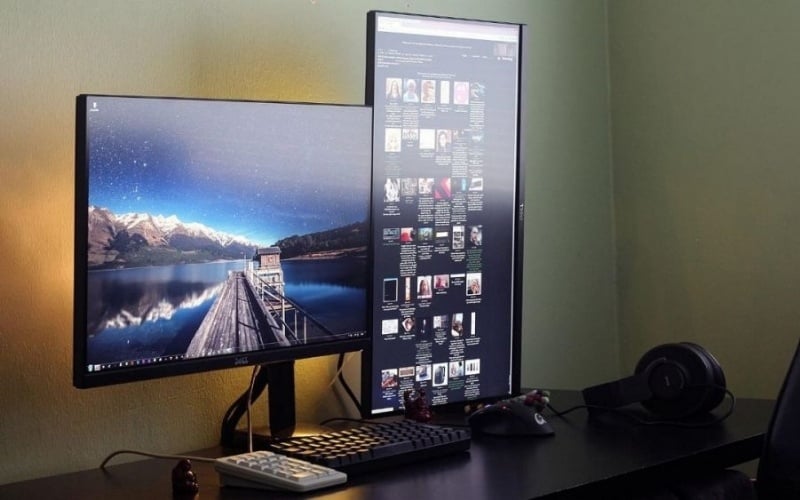
Màn hình dọc là màn hình máy tính thông thường nhưng được xoay một góc 90 độ
2. Ưu điểm của màn hình xoay dọc đối với hiệu suất làm việc
2.1. Tối ưu không gian hiển thị mã nguồn và văn bản
- Hiển thị được nhiều dòng code hơn, giúp lập trình viên kiểm tra logic của toàn bộ khối lệnh mà không cần cuộn trang liên tục.
- Hiển thị trọn vẹn nội dung của một trang văn bản A4 hoặc tài liệu PDF giúp việc đọc và soát lỗi diễn ra nhanh chóng.
- Giảm thiểu thao tác tay với chuột, giúp người dùng tập trung tối đa vào nội dung quan trọng trên màn hình.
2.2. Hỗ trợ đa nhiệm và theo dõi nội dung số
- Hỗ trợ streamer theo dõi danh sách bình luận (chat log) của khán giả theo thời gian thực một cách dễ dàng.
- Tối ưu cho việc theo dõi các bảng điện tử chứng khoán hoặc biểu đồ tiền số có đặc thù dữ liệu kéo dài.
- Hiển thị các ứng dụng mạng xã hội như TikTok, Facebook Reels hoặc Instagram chuẩn theo tỉ lệ khung hình điện thoại.
2.3. Lợi ích công thái học và sức khỏe người dùng
- Giảm áp lực lên vùng cổ và vai do người dùng không phải xoay đầu sang hai bên quá nhiều như khi dùng đa màn hình ngang.
- Khuyến khích tư thế ngồi thẳng lưng khi đọc các tài liệu dài nhờ tầm nhìn được tập trung vào trục dọc tự nhiên.
- Tạo ra không gian làm việc gọn gàng, chuyên nghiệp và tối ưu diện tích cho những mặt bàn có chiều ngang hạn chế.
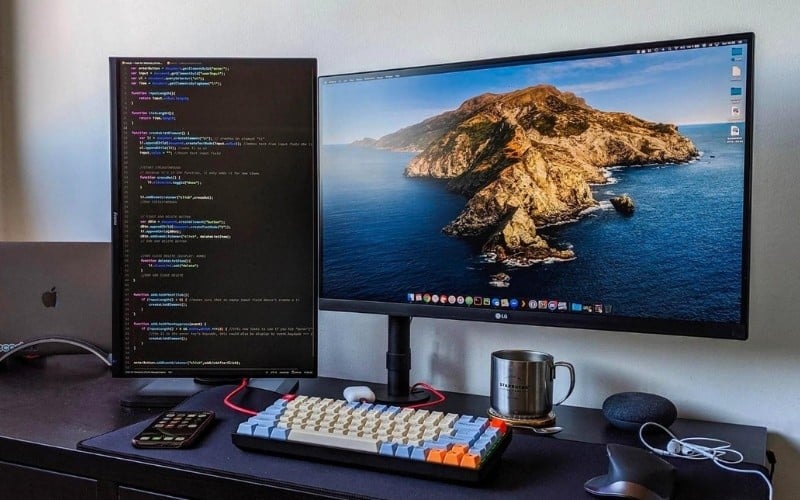
3. Đối tượng nên và không nên sử dụng màn hình dọc
3.1. Nhóm người dùng nên trang bị
- Lập trình viên (Coder) cần không gian rộng để viết mã nguồn và theo dõi dòng lệnh phức tạp.
- Chuyên viên phân tích dữ liệu (Data Analyst) thường xuyên làm việc với các bảng tính Excel dài hoặc hệ thống báo cáo.
- Biên tập viên, nhà văn hoặc sinh viên cần nghiên cứu lượng lớn tài liệu học thuật và văn bản soạn thảo.
3.2. Trường hợp không phù hợp sử dụng màn hình dọc
Game thủ chơi các tựa game AAA hoặc game bắn súng (FPS) cần góc nhìn rộng theo chiều ngang để quan sát đối thủ. Nếu xoay dọc màn hình, tầm nhìn sẽ bị bó hẹp, gây ảnh hưởng trực tiếp đến trải nghiệm và kết quả trận đấu.
Biên tập viên video (Editor) cũng không nên dùng màn hình dọc làm màn hình chính. Thanh Timeline trong các phần mềm dựng phim cần độ dài theo chiều ngang để quản lý các phân đoạn video hiệu quả nhất.
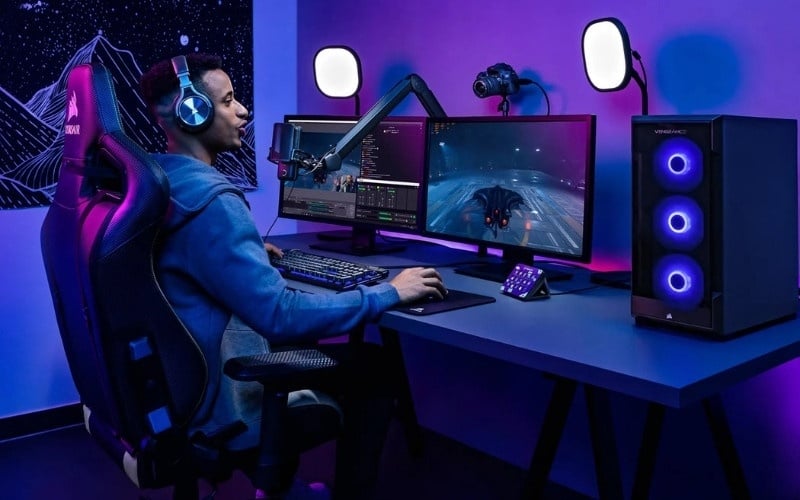
Game thủ nên ưu tiên dùng màn hình ngang
4. Hướng dẫn cách cài đặt màn hình dọc trên Windows và macOS
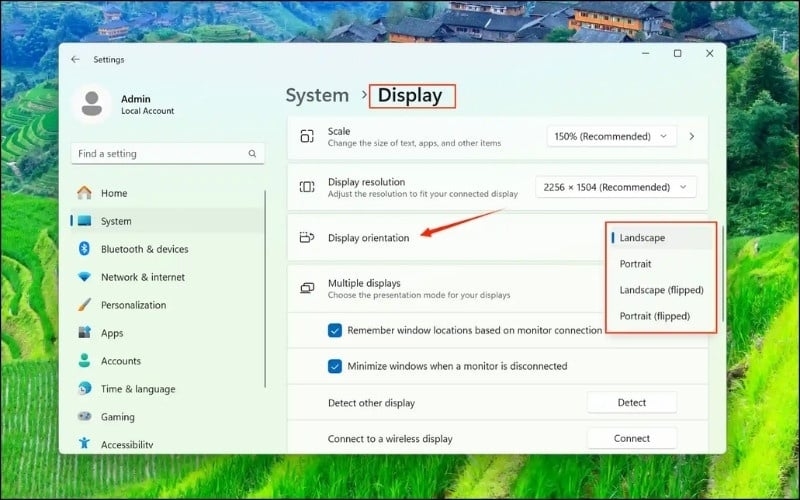
4.1. Cách xoay màn hình trên Windows 10 và Windows 11
- Bước 1: Nhấp chuột phải vào vị trí trống trên Desktop và chọn Display settings.
- Bước 2: Chọn vào màn hình bạn muốn xoay dọc (nếu dùng nhiều màn hình).
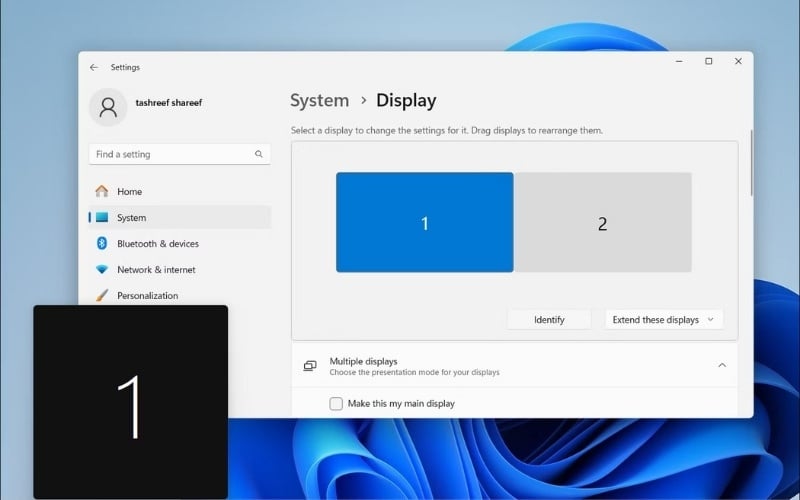
- Bước 3: Tìm đến phần Display orientation, chọn tùy chọn Portrait từ danh sách thả xuống.
- Bước 4: Nhấn Keep changes để xác nhận thay đổi hướng hiển thị mới.
4.2. Cách xoay màn hình trên macOS
- Bước 1: Mở menu Apple ở góc trên bên trái, chọn System Settings (hoặc System Preferences).
- Bước 2: Chọn mục Displays trong danh sách bên trái cửa sổ.
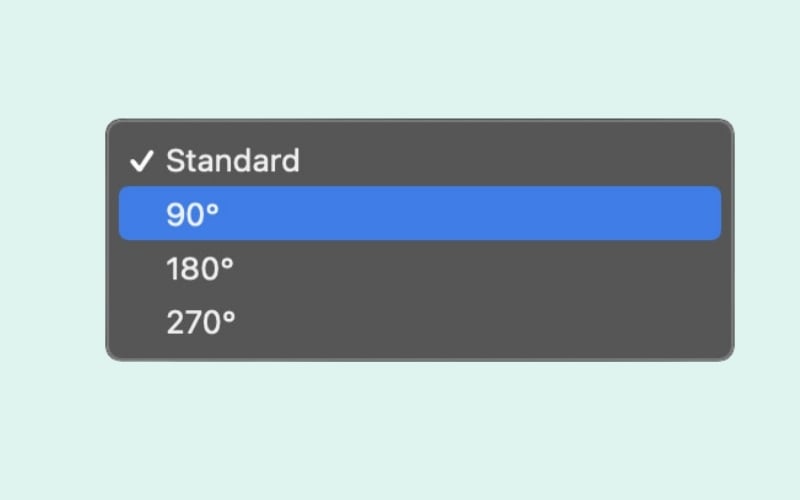
- Bước 3: Chọn màn hình cần điều chỉnh, sau đó tìm mục Rotation.
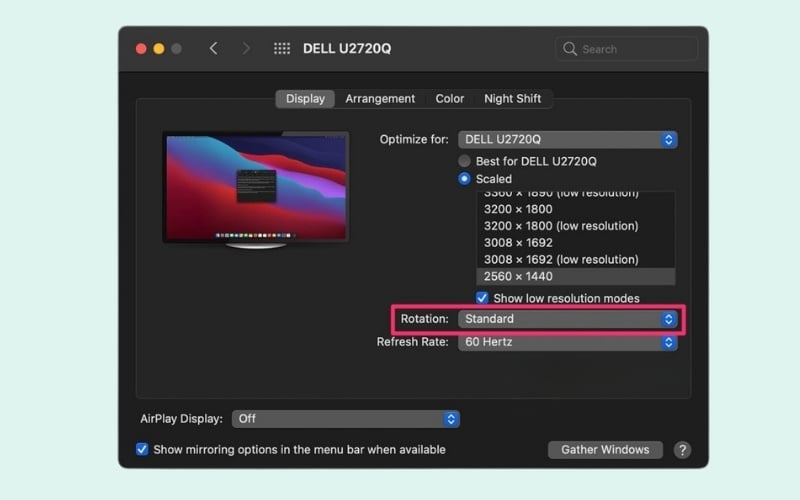
- Bước 4: Chọn 90 độ để màn hình xoay sang hướng dọc và xác nhận lưu cài đặt.
5. Kinh nghiệm lựa chọn màn hình dọc
5.1. Tấm nền và góc nhìn
Người dùng nên chọn màn hình sử dụng tấm nền IPS. Các tấm nền TN hoặc VA thường bị hiện tượng biến đổi màu sắc (Color Shift) khi thay đổi góc nhìn. Khi xoay dọc, hiện tượng này sẽ khiến hình ảnh bị mờ hoặc tối ở hai đầu màn hình.
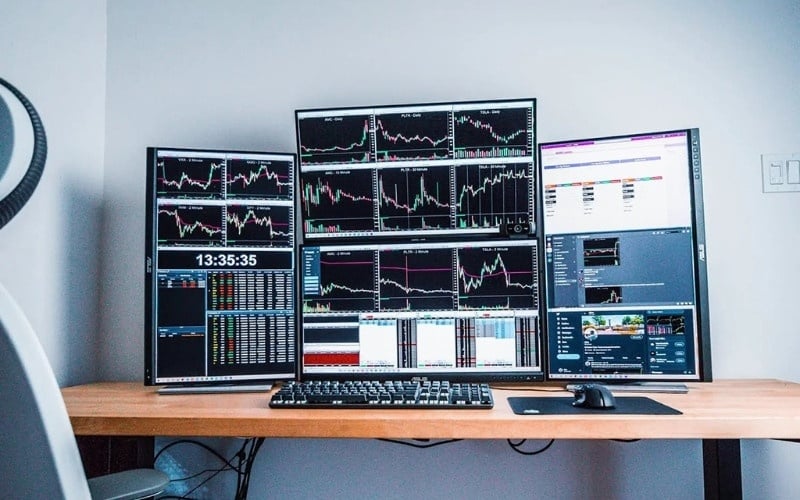
Người dùng nên chọn màn hình sử dụng tấm nền IPS
5.2. Kích thước và độ phân giải
Màn hình 24 inch được xem là lý tưởng nhất để xoay dọc vì vừa vặn với tầm mắt từ trên xuống dưới. Nếu chọn màn hình 27 inch, người dùng nên ưu tiên độ phân giải 2K (QHD). Độ phân giải cao giúp chữ viết sắc nét hơn, tránh tình trạng bị rỗ khi nhìn gần.
5.3. Khả năng linh hoạt và chân đế
Hãy kiểm tra xem chân đế đi kèm có hỗ trợ tính năng Pivot (xoay 90 độ) hay không. Nếu chân đế mặc định cố định, màn hình đó phải có ngàm VESA ở phía sau. Ngàm này cho phép người dùng lắp thêm tay đỡ (ARM) để xoay màn hình linh hoạt.
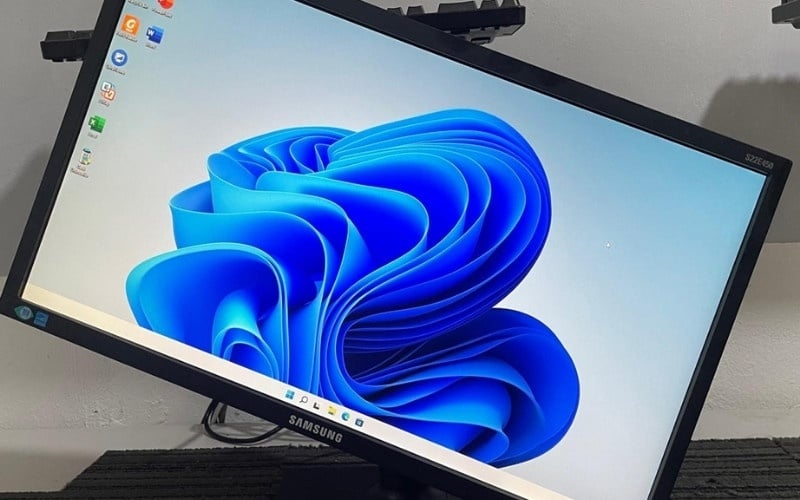
Kiểm tra chân đế đi kèm có hỗ trợ tính năng xoay 90 độ hay không
6. So sánh màn hình ngang và màn hình dọc
Tiêu chí | Màn hình ngang (Landscape) | Màn hình dọc (Portrait) |
|---|---|---|
Công việc chính | Giải trí, dựng phim, chơi game | Viết code, đọc văn bản, trading |
Trải nghiệm hình ảnh | Bao quát không gian rộng lớn | Tập trung nội dung chi tiết |
Góc nhìn tối ưu | Ưu tiên mở rộng chiều ngang | Ưu tiên kéo dài chiều dọc |
Độ phổ biến | Chuẩn mặc định cho mọi tác vụ | Dùng làm màn hình phụ bổ trợ |
7. Top 5 màn hình dọc tốt nhất cho công việc
Lưu ý: Các sản phẩm màn hình bên dưới được sắp xếp theo thứ tự giá từ thấp đến cao, cập nhật vào ngày 28/02/2026, có thể thay đổi theo thời gian.
7.1. MSI Pro MP251L E2
MSI Pro MP251L E2 là mẫu màn hình giá rẻ trang bị tấm nền IPS với tần số quét 120Hz. Thiết kế viền mỏng ba cạnh giúp hình ảnh liền mạch khi ghép nối đa màn hình. Sản phẩm rất phù hợp cho sinh viên hoặc người dùng làm màn hình phụ để đọc tài liệu.
7.2. ASUS ProArt PA248QFV
Màn hình ASUS ProArt PA248QFV sở hữu độ chuẩn màu 100% sRGB, chuyên dụng cho đồ họa và thiết kế. Chân đế của dòng ProArt cực kỳ linh hoạt, cho phép xoay dọc, nâng hạ và nghiêng dễ dàng. Đây là lựa chọn hàng đầu cho các lập trình viên yêu cầu sự chính xác cao.
7.3. Dell P2725D
Màn hình Dell Pro Plus P2725D thường được gọi là màn hình quốc dân cho dân văn phòng nhờ độ bền cao và thiết kế công thái học. Chân đế chuyên nghiệp hỗ trợ xoay dọc 90 độ mượt mà. Màn hình còn tích hợp công nghệ lọc ánh sáng xanh giúp bảo vệ mắt khi làm việc lâu.
7.4. LG 27G640A-B
Sản phẩm sở hữu độ phân giải 2K cực kỳ sắc nét trên kích thước 27 inch. Điểm mạnh của LG 27G640A-B là cổng USB-C hỗ trợ truyền dữ liệu và sạc cho laptop. Đây là lựa chọn lý tưởng cho người dùng MacBook cần không gian hiển thị dọc chất lượng cao.
7.5. Dell UltraSharp U2725QE
Màn hình Dell UltraSharp U2725QE sử dụng công nghệ IPS Black, hiển thị màu đen sâu giúp văn bản và các dòng code trở nên nổi bật, dễ đọc hơn. Chân đế có thể điều chỉnh độ cao, nghiêng và xoay, người dùng dễ dàng tùy chỉnh vị trí màn hình để có góc nhìn tốt nhất.
8. Giải pháp sử dụng ARM màn hình tối ưu không gian
Sử dụng tay đỡ màn hình (ARM) là giải pháp nâng cao giúp khắc phục nhược điểm của các loại chân đế cố định. Các thương hiệu ARM như Human Motion hay North Bayou cho phép người dùng xoay màn hình 360 độ cực kỳ linh hoạt.
Việc dùng ARM giúp giải phóng hoàn toàn diện tích mặt bàn bên dưới màn hình. Người dùng có thể dễ dàng điều chỉnh độ cao, khoảng cách và độ nghiêng của màn hình dọc để đạt được tư thế làm việc thoải mái nhất.
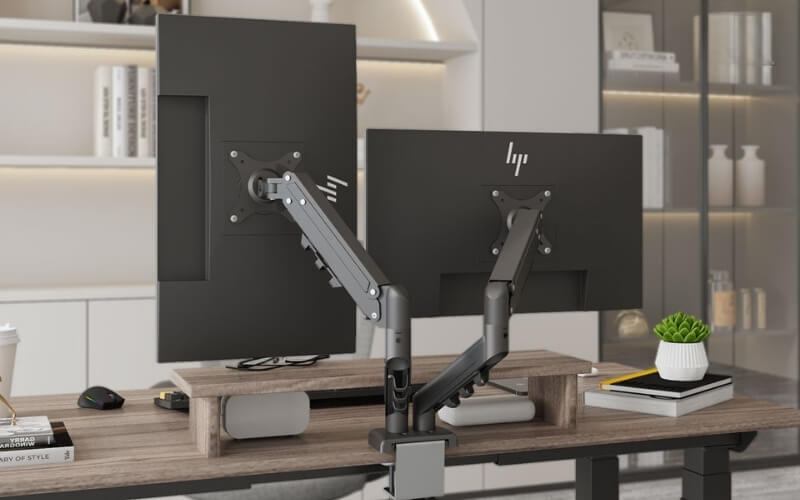
Sử dụng tay đỡ màn hình giúp khắc phục nhược điểm của các loại chân đế cố định
9. GearVN - Nơi mua sắm PC, laptop, gaming gear uy tín, chất lượng
GEARVN chuyên cung cấp các sản phẩm Hi-End PC, laptop, PC, linh kiện máy tính (RAM, CPU, SSD,...) và thiết bị gaming (màn hình, tai nghe, bàn phím, chuột,...) đáp ứng mọi nhu cầu của game thủ và người dùng công nghệ. Đặc biệt, GEARVN còn được biết đến với các điểm như:
- Đa dạng sản phẩm và cấu hình tối ưu: GEARVN mang đến vô số lựa chọn từ các thương hiệu lớn như MSI, Lenovo, Acer, ASUS, DELL, HP, LG, Samsung. Các sản phẩm đều được tuyển chọn kỹ lưỡng.
- Giá cả cạnh tranh và nhiều ưu đãi: GEARVN thường xuyên triển khai các chương trình khuyến mãi, giảm giá hấp dẫn vào các dịp đặc biệt. Bạn có thể dễ dàng sở hữu màn hình ưng ý với mức giá tốt nhất, đi kèm quà tặng hấp dẫn hay chính sách trả góp linh hoạt.
- Chính sách bảo hành và hậu mãi uy tín: Mua sắm tại GEARVN, bạn sẽ hoàn toàn yên tâm với chính sách bảo hành rõ ràng và đội ngũ hỗ trợ kỹ thuật tận tình. Các chuyên viên giàu kinh nghiệm luôn sẵn sàng tư vấn giúp bạn chọn đúng sản phẩm và giải đáp mọi thắc mắc trong quá trình sử dụng.
- Trải nghiệm mua sắm tiện lợi: Dù bạn muốn trải nghiệm trực tiếp tại các showroom hay mua sắm online qua website với dịch vụ giao hàng nhanh chóng, GEARVN đều mang đến sự tiện lợi tối đa.
Thông tin liên hệ GearVN
- Hotline: 1900.5301
- Website: gearvn.com
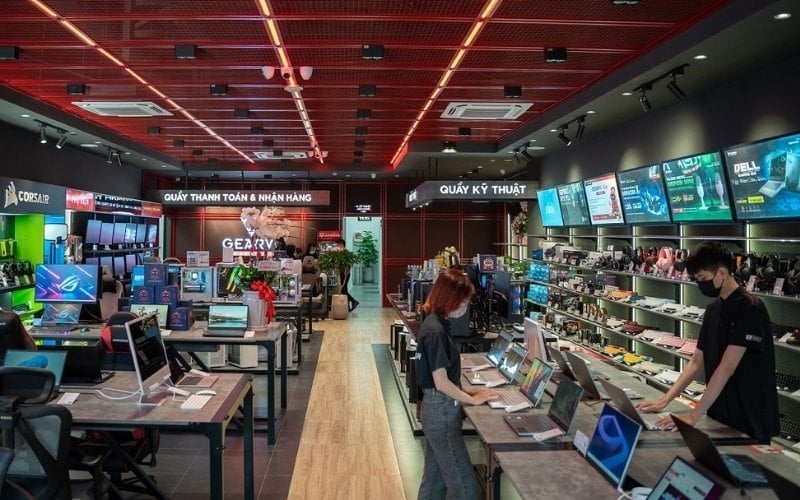
GearVN - Nơi mua sắm PC, laptop, gaming gear uy tín, chất lượng
10. Một số câu hỏi liên quan
10.1. Màn hình không có chân đế xoay dọc có dùng được không?
Có, người dùng hoàn toàn có thể sử dụng màn hình này theo chiều dọc. Bạn chỉ cần mua thêm một chiếc ARM màn hình hỗ trợ chuẩn ngàm VESA để gắn vào mặt sau màn hình và xoay 90 độ.
10.2. Xoay dọc màn hình có gây hại cho tấm nền không?
Việc xoay dọc hoàn toàn không gây hại cho tấm nền hay các linh kiện điện tử bên trong. Đây là tính năng tiêu chuẩn được các nhà sản xuất tính toán kỹ lưỡng về khả năng tản nhiệt và góc nhìn.
10.3. Kích thước màn hình nào xoay dọc là đẹp nhất?
Kích thước 24 inch được đánh giá là đẹp và cân đối nhất khi xoay dọc. Kích thước này giúp mắt bao quát được toàn bộ nội dung từ trên xuống dưới mà không cần phải ngước đầu quá cao.
Xem thêm:
Màn hình dọc là công cụ hỗ trợ đắc lực giúp nâng cao hiệu suất cho lập trình viên và dân văn phòng. Nếu bạn đang cần tìm một chiếc màn hình xoay dọc chất lượng, hãy liên hệ hotline hoặc ghé showroom GearVN để được tư vấn sản phẩm phù hợp nhất.


