





Quay màn hình có tiếng trên laptop Windows và macOS 2026



Quay bài giảng online, họp Zoom, hướng dẫn thao tác, quay game nhưng video không có tiếng là lỗi rất phổ biến. Bài viết này sẽ chia sẻ cách quay màn hình laptop có tiếng, giúp ghi màn hình máy tính có âm thanh rõ ràng trên Windows 10/11 và macOS.
Những điểm chính
- Windows 10/11 tích hợp sẵn Xbox Game Bar (Windows + G) và PowerPoint, giúp quay màn hình có tiếng mà không cần cài thêm phần mềm.
- Trên macOS, QuickTime Player là công cụ quay màn hình miễn phí có thu âm từ micro, nhưng mặc định không ghi được âm thanh hệ thống.
- Game thủ và streamer nên dùng OBS Studio, phần mềm miễn phí, mạnh mẽ để quay game chất lượng cao và livestream không giới hạn thời gian.
- Luôn kiểm tra micro và nguồn âm thanh trong cài đặt trước khi bấm quay để đảm bảo video có tiếng rõ ràng, không bị lỗi mất âm.
- Để quay video không giật lag, hãy đóng ứng dụng nặng, giảm độ phân giải và ưu tiên ghi hình trên ổ cứng SSD nếu có thể.
1. Quay màn hình có tiếng trên laptop là gì?
Quay màn hình laptop có tiếng sẽ ghi lại hình ảnh hiển thị trên màn hình kèm theo âm thanh, có thể là âm hệ thống (tiếng ứng dụng, game) và âm từ micro của người nói. Đây là dạng thu video màn hình laptop thường dùng trong học tập, làm việc và chơi game.
- Ghi màn hình chỉ có hình, không thu âm: Video chỉ có thao tác, không có giọng nói hoặc âm thanh từ laptop.
- Ghi màn hình có âm thanh hệ thống, giọng nói hoặc cả hai: Video vừa ghi nội dung trên màn hình vừa có tiếng laptop và tiếng người thuyết minh.

2. Quay màn hình có tiếng trên Windows 10/11
2.1. Chuẩn bị trước khi quay trên Windows
Kiểm tra âm thanh:
- Vào Settings > System > Sound, kiểm tra mục Input và Output.
- Tại mục Test your Microphone, thử nói để xem thanh âm lượng có nhảy hay không, đảm bảo micro hoạt động tốt trước khi quay.
Chuẩn bị thiết bị:
- Học sinh, sinh viên, văn phòng: Micro tích hợp hoặc tai nghe có mic là đủ.
- Game thủ, streamer: Nên dùng tai nghe gaming hoặc microphone để âm thanh rõ, giảm tạp âm.

2.2. Quay màn hình có tiếng bằng Xbox Game Bar
2.2.1. Bật và thiết lập Xbox Game Bar
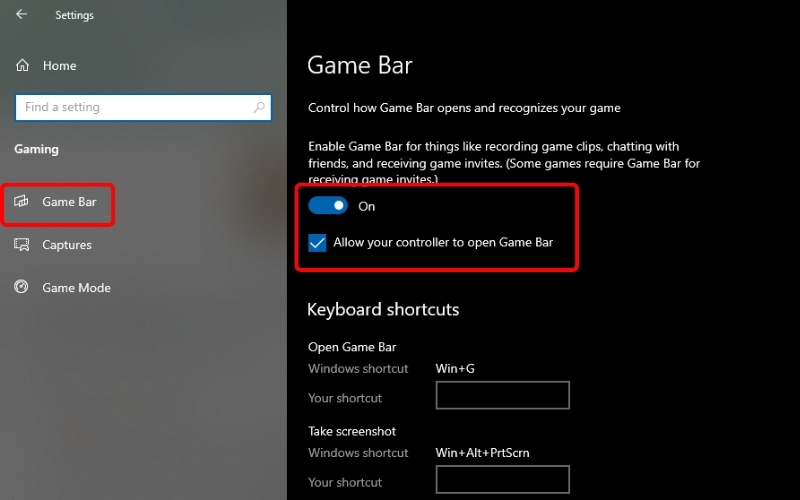
Người dùng cần bật Xbox Game Bar trước khi quay. Đây là công cụ ghi màn hình tích hợp trong Windows, hỗ trợ quay màn hình laptop có tiếng khi dùng ứng dụng hoặc chơi game.
- Bước 1: Mở Settings > Gaming .
- Bước 2: Gạt công tắc tại mục Game Bar sang On.
2.2.2. Thao tác quay màn hình có tiếng bằng Xbox Game Bar
- Bước 1: Nhấn tổ hợp phím Windows + G để mở Xbox Game Bar.
- Bước 2: Mở widget Audio, chọn đúng thiết bị Input/Output, bật ghi mic nếu cần giọng nói.

- Bước 3: Nhấn nút Record hoặc dùng phím Windows + Alt + R để bắt đầu thu video màn hình.

- Bước 4: Sau khi hoàn tất, nhấn lại Windows + Alt + R để dừng quay.
- Bước 5: Mở thư mục Videos > Captures để xem file .mp4 đã ghi.
Lưu ý:
- Bạn nên chú ý biểu tượng micro để đảm bảo trạng thái đã bật khi cần thu giọng nói.
- Khi quay game, nên tắt thông báo và các ứng dụng nền để giữ hình ảnh ổn định, hạn chế sụt FPS.
2.2.3. Lỗi thường gặp khi dùng Xbox Game Bar và cách xử lý
- Kiểm tra quyền dùng micro của ứng dụng: Vào Settings > Privacy > Microphone, cho phép Xbox dùng micro.
- Video giật, lag khi quay game: Giảm độ phân giải của game, tắt ứng dụng nặng ở nền. Cập nhật driver GPU NVIDIA/AMD, thử quay ở 30fps nếu máy yếu.
- Không mở được Xbox Game Bar: Kiểm tra đã bật trong Settings > Gaming > Game Bar. Xem lại phần mềm tối ưu, bảo mật có chặn Xbox Game Bar hay không.

2.3. Quay màn hình có tiếng bằng PowerPoint
2.3.1. Khi nào nên dùng PowerPoint
- Phù hợp quay vùng màn hình nhỏ kèm bài thuyết trình hoặc tài liệu.
- Thích hợp tạo video hướng dẫn nội bộ, demo thao tác phần mềm ngắn.
- Học sinh, sinh viên, nhân viên văn phòng thường đã có bộ Microsoft Office.
2.3.2. Các bước quay màn hình có tiếng bằng PowerPoint
- Bước 1: Mở PowerPoint, chọn slide muốn chèn video.
- Bước 2: Vào tab Insert > chọn Screen Recording.

- Bước 3: Kéo chọn vùng cần quay hoặc chọn toàn màn hình.
- Bước 4: Bật tùy chọn Audio để ghi âm, chọn đúng micro trong cài đặt Windows.
- Bước 5: Nhấn Record để bắt đầu, thực hiện thao tác cần ghi lại.

- Bước 6: Khi xong, nhấn tổ hợp phím Windows + Shift + Q để dừng.
- Bước 7: Chuột phải vào video trên slide > Chọn Save Media as để lưu file .mp4.

2.3.3. Lưu ý khi dùng PowerPoint
- Ít tùy chọn về FPS (số khung hình trên giây) và bitrate (chất lượng nén).
- Không phù hợp quay game, livestream hoặc phiên quay quá dài.
- Rất phù hợp cho hướng dẫn ngắn, đi kèm slide trình chiếu.
3. Quay màn hình có tiếng trên macOS với QuickTime
3.1. Tổng quan QuickTime Player trên macOS
QuickTime Player là ứng dụng mặc định trên MacBook, dùng để phát đa phương tiện và quay màn hình laptop có âm thanh từ micro. Ứng dụng này cũng hỗ trợ cắt, rút gọn video cơ bản trước khi lưu.
3.2. Quay màn hình có tiếng bằng QuickTime
- Bước 1: Mở QuickTime Player từ Launchpad hoặc Spotlight.

- Bước 2: Chọn menu File > New Screen Recording.

- Bước 3: Nhấn vào mũi tên cạnh nút Record để chọn micro.

- Bước 4: Chọn quay toàn màn hình hoặc kéo chọn vùng cần ghi.

- Bước 5: Nhấn Record để bắt đầu quay, thực hiện thao tác.
- Bước 6: Nhấn Stop trên thanh menu hoặc dùng phím tắt hệ thống để dừng.
- Bước 7: Chọn File > Save, đặt tên và thư mục lưu video.
Lưu ý: QuickTime mặc định chỉ ghi âm từ micro, không thu trực tiếp âm hệ thống (tiếng ứng dụng, game). Nếu cần ghi cả âm hệ thống và micro, người dùng có thể cài thêm công cụ hỗ trợ audio loopback hoặc dùng OBS Studio với plugin âm thanh.
4. Phần mềm quay màn hình có tiếng cho quay game, livestream
4.1. OBS Studio - Giải pháp miễn phí cho quay và livestream
OBS Studio là phần mềm mã nguồn mở, miễn phí, hỗ trợ quay màn hình và livestream màn hình lên các nền tảng như YouTube hoặc Facebook. Công cụ này được cộng đồng game thủ và streamer sử dụng rất phổ biến.
Ưu điểm:
- Hỗ trợ nhiều màn hình, cửa sổ ứng dụng, webcam, overlay, ảnh, text.
- Quay màn hình chất lượng cao, hỗ trợ encoder GPU như NVENC trên NVIDIA, AMF trên AMD để giảm tải CPU.
- Không giới hạn thời gian quay, phù hợp stream và video dài như bài giảng, buổi đào tạo.

4.2. Một số lựa chọn phần mềm khác
- Bandicam: Tập trung quay game với FPS cao, giao diện dễ dùng; bản miễn phí có watermark và giới hạn thời lượng.
- FlashBack Express: Miễn phí, không giới hạn thời gian, không chèn logo, phù hợp bài giảng, video hướng dẫn.
- VLC Media Player: Chủ yếu là trình phát đa phương tiện nhưng có thể ghi màn hình desktop, tiện khi đã cài sẵn.

5. Kinh nghiệm tránh mất tiếng, giật lag khi quay màn hình
5.1. Kiểm tra nguồn âm thanh trước khi quay
Trên Windows:
- Vào Settings > Syestem > Sound, kiểm tra Input/Output, nói thử để kiểm tra micro.
- Trong Xbox Game Bar, OBS, PowerPoint, chọn đúng thiết bị micro, bảo đảm không bật mute.
Trên macOS:
- Vào System Settings > Sound > Chọn đúng Input, quan sát mức âm thanh.
- Trong QuickTime hoặc OBS trên Mac, chọn đúng micro ở phần cài đặt audio.

5.2. Tối ưu hiệu năng để giảm giật, lag khi quay
- Đóng ứng dụng không cần thiết, đặc biệt trình duyệt nhiều tab hoặc phần mềm nặng.
- Với máy cấu hình thấp, đặt độ phân giải quay ở mức 720p, FPS khoảng 30.
- Chọn vị trí ghi video lên ổ SSD để tốc độ đọc ghi ổn định hơn.
- Với game thủ, streamer, đồ họa, ưu tiên PC/laptop có GPU rời, RAM tối thiểu 16GB, CPU nhiều nhân.
- Trong OBS, nên dùng encoder GPU như NVENC để giảm ảnh hưởng đến FPS trong game.
5.3. Một số lỗi phổ biến khác và xử lý nhanh
- Không mở được ứng dụng: Kiểm tra quyền tại Privacy, bật quyền cho ứng dụng quay.
- File video quá nặng: Giảm độ phân giải và chất lượng khi quay hoặc dùng phần mềm nén sau khi ghi xong.
- Không lưu được file: Kiểm tra dung lượng ổ đĩa, quyền ghi của thư mục, thử lưu sang ổ khác.

6. Một số câu hỏi liên quan
6.1. Làm thế nào để quay màn hình laptop có tiếng trên Windows 10?
Trên Windows 10, người dùng có thể dùng Xbox Game Bar. Nhấn Windows + G, mở widget Capture, bật micro trong phần Audio, sau đó nhấn nút Record. Video sẽ được lưu ở thư mục Videos > Captures dưới dạng .mp4.
6.2. Quay màn hình máy tính không cần phần mềm có được tiếng không?
Có. Trên Windows 10/11, Xbox Game Bar và PowerPoint Screen Recording hỗ trợ ghi màn hình có tiếng nếu chọn đúng micro và bật thu âm. Trên macOS, QuickTime Player ghi màn hình kèm âm thanh từ micro.

PowerPoint hỗ trợ ghi màn hình có tiếng nếu chọn đúng micro và bật thu âm
6.3. Quay màn hình khi chơi game có làm giảm FPS nhiều không?
Quay màn hình luôn dùng tài nguyên nên có thể làm giảm FPS, mức giảm tùy cấu hình và phần mềm. Khi dùng OBS Studio với encoder GPU như NVENC trên card NVIDIA, tác động tới FPS sẽ thấp hơn so với dùng encoder bằng CPU.
6.4. Video quay từ Xbox Game Bar được lưu ở đâu?
Mặc định, video quay bởi Xbox Game Bar sẽ được lưu trong thư mục Videos > Captures. Video có định dạng .mp4, dễ dàng chỉnh sửa hoặc chia sẻ trên các nền tảng.
6.5. Tôi có cần máy cấu hình cao để quay màn hình không?
Đối với tác vụ cơ bản như quay bài giảng hoặc họp, PC/laptop với CPU Intel Core i3 hoặc AMD Ryzen 3, RAM 8GB và ổ cứng SSD là đủ. Tuy nhiên, nếu quay game hoặc livestream, bạn nên sử dụng máy có GPU rời, CPU đa nhân (Core i5/Ryzen 5 trở lên) và ít nhất 16GB RAM.
Xem thêm:
Hy vọng rằng qua bài viết này, bạn đã tự tin lựa chọn được giải pháp tối ưu cho nhu cầu của mình. Hãy bắt đầu áp dụng ngay và đừng quên kiểm tra nhanh âm thanh trước mỗi lần ghi để đảm bảo mọi video bạn tạo ra đều chuyên nghiệp và trọn vẹn. Theo dõi Blog GearVN để xem thêm những bài viết hữu ích khác.


