





Cách quay video bằng Geforce Experience chi tiết từ A - Z



Bạn sở hữu card đồ họa NVIDIA mạnh mẽ và muốn ghi lại những khoảnh khắc highlight trong game nhưng lo ngại phần mềm bên thứ ba làm tụt FPS. Đây là vấn đề chung của rất nhiều game thủ khi muốn lưu giữ lại những pha xử lý ấn tượng.
GeForce Experience chính là một công cụ miễn phí, mạnh mẽ và được tối ưu tốt nhất dành cho bạn. Hãy cùng GearVN tìm hiểu chi tiết cách quay video game bằng GeForce Experience, từ kích hoạt, thiết lập cho đến sử dụng các tính năng chuyên nghiệp.
Những điểm chính:
- GeForce Experience là công cụ miễn phí cho card NVIDIA, giúp quay video game chất lượng cao mà ít ảnh hưởng đến hiệu năng.
- Công cụ này tận dụng bộ mã hóa phần cứng NVENC chuyên dụng, đảm bảo trải nghiệm chơi game luôn mượt mà khi ghi hình.
- Kích hoạt Lớp phủ trong game (In-game Overlay) bằng phím tắt Alt + Z để truy cập nhanh tất cả tính năng quay phim.
- Tính năng Instant Replay (Alt + Shift + F10) độc đáo giúp bạn lưu lại những khoảnh khắc highlight vừa mới diễn ra một cách tức thì.
- Sử dụng chế độ Record (Alt + F9) để ghi lại toàn bộ trận đấu hoặc các video gameplay dài theo cách thủ công.
- Dễ dàng tùy chỉnh chất lượng video, vị trí lưu và tách riêng kênh âm thanh game/mic để hậu kỳ chuyên nghiệp hơn.
1. NVIDIA GeForce Experience là gì?
GeForce Experience là ứng dụng hỗ trợ cập nhật driver, tối ưu thiết lập đồ họa game. Ngoài ra, ứng dụng còn có công cụ ShadowPlay cho phép quay video, livestream và chụp ảnh màn hình với chất lượng cao mà gần như không ảnh hưởng đến hiệu năng.
- Hoàn toàn miễn phí: Tính năng này được tích hợp sẵn và không yêu cầu bất kỳ chi phí nào cho người dùng sở hữu card đồ họa NVIDIA GeForce. Đây là một giá trị gia tăng tuyệt vời mà NVIDIA mang lại.
- Ảnh hưởng hiệu năng thấp: Nhờ sử dụng encoder NVENC chuyên dụng, việc quay video chỉ làm giảm hiệu năng game trung bình khoảng 5 - 10%. Con số này thấp hơn đáng kể so với các phần mềm ghi hình khác vốn phụ thuộc nhiều vào CPU.
- Chất lượng video vượt trội: ShadowPlay hỗ trợ quay video với độ phân giải lên đến 8K HDR ở 60 FPS, đảm bảo mọi khoảnh khắc đều được ghi lại với độ sắc nét và mượt mà cao nhất.
- Giao diện trực quan, dễ sử dụng: Mọi thao tác đều có thể thực hiện nhanh chóng thông qua lớp phủ trong game (In-game Overlay). Giao diện này cho phép bạn điều khiển việc ghi hình mà không cần thoát ra khỏi trò chơi.
- Nhiều tính năng thông minh: Công cụ này cung cấp các chế độ ghi hình đa dạng như Instant Replay (ghi lại khoảnh khắc đã qua), Record (ghi thủ công) và Broadcast (livestream trực tiếp lên các nền tảng phổ biến).
2. Kiểm tra máy tính có hỗ trợ quay video bằng GeForce Experience không?
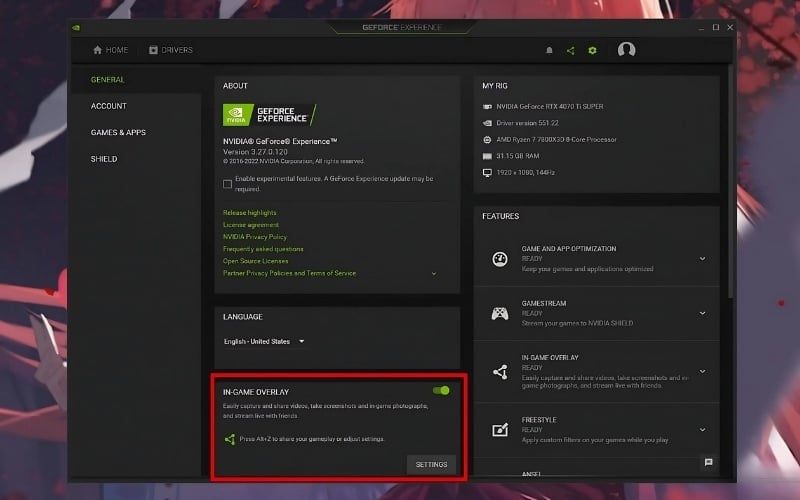
Hầu hết card đồ họa NVIDIA GeForce GTX và RTX từ series 600 đều hỗ trợ. Để kiểm tra, bạn mở GeForce Experience, vào Cài đặt > Tổng quan > Lớp phủ trong game. Nếu thấy công tắc thì máy bạn có tương thích; ngược lại, ứng dụng sẽ báo lý do không đáp ứng.
3. Hướng dẫn kích hoạt và mở giao diện quay video
3.1. Cài đặt và cập nhật GeForce Experience
Ứng dụng thường được cài sẵn cùng driver card NVIDIA, nhưng nếu chưa có bạn có thể tải tại đây. Việc cập nhật GeForce Experience và driver thường xuyên rất quan trọng, giúp tương thích với game mới, vá lỗi và cải thiện hiệu năng ghi hình.
3.2. Kích hoạt Lớp phủ trong game (In-game Overlay)
Mở GeForce Experience > Nhấp vào biểu tượng bánh răng > Tổng quan (General) > bật Lớp phủ trong game (IN-GAME OVERLAY). Đây là bước bắt buộc để bạn có thể sử dụng phím tắt quay video, chụp ảnh hoặc phát trực tiếp trong game.
3.3. Mở giao diện điều khiển (Overlay)
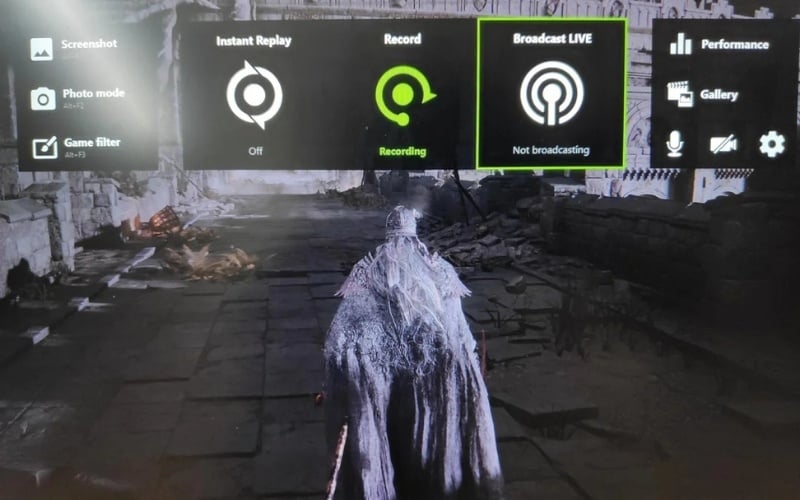
Sau khi đã kích hoạt thành công, bạn có thể mở giao diện điều khiển ở bất cứ đâu, từ màn hình desktop cho đến khi đang chơi game. Cách thực hiện rất đơn giản, chỉ cần nhấn tổ hợp phím tắt mặc định là Alt + Z.
Ngay lập tức, một menu điều khiển sẽ hiện lên trên màn hình, cung cấp cho bạn quyền truy cập nhanh vào tất cả các tính năng như chụp ảnh, quay video, phát lại tức thời và phát trực tiếp.
4. Các tính năng chính và cách sử dụng
4.1. Cách dùng Instant Replay: Không bỏ lỡ bất kỳ khoảnh khắc nào
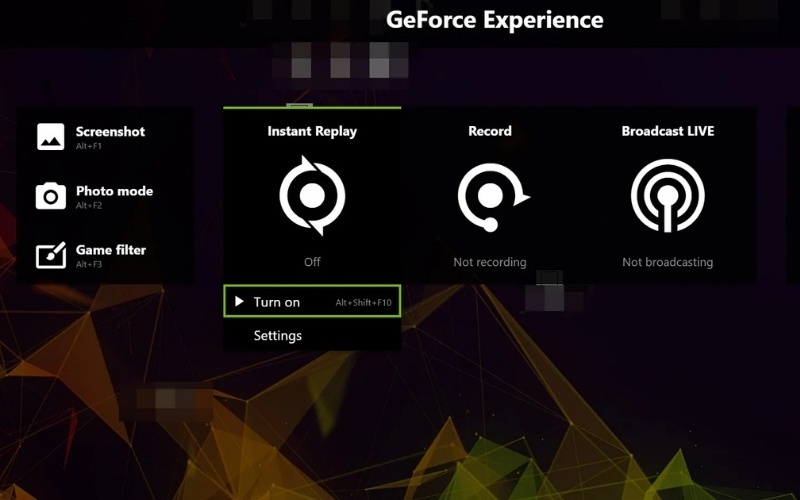
Instant Replay cho phép bạn lưu lại những khoảnh khắc gameplay vừa mới diễn ra mà không cần phải nhấn quay từ trước. Tính năng này hoạt động như một bộ đệm video, liên tục ghi và xóa những phút cuối cùng của trận đấu theo thời lượng bạn đã cài đặt.
Để sử dụng, bạn cần bật tính năng này lên trước. Mở giao diện Overlay bằng tổ hợp phím Alt + Z, chọn mục Phát lại tức thời và nhấn Bật. Khi một pha xử lý xuất thần vừa xảy ra, bạn chỉ cần nhấn ngay phím tắt mặc định là Alt + Shift + F10.
4.2. Cách dùng Record: Quay video thủ công
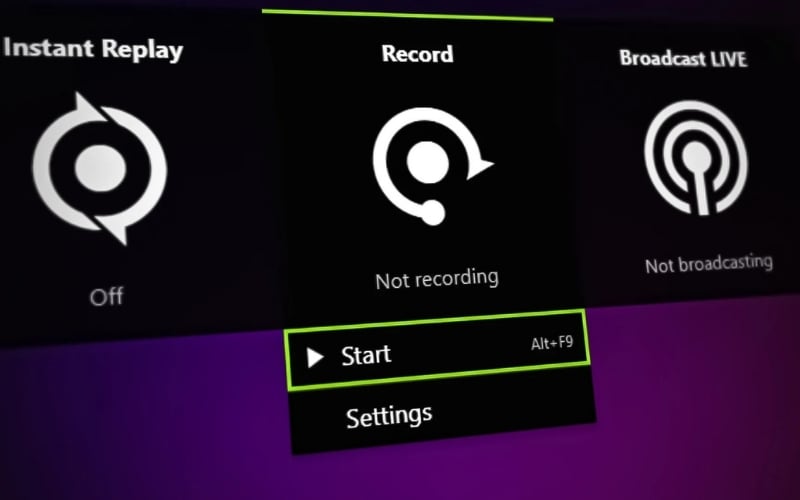
Đây là chế độ quay thủ công, cho phép bạn bắt đầu hoặc dừng bất cứ lúc nào. Bạn có thể mở Overlay chọn Ghi hoặc dùng phím tắt Alt + F9 để quay nhanh toàn bộ trận đấu, hướng dẫn hay phân đoạn dài mà không lo giới hạn thời gian.
4.3. Cách dùng Broadcast LIVE: Phát trực tiếp lên các nền tảng
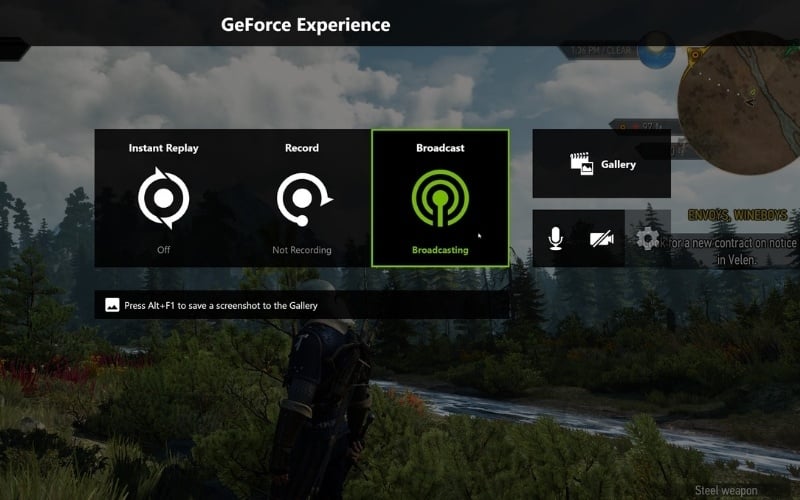
GeForce Experience cho phép livestream trực tiếp lên YouTube, Twitch hay Facebook mà không cần phần mềm ngoài. Bạn chỉ cần đăng nhập tài khoản, thiết lập tiêu đề, chất lượng hình ảnh và có thể phát sóng ngay đến khán giả dễ dàng.
5. Hướng dẫn tùy chỉnh cài đặt quay video chi tiết
5.1. Thay đổi phím tắt
Phím tắt mặc định có thể gây xung đột với các tổ hợp phím điều khiển trong một số tựa game. Để tránh tình trạng này, bạn nên tùy chỉnh lại chúng cho phù hợp với thói quen sử dụng của mình.
Trong menu Cài đặt của Overlay, hãy chọn mục Phím tắt. Tại đây, bạn có thể thay đổi tất cả các tổ hợp phím mặc định như Alt+Z, Alt+F9, Alt+F10,... thành các phím tắt khác thuận tiện hơn, đảm bảo không ảnh hưởng đến trải nghiệm chơi game.
5.2. Thiết lập vị trí lưu video
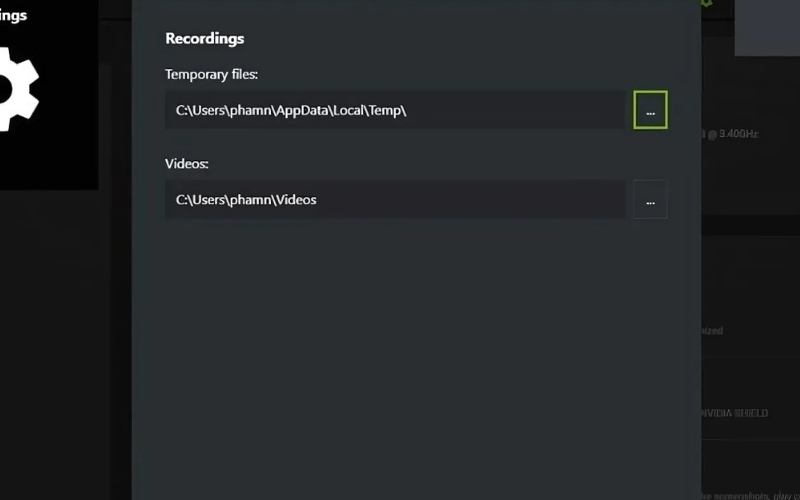
Theo mặc định, tất cả video và ảnh chụp màn hình sẽ được lưu tại thư mục C:\Users\[Tên người dùng]\Videos. Việc lưu trữ trên ổ C có thể làm đầy dung lượng ổ đĩa nhanh chóng, ảnh hưởng đến hiệu suất hệ thống.
Để thay đổi, bạn hãy vào Cài đặt > Bản ghi. Tại đây, bạn có thể chọn một đường dẫn thư mục mới, ví dụ như một phân vùng trên ổ cứng HDD hoặc SSD khác có dung lượng lớn hơn để lưu trữ các file video của mình.
5.3. Tùy chỉnh chất lượng video
Đây là phần cài đặt quan trọng nhất, quyết định trực tiếp đến độ nét và độ mượt của video thành phẩm. Bạn có thể truy cập vào mục này qua đường dẫn Cài đặt > Chụp video. Tại đây, bạn sẽ điều chỉnh được các thông số cho cả hai chế độ Instant Replay và Record.
- Độ phân giải: Lựa chọn in game là tối ưu nhất, vì video sẽ có độ phân giải chính xác như những gì bạn thấy trên màn hình. Các tùy chọn khác bao gồm 4K, 1440p, 1080p, phù hợp cho việc hạ độ phân giải để tiết kiệm dung lượng.
- Tốc độ khung hình: 60 FPS là lựa chọn lý tưởng để có được video chuyển động mượt mà, chuyên nghiệp. Tuy nhiên, nếu cấu hình máy không quá mạnh, bạn có thể chọn 30 FPS để đảm bảo hiệu năng khi chơi game không bị ảnh hưởng nhiều.
- Tốc độ bit (Bitrate): Thông số này quyết định độ sắc nét và chi tiết của hình ảnh. Bitrate càng cao, video càng nét nhưng dung lượng file cũng sẽ nặng hơn. Thông thường mức 50 Mbps là lựa chọn cân bằng tốt cho chất lượng video 1080p 60FPS.
5.4. Cài đặt âm thanh
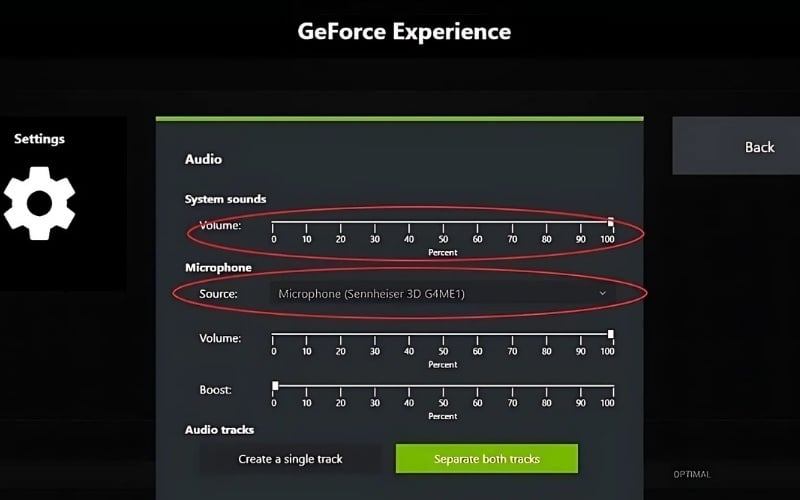
GeForce Experience cung cấp khả năng tùy chỉnh âm thanh rất linh hoạt. Bạn vào Cài đặt > Âm thanh để điều chỉnh nguồn âm thanh sẽ được ghi lại cùng với video.
Một tính năng cực kỳ hữu ích khác là Tách cả hai rãnh. Khi kích hoạt tùy chọn này, phần mềm sẽ lưu âm thanh game và âm thanh từ microphone thành hai tệp âm thanh riêng biệt. Điều này giúp bạn dễ dàng chỉnh sửa, tăng giảm âm lượng từng nguồn.
6. Một số câu hỏi liên quan
6.1. Video được quay bằng GeForce Experience lưu ở đâu?
Thư mục mặc định để lưu trữ video là C:\Users\[Tên người dùng]\Videos. Tuy nhiên, bạn hoàn toàn có thể thay đổi vị trí này trong phần Cài đặt > Bản ghi để quản lý file thuận tiện và tránh làm đầy ổ đĩa hệ thống.
6.2. Quay video bằng GeForce Experience có làm giảm FPS không?
Câu trả lời là có, nhưng mức độ ảnh hưởng là rất thấp và khó nhận biết trên các hệ thống có cấu hình tốt. Theo công bố từ NVIDIA, việc sử dụng ShadowPlay chỉ làm giảm hiệu năng từ 5 - 10% tùy thuộc vào tựa game và cấu hình máy tính.
6.3. Làm thế nào để quay cả màn hình desktop, không chỉ trong game?
GeForce Experience chỉ ghi hình khi bạn đang ở trong một trò chơi được hỗ trợ. Để quay lại màn hình desktop hoặc các ứng dụng khác, bạn cần vào Cài đặt > Kiểm soát quyền riêng tư > Bật tùy chọn Cho phép ghi lại màn hình nền.
6.4. Card đồ họa AMD có dùng GeForce Experience được không?
Không. Nếu bạn đang sử dụng card đồ họa của AMD, bạn có thể sử dụng một công cụ tương tự có tên là AMD Radeon Software Adrenalin Edition với tính năng ReLive để quay và stream video game.
Xem thêm:
Hy vọng bạn đã có thể tự tin sử dụng GeForce Experience để ghi lại mọi khoảnh khắc đáng nhớ trong thế giới game. Nếu bạn đang tìm kiếm một cấu hình đủ mạnh mẽ để vừa chiến game đỉnh cao vừa ghi lại những thước phim sắc nét, đừng ngần ngại ghé thăm GearVN.


