





Thay SSD cho laptop: Cách nâng cấp và tăng tốc máy tính hiệu quả



Laptop chạy chậm, thường xuyên gặp lỗi 100% Disk hoặc khởi động mất thời gian là dấu hiệu cho thấy bạn cần nâng cấp ổ cứng. Trong bài viết này, GearVN sẽ hướng dẫn chi tiết quy trình thay thế và lựa chọn loại SSD phù hợp với nhu cầu của bạn.
Những điểm chính
- Nâng cấp SSD giúp tăng tốc khởi động, xử lý mượt mà và khắc phục triệt để lỗi 100% Disk thường gặp trên Windows.
- Cần phân biệt rõ 3 loại phổ biến (2.5 inch SATA, M.2 SATA, M.2 NVMe) để chọn đúng linh kiện tương thích với laptop.
- Xác định chuẩn kết nối của máy bằng cách tra cứu model, dùng phần mềm CPU-Z hoặc kiểm tra thông tin qua Task Manager.
- Quy trình thay thế bắt buộc phải ngắt nguồn điện, tháo cáp pin và sao lưu dữ liệu quan trọng trước khi tháo lắp linh kiện.
- Nên ưu tiên cài đặt lại Windows mới (Clean Install) để loại bỏ file rác và tối ưu hóa định dạng GPT cho SSD.
- Các dòng SSD NVMe Gen 4 từ Samsung, Kingston, WD là lựa chọn lý tưởng cho hiệu năng cao và độ bền trong năm 2025.
1. Tại sao nên nâng cấp SSD cho laptop?
Ổ cứng SSD sử dụng chip nhớ flash để lưu trữ dữ liệu thay vì phiến đĩa quay như HDD (ổ cứng cơ học truyền thống). Sự thay đổi về cấu tạo vật lý này mang lại những ưu điểm đáng kể:
- Tăng tốc độ khởi động: Rút ngắn thời gian khởi động Windows và mở ứng dụng chỉ trong vài giây.
- Độ bền vượt trội: SSD không có bộ phận chuyển động nên khả năng chống sốc vật lý rất tốt khi di chuyển laptop.
- Hoạt động mát mẻ: Linh kiện chip nhớ tỏa nhiệt ít hơn, không gây tiếng ồn rung động như ổ HDD.
- Xử lý lỗi phần mềm: Khắc phục triệt để lỗi 100% Disk thường gặp trên các dòng máy cũ chạy Windows 10/11.
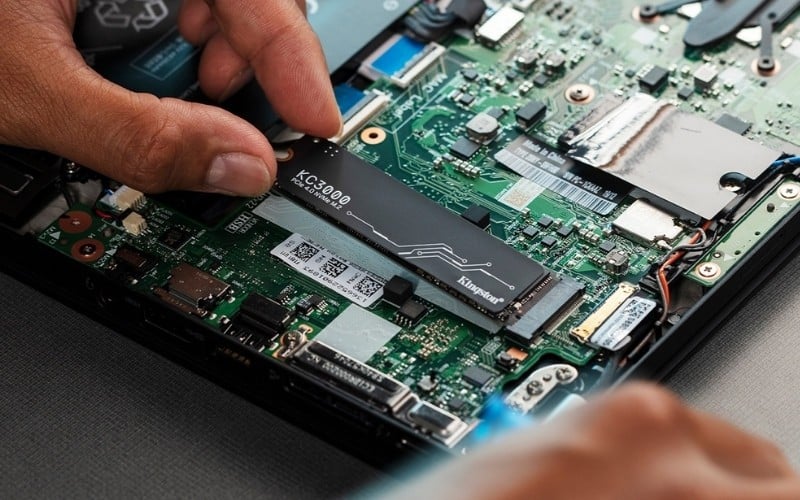
Nâng cấp SSD giúp rút ngắn thời gian khởi động
2. Các loại SSD phổ biến khi nâng cấp laptop
2.1. SSD 2.5 inch SATA
Đây là loại SSD có kích thước tương đương với ổ HDD truyền thống. Sản phẩm này thường dùng để thay thế trực tiếp vào vị trí của ổ cứng cũ trong các dòng laptop đời cũ. Tốc độ tối đa của chuẩn SATA 3 (giao thức kết nối dữ liệu) giới hạn ở mức 550MB/s.

Dòng SSD 2.5 inch SATA
2.2. SSD M.2 SATA
Dòng SSD này có thiết kế dạng thanh mỏng, cắm trực tiếp vào khe M.2 trên bo mạch chủ. Dù có kích thước nhỏ gọn nhưng tốc độ của ổ vẫn tương đương với SSD 2.5 inch do dùng chung giao thức SATA. SSD M.2 SATA thường xuất hiện trên các dòng Ultrabook mỏng nhẹ sản xuất khoảng năm 2015 - 2018.

Dòng SSD M.2 SATA
2.3. SSD M.2 NVMe (PCIe)
Đây là chuẩn mạnh nhất hiện nay sử dụng giao thức NVMe thông qua băng thông PCIe. Tốc độ của NVMe rất đa dạng tùy theo thế hệ: Gen 3 (~3500MB/s), Gen 4 (~7000MB/s) và Gen 5 (từ 10,000MB/s trở lên).
Tiêu chí | SSD 2.5 inch SATA | SSD M.2 SATA | SSD M.2 NVMe |
Kích thước | Lớn (2.5 inch) | Nhỏ (Thanh dài) | Nhỏ (Thanh dài) |
Tốc độ tối đa | ~550 MB/s | ~550 MB/s | ~3500 - 7500 MB/s |
Khe cắm | Cổng SATA | Khe M.2 | Khe M.2 |
Đối tượng | Laptop đời cũ | Ultrabook đời cũ | Laptop đời mới, Gaming |
3. Cách kiểm tra laptop tương thích với SSD nào
3.1. Tra cứu theo model máy
Bạn hãy xem mã máy được in dưới đáy laptop (ví dụ: ASUS Vivobook X515, Dell Latitude 5420). Sau đó, tìm kiếm trên website của hãng hoặc các trang review công nghệ với từ khóa model máy kèm chữ Specs hoặc Nâng cấp SSD để xem cấu hình chi tiết.
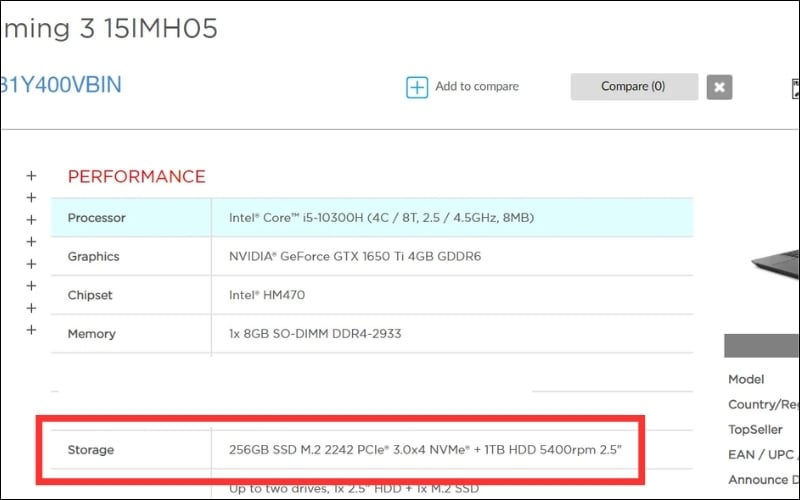
Tra cứu SSD theo model máy trên website hãng laptop
3.2. Sử dụng phần mềm kiểm tra phần cứng
Bạn có thể tải phần mềm CPU-Z để kiểm tra thông tin bo mạch chủ. Một công cụ khác rất hiệu quả là Crucial System Scanner, phần mềm này sẽ tự động quét và chỉ ra chính xác các khe cắm còn trống và loại SSD tương thích tối ưu cho máy.
Link tải: TẠI ĐÂY

Sử dụng CPU-Z để phần mềm kiểm tra phần cứng
3.3. Kiểm tra qua Task Manager
Nhấn tổ hợp phím Ctrl + Shift + Esc, chọn tab Performance và nhấn vào mục Disk. Tại đây, hệ thống sẽ hiển thị máy đang chạy HDD hay SSD. Nếu là SSD, bạn có thể xem mã sản phẩm để biết đó là chuẩn SATA hay NVMe.

Kiểm tra SSD qua Task Manager
4. Chuẩn bị trước khi tiến hành thay SSD
4.1. Dụng cụ cần thiết
- Bộ tua vít chuyên dụng cho laptop (thường là đầu PH0 hoặc PH00).
- Thanh nạy nhựa hoặc thẻ nhựa mỏng để mở vỏ máy mà không làm trầy xước.
- Một khay nhỏ để đựng ốc vít, tránh thất lạc trong quá trình tháo lắp.
4.2. Sao lưu dữ liệu và bộ cài Windows
Bạn cần sao chép toàn bộ dữ liệu quan trọng từ ổ cũ sang ổ cứng di động hoặc các dịch vụ lưu trữ đám mây. Đồng thời, hãy chuẩn bị một USB Boot Windows 10/11 được tạo bằng Media Creation Tool từ Microsoft để cài lại hệ điều hành sau khi lắp SSD.

Sao lưu dữ liệu và bộ cài Windows trước khi thay SSD
5. Quy trình thay SSD cho laptop chuẩn kỹ thuật
- Bước 1: Tắt hoàn toàn máy tính, rút sạc và đặc biệt lưu ý tháo cáp pin nối với bo mạch chủ để tránh tình trạng chạm mạch gây cháy nổ linh kiện.
- Bước 2: Tháo toàn bộ ốc vít ở mặt dưới laptop. Dùng thanh nạy nhựa nhẹ nhàng tách các ngàm nhựa xung quanh viền máy để nhấc nắp lưng ra ngoài.
- Bước 3: Tìm vị trí khe M.2 hoặc khay chứa ổ 2.5 inch tùy theo thiết kế của từng dòng máy.
- Bước 4: Mở ốc cố định ở đuôi SSD hoặc các ốc giữ khung HDD. Nhẹ nhàng rút ổ cũ ra khỏi cổng kết nối theo phương ngang hoặc góc 30 độ.
- Bước 5: Đưa SSD mới vào đúng khe cắm, ấn nhẹ cho đến khi khớp hoàn toàn vào cổng kết nối. Vặn lại ốc cố định để giữ SSD không bị lỏng khi di chuyển.
- Bước 6: Kết nối lại cáp pin, đóng nắp lưng và vặn lại các ốc vít bên ngoài. Sau đó, nhấn nút nguồn để vào BIOS kiểm tra xem máy đã nhận ổ cứng mới chưa.

Quy trình thay SSD cho laptop đảm bảo chuẩn kỹ thuật
6. Cài đặt phần mềm và tối ưu sau khi thay SSD
6.1. Phương án 1: Clone dữ liệu
Nếu bạn muốn giữ nguyên các ứng dụng và dữ liệu hiện có, Có thể sử dụng các phần mềm như Clonezilla, AOMEI Backupper hoặc các công cụ đi kèm từ nhà sản xuất SSD (ví dụ: Samsung Data Migration, Acronis True Image for Western Digital).
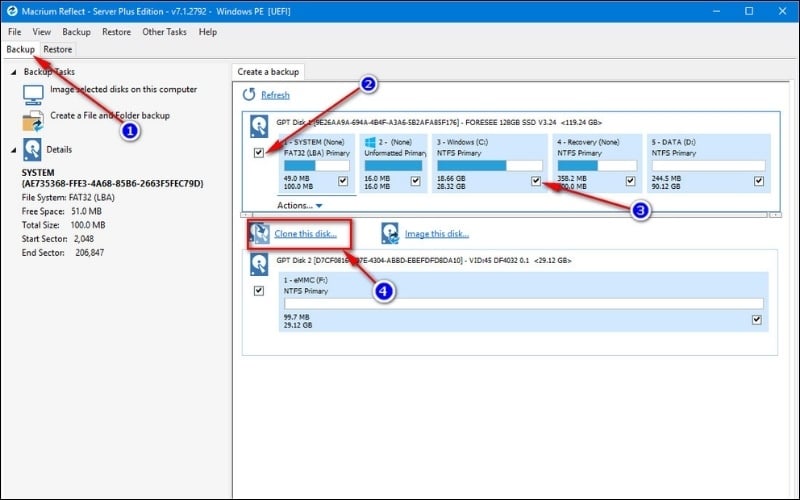
Clone dữ liệu để giữ nguyên các ứng dụng và dữ liệu hiện có
6.2. Phương án 2: Cài đặt Windows mới
Việc cài đặt lại Windows từ USB Boot được khuyến nghị để giúp xóa bỏ các tệp tin rác và tối ưu hóa định dạng GPT cho SSD. Sau khi cài Win, hãy cập nhật Driver từ trang chủ hãng để máy hoạt động mượt mà nhất.
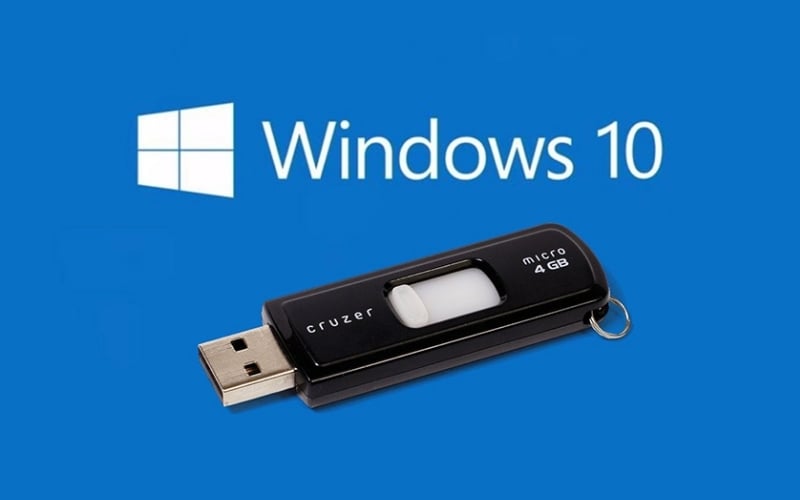
Cài lại Windows để xóa bỏ các tệp tin rác
7. Top SSD giá tốt đáng mua nhất 2026 tại GearVN
Lưu ý: Các sản phẩm bên dưới được sắp xếp theo thứ tự giá từ thấp đến cao, cập nhật vào ngày 10/01/2026, có thể thay đổi theo thời gian.
7.1. SSD Verbatim Vi3000 256GB PCIe NVMe Gen 3
SSD Verbatim Vi3000 256GB khai thác sức mạnh chuẩn PCIe NVMe Gen 3 cho tốc độ đọc ấn tượng lên tới 3100MB/s, giúp giảm thiểu tối đa độ trễ khi khởi động Windows và rút ngắn thời gian tải ứng dụng nặng.
Sản phẩm tích hợp công nghệ 3D NAND tiên tiến giúp tăng cường độ bền dữ liệu, kết hợp cùng thiết kế M.2 2280 nhỏ gọn, đây là giải pháp nâng cấp hiệu năng lý tưởng và tiết kiệm cho cả laptop lẫn PC văn phòng.
7.2. PNY SSD CS1031 M.2 2280 NVMe 256GB
PNY CS1031 256GB tận dụng băng thông PCIe Gen 3x4 để mang lại hiệu suất vượt trội so với ổ SATA truyền thống, giúp máy tính khởi động và tải ứng dụng nhanh chóng, mượt mà.
Sản phẩm có thiết kế M.2 2280 nhỏ gọn, tương thích tốt với nhiều dòng Laptop lẫn PC, kết hợp cùng độ bền cao và khả năng tiết kiệm điện năng, đây là giải pháp nâng cấp cực kỳ kinh tế.
7.3. SSD SamSung 980 1TB M.2 PCIe NVMe
Samsung 980 1TB khai thác tối đa băng thông PCIe 3.0 với tốc độ đọc lên tới 3500MB/s nhờ công nghệ HMB, giúp máy tính xử lý đa nhiệm mượt mà và load game nặng cực nhanh mà không cần DRAM riêng biệt.
Sản phẩm được trang bị thuật toán kiểm soát nhiệt thông minh cùng phần mềm quản lý Samsung Magician, đảm bảo hiệu suất hoạt động luôn ổn định và bền bỉ, là lựa chọn đáng cân nhắc trong phân khúc Gen 3.
8. GearVN - Nơi mua sắm PC, laptop, gaming gear uy tín, chất lượng
GearVN là địa chỉ uy tín để mua sắm các sản phẩm công nghệ, gaming trực tuyến và tại cửa hàng, nơi bạn có thể sở hữu những sản phẩm chất lượng cao với giá tốt nhất. Chúng tôi tự hào mang đến trải nghiệm mua sắm an tâm với cam kết:
- Đa dạng sản phẩm và cấu hình tối ưu.
- Giá cả cạnh tranh và nhiều ưu đãi.
- Chính sách bảo hành và hậu mãi uy tín.
- Trải nghiệm mua sắm tiện lợi tại showroom và online.
Thông tin liên hệ GearVN:
- Website: gearvn.com
- Hotline: 1900.5301
- Hệ thống showroom: Xem TẠI ĐÂY

GearVN - Nơi mua sắm PC, laptop uy tín, chất lượng
9. Một số câu hỏi thường gặp
9.1. Thay SSD có làm mất bản quyền Windows không?
Hầu hết các dòng laptop đời mới có bản quyền Windows kỹ thuật số tích hợp vào mainboard, hệ thống sẽ tự động kích hoạt lại khi bạn cài đặt đúng phiên bản.
9.2. Tự thay SSD có làm mất bảo hành máy không?
Một số hãng cho phép người dùng tự nâng cấp ổ cứng, nhưng một số khác sẽ dán tem bảo hành ở vị trí ốc vít. Bạn nên kiểm tra kỹ chính sách của hãng để tránh rủi ro.
9.3. Có thể dùng đồng thời cả SSD và HDD không?
Nếu máy có sẵn khe M.2 và khay 2.5 inch, bạn hoàn toàn có thể dùng SSD để chạy hệ điều hành và dùng HDD để lưu trữ dữ liệu dung lượng lớn.
Xem thêm:
Thay SSD cho laptop là phương án nâng cấp hiệu quả và tiết kiệm để cải thiện tốc độ máy tính. Ghé ngay hệ thống showroom GearVN để được đội ngũ kỹ thuật viên tư vấn và hỗ trợ nâng cấp chuyên nghiệp nhất.


