





Cách kiểm tra hãng ổ cứng máy tính đang dùng, là SSD hay HDD?



Bạn đang mua laptop cũ, máy tính bàn hoặc muốn nâng cấp hiệu năng nhưng không biết thiết bị của mình đang dùng loại ổ lưu trữ nào. Việc nhận biết chính xác thông số linh kiện là bước đầu tiên để tránh bị lừa đảo hoặc mua sai phụ kiện. Bài viết này sẽ hướng dẫn kiểm tra loại ổ cứng và thương hiệu đang dùng một cách nhanh chóng nhất.
Những điểm chính
- Biết loại ổ cứng (SSD/HDD) giúp đánh giá hiệu năng, nâng cấp đúng chuẩn và tránh mua sai linh kiện.
- Dùng Task Manager là cách nhanh nhất để xem máy đang chạy ổ SSD hay HDD không cần phần mềm.
- Các công cụ có sẵn trên Windows như Optimize Drives hay Device Manager cũng giúp xác định loại và mã ổ cứng.
- Nhận biết thương hiệu ổ cứng nhanh chóng qua các ký tự đầu của mã sản phẩm như WDC, ST, MZ,...
- CrystalDiskInfo là phần mềm miễn phí giúp kiểm tra chi tiết tình trạng sức khỏe và thông số kỹ thuật của ổ cứng.
- Nâng cấp lên SSD là giải pháp hiệu quả khi máy khởi động chậm, giật lag hay bị lỗi Full Disk 100%.
1. Tại sao cần biết máy tính đang dùng ổ cứng SSD hay HDD và của hãng nào?
- Đánh giá chính xác hiệu năng máy tính, biết được giới hạn tốc độ đọc ghi dữ liệu của hệ thống hiện tại.
- Hỗ trợ so sánh SSD và HDD cho người dùng phổ thông, từ đó đưa ra quyết định nâng cấp phù hợp với nhu cầu.
- Xác định đúng chuẩn giao tiếp ổ cứng (SATA, NVMe, PCIe) để mua linh kiện tương thích với bo mạch chủ.
- Tránh nguy cơ bị tráo đổi linh kiện kém chất lượng khi mua máy tính cũ hoặc mang máy đi bảo hành, sửa chữa.
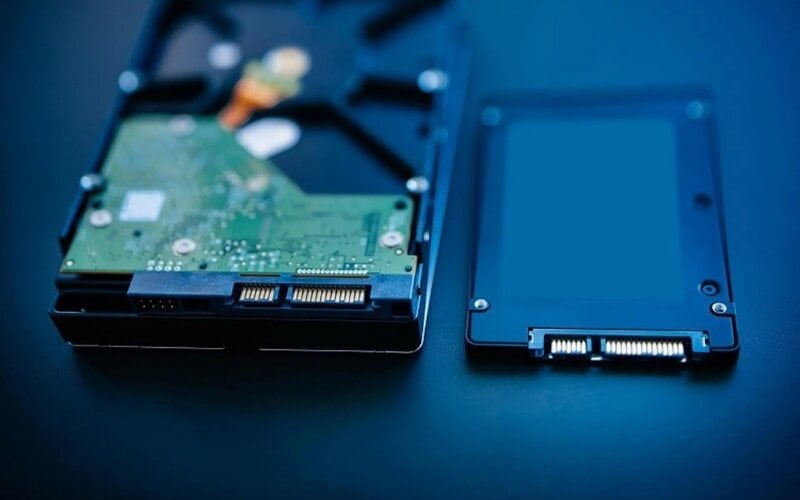
2. Cách kiểm tra ổ cứng là SSD hay HDD không cần cài phần mềm
2.1. Sử dụng Task Manager
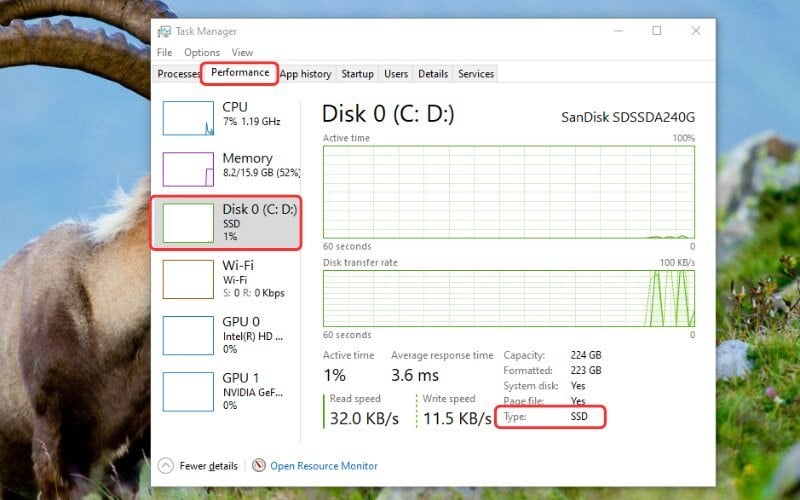
Task Manager là công cụ của Microsoft Windows giúp quản lý tác vụ và giám sát phần cứng trực quan. Đây là cách nhanh nhất để xem loại ổ đĩa đang hoạt động.
- Bước 1: Nhấn tổ hợp phím Ctrl + Shift + Esc hoặc nhấp chuột phải vào thanh Taskbar để mở Task Manager.
- Bước 2: Chọn thẻ Performance ở cột bên trái (hoặc tab trên cùng tùy phiên bản Windows).
- Bước 3: Bấm vào mục Disk 0 (hoặc Disk 1). Quan sát mục Type ở góc dưới cùng bên phải để biết đó là SSD hay HDD. Tên mã sản phẩm sẽ hiển thị ở góc trên cùng bên phải.
2.2. Thông qua công cụ Defragment and Optimize Drives
Công cụ chống phân mảnh ổ đĩa của hệ điều hành sẽ liệt kê rõ ràng định dạng của từng phân vùng lưu trữ.
- Bước 1: Nhấn phím Windows trên bàn phím, gõ từ khóa Optimize vào ô tìm kiếm.
- Bước 2: Chọn mở ứng dụng Defragment and Optimize Drives.
- Bước 3: Tại cửa sổ mới, bạn quan sát cột Media type. Hệ thống sẽ ghi rõ phân vùng đó thuộc loại Solid state drive (SSD) hay Hard disk drive (HDD).
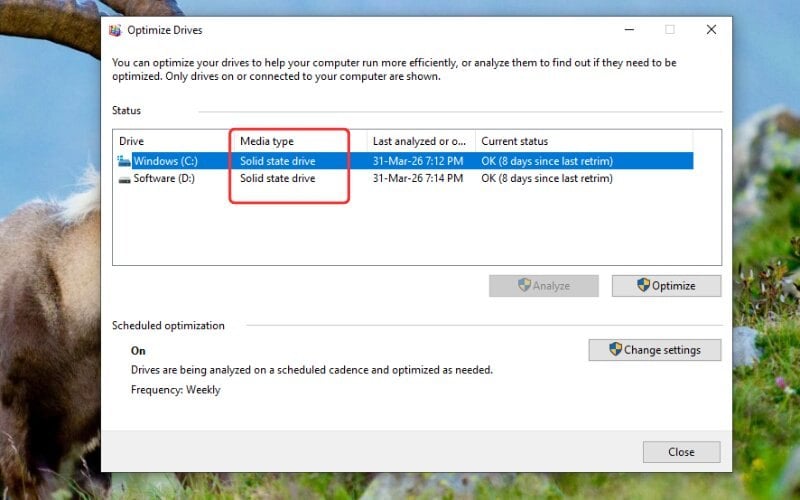
Tại cửa sổ mới, bạn quan sát cột Media type
2.3. Sử dụng Device Manager
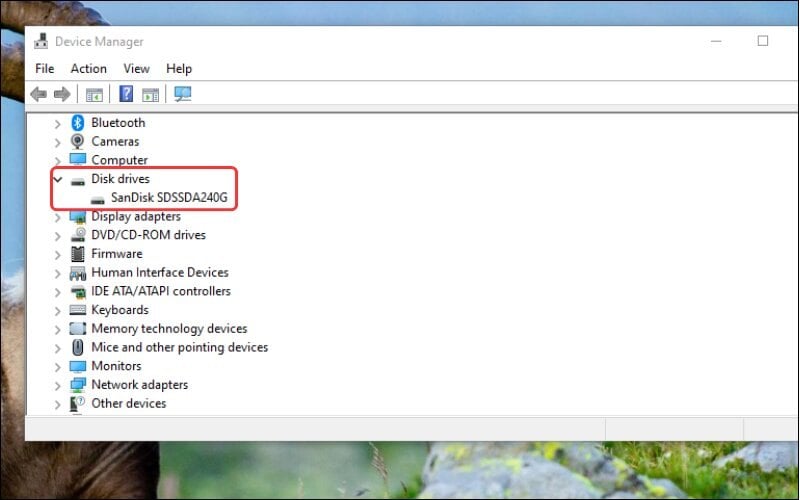
Device Manager hiển thị chi tiết mọi thiết bị ngoại vi và thông số ổ cứng đang kết nối với hệ thống.
- Bước 1: Nhấn chuột phải vào biểu tượng Start (Windows) trên màn hình, sau đó chọn Device Manager.
- Bước 2: Tìm và nhấp đúp chuột vào mục Disk drives. Cửa sổ sẽ xổ xuống danh sách tên mã sản phẩm của các ổ cứng đang được lắp trong máy.
2.4. Dùng lệnh PowerShell
Nếu bạn muốn kiểm tra cấu trúc lưu trữ dựa trên kiến trúc máy tính bằng dòng lệnh, PowerShell là công cụ thao tác cực kỳ chính xác.
- Bước 1: Nhấn tổ hợp phím Windows + S, gõ PowerShell.
- Bước 2: Chọn Run as Administrator để chạy dưới quyền quản trị.
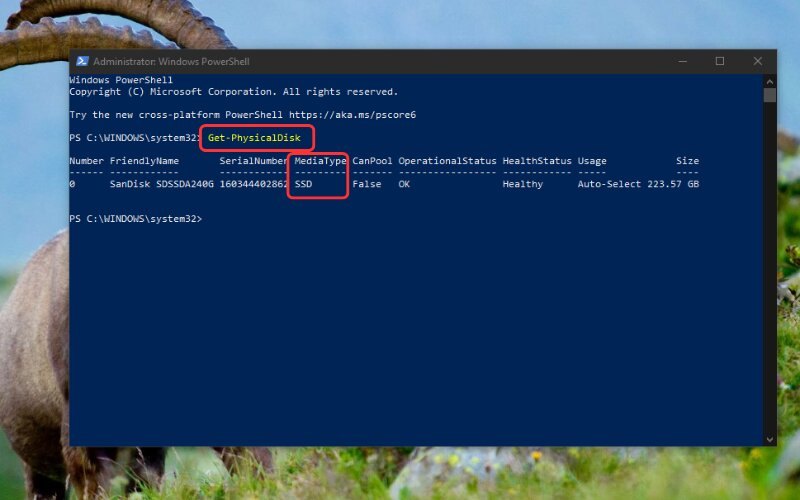
- Bước 3: Copy và dán mã lệnh Get-PhysicalDisk vào màn hình, sau đó nhấn Enter.
- Bước 4: Quan sát cột MediaType để xem dung lượng lưu trữ hiện tại đang chạy trên chuẩn SSD hay HDD.
3. Mẹo đọc mã ký tự để biết chính xác thương hiệu ổ cứng
| Mã ký tự hiển thị | Tên nhà sản xuất thương hiệu |
WDC | Western Digital |
ST | Seagate |
MZ | Samsung |
SA hoặc KINGSTON | Kingston |
CT | Crucial |
ASX hoặc ADATA | ADATA |
4. Cách kiểm tra sức khỏe và tên hãng ổ cứng bằng CrystalDiskInfo
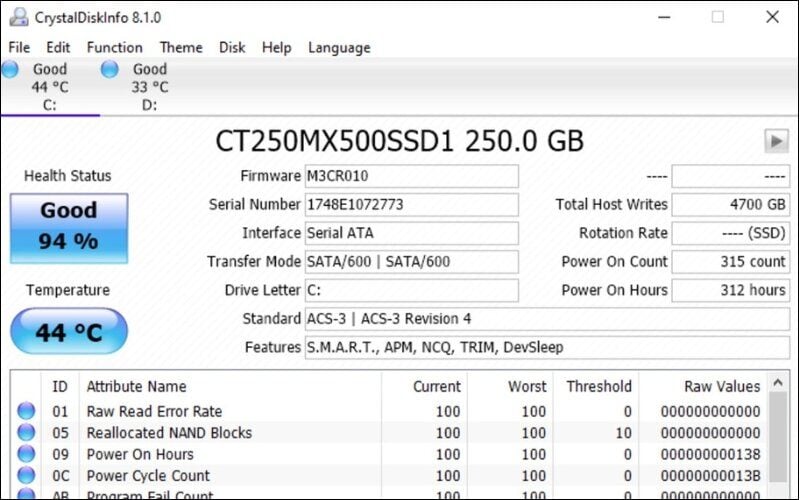
Để xem thông số chuyên sâu, bạn có thể tải phần mềm CrystalDiskInfo. Công cụ này cung cấp chi tiết mọi thông số từ tổng lượng dữ liệu đã ghi đến nhiệt độ hoạt động.
- Tình trạng sức khỏe ổ cứng (Health Status): Hiển thị các mức độ Good (Tốt), Caution (Cảnh báo lỗi) hoặc Bad (Sắp hỏng).
- Tốc độ quay (Rotation Rate): Nếu thông số hiển thị vòng quay thì là ổ HDD. Nếu hiển thị chữ (SSD) hoặc bỏ trống, máy tính của bạn đang dùng ổ cứng thể rắn.
- Tên thương hiệu: Tên hãng và dung lượng sẽ hiển thị to và rõ ràng ở ngay thanh trên cùng của giao diện phần mềm.
5. Dấu hiệu cho thấy đã đến lúc bạn cần nâng cấp ổ cứng
- Máy tính khởi động chậm, mất nhiều phút mới vào được màn hình chính của Windows.
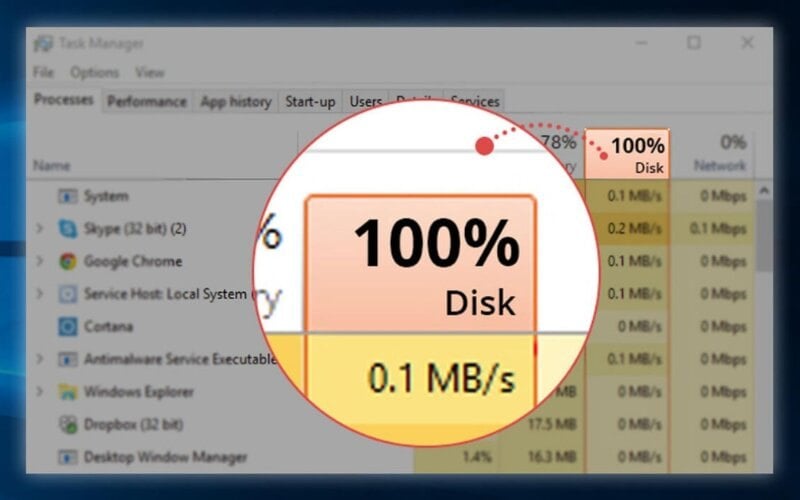
- Xuất hiện tình trạng Full Disk 100% trong Task Manager khiến máy bị treo cứng, không phản hồi thao tác.
- Giật lag, sụt giảm khung hình nghiêm trọng khi tải map trong các tựa game AAA nặng.
- Dấu hiệu ổ cứng máy tính bị lỗi như phát ra tiếng kêu rào rạo, lạch cạch (đối với HDD).
- Trạng thái dung lượng lưu trữ báo đỏ, không còn không gian để cài đặt thêm phần mềm mới.
6. Tại sao nên nâng cấp linh kiện tại GearVN
GearVN chuyên cung cấp các sản phẩm Hi-End PC, laptop và linh kiện máy tính (RAM, CPU, SSD, HDD,...) đáp ứng mọi nhu cầu của game thủ và người dùng công nghệ.
- Đa dạng sản phẩm và cấu hình tối ưu: GearVN mang đến vô số lựa chọn từ các thương hiệu lớn như Corsair, G.Skill, Kingston, Samsung, Western Digital,... Các sản phẩm đều được tuyển chọn kỹ lưỡng, đảm bảo tính tương thích cao nhất.
- Giá cả cạnh tranh và nhiều ưu đãi: GearVN thường xuyên triển khai các chương trình khuyến mãi hấp dẫn. Bạn có thể dễ dàng sở hữu ổ cứng lưu trữ ưng ý với mức giá tốt nhất, đi kèm chính sách trả góp linh hoạt.
- Chính sách bảo hành và hậu mãi uy tín: Mua sắm tại GearVN, bạn sẽ hoàn toàn yên tâm với chính sách bảo hành 1 đổi 1 và đội ngũ hỗ trợ kỹ thuật tận tình. Kỹ thuật viên sẵn sàng tư vấn giải pháp sao lưu dữ liệu an toàn và hỗ trợ lắp ráp, cài đặt miễn phí.
- Trải nghiệm mua sắm tiện lợi: Khách hàng có thể trải nghiệm trực tiếp tại các showroom hoặc mua sắm online qua website với dịch vụ giao hàng siêu tốc.
Thông tin liên hệ GearVN
- Hotline: 1900.5301
- Website: gearvn.com

GearVN mang đến nhiều thương hiệu ổ cứng chất lượng
7. Một số câu hỏi liên quan
7.1. Có thể lắp song song cả SSD và HDD trên cùng một máy tính không?
Có. Bạn hoàn toàn có thể lắp SSD để cài hệ điều hành giúp máy chạy nhanh, đồng thời lắp thêm HDD để tối ưu chi phí lưu trữ dữ liệu dung lượng lớn.
7.2. Ổ cứng SSD có làm tăng FPS khi chơi game không?
SSD không làm tăng FPS tối đa nhưng giúp load game nhanh hơn, giảm tình trạng giật lag (stuttering) do quá trình tải map và nạp tài nguyên từ ổ cứng lên RAM diễn ra mượt mà.
7.3. Nâng cấp SSD cho laptop cũ có phức tạp không?
Thao tác nâng cấp khá đơn giản. Tuy nhiên, bạn cần kiểm tra xem mainboard của laptop hỗ trợ chuẩn giao tiếp nào (SATA 3 hay M.2 NVMe) trước khi mua linh kiện để đảm bảo tương thích.
Xem thêm:
Việc kiểm tra ổ cứng là thao tác cơ bản nhưng cực kỳ quan trọng giúp bạn làm chủ hệ thống máy tính của mình. Nắm rõ linh kiện đang sử dụng sẽ giúp bạn lên phương án nâng cấp hiệu quả. Nếu cần hỗ trợ kiểm tra tình trạng máy hoặc tìm mua linh kiện chính hãng, hãy liên hệ ngay với GearVN để được tư vấn chuyên sâu.


