





Kinh nghiệm chọn màn hình máy tính văn phòng chuẩn nhất



Khác với các dòng sản phẩm chuyên dụng, màn hình văn phòng tập trung tối ưu độ sắc nét của văn bản và khả năng bảo vệ thị lực. Việc lựa chọn thiết bị phù hợp không chỉ nâng cao năng suất lao động mà còn giúp duy trì sức khỏe lâu dài cho nhân viên. Hãy cùng GearVN tìm hiểu cách chọn màn hình máy tính văn phòng qua bài viết sau.
Những điểm chính
- Màn hình văn phòng ưu tiên độ nét văn bản và công nghệ bảo vệ mắt, khác biệt so với màn hình gaming hay màn hình đồ họa chuyên dụng.
- Kích thước 24 - 27 inch, độ phân giải Full HD/2K cùng tấm nền IPS là lựa chọn lý tưởng cho hầu hết các tác vụ công việc.
- Công nghệ bảo vệ mắt như Flicker-Free, Low Blue Light và chống chói là tiêu chí bắt buộc để giảm mỏi mắt khi làm việc dài.
- Ưu tiên các cổng kết nối hiện đại như HDMI và đặc biệt là USB-C để đảm bảo tương thích và tiện lợi tối đa.
- Lựa chọn màn hình cần phù hợp đặc thù công việc: Màn hình rộng cho kế toán, xoay dọc cho lập trình, chuẩn màu cho thiết kế.
1. Màn hình máy tính văn phòng là gì?
Màn hình máy tính văn phòng là dòng thiết bị hiển thị được thiết kế chuyên biệt cho các tác vụ như soạn thảo văn bản, xử lý bảng tính và duyệt web. Đặc điểm của dòng này là sự ổn định về hình ảnh, khả năng tái tạo ký tự rõ ràng và thiết kế công thái học.
Màn hình văn phòng có những điểm khác biệt rõ rệt so với các dòng màn hình máy tính khác trên thị trường:
- So với màn hình gaming: Không đặt nặng tần số quét cao hay tốc độ phản hồi mà ưu tiên tính ổn định và chống nhấp nháy.
- So với màn hình đồ họa: Không yêu cầu độ phủ màu cao như Adobe RGB nhưng vẫn đảm bảo màu sắc trung thực để tránh gây mỏi mắt.
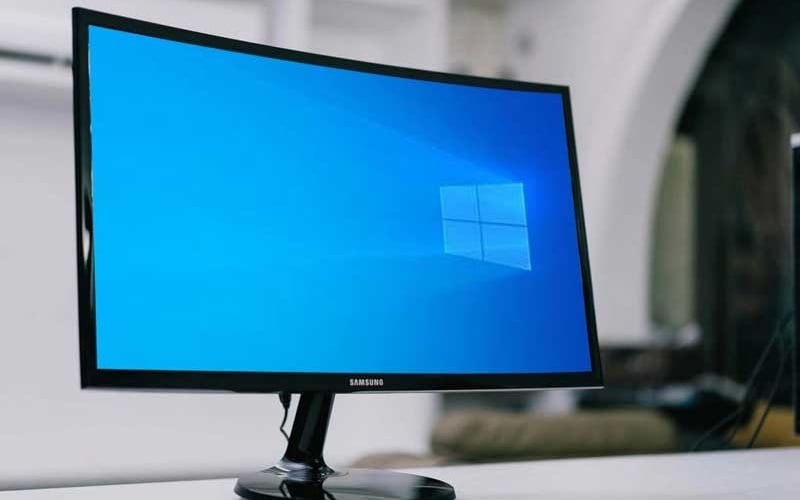
- Đặc điểm nhận diện: Thường có thiết kế tối giản, viền mỏng, trang bị lớp phủ nhám chống chói (Anti-Glare) và tích hợp các công nghệ tiết kiệm điện.
2. Tiêu chí chọn màn hình văn phòng
2.1. Kích thước màn hình phù hợp diện tích bàn làm việc
Kích thước ảnh hưởng trực tiếp đến tầm nhìn và tư thế ngồi của người dùng. Kích thước quá lớn trong không gian hẹp sẽ khiến cổ phải vận động liên tục, trong khi màn hình quá nhỏ gây khó khăn khi quan sát chi tiết.
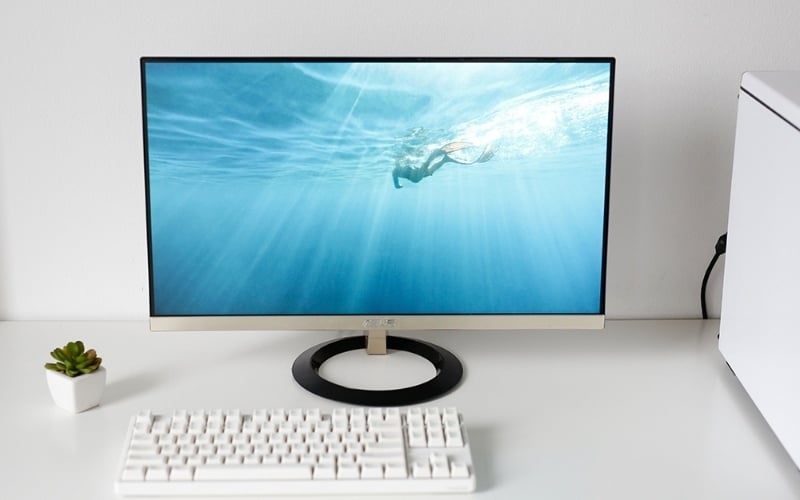
- Màn hình 24 inch: Tỷ lệ phổ biến cho các loại bàn làm việc tiêu chuẩn có chiều rộng khoảng 1m2, giúp người dùng bao quát toàn bộ nội dung mà không cần quay đầu.
- Màn hình 27 inch: Phù hợp cho những không gian rộng rãi hơn hoặc người dùng cần mở nhiều cửa sổ ứng dụng cùng lúc để đối chiếu dữ liệu.
- Màn hình dưới 21 inch: Không được khuyến khích sử dụng do không gian hiển thị hạn chế, dễ gây mỏi mắt khi phải tập trung nhìn các ký tự nhỏ.
- Màn hình trên 32 inch: Chỉ nên sử dụng nếu người dùng có khoảng cách ngồi xa hoặc làm các công việc đặc thù như quản lý hạ tầng mạng, chứng khoán.
2.2. Độ phân giải đảm bảo độ sắc nét của văn bản
Độ phân giải quyết định mật độ điểm ảnh, giúp các ký tự và đường nét bảng tính trở nên mịn màng, không bị hiện tượng răng cưa gây khó chịu.
- Màn hình Full HD: Là tiêu chuẩn tối thiểu hiện nay, hiển thị rất tốt trên các màn hình có kích thước từ 24 inch trở xuống.
- Màn hình 2K: Lựa chọn lý tưởng cho màn hình 27 inch, giúp tăng diện tích làm việc thực tế, cho phép hiển thị nhiều cột Excel hơn so với Full HD.
- Màn hình 4K: Mang lại độ sắc nét cao cho màn hình từ 27 - 32 inch, phù hợp cho những người thường xuyên làm việc với nội dung số độ phân giải cao.
2.3. Lựa chọn tấm nền màn hình
Loại tấm nền | Đặc điểm kỹ thuật | Mức độ phù hợp văn phòng |
|---|---|---|
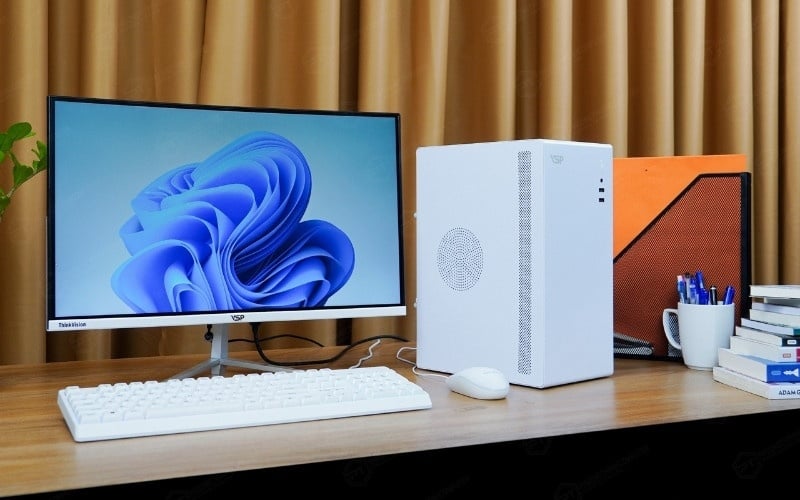
IPS (In-Plane Switching) | Góc nhìn rộng 178 độ, màu sắc trung thực, không bị biến đổi màu khi nhìn nghiêng. | Ưu tiên số 1 |
VA (Vertical Alignment) | Độ tương phản cao, màu đen sâu, phù hợp cho người thường xuyên làm việc với nền tối. | Ưu tiên số 2 |
TN (Twisted Nematic) | Góc nhìn hẹp, màu sắc bị nhạt khi thay đổi góc nhìn. | Không khuyến khích |
2.4. Các cổng kết nối cần thiết
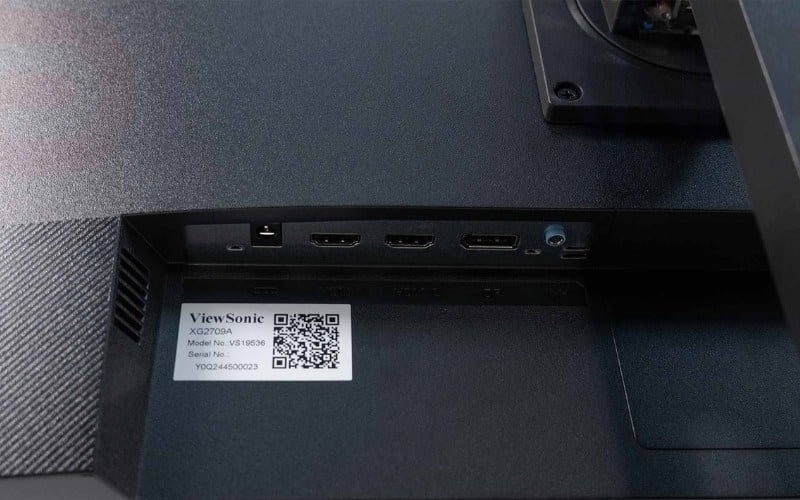
Khả năng tương thích với các thiết bị ngoại vi như PC, Laptop hay Docking station là yếu tố không thể bỏ qua khi chọn mua.
- HDMI: Cổng kết nối bắt buộc phải có, hỗ trợ truyền tải cả hình ảnh và âm thanh chất lượng cao, tương thích với hầu hết các máy tính hiện nay.
- DisplayPort: Thường xuất hiện trên các dòng màn hình cao cấp, hỗ trợ băng thông lớn và kết nối nhiều màn hình nối tiếp (Daisy Chain).
- USB Type-C: Xu hướng mới cho văn phòng hiện đại, hỗ trợ truyền hình ảnh và sạc ngược (Power Delivery) cho laptop chỉ bằng một sợi cáp duy nhất.
- VGA/DVI: Các chuẩn cũ, chỉ nên cân nhắc nếu người dùng vẫn đang sử dụng các bộ máy tính đời cũ mà không muốn dùng bộ chuyển đổi.
2.5. Công nghệ bảo vệ mắt và chống chói
Nhân viên văn phòng thường tiếp xúc với màn hình trong thời gian dài, do đó các tính năng bảo vệ sức khỏe thị lực là vô cùng quan trọng.
- Flicker-Free: Công nghệ loại bỏ hiện tượng nhấp nháy đèn nền, giúp giảm thiểu tình trạng đau đầu và mỏi mắt khi làm việc cường độ cao.
- Low Blue Light: Chế độ lọc ánh sáng xanh giúp bảo vệ võng mạc và cải thiện chất lượng giấc ngủ cho người dùng thường xuyên làm việc muộn.
- Anti-Glare: Lớp phủ nhám trên bề mặt màn hình giúp tán xạ ánh sáng từ đèn điện hoặc cửa sổ, ngăn chặn hiện tượng phản chiếu gây lóa mắt.
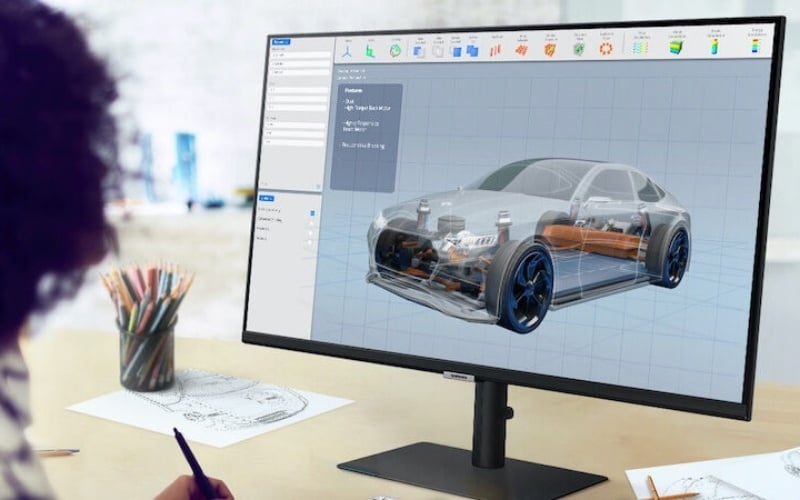
3. Cách chọn màn hình máy tính theo đặc thù công việc
3.1. Nhóm ngành kế toán và tài chính
Đặc thù của nhóm này là thường xuyên làm việc với các bảng tính Excel có hàng trăm cột và hàng. Vì vậy, hãy ưu tiên màn hình có tỷ lệ UltraWide 21:9 để mở rộng không gian hiển thị theo chiều ngang.
Thiết lập hai màn hình (Dual-monitor) cùng kích thước để dễ dàng đối chiếu số liệu giữa các file khác nhau. Độ phân giải tối thiểu nên là Full HD để đảm bảo con số hiển thị rõ ràng.
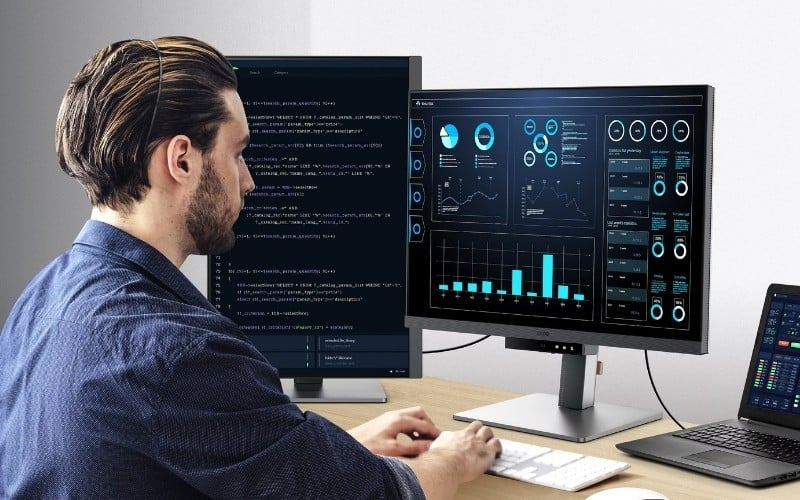
3.2. Nhóm lập trình viên và coder
Người làm code cần quan sát các dòng lệnh dài và cấu trúc thư mục phức tạp. Vì vậy, nhóm người dùng này nên ưu tiên màn hình hỗ trợ chân đế linh hoạt có khả năng xoay dọc (Pivot) 90 độ.
Việc xoay dọc màn hình giúp hiển thị được nhiều dòng code hơn, hạn chế việc phải cuộn trang liên tục. Độ phân giải 2K là lựa chọn hợp lý để văn bản không quá nhỏ nhưng vẫn đủ không gian hiển thị.
3.3. Nhóm thiết kế đồ họa và marketing cơ bản
Độ phủ màu là yếu tố quan trọng với nhóm người dùng này, nên chọn màn hình đạt ít nhất 99% sRGB. Độ sai lệch màu Delta E < 2 để đảm bảo hình ảnh thiết kế không bị khác biệt quá nhiều khi in ấn hoặc hiển thị trên thiết bị khác. Kích thước 27 inch độ phân giải 2K sẽ cung cấp không gian sáng tạo thoải mái nhất.
3.4. Học sinh sinh viên và nhân viên hành chính
Nhu cầu của nhóm người dùng này chủ yếu là soạn thảo văn bản, học trực tuyến và quản lý hồ sơ cơ bản. Do đó, các dòng màn hình kích thước 22 - 24 inch là lựa chọn tối ưu về chi phí.
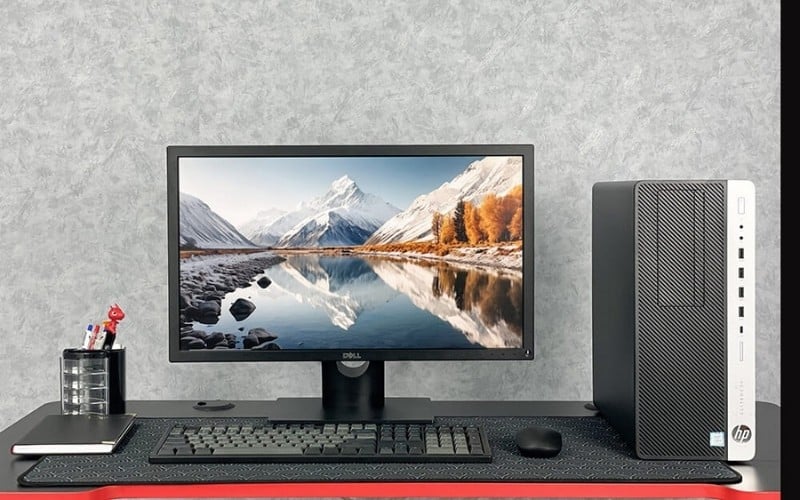
Màn hình 22 - 24 inch là lựa chọn khá tối ưu về chi phí
4. So sánh các loại màn hình văn phòng phổ biến
Tiêu chí | Màn hình phổ thông | Màn hình tiêu chuẩn | Màn hình cao cấp |
|---|---|---|---|
Kích thước | 21.5 - 22 inch | 23.8 - 24 inch | 27 - 34 inch |
Tấm nền | VA hoặc IPS | IPS | IPS/OLED |
Kết nối | HDMI, VGA | HDMI, DisplayPort | USB-C, Thunderbolt |
Tính năng | Chống chói cơ bản | Lọc ánh sáng xanh | Chân đế công thái học |
5. Top thương hiệu màn hình văn phòng đáng mua nhất tại GearVN
5.1. MSI
Các dòng MSI Pro MP243 hoặc MP273 đang là lựa chọn hàng đầu cho các doanh nghiệp nhờ mức giá cực kỳ cạnh tranh. Màn hình MSI thường có thiết kế hiện đại, viền siêu mỏng và tích hợp loa trong tiện lợi cho các cuộc họp trực tuyến.
5.2. ASUS
Dòng ASUS VA24E và VA27E nổi tiếng với chứng nhận bảo vệ mắt từ TUV Rheinland. Màn hình Asus là lựa chọn bền bỉ, tập trung tối đa vào việc giảm mỏi mắt cho người dùng phải ngồi trước máy tính liên tục hơn 10 tiếng mỗi ngày.
5.3. LG
LG dẫn đầu về công nghệ tấm nền IPS với độ trong trẻo và góc nhìn tuyệt vời. Các dòng màn hình LG tích hợp phần mềm OnScreen Control, cho phép người dùng chia nhỏ màn hình thành nhiều cửa sổ làm việc một cách nhanh chóng chỉ bằng vài cú click chuột.
5.4. Dell
Màn hình Dell luôn là chuẩn mực của màn hình văn phòng với hai dòng chính là Dell P (Professional) và Dell UltraSharp. Dòng P tập trung vào sự bền bỉ và tiện dụng, trong khi UltraSharp là dòng cao cấp nhất với độ chuẩn màu cao và thiết kế sang trọng, tối ưu cho mọi không gian chuyên nghiệp.
6. Tại sao nên mua màn hình máy tính văn phòng tại GearVN?
GearVN chuyên cung cấp các sản phẩm Hi-End PC, laptop, PC, linh kiện máy tính và thiết bị văn phòng đáp ứng mọi nhu cầu của khách hàng. Khi mua sắm tại GEARVN, bạn sẽ nhận được những giá trị vượt trội:
- Đa dạng sản phẩm và cấu hình tối ưu: GEARVN mang đến vô số lựa chọn từ các thương hiệu lớn như Dell, LG, ASUS, Samsung, MSI,... Các sản phẩm đều được tuyển chọn kỹ lưỡng về chất lượng hiển thị và độ bền.
- Giá cả cạnh tranh và nhiều ưu đãi: GEARVN thường xuyên triển khai các chương trình khuyến mãi, giảm giá hấp dẫn. Bạn có thể dễ dàng sở hữu màn hình ưng ý với mức giá tốt nhất, đi kèm chính sách trả góp linh hoạt.
- Chính sách bảo hành và hậu mãi uy tín: Mua sắm tại GEARVN, bạn sẽ hoàn toàn yên tâm với chính sách bảo hành rõ ràng và đội ngũ hỗ trợ kỹ thuật tận tình, giàu kinh nghiệm.
- Trải nghiệm mua sắm tiện lợi: Hệ thống showroom hiện đại tại TP.HCM và Hà Nội cho phép bạn trải nghiệm trực tiếp tấm nền trước khi mua. Dịch vụ giao hàng nhanh chóng và website đặt hàng tiện lợi giúp tiết kiệm thời gian tối đa.
Thông tin liên hệ GearVN
- Hotline: 1900.5301
- Website: gearvn.com
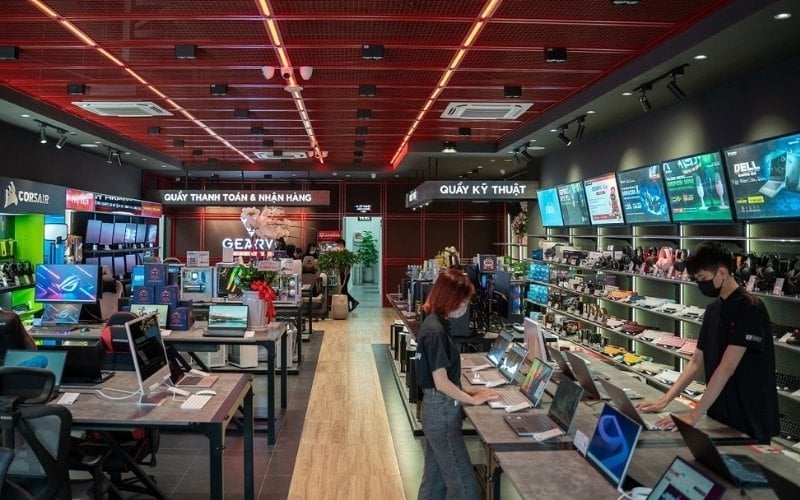
GearVN chuyên cung cấp các sản phẩm Hi-End PC, laptop, PC,...
7. Một số câu hỏi thường gặp
7.1. Có nên dùng màn hình cong để làm việc văn phòng không?
Màn hình cong rất phù hợp nếu bạn làm việc tập trung cá nhân vì tạo không gian bao quát và giảm mỏi mắt. Tuy nhiên, nếu công việc của bạn thường xuyên cần trao đổi và cho đồng nghiệp nhìn chung màn hình, màn hình phẳng sẽ tốt hơn do góc nhìn ở các cạnh của màn hình cong có thể bị hạn chế.
7.2. Màn hình văn phòng có cần tần số quét cao 144Hz không?
Tần số quét 144Hz không bắt buộc đối với các tác vụ văn phòng thông thường. Tuy nhiên, nếu ngân sách cho phép, việc sử dụng màn hình từ 75 - 100Hz sẽ giúp các thao tác cuộn trang web và di chuyển chuột trở nên mượt mà hơn, giảm tình trạng bóng ma khi lướt văn bản nhanh.
7.3. Làm sao để chọn màn hình máy tính không mỏi mắt?
Để hạn chế mỏi mắt, bạn cần ưu tiên chọn màn hình có tấm nền IPS chống chói, tích hợp công nghệ Flicker-free và lọc ánh sáng xanh. Ngoài ra, hãy chọn kích thước màn hình phù hợp với khoảng cách ngồi và luôn ưu tiên các thương hiệu có chứng chỉ bảo vệ mắt quốc tế.
Xem thêm:
Việc chọn đúng màn hình máy tính văn phòng dựa trên các tiêu chí về kích thước, độ phân giải và công nghệ bảo vệ mắt sẽ giúp nâng cao hiệu quả công việc. Hãy ghé ngay hệ thống showroom GearVN hoặc liên hệ hotline để được tư vấn mẫu màn hình tối ưu nhất cho không gian làm việc của bạn.


