





Kinh nghiệm mua màn hình máy tính cũ: Checklist kiểm tra cực chuẩn



Màn hình máy tính cũ là lựa chọn tiết kiệm so với việc mua mới. Tuy nhiên, hình thức này tiềm ẩn nhiều rủi ro về chất lượng tấm nền và tuổi thọ linh kiện bên trong. Việc nắm vững các bước kiểm tra kỹ thuật sẽ giúp bạn chọn được sản phẩm bền bỉ và hoạt động ổn định. Hãy cùng GearVN tìm hiểu ngay qua bài viết sau.
Những điểm chính
- Mua màn hình cũ giúp tiết kiệm chi phí nhưng tiềm ẩn rủi ro về chất lượng tấm nền và tuổi thọ linh kiện.
- Luôn kiểm tra kỹ ngoại quan, cổng kết nối và sử dụng công cụ test lỗi điểm chết, hở sáng, tần số quét.
- Ưu tiên màn hình máy tính sản xuất dưới 3 năm và kiểm tra thời gian hoạt động thực tế (Backlight On Time) trong Service Menu.
- Các lỗi phổ biến cần lưu ý gồm điểm chết, hở sáng, ố vàng tấm nền và bóng ma (ghosting) trên màn hình gaming.
- Đặc biệt cẩn trọng với màn hình thanh lý tiệm net, hàng dựng hoặc các sản phẩm đã qua sửa chữa, ép kính.
1. Có nên mua màn hình máy tính cũ không?
1.1. Ưu điểm khi mua màn hình đã qua sử dụng
- Tiết kiệm ngân sách đáng kể so với việc mua sản phẩm mới cùng phân khúc.
- Dễ dàng sở hữu các dòng màn hình cao cấp hoặc màn hình đồ họa với mức giá rẻ.
- Cơ hội tìm thấy các mẫu mã độc đáo đã ngừng sản xuất nhưng có chất lượng hiển thị tốt.
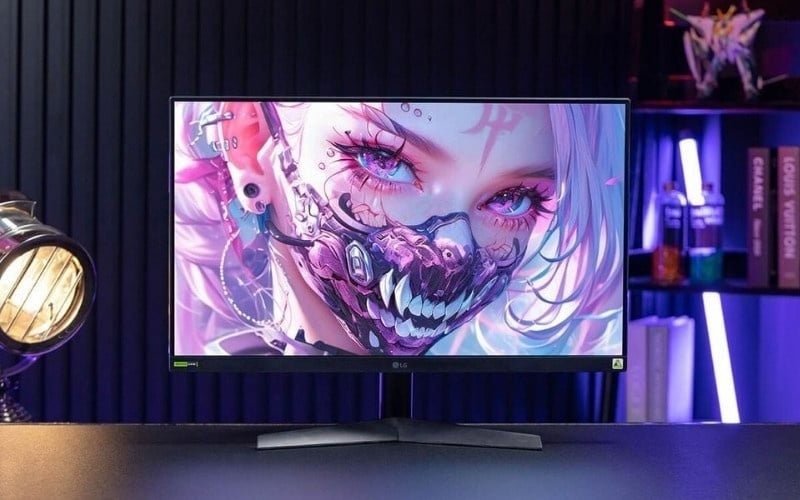
1.2. Nhược điểm và rủi ro tiềm ẩn
- Độ sáng của đèn nền (Backlight) giảm dần theo thời gian, khiến hình ảnh không còn rực rỡ.
- Xuất hiện lỗi hở sáng (Backlight bleeding) trên các tấm nền IPS cũ do khung viền bị lỏng.
- Nguy cơ chết điểm ảnh hoặc xuất hiện sọc màn hình sau một thời gian ngắn do linh kiện đã lão hóa.
- Khó kiểm soát được tần suất sử dụng thực tế của người chủ cũ, đặc biệt là hàng thanh lý từ các tiệm net.
2. 6 Bước kiểm tra màn hình máy tính cũ trực tiếp
2.1. Kiểm tra ngoại quan và cổng kết nối
Bạn cần quan sát kỹ độ khít của khung viền màn hình để đảm bảo thiết bị chưa bị tháo dỡ. Nếu viền có dấu hiệu hở hoặc trầy xước mạnh, tấm nền có thể đã bị thay thế hoặc sửa chữa.
Kiểm tra các ốc vít phía sau xem có dấu hiệu bị toét đầu hoặc trầy sơn hay không. Đừng quên cắm thử tất cả các cổng kết nối như HDMI, DisplayPort và VGA để đảm bảo tín hiệu luôn ổn định, không bị lỏng lẻo hay rỉ sét.
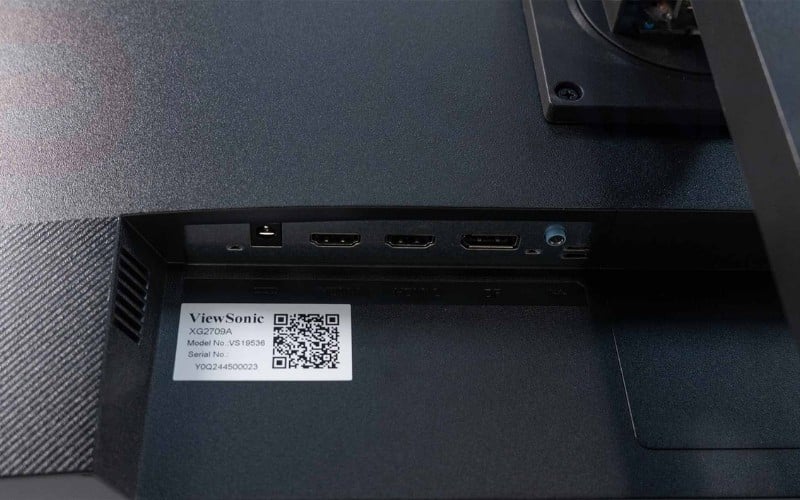
Thử kiểm tra các cổng kết nối như HDMI, DisplayPort,...
2.2. Kiểm tra năm sản xuất và thời gian hoạt động
Hãy kiểm tra nhãn dán phía sau màn hình để biết thông tin về năm sản xuất (Date). Bạn nên ưu tiên lựa chọn những thiết bị có tuổi đời dưới 3 năm để đảm bảo công nghệ không quá lỗi thời.
Một kỹ thuật chuyên sâu là truy cập vào Service Menu bằng cách nhấn tổ hợp phím Menu + Power (tùy dòng máy). Tại đây, bạn có thể kiểm tra thông số Backlight On Time hoặc Monitor Runs Time để biết chính xác màn hình đã hoạt động bao nhiêu giờ.
2.3. Cách test điểm chết và lỗi bầm nền
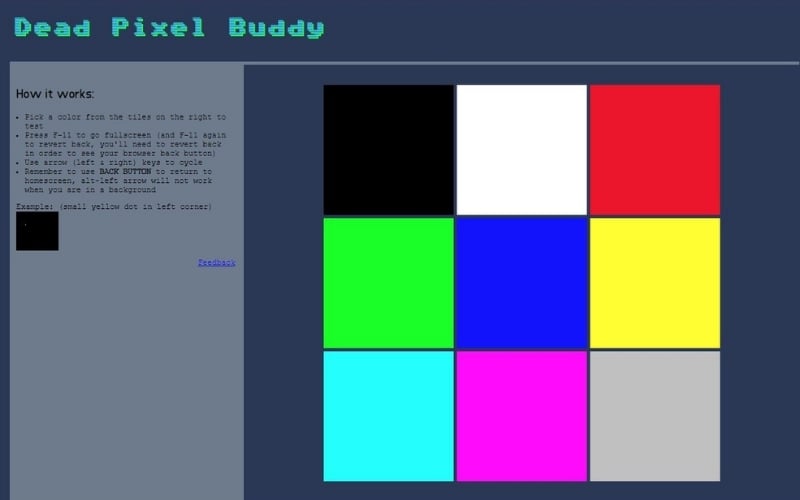
Sử dụng các công cụ trực tuyến hoặc mở video test màu đơn sắc trên Youtube ở chế độ toàn màn hình. Việc này giúp bạn phát hiện các lỗi hiển thị mà mắt thường khó nhận ra ở điều kiện bình thường.
Checklist kiểm tra màu sắc:
- Màu trắng: Dùng để tìm các vết ố vàng, đốm sáng (bright spot) hoặc hiện tượng bầm nền.
- Màu đen: Giúp phát hiện các điểm chết sáng (stuck pixel) hiển thị sai màu.
- Xanh lá/Đỏ/Xanh dương: Kiểm tra sự đồng nhất về màu sắc của các tiểu điểm ảnh (sub-pixel).
2.4. Kiểm tra hở sáng và độ đồng nhất màu sắc
Bạn hãy tắt bớt đèn phòng và để màn hình hiển thị một màu đen hoàn toàn. Nếu thấy ánh sáng trắng lọt ra rõ rệt từ các góc hoặc cạnh viền, đó chính là lỗi hở sáng nặng.
Lỗi này gây khó chịu khi bạn xem phim có bối cảnh tối hoặc làm các công việc đồ họa chuyên nghiệp. Một màn hình tốt sẽ có độ đen sâu và đồng nhất trên toàn bộ bề mặt tấm nền.
2.5. Kiểm tra tần số quét và độ ổn định hình ảnh
Truy cập vào mục Display Settings trong Windows để xác nhận màn hình nhận đủ tần số quét (Refresh Rate) như thông số gốc. Ví dụ, một màn hình gaming cũ quảng cáo 144Hz thì hệ thống phải hiển thị đúng con số này.
Hãy chạy thử các video chất lượng cao hoặc bài test Motion Blur để quan sát hiện tượng nháy hình. Nếu xuất hiện các sọc ngang hoặc dọc bất thường khi thay đổi tần số quét, bạn không nên mua thiết bị đó.
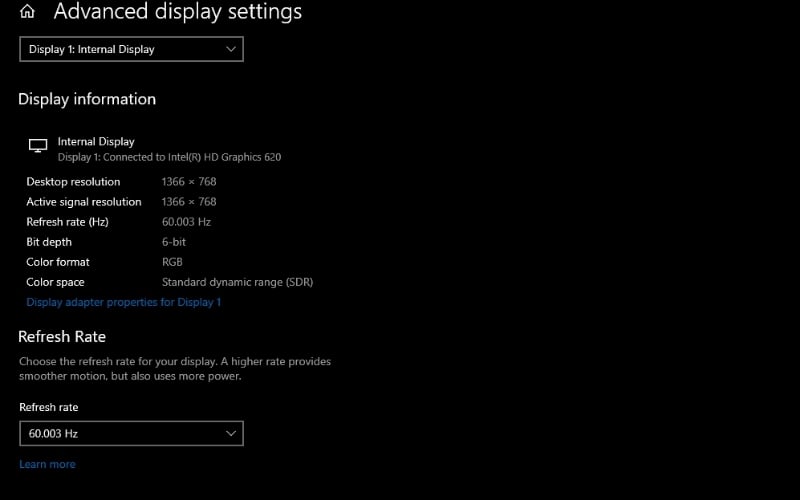
Xác nhận màn hình nhận đủ tần số quét (Refresh Rate) như thông số gốc
2.6. Kiểm tra các nút bấm vật lý và menu điều khiển OSD
Bạn cần bấm thử tất cả các nút cứng hoặc cần gạt Joystick để đảm bảo chúng không bị liệt hoặc kẹt. Các nút này phải phản hồi nhanh chóng khi bạn điều chỉnh độ sáng, độ tương phản hoặc chuyển đổi giữa các chế độ hiển thị.
3. Tư vấn chọn màn hình cũ theo mục đích sử dụng
3.1. Màn hình cho học sinh sinh viên và văn phòng
Với nhu cầu học tập và làm việc cơ bản, các dòng màn hình kích thước 22 - 24 inch là lựa chọn hợp lý nhất. Độ phân giải Full HD trên kích thước này đảm bảo hình ảnh sắc nét và không gian làm việc vừa đủ.
Bạn nên ưu tiên các thương hiệu như Samsung, HP hoặc LG cũ vì thường có nguồn cung dồi dào và giá thành rất cạnh tranh. Các dòng màn hình này thường có thiết kế đơn giản, bền bỉ và dễ sửa chữa.
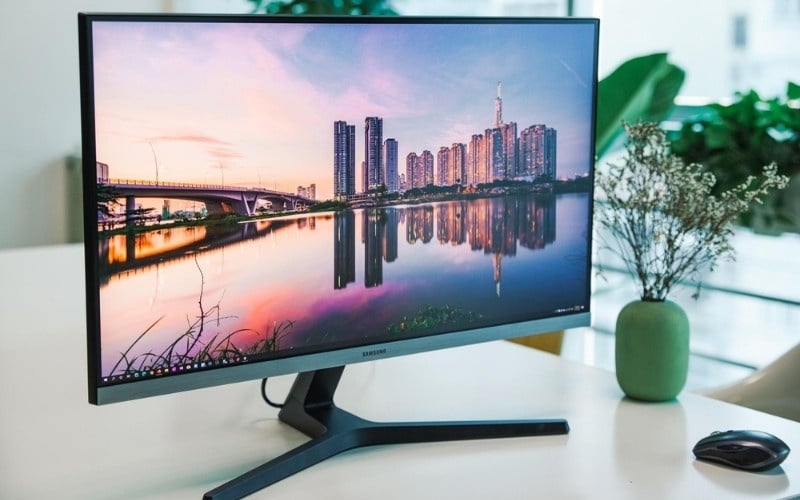
Nhu cầu học tập và làm việc cơ bản, màn hình kích thước 22 - 24 inch là lựa chọn hợp lý
3.2. Màn hình cho game thủ chuyên nghiệp
Khi mua màn hình gaming cũ, bạn cần đặc biệt chú ý đến hiện tượng bóng ma (Ghosting) trên các tấm nền VA đời thấp. Hiện tượng này sẽ gây lem màu khi khung hình chuyển động nhanh trong các trận game hành động.
Hãy ưu tiên các mẫu màn hình tích hợp công nghệ G-Sync hoặc FreeSync còn hoạt động tốt để tránh tình trạng xé hình. Kiểm tra kỹ thời gian đáp ứng để đảm bảo trải nghiệm chơi game mượt mà nhất có thể.
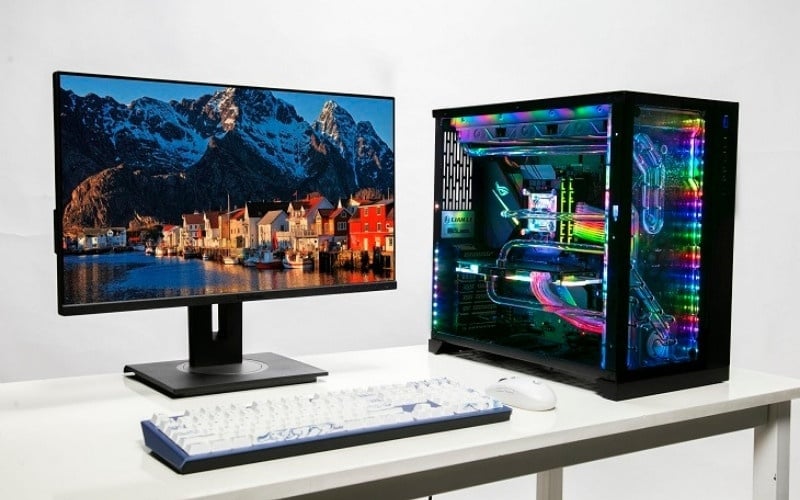
Khi mua màn hình gaming cũ, bạn cần đặc biệt chú ý đến hiện tượng ghosting
3.3. Màn hình cho dân đồ họa và lập trình viên
Dân thiết kế yêu cầu khắt khe về độ phủ màu, do đó các dòng Dell UltraSharp cũ luôn là lựa chọn ưu tiên của nhiều người. Tấm nền của dòng này giữ được độ chính xác màu sắc rất tốt ngay cả sau vài năm sử dụng.
Đối với lập trình viên, hãy chọn những màn hình có chân đế linh hoạt, có thể xoay dọc để thuận tiện cho việc đọc code. Độ phân giải từ 2K trở lên sẽ giúp nội dung hiển thị rõ ràng, giảm mỏi mắt khi làm việc cường độ cao.
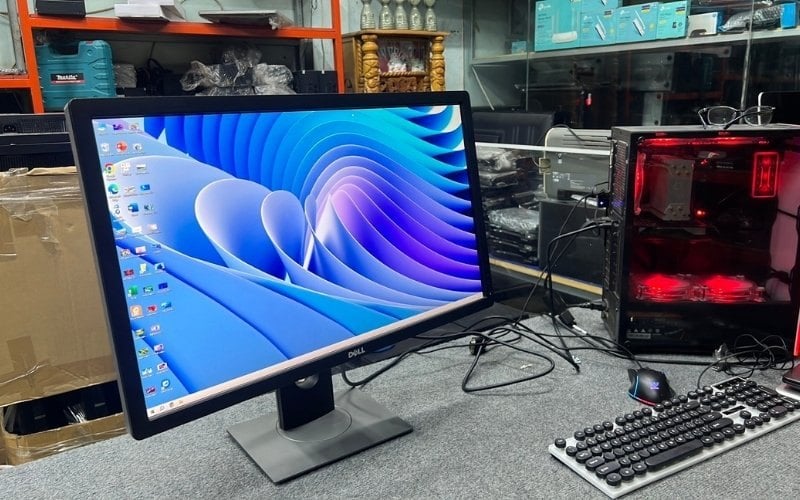
Dell UltraSharp cũ là lựa chọn của nhiều người dùng lĩnh vực đồ họa
4. Thương hiệu màn hình cũ uy tín nên ưu tiên
4.1. Dell UltraSharp
Dòng UltraSharp của Dell nổi tiếng với chân đế công thái học cực kỳ chắc chắn và linh hoạt. Tấm nền cao cấp được cân chỉnh màu sắc sẵn từ nhà máy nên rất ít khi bị xuống màu sau 2 - 3 năm hoạt động.
4.2. LG và Samsung
LG là nhà sản xuất tấm nền IPS hàng đầu thế giới, mang lại góc nhìn rộng và màu sắc trung thực cho các sản phẩm cũ. Trong khi đó, Samsung mạnh về các dòng màn hình cong và tấm nền có độ tương phản cao, phù hợp cho nhu cầu giải trí.
4.3. Asus, MSI và AOC
Đây là các thương hiệu thường xuyên cập nhật công nghệ mới với nhiều thiết kế dành riêng cho game thủ. Các mẫu màn hình cũ của các hãng này thường có tần số quét cao và nhiều tính năng hỗ trợ chơi game hữu ích.
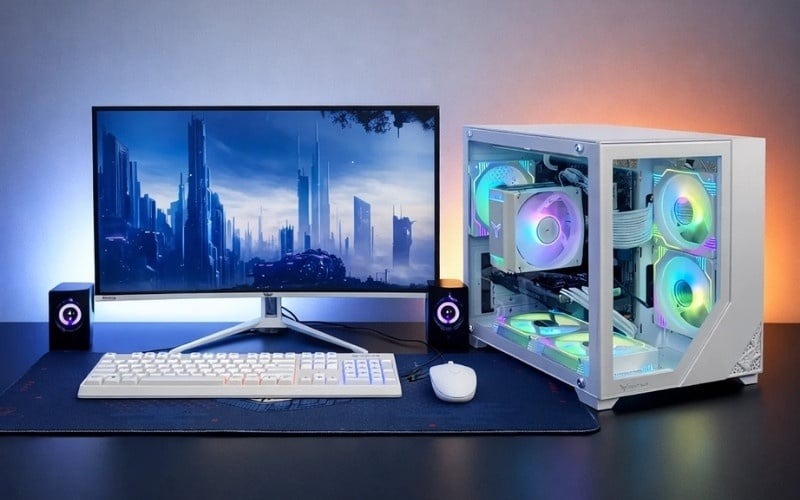
Nên chọn màn hình cũ từ các thương hiệu như Dell, Asus, MSI,...
5. Cảnh báo các bẫy lừa đảo khi mua màn hình cũ
- Màn hình thanh lý tiệm net: Thường chạy 24/7 trong môi trường khói thuốc và nhiệt độ cao, tấm nền dễ bị ám vàng và linh kiện lão hóa nhanh.
- Hàng dựng: Sử dụng vỏ của các thương hiệu nổi tiếng như Dell nhưng ruột bên trong là tấm nền rẻ tiền không rõ nguồn gốc.
- Màn hình ép kính: Những sản phẩm từng bị vỡ mặt kính được sửa chữa lại thường có độ bền cực thấp và dễ gặp lỗi cảm ứng hoặc hiển thị sau này.
- Màn hình bị lỗi bầm tím nhẹ: Người bán thường quảng cáo là không ảnh hưởng nhưng vết bầm này có xu hướng lan rộng theo thời gian sử dụng.
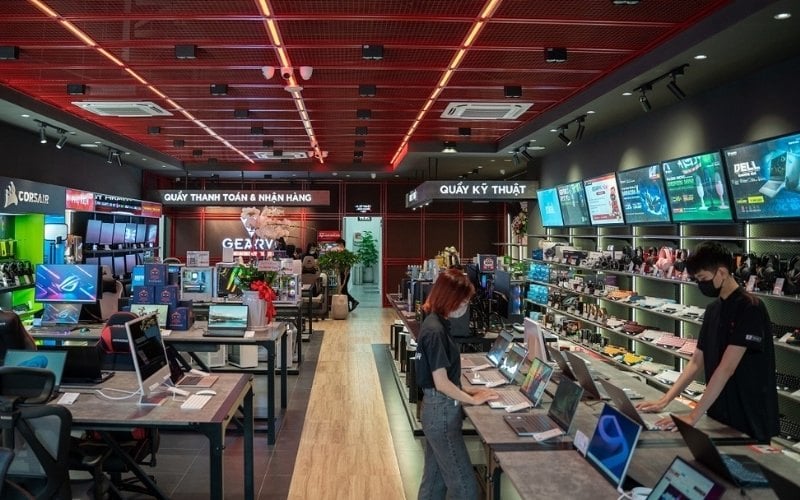
6. GearVN - Nơi mua sắm PC, laptop, gaming gear uy tín, chất lượng
GEARVN chuyên cung cấp các sản phẩm Hi-End PC, laptop, PC, linh kiện máy tính và thiết bị gaming đáp ứng mọi nhu cầu của game thủ và người dùng công nghệ. Đặc biệt, GEARVN còn được biết đến với các ưu điểm như:
- Đa dạng sản phẩm và cấu hình tối ưu: GEARVN mang đến vô số lựa chọn từ các thương hiệu lớn như MSI, Lenovo, Acer, ASUS, DELL, HP, LG,... Các sản phẩm đều được tuyển chọn kỹ lưỡng.
- Giá cả cạnh tranh và nhiều ưu đãi: GEARVN thường xuyên triển khai các chương trình khuyến mãi, giảm giá hấp dẫn vào các dịp đặc biệt. Bạn có thể dễ dàng sở hữu màn hình ưng ý với mức giá tốt nhất, đi kèm quà tặng hấp dẫn.
- Chính sách bảo hành và hậu mãi uy tín: Mua sắm tại GEARVN, bạn sẽ hoàn toàn yên tâm với chính sách bảo hành rõ ràng và đội ngũ hỗ trợ kỹ thuật tận tình. Các chuyên viên luôn sẵn sàng tư vấn giúp bạn chọn đúng sản phẩm.
- Trải nghiệm mua sắm tiện lợi: Dù bạn muốn trải nghiệm trực tiếp tại các showroom hay mua sắm online qua website với dịch vụ giao hàng nhanh chóng, GEARVN đều mang đến sự tiện lợi tối đa.
Thông tin liên hệ GearVN
- Hotline: 1900.5301
- Website: gearvn.com
7. Một số câu hỏi liên quan khi mua màn hình cũ
7.1. Màn hình cũ có điểm chết có dùng được không?
Nếu màn hình chỉ có 1 - 2 điểm chết nằm ở các góc khuất thì bạn vẫn có thể sử dụng bình thường cho các tác vụ văn phòng. Tuy nhiên, nếu điểm chết nằm ở chính giữa hoặc có xu hướng lan rộng, bạn tuyệt đối không nên mua.
7.2. Có nên mua màn hình cũ bị hở sáng nhẹ?
Với các tấm nền công nghệ IPS, hiện tượng hở sáng nhẹ ở các cạnh là điều khó tránh khỏi và có thể chấp nhận được. Tuy nhiên, nếu vết hở sáng quá lớn và làm biến đổi màu sắc ở vùng đó, nó sẽ ảnh hưởng tiêu cực đến trải nghiệm của bạn.
7.3. Màn hình cũ giá bao nhiêu là hợp lý?
Thông thường, giá màn hình cũ sẽ dao động từ 40 - 60% giá trị của sản phẩm mới cùng loại. Mức giá này còn phụ thuộc vào thời gian bảo hành còn lại, độ mới của ngoại quan và thương hiệu của sản phẩm.
Xem thêm:
Mua màn hình máy tính cũ là phương án tiết kiệm hiệu quả nếu bạn biết cách kiểm tra kỹ thuật tấm nền và linh kiện. Tuy nhiên, nếu ngân sách cho phép, việc lựa chọn các mẫu màn hình mới tại GearVN sẽ mang lại sự an tâm nhờ chính sách bảo hành 36 tháng.


