





FreeSync là gì? Tìm hiểu công nghệ AMD chống xé hình, giật lag



FreeSync là một công nghệ đồng bộ hóa thích ứng do AMD phát triển, giúp loại bỏ hiện tượng xé hình và giật hình trong chơi game bằng cách đồng bộ hóa tần số quét của màn hình với tốc độ khung hình của card đồ họa (GPU). Hãy cùng GearVN tìm hiểu FreeSync là gì qua bài viết sau.
Những điểm chính
- FreeSync là công nghệ của AMD giúp đồng bộ tần số quét màn hình và tốc độ khung hình (FPS) của GPU, loại bỏ hoàn toàn hiện tượng xé hình.
- Công nghệ này có 3 cấp độ: FreeSync (cơ bản), Premium (120Hz+, LFC) và Premium Pro (thêm HDR), đáp ứng các nhu cầu khác nhau của game thủ.
- So với G-Sync của NVIDIA, FreeSync có ưu thế về giá thành hợp lý và đa dạng lựa chọn màn hình nhờ là một tiêu chuẩn mở.
- Để kích hoạt, bạn cần có card đồ họa AMD, màn hình tương thích và bật tính năng này trong cả menu màn hình lẫn phần mềm của AMD.
- Mặc dù tối ưu cho card AMD, nhiều màn hình FreeSync hiện nay cũng tương thích với card NVIDIA, tăng tính linh hoạt cho người dùng.
1. FreeSync là gì và tại sao công nghệ này ra đời?
1.1. Nguyên nhân gây ra hiện tượng xé hình (screen tearing) và giật lag (stuttering)
Khi chơi game, chắc hẳn bạn đã từng gặp phải tình trạng hình ảnh bị rách thành nhiều mảng hoặc bị khựng lại đột ngột. Vấn đề này xảy ra do card đồ họa (GPU) và màn hình hoạt động không ăn khớp với nhau về tốc độ xử lý.
Hiện tượng xé hình (screen tearing) xuất hiện khi card đồ họa xuất ra số khung hình mỗi giây (FPS) cao hơn tần số quét màn hình. Lúc này, màn hình sẽ hiển thị chắp vá nhiều phần của các khung hình khác nhau, tạo ra những đường rách ngang rất khó chịu.
Ngược lại, hiện tượng giật lag (stuttering) xảy ra khi FPS thấp hơn tần số quét. Màn hình phải chờ card đồ họa xử lý xong khung hình tiếp theo, gây ra cảm giác hình ảnh bị đứng hoặc lặp lại trong một khoảnh khắc ngắn.
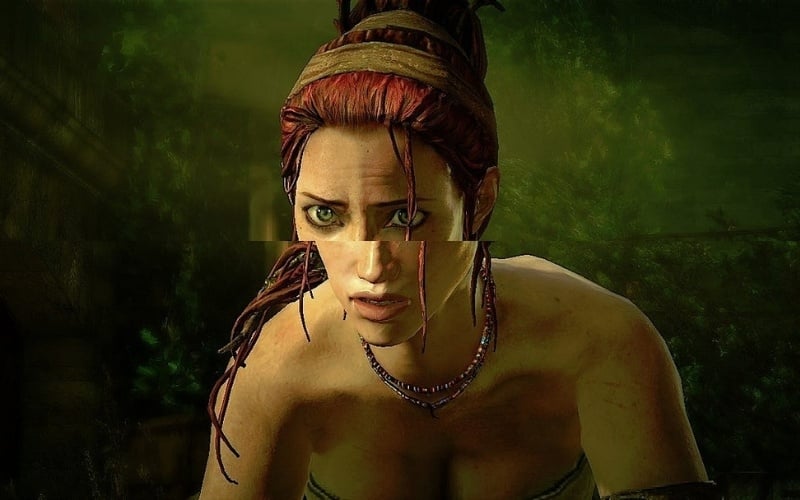
Hiện tượng xé hình (screen tearing)
1.2. Cơ chế hoạt động của FreeSync: Sức mạnh của sự đồng bộ
Để khắc phục tình trạng trên, công nghệ FreeSync ra đời. FreeSync giúp màn hình có thể linh hoạt thay đổi tần số quét để đồng bộ chính xác với số FPS mà card đồ họa đang xuất ra tại mọi thời điểm.
FreeSync được xây dựng dựa trên một tiêu chuẩn mở có sẵn trong các cổng kết nối DisplayPort và HDMI. Điều này giúp các nhà sản xuất không cần thêm phần cứng đặc biệt, từ đó làm cho các màn hình có FreeSync trở nên phổ biến và có giá thành phải chăng hơn.
Ví dụ: Nếu card đồ họa đang xử lý game ở mức 80 FPS, màn hình sẽ tự động chạy ở 80Hz. Khi cảnh game phức tạp hơn làm FPS giảm xuống 55, màn hình cũng ngay lập tức điều chỉnh về 55Hz.
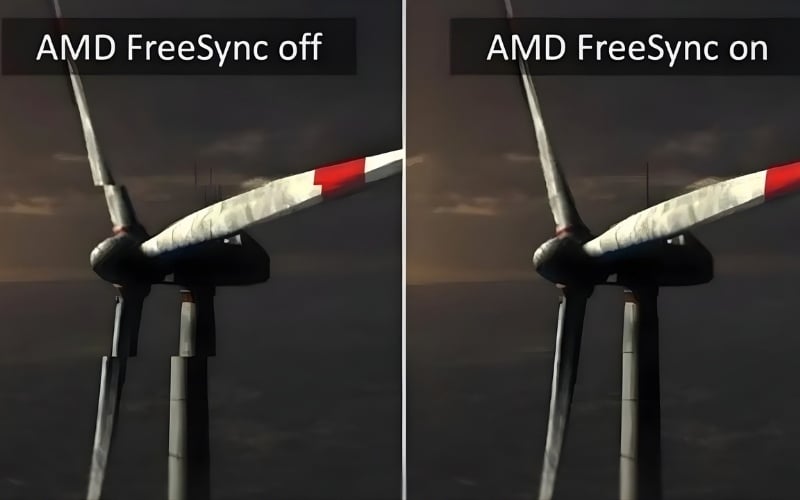
FreeSync giúp màn hình có thể linh hoạt thay đổi tần số quét
2. Các cấp độ của công nghệ AMD FreeSync
2.1. FreeSync (Tiêu chuẩn)
Đây là cấp độ cơ bản nhất, giúp bạn có trải nghiệm chơi game và xem video mượt mà, không bị xé hình ở mức thông thường. Cấp độ này không đòi hỏi cấu hình cao và phù hợp cho nhu cầu làm việc, giải trí hàng ngày hay chơi các game có nhịp độ vừa phải.
2.2. FreeSync Premium
Đây là phiên bản nâng cấp dành cho các game thủ. Để đạt chuẩn này, màn hình phải có tần số quét tối thiểu 120Hz ở độ phân giải Full HD, đảm bảo chuyển động hình ảnh sắc nét và phản hồi nhanh hơn.
Điểm đặc biệt của FreeSync Premium là tính năng LFC (Bù tốc độ khung hình thấp). Khi FPS game bất ngờ giảm sâu, LFC sẽ tự động nhân đôi khung hình để giữ cho hình ảnh luôn mượt mà, tránh cảm giác giật cục khó chịu.
2.3. FreeSync Premium Pro
Đây là cấp độ cao nhất, mang lại cả sự mượt mà và chất lượng hình ảnh vượt trội. Ngoài việc sở hữu toàn bộ ưu điểm của FreeSync Premium, chuẩn này còn bổ sung khả năng hỗ trợ HDR (High Dynamic Range).
Công nghệ HDR giúp tăng cường độ tương phản và màu sắc, tạo ra hình ảnh có chiều sâu. Bạn sẽ thấy vùng tối đen hơn và vùng sáng rực rỡ hơn, mang lại trải nghiệm hình ảnh chân thực, đặc biệt phù hợp với các game AAA đồ họa đẹp mắt hoặc công việc sáng tạo.
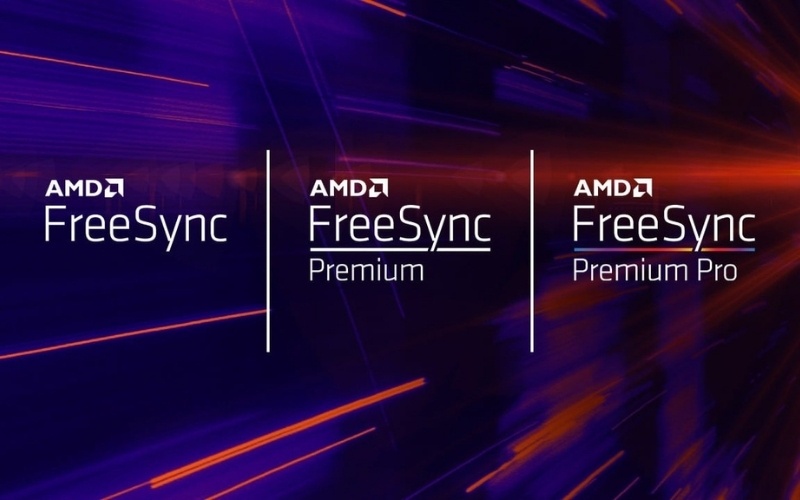
Các cấp độ của công nghệ AMD FreeSync
3. So sánh FreeSync và G-Sync: Cuộc đối đầu không hồi kết
Trên thị trường, đối thủ chính của FreeSync là công nghệ G-Sync đến từ NVIDIA. Cả hai đều có chung mục đích là làm mượt hình ảnh, nhưng cách thức hoạt động và mô hình kinh doanh lại có nhiều điểm khác nhau.
| Tiêu chí | FreeSync (AMD) | G-Sync (NVIDIA) |
|---|---|---|
| Nhà phát triển | AMD | NVIDIA |
| Chi phí & Yêu cầu | Miễn phí bản quyền, không cần module phần cứng riêng. | Yêu cầu module phần cứng độc quyền và phí bản quyền. |
| Giá thành màn hình | Thường rẻ hơn ở cùng phân khúc. | Thường cao hơn do chi phí module và chứng nhận. |
| Tương thích GPU | Tối ưu cho card AMD, một số tương thích với card NVIDIA. | Chỉ hoạt động với card đồ họa NVIDIA. |
| Kiểm soát chất lượng | Là chuẩn mở nên chất lượng có thể không đồng đều. | Được NVIDIA kiểm soát chặt chẽ, đảm bảo chất lượng. |
4. Ưu và nhược điểm của công nghệ FreeSync
4.1. Ưu điểm
- Giá thành hợp lý: Vì là một tiêu chuẩn mở và không yêu cầu phí bản quyền, các màn hình hỗ trợ FreeSync thường có giá bán cạnh tranh hơn đáng kể so với các màn hình G-Sync ở cùng phân khúc thông số.
- Đa dạng lựa chọn: Hầu hết các thương hiệu màn hình lớn như LG, Samsung, ASUS, MSI, Dell, AOC đều sản xuất màn hình FreeSync. Điều này mang lại cho người dùng vô số lựa chọn về mẫu mã, kích thước và mức giá.
- Tương thích rộng rãi: Công nghệ FreeSync hỗ trợ cả hai cổng kết nối phổ biến nhất hiện nay là DisplayPort và HDMI, mang lại sự linh hoạt khi kết nối với các thiết bị khác nhau.
4.2. Nhược điểm
- Chất lượng không đồng đều: Vì là chuẩn mở, hiệu suất của FreeSync có thể khác nhau giữa các model. Một số màn hình giá rẻ có thể có dải tần số hoạt động hẹp, làm giảm hiệu quả chống xé hình.
- Tương thích tốt nhất với AMD: Mặc dù đã có G-Sync Compatible, trải nghiệm gốc và được đảm bảo ổn định nhất vẫn là khi kết hợp màn hình FreeSync với card đồ họa AMD Radeon.
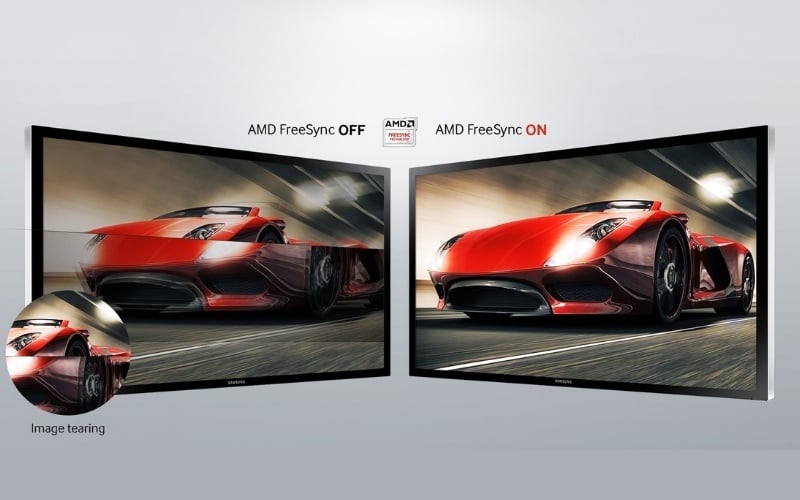
Các màn hình hỗ trợ FreeSync thường có giá bán cạnh tranh hơn
5. Hướng dẫn bật và khắc phục lỗi FreeSync
5.1. Các yêu cầu cần thiết
- Card đồ họa: Một card đồ họa AMD Radeon có hỗ trợ FreeSync.
- Màn hình: Một màn hình có tính năng FreeSync.
- Driver: Cài đặt phiên bản AMD Software: Adrenalin Edition mới nhất.
- Cáp kết nối: Sử dụng cáp DisplayPort hoặc HDMI chất lượng tốt.
5.2. Các bước bật FreeSync trên phần mềm AMD
- Bước 1: Dùng các nút bấm vật lý trên màn hình để vào menu cài đặt (OSD). Tìm mục có tên FreeSync hoặc Adaptive-Sync và chuyển sang trạng thái On (Bật).
- Bước 2: Nhấp chuột phải vào màn hình desktop và chọn AMD Software: Adrenalin Edition.
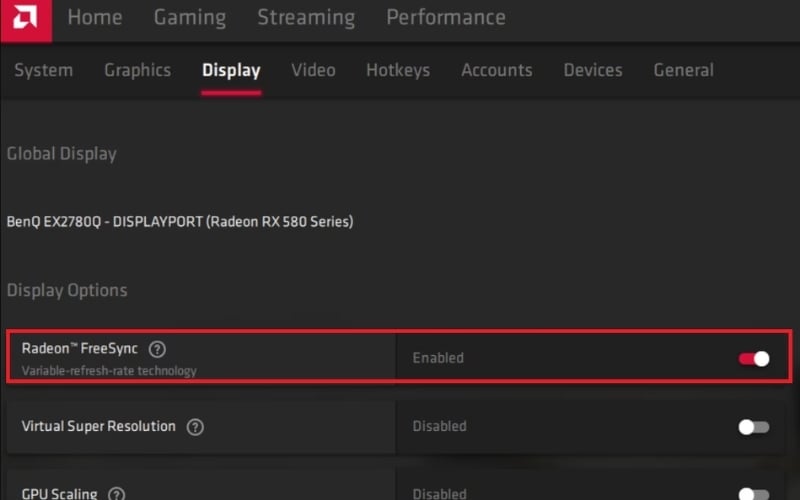
- Bước 3: Trong phần mềm, chọn thẻ Gaming, sau đó chọn mục Display.
- Bước 4: Tại đây, bạn sẽ thấy tùy chọn AMD FreeSync. Hãy gạt công tắc để bật tính năng này lên.
5.3. Cách khắc phục lỗi không bật được FreeSync
Nếu không thể bật được FreeSync, bạn hãy thử các cách sau:
- Kiểm tra lại menu OSD để chắc chắn bạn đã bật tính năng này trên chính màn hình.
- Cập nhật driver card đồ họa lên phiên bản mới nhất từ trang chủ AMD.
- Kiểm tra lại cáp kết nối, đảm bảo cáp được cắm chắc chắn. Thử đổi một sợi cáp khác nếu có thể.
- Xem lại thông số màn hình để chắc chắn cổng bạn đang cắm có hỗ trợ FreeSync, vì đôi khi chỉ một vài cổng nhất định mới hỗ trợ.
6. Tư vấn chọn mua màn hình FreeSync phù hợp tại GearVN
6.1. Dành cho game thủ eSports (CS2, Valorant)
Với các game đòi hỏi phản xạ nhanh, sự mượt mà và không có độ trễ là yếu tố hàng đầu.
- Ưu tiên: Chọn màn hình có chứng nhận FreeSync Premium, tần số quét từ 144Hz trở lên và thời gian phản hồi 1ms.
- Độ phân giải: Full HD (1080p) hoặc QHD (1440p) là lựa chọn hợp lý để đạt được số FPS cao.
6.2. Dành cho game thủ AAA (Cyberpunk 2077, Alan Wake 2)
Với các game bom tấn, chất lượng hình ảnh và màu sắc sống động để đắm chìm vào thế giới game là quan trọng nhất.
- Ưu tiên: Chọn màn hình có chứng nhận FreeSync Premium Pro để có hỗ trợ HDR tốt, độ phân giải QHD (1440p) hoặc 4K.
- Tấm nền: Nên chọn tấm nền IPS hoặc OLED để có màu sắc chính xác và độ tương phản cao.
6.3. Dành cho người dùng sáng tạo nội dung và làm việc
Nếu bạn làm thiết kế, dựng phim hay lập trình, độ chính xác màu sắc và không gian hiển thị là yếu tố then chốt.
- Ưu tiên: Tấm nền IPS là yêu cầu cần thiết để đảm bảo màu sắc trung thực, độ phân giải QHD hoặc 4K để có không gian làm việc rộng rãi.
- Chứng nhận: FreeSync (tiêu chuẩn) là đủ cho nhu cầu giải trí cơ bản sau giờ làm việc.
7. Tại sao nên chọn mua màn hình FreeSync tại GearVN?
GearVN tự hào là một trong những đơn vị cung cấp linh kiện PC và gaming gear uy tín tại Việt Nam. Khi lựa chọn mua sắm tại GearVN, bạn sẽ hoàn toàn yên tâm bởi:
- Cam kết chính hãng 100%: Chúng tôi là đại lý ủy quyền chính thức của các thương hiệu hàng đầu như LG, Samsung, ASUS, MSI, DELL, đảm bảo mọi sản phẩm đều có nguồn gốc rõ ràng và chất lượng tốt nhất.
- Chính sách bảo hành vượt trội: Tất cả màn hình đều được hưởng chính sách bảo hành chính hãng, hỗ trợ 1 đổi 1 nếu có lỗi từ nhà sản xuất và chính sách bảo hành điểm chết màn hình minh bạch, rõ ràng.
- Tư vấn chuyên sâu từ chuyên gia: Đội ngũ nhân viên của GearVN có kiến thức sâu rộng về build PC và gaming, sẵn sàng giúp bạn chọn được chiếc màn hình tương thích nhất với cấu hình, nhu cầu và ngân sách.
- Hệ thống showroom trải nghiệm: Bạn có thể đến trực tiếp các showroom của GearVN trên toàn quốc để xem và trải nghiệm thực tế sản phẩm trước khi đưa ra quyết định cuối cùng.
Thông tin liên hệ GearVN:
- Website: gearvn.com
- Hotline: 1900.5301
- Hệ thống showroom: Xem TẠI ĐÂY
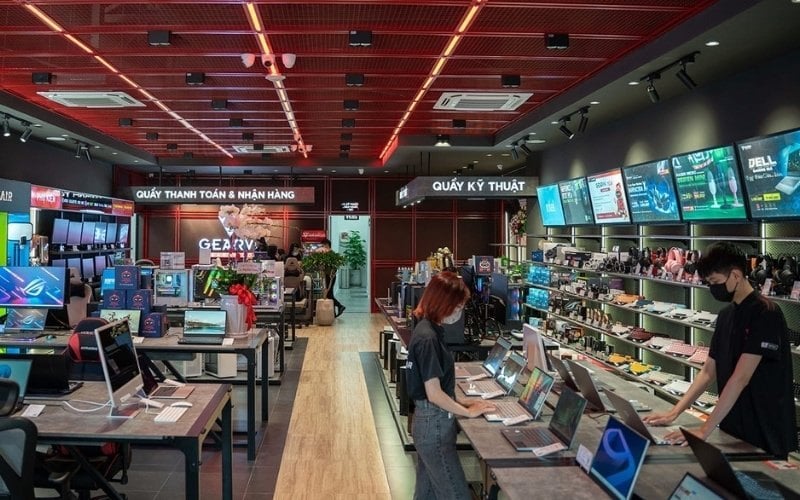
Đội ngũ nhân viên của GearVN có kiến thức sâu rộng về build PC và gaming
8. Các câu hỏi thường gặp về FreeSync
8.1. FreeSync có làm giảm hiệu năng (FPS) không?
Không. FreeSync không hề ảnh hưởng đến số FPS mà card đồ họa của bạn tạo ra. Công nghệ này chỉ điều chỉnh tần số quét của màn hình để đồng bộ với FPS đó, giúp hình ảnh hiển thị mượt mà hơn chứ không làm giảm hiệu năng.
8.2. Nên dùng cáp DisplayPort hay HDMI cho FreeSync?
Cả hai đều hỗ trợ, nhưng DisplayPort thường được khuyên dùng vì hỗ trợ tốt hơn cho tần số quét và độ phân giải cao. Bạn nên kiểm tra thông số của màn hình để biết cổng nào cho hiệu năng tốt nhất.
8.3. Màn hình FreeSync có dùng được với laptop không?
Có, với điều kiện laptop đó sử dụng GPU tích hợp hoặc card đồ họa rời của AMD có hỗ trợ FreeSync. Ngoài ra, cổng xuất hình trên laptop (HDMI/DisplayPort) cũng cần hỗ trợ tính năng này để truyền tín hiệu đồng bộ ra màn hình ngoài.
8.4. Làm thế nào để biết một game có hỗ trợ FreeSync không?
FreeSync hoạt động ở cấp độ hệ thống, không phụ thuộc vào game. Một khi đã bật đúng cách, công nghệ này sẽ tự động hoạt động với hầu hết các trò chơi mà không cần bạn phải tùy chỉnh gì thêm.
Xem thêm:
Công nghệ FreeSync đã thực sự thay đổi cuộc chơi, mang đến trải nghiệm hình ảnh mượt mà, không xé hình với chi phí hợp lý. Hãy đến ngay GearVN để được tư vấn và trải nghiệm những sản phẩm màn hình gaming chất lượng nhất


