





Cách ẩn tab trong Google Chrome nhanh chóng và bảo mật nhất



Việc để lộ quá nhiều tab trình duyệt không chỉ gây mất tập trung mà còn tiềm ẩn rủi ro về quyền riêng tư khi làm việc tại nơi công cộng hoặc trình chiếu màn hình. Bài viết này hướng dẫn các phương pháp ẩn tab trong Google Chrome, giúp người dùng làm chủ không gian duyệt web chuyên nghiệp.
Những điểm chính
- Ẩn tab Chrome giúp bảo vệ quyền riêng tư, giữ giao diện gọn gàng và tăng cường sự tập trung khi làm việc hoặc trình chiếu.
- Sử dụng phím tắt F11 (toàn màn hình) hoặc Windows + D là cách nhanh nhất để ẩn toàn bộ cửa sổ trình duyệt ngay lập tức.
- Tận dụng tính năng Nhóm thẻ (Tab Groups) và Ghim thẻ (Pin Tab) để thu gọn và che giấu nội dung các tab đang mở.
- Cài đặt tiện ích mở rộng như Panic Button để ẩn nhanh toàn bộ tab bằng một cú nhấp chuột và tăng cường bảo mật.
- Trên điện thoại, kích hoạt tính năng khóa để bảo vệ các tab ẩn danh bằng vân tay hoặc FaceID.
1. Ẩn tab Chrome là gì?
Ẩn tab Chrome là thao tác giúp che giấu các thẻ đang mở trên thanh công cụ mà không cần đóng ứng dụng hay trang web. Tính năng này mang lại sự riêng tư tức thì, giúp giao diện trình duyệt gọn gàng hơn, hỗ trợ tập trung vào công việc và hạn chế nguy cơ lộ thông tin nhạy cảm khi trình chiếu màn hình.
Ẩn tab Chrome giúp che giấu các thẻ mở, tránh lộ thông tin cho người dùng
2. Cách ẩn tab Chrome nhanh bằng phím tắt
2.1. Chế độ toàn màn hình (F11)
- Bước 1: Nhấn phím F11 (hoặc Fn + F11) để mở rộng trình duyệt ra toàn màn hình.
- Bước 2: Lúc này, thanh tab, thanh địa chỉ và Taskbar sẽ hoàn toàn biến mất.
- Bước 3: Nhấn lại lần nữa để quay về trạng thái bình thường.
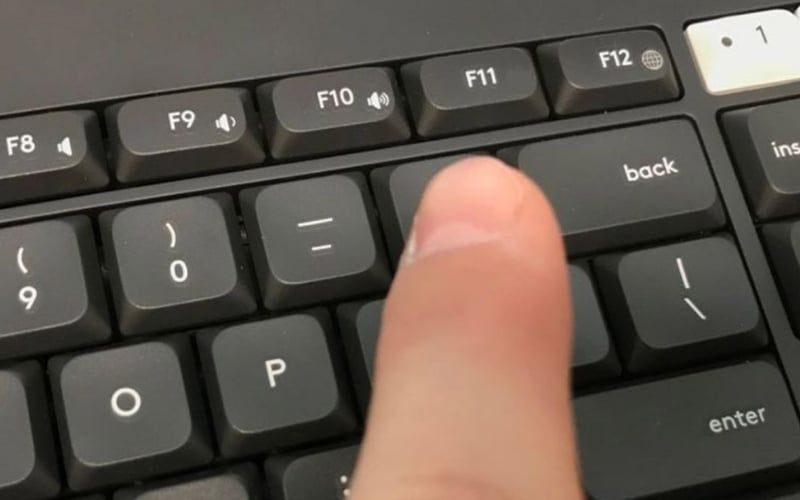
Nhấn phím F11 để bật chế độ toàn màn hình
2.2. Thu nhỏ cửa sổ trình duyệt (Windows + D hoặc Command + H)
- Trên Windows: Nhấn Windows + D để hạ toàn bộ cửa sổ xuống thanh tác vụ và hiển thị màn hình Desktop.
- Trên macOS: Nhấn Command + H để ẩn cửa sổ Chrome đang chọn khỏi không gian hiển thị.
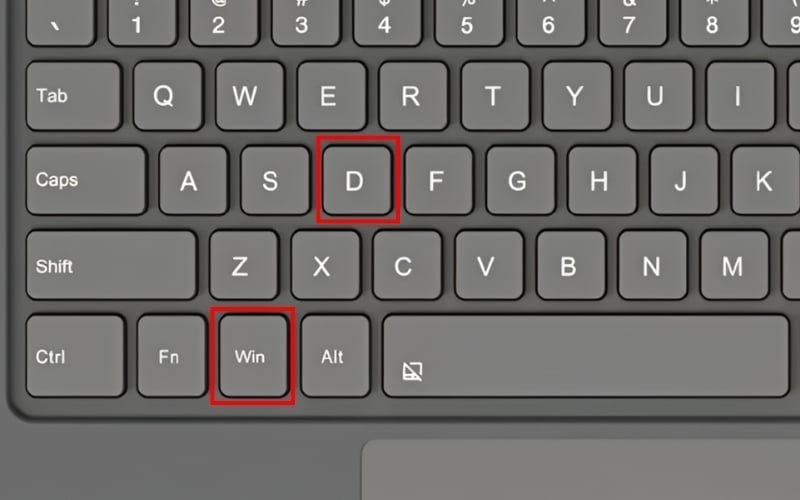
Nhấn tổ hợp phím Windows + D trên Windows để hạ toàn bộ cửa sổ
2.3. Tận dụng phím Macro trên Gaming Gear
Sử dụng các phần mềm như Logitech G Hub, Razer Synapse hoặc Corsair iCUE để gán tổ hợp phím ẩn nhanh. Gán lệnh Windows + D vào nút phụ bên hông chuột hoặc phím chuyên dụng trên bàn phím cơ để thực hiện thao tác ẩn nhanh trong chưa đầy 1 giây.
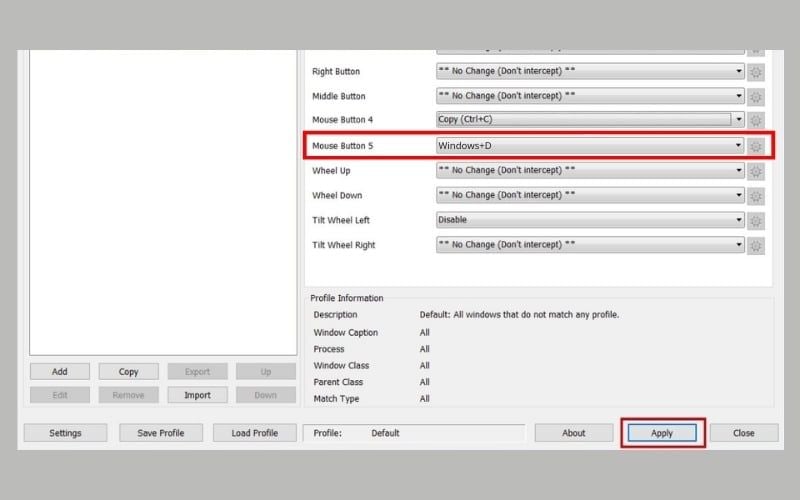
Gán lệnh Windows + D vào nút phụ bên hông chuột để thao tác nhanh
3. Sử dụng tính năng nhóm thẻ (Tab Groups)
3.1. Cách tạo và thu gọn nhóm thẻ
- Bước 1: Nhấp chuột phải vào tab và chọn Thêm thẻ vào nhóm mới.
- Bước 2: Đặt tên và tùy chỉnh màu sắc cho nhóm.
- Bước 3: Nhấp chuột trái vào tên nhóm để thu gọn toàn bộ các tab bên trong, chỉ để lại một nhãn tên nhỏ.
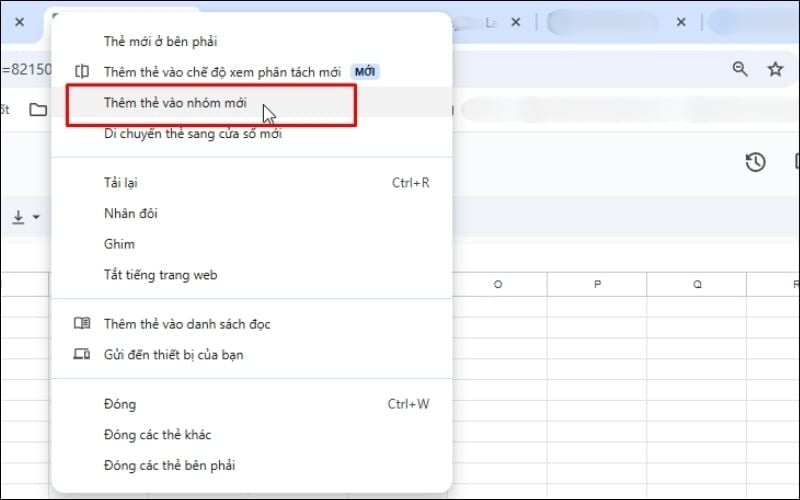
Chọn Thêm thẻ vào nhóm mới và đặt tên, tùy chỉnh màu sắc cho nhóm của bạn
3.2. Lợi ích khi sử dụng Tab Groups
- Phân loại nội dung rõ ràng (công việc, giải trí, học tập).
- Tránh bấm nhầm tab khi mở quá nhiều cửa sổ.
- Giảm tải thị giác và dễ dàng đóng/di chuyển toàn bộ nhóm tab.
4. Tính năng ghim tab (Pin Tab) để che giấu nội dung
Chuột phải vào tab và chọn Ghim (Pin) để thu nhỏ tab chỉ còn biểu tượng đại diện (favicon). Tab được ghim sẽ chuyển về phía bên trái, làm biến mất tiêu đề văn bản để tránh người khác vô tình nhìn thấy nội dung từ xa.
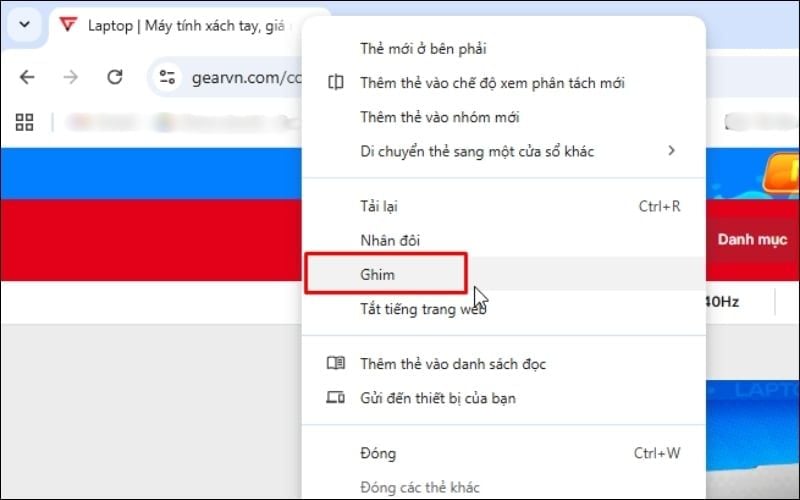
Nhấn chuột phải vào tab và chọn Ghim để tab chỉ còn biểu tượng đại diện
5. Sử dụng tiện ích mở rộng để có thêm tùy chọn ẩn tab
5.1. Tiện ích Panic Button
Ẩn toàn bộ các tab đang mở chỉ bằng một cú nhấp chuột vào biểu tượng trên thanh công cụ. Trình duyệt sẽ tự động chuyển sang một trang web trắng hoặc trang tin tức cài đặt sẵn. Bạn chỉ cần nhấn lại biểu tượng để khôi phục các tab cũ.
5.2. Tiện ích Hide My Tabs
Tiện ích này cung cấp tính năng đặt mật khẩu bảo vệ cho các tab đã ẩn. Nhờ đó đảm bảo sự riêng tư cao ngay cả khi người khác sử dụng máy tính của bạn.
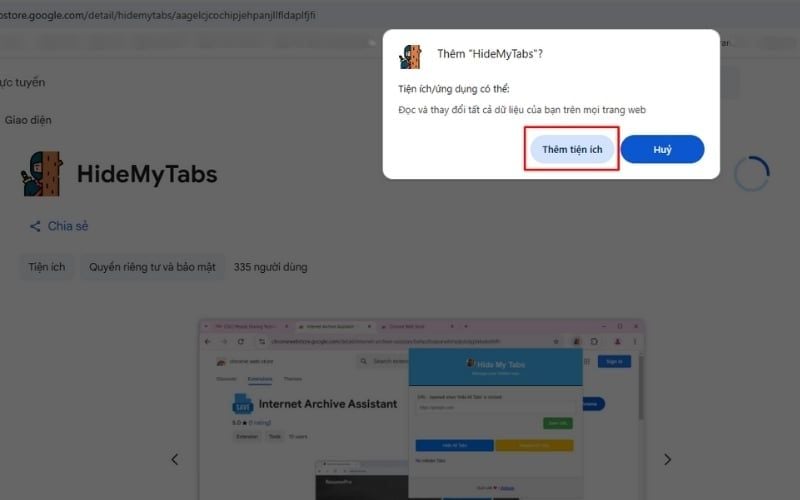
Thêm tiện ích Hide My Tabs để đảm bảo sự riêng tư
6. Cách ẩn và khóa tab ẩn danh trên điện thoại
6.1. Sử dụng chế độ ẩn danh (Incognito Mode)
Khi truy cập vào Google Chrome, bạn nhấn biểu tượng ba chấm và chọn Thẻ ẩn danh mới để trình duyệt web không lưu lịch sử hay cookie.
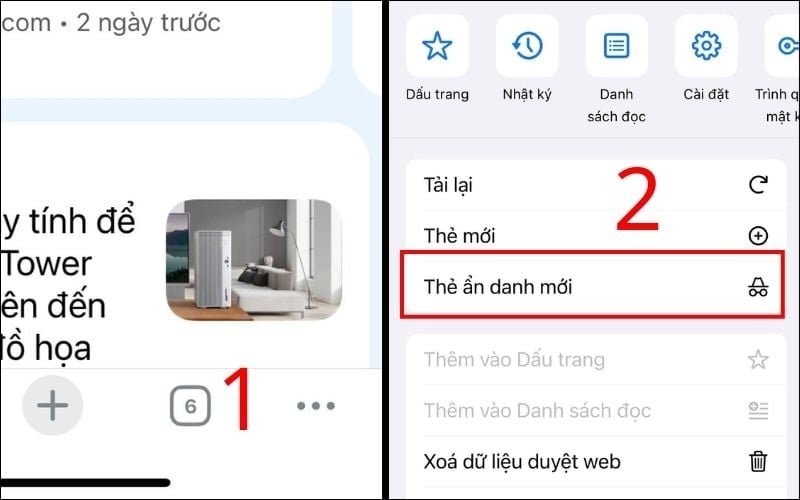
Nhấn vào biểu tượng ba chấm và chọn Thẻ ẩn danh mới
6.2. Kích hoạt tính năng khóa thẻ ẩn danh
- Bước 1: Vào Cài đặt > Quyền riêng tư và bảo mật > Bật chế độ Khóa các thẻ ẩn danh khi bạn đóng Chrome.
- Bước 2: Hệ thống sẽ yêu cầu FaceID, vân tay hoặc mật khẩu để hiển thị lại các tab ẩn danh đang mở.
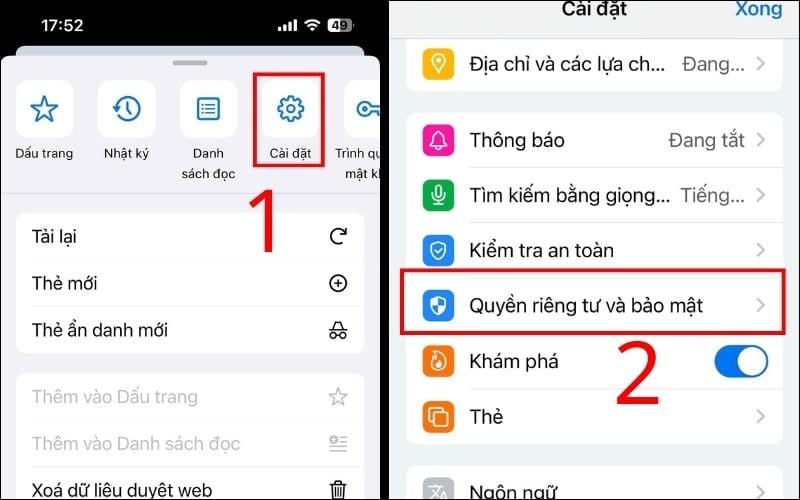
Chọn Quyền riêng tư và bảo mật để bật Khóa các thẻ ẩn danh khi bạn đóng Chrome
7. So sánh các phương pháp ẩn tab trong Google Chrome
| Phương pháp | Tốc độ | Bảo mật | Độ tiện dụng |
|---|---|---|---|
| Phím F11 | Cực nhanh | Thấp | Cao |
| Nhóm thẻ | Trung bình | Trung bình | Rất cao |
| Panic Button | Rất nhanh | Cao | Trung bình |
| Khóa ẩn danh | Nhanh | Rất cao | Cao (Mobile) |
8. Tối ưu hiệu suất máy tính khi mở nhiều tab ẩn
Các tab ẩn vẫn tiêu tốn RAM nên máy tính có thể bị chậm nếu mở nhiều tab. Để tối ưu hiệu suất, bạn hãy vào Chrome > Cài đặt > Hiệu suất, sau đó bật tính năng Trình tiết kiệm bộ nhớ.
Khi được kích hoạt, Chrome sẽ tự động tạm dừng các tab không sử dụng và giải phóng bộ nhớ, giúp trình duyệt hoạt động mượt hơn ngay cả khi mở nhiều tab ẩn cùng lúc.
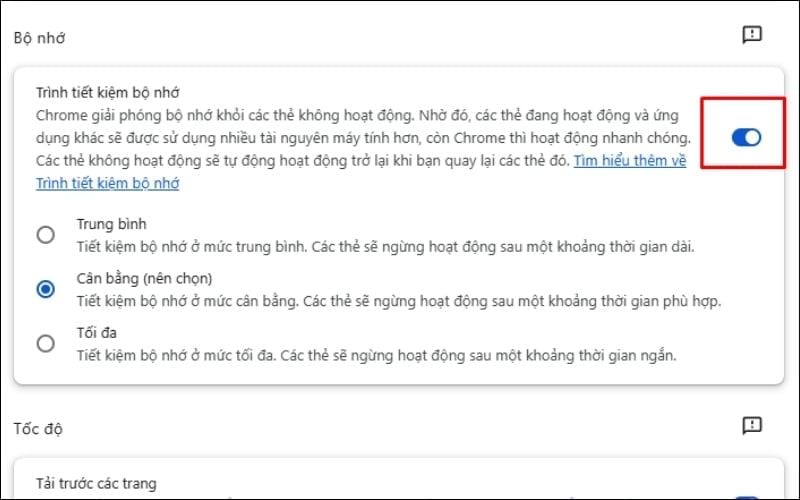
Bật tính năng Trình tiết kiệm bộ nhớ để tối ưu hiệu suất
9. Một số câu hỏi thường gặp
9.1. Ẩn tab Chrome có bị mất dữ liệu đang nhập liệu không?
Không. Các thao tác ẩn tab như toàn màn hình, thu gọn nhóm thẻ hay dùng extension chỉ che giao diện hiển thị, không làm tải lại trang. Nội dung đang soạn thảo vẫn được giữ nguyên cho đến khi bạn đóng tab hoặc làm mới trang.
9.2. Có thể đặt mật khẩu hoặc khóa tab thường (không phải tab ẩn danh) không?
Chrome mặc định chưa hỗ trợ khóa tab bằng mật khẩu. Tuy nhiên, bạn có thể sử dụng các extension chuyên dụng như Tab Session Manager hoặc Hide My Tabs để khóa quyền truy cập tab, yêu cầu xác thực trước khi hiển thị lại nội dung.
9.3. Ẩn nhiều tab lâu ngày có ảnh hưởng đến hiệu suất và độ ổn định của Chrome không?
Có thể có. Dù tab bị ẩn hoặc thu gọn vẫn tồn tại trong bộ nhớ, nếu mở quá nhiều tab nặng, Chrome sẽ tiêu tốn RAM đáng kể. Để tránh treo trình duyệt, bạn nên kết hợp ẩn tab với Memory Saver hoặc chủ động đóng các tab không còn sử dụng.
Xem thêm:
Việc mở nhiều tab, dù đã được ẩn, vẫn có thể ảnh hưởng đến hiệu suất máy tính. Nếu bạn nhận thấy trình duyệt thường xuyên bị chậm, hãy kết hợp các phương pháp trên với việc tối ưu hóa hệ thống hoặc tham khảo thêm các bài viết tư vấn về phần cứng tại GearVN để có trải nghiệm mượt mà nhất.


