





Cách bật tắt chuột cảm ứng trên laptop Acer đơn giản, hiệu quả



Việc vô tình chạm tay vào bàn di chuột (touchpad) khi đang soạn thảo văn bản thường gây ra hiện tượng nhảy con trỏ chuột không mong muốn. Bài viết này sẽ hướng dẫn các cách bật tắt chuột cảm ứng trên laptop Acer, giúp tối ưu hóa trải nghiệm làm việc và chơi game.
Những điểm chính
- Tắt chuột cảm ứng giúp tránh nhảy con trỏ khi gõ phím, tối ưu hóa trải nghiệm làm việc và chơi game với chuột rời.
- Sử dụng tổ hợp phím tắt Fn + F7 (hoặc Fn + F6) là cách nhanh và tiện lợi nhất để bật/tắt touchpad ngay lập tức.
- Bạn có thể bật/tắt touchpad trong mục Cài đặt (Settings) của Windows và kích hoạt tính năng tự động tắt khi kết nối chuột máy tính.
- Nếu touchpad bị lỗi, hãy thử cập nhật driver từ trang chủ Acer hoặc bật lại thiết bị trong mục Device Manager.
- Khi các giải pháp phần mềm không hiệu quả, nguyên nhân có thể do lỗi phần cứng cần được kỹ thuật viên kiểm tra chuyên sâu.
1. Tại sao cần biết cách bật tắt chuột cảm ứng trên laptop Acer?
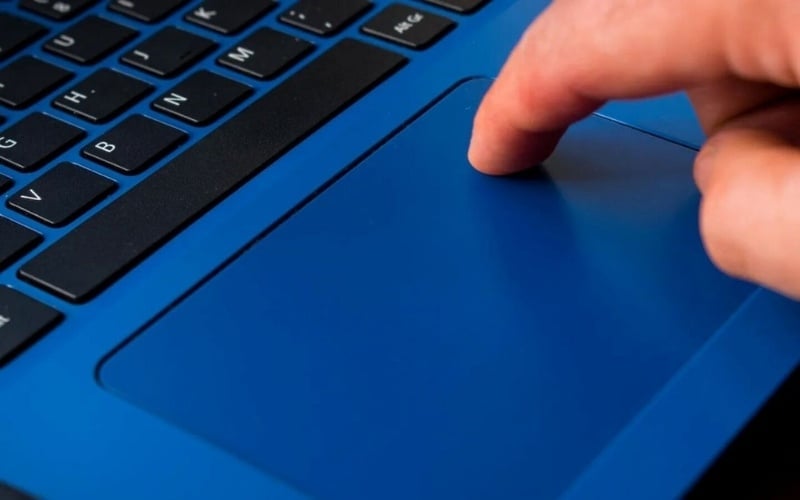
Touchpad (chuột cảm ứng) là thiết bị đầu vào được tích hợp trực tiếp trên thân laptop, cho phép người dùng điều khiển con trỏ chuột thông qua cử chỉ của ngón tay. Bộ phận này thay thế hoàn toàn cho chuột rời trong các tác vụ di động, giúp máy tính gọn gàng và tiện dụng hơn.
Tắt chuột cảm ứng trên laptop Acer sẽ giúp:
- Tránh hiện tượng nhảy con trỏ chuột hoặc gõ nhầm văn bản khi lòng bàn tay vô tình chạm vào bề mặt cảm ứng.
- Tối ưu không gian thao tác và độ chính xác khi sử dụng chuột rời trên các dòng laptop gaming như Acer Nitro hoặc Acer Predator.
- Tiết kiệm tài nguyên hệ thống và tránh các xung đột điều khiển khi không có nhu cầu sử dụng bàn di chuột tích hợp.
2. Cách bật tắt chuột cảm ứng trên laptop Acer bằng phím tắt
Sử dụng phím tắt là phương pháp nhanh nhất để thay đổi trạng thái hoạt động của bàn di chuột. Người dùng cần tìm phím chức năng có biểu tượng hình bàn di chuột bị vô hiệu hoá, thường nằm ở hàng phím F1 - F12. Trên hầu hết các dòng laptop Acer hiện nay, phím này thường là F7 hoặc F6.
Nhấn tổ hợp phím Fn + F7 để tắt hoặc bật touchpad. Nếu máy đang ở chế độ phím chức năng (Function Key), người dùng chỉ cần nhấn duy nhất phím F7. Đối với các dòng Acer Aspire đời cũ, tổ hợp phím có thể là Fn + F6.
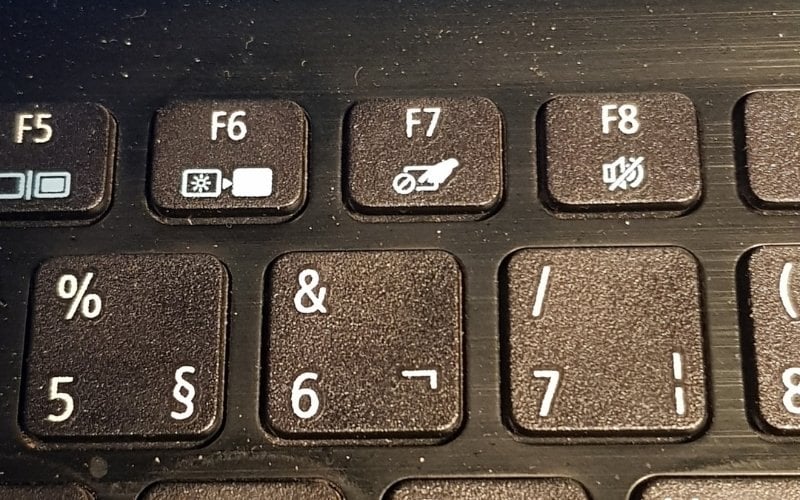
Chọn phím có biểu tượng hình bàn di chuột bị vô hiệu hoá
3. Cách bật tắt chuột cảm ứng trên laptop Acer qua Settings
3.1. Thực hiện trên Windows 11
- Bước 1: Nhấn tổ hợp phím Windows + I để mở cửa sổ Settings.
- Bước 2: Chọn mục Bluetooth & devices ở danh sách bên trái.
- Bước 3: Tìm và chọn mục Touchpad.
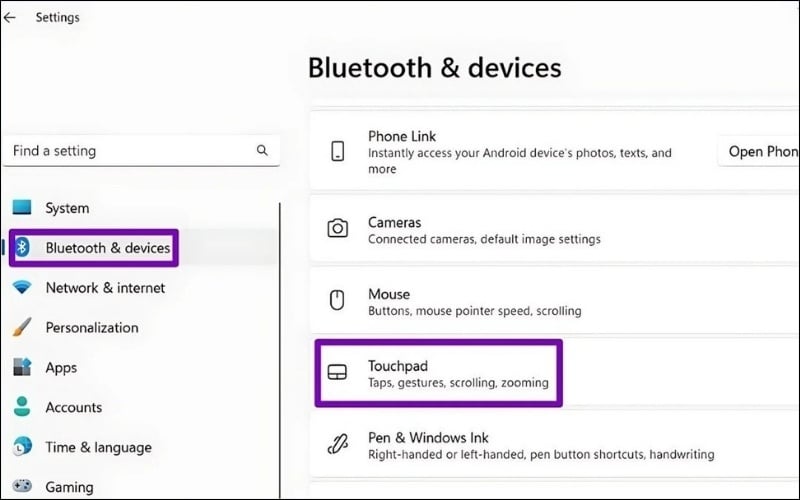
- Bước 4: Gạt công tắc tại dòng Touchpad sang trạng thái Off để tắt hoặc On để bật.
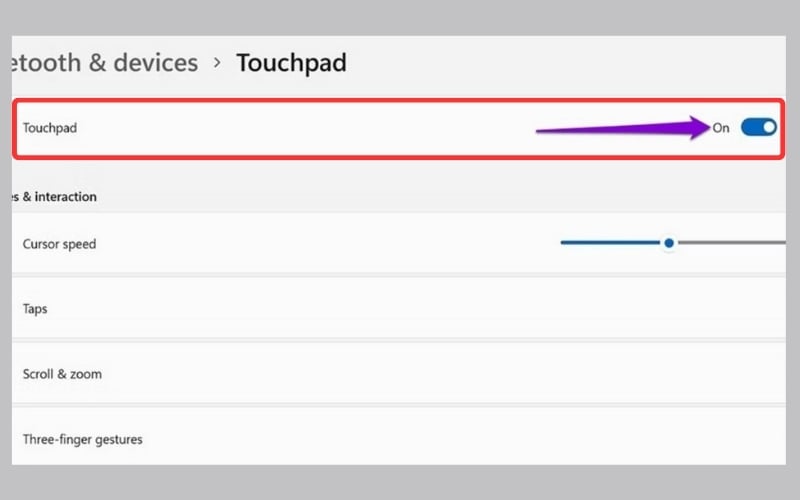
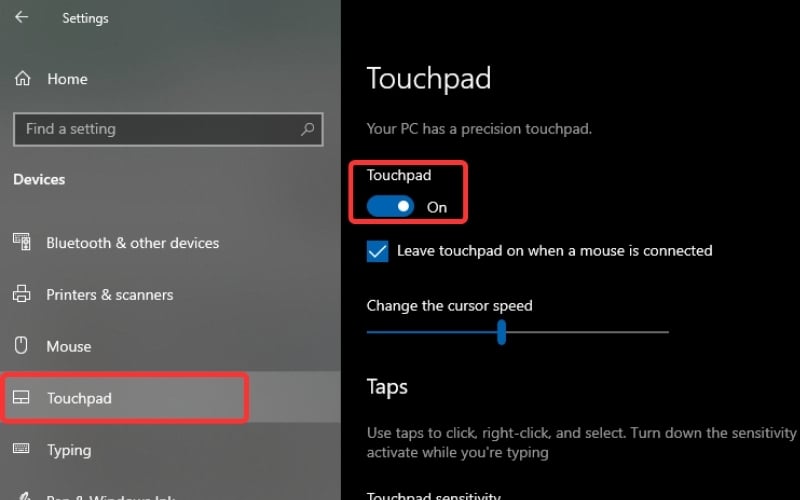
3.2. Thực hiện trên Windows 10
- Bước 1: Truy cập vào Settings từ menu Start.
- Bước 2: Chọn mục Devices, sau đó nhấn vào dòng Touchpad ở cột bên trái.
- Bước 3: Tại cửa sổ bên phải, gạt thanh trượt ở mục Touchpad để thay đổi trạng thái.
3.3. Tự động tắt touchpad khi cắm chuột rời
Đây là tính năng tối ưu cho người dùng thường xuyên sử dụng chuột gaming. Trong giao diện cài đặt Touchpad, hãy nhấn vào dấu mũi tên để mở rộng tùy chọn.
Người dùng cần bỏ chọn tại dòng Leave touchpad on when a mouse is connected. Hệ thống sẽ tự động vô hiệu hóa bàn di chuột ngay khi phát hiện có chuột rời được kết nối qua cổng USB hoặc Bluetooth.
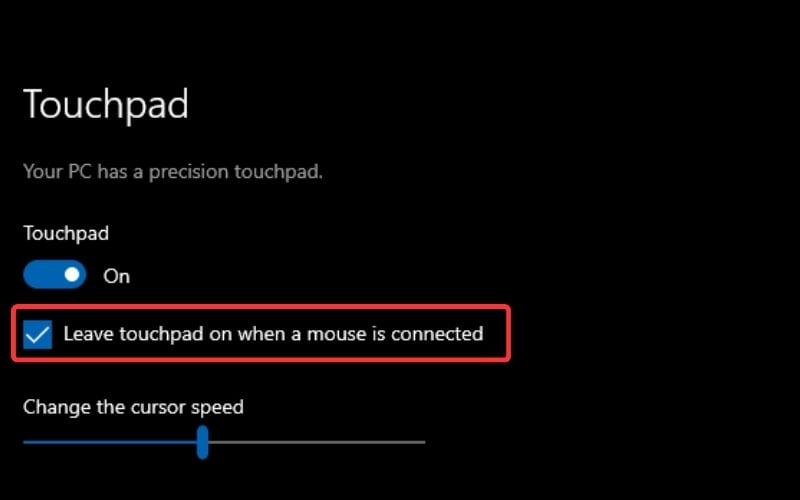
Bỏ chọn Leave touchpad on when a mouse is connected để tắt touchpad khi dùng chuột
4. Cách bật tắt chuột cảm ứng bằng Device Manager
Phương pháp này can thiệp trực tiếp vào trình điều khiển thiết bị, thường dùng khi phần mềm hệ thống gặp lỗi hoặc phím tắt không khả dụng.
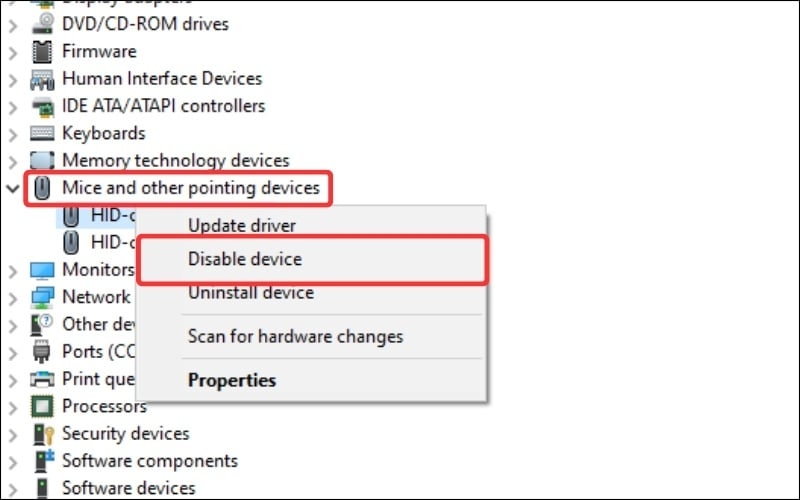
- Bước 1: Nhấn chuột phải vào nút Start và chọn Device Manager.
- Bước 2: Tìm và nhấn đúp chuột vào mục Mice and other pointing devices.
- Bước 3: Xác định driver bàn di chuột (thường tên là HID-compliant mouse hoặc Synaptics, ELAN).
- Bước 4: Chuột phải vào driver đó và chọn Disable device để tắt hoặc Enable device để bật lại.
Lưu ý khi sử dụng cách này:
- Người dùng bắt buộc phải có chuột rời để thực hiện lệnh bật lại nếu đã lỡ tắt touchpad bằng cách này.
- Không được gỡ cài đặt (Uninstall) driver trừ khi có ý định cài đặt lại bản mới.
5. Cách bật tắt chuột cảm ứng Acer trong BIOS
Trong một số trường hợp hiếm gặp, touchpad bị vô hiệu hóa hoàn toàn từ cấp độ phần cứng, khiến Windows không nhận diện được thiết bị.
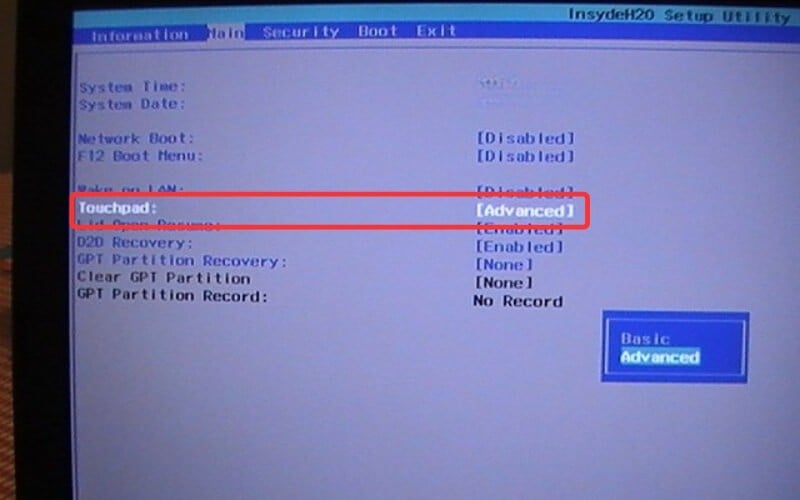
- Bước 1: Truy cập vào BIOS bằng cách nhấn phím F2 liên tục ngay khi vừa bấm nút nguồn khởi động máy.
- Bước 2: Tại tab Main, hãy tìm mục Touchpad.
- Bước 3: Nếu mục này đang ở chế độ Basic, người dùng có thể thử chuyển sang Advanced hoặc ngược lại.
6. Khắc phục lỗi không bật được chuột cảm ứng trên laptop Acer
6.1. Cập nhật hoặc cài đặt lại Driver
Nếu touchpad không phản hồi dù đã bật trong Settings, nguyên nhân thường do driver bị lỗi hoặc quá cũ. Người dùng nên truy cập trang chủ Acer Support, nhập số S/N của máy để tải về bản driver phù hợp. Driver Serial IO Driver là thành phần giúp các cổng giao tiếp và bàn di chuột trên laptop Acer hoạt động ổn định.
6.2. Kiểm tra trạng thái trong Control Panel
Một số dòng máy sử dụng driver chuyên biệt từ Synaptics hoặc Elan sẽ có tab quản lý riêng. Người dùng vào Control Panel > Mouse. Tại đây, hãy kiểm tra tab Hardware (thường có logo hãng sản xuất) và đảm bảo thiết bị đang hoạt động.
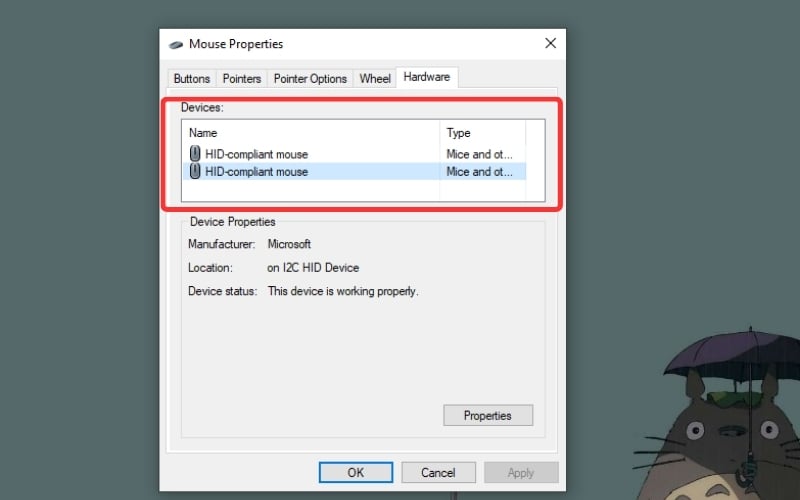
Kiểm tra trạng thái chuột cảm ứng trong Control Panel
6.3. Lỗi phần cứng vật lý
Khi đã thử mọi biện pháp phần mềm nhưng chuột cảm ứng vẫn không hoạt động, khả năng cao thiết bị đã gặp sự cố vật lý như lỏng cáp kết nối hoặc hỏng bề mặt cảm ứng. Lúc này, nên mang máy đến các trung tâm bảo hành chính hãng để được kỹ thuật viên kiểm tra bằng thiết bị chuyên dụng.
7. GearVN - Nơi mua sắm PC, laptop, gaming gear uy tín, chất lượng
GEARVN chuyên cung cấp các sản phẩm Hi-End PC, laptop, linh kiện máy tính (RAM, CPU, SSD,...) và thiết bị gaming (màn hình máy tính, tai nghe, bàn phím, chuột,...) đáp ứng mọi nhu cầu của game thủ và người dùng công nghệ. Đặc biệt, GEARVN còn nổi bật với các điểm như:
- Đa dạng sản phẩm và cấu hình tối ưu: GEARVN mang đến vô số lựa chọn từ các thương hiệu lớn như Acer, ASUS, DELL, HP,… Các sản phẩm đều được tuyển chọn kỹ lưỡng.
- Giá cả cạnh tranh và nhiều ưu đãi: GEARVN thường xuyên triển khai các chương trình khuyến mãi, giảm giá hấp dẫn vào các dịp đặc biệt. Bạn có thể dễ dàng sở hữu laptop ưng ý với mức giá tốt nhất, đi kèm quà tặng hấp dẫn hay chính sách trả góp linh hoạt.
- Chính sách bảo hành và hậu mãi uy tín: Mua sắm tại GEARVN, bạn sẽ hoàn toàn yên tâm với chính sách bảo hành rõ ràng và đội ngũ hỗ trợ kỹ thuật tận tình. Các chuyên viên giàu kinh nghiệm luôn sẵn sàng tư vấn giúp bạn chọn đúng sản phẩm và giải đáp mọi thắc mắc trong quá trình sử dụng.
- Trải nghiệm mua sắm tiện lợi: Dù bạn muốn trải nghiệm trực tiếp tại các showroom hoặc mua sắm online qua website với dịch vụ giao hàng nhanh chóng, GEARVN đều mang đến sự tiện lợi tối đa.
Thông tin liên hệ GearVN
- Hotline: 1900.5301
- Website: gearvn.com

GearVN - Nơi mua sắm PC, laptop, gaming gear uy tín, chất lượng
8. Câu hỏi thường gặp
8.1. Laptop Acer có tự động tắt touchpad khi cắm chuột rời không?
Tính năng này có thể cài đặt được. Trong mục Touchpad settings, bạn bỏ chọn Leave touchpad on when a mouse is connected để touchpad tự động tắt khi cắm chuột ngoài.
8.2. Tại sao phím tắt Fn + F7 lại không tắt được chuột cảm ứng trên laptop Acer?
Nguyên nhân có thể do bạn chưa cài đặt driver quản lý phím chức năng như Acer Quick Access hoặc Function Key. Hãy kiểm tra và cài đặt lại driver này từ trang hỗ trợ của Acer.
8.3. Có nên tắt touchpad khi sử dụng chuột rời không?
Việc này tùy thuộc vào thói quen. Nếu bạn hay chạm nhầm vào touchpad gây ảnh hưởng khi gõ phím, nên tắt đi. Nếu không, bạn có thể giữ nguyên để tiện chuyển đổi.
8.4. Làm thế nào để kiểm tra lỗi phần cứng chuột cảm ứng trên laptop Acer?
Nếu nghi ngờ lỗi phần cứng, ví dụ touchpad bị kẹt, không phản hồi hoặc có dấu hiệu hư hỏng vật lý, bạn nên mang máy đến các trung tâm sửa chữa uy tín để được kỹ thuật viên kiểm tra chuyên sâu.
Xem thêm:
Nắm vững các cách bật tắt chuột cảm ứng trên laptop Acer giúp người dùng làm việc tập trung và chơi game hiệu quả hơn. Nếu gặp sự cố kỹ thuật phức tạp, hãy liên hệ hotline hoặc ghé showroom GearVN để được hỗ trợ nhanh nhất.


