





Cách chia ổ cứng SSD trên Windows an toàn không mất dữ liệu



Người dùng vừa mua laptop mới hoặc nâng cấp PC thường muốn phân bổ lại không gian lưu trữ dữ liệu sao cho khoa học. Việc để chung hệ điều hành và tệp tin cá nhân trên cùng một phân vùng tiềm ẩn rủi ro mất mát file quan trọng khi hệ thống gặp sự cố.
Bài viết dưới đây của GearVN sẽ hướng dẫn chia ổ cứng SSD trực tiếp bằng công cụ mặc định của Windows. Thao tác này đảm bảo an toàn tuyệt đối và không làm ảnh hưởng đến các dữ liệu hiện có trên thiết bị.
Những điểm chính
- Phân vùng SSD giúp quản lý dữ liệu an toàn, nhưng không nên chia ổ cứng có dung lượng từ 256GB trở xuống để đảm bảo hiệu năng.
- Disk Management là công cụ mặc định của Windows, giúp chia ổ SSD an toàn và trực tiếp mà không làm mất dữ liệu hiện có.
- Phân bổ dung lượng ổ C hợp lý theo nhu cầu: 150GB cho người dùng phổ thông và từ 250GB trở lên cho người dùng chuyên nghiệp.
- Khi cài mới Windows trên máy đời mới, cần định dạng ổ cứng theo chuẩn GPT để tương thích hoàn toàn với hệ thống UEFI hiện đại.
- Luôn sao lưu dữ liệu quan trọng trước khi chia ổ cứng và tuyệt đối không sử dụng tính năng chống phân mảnh (Defragment) cho ổ SSD.
1. Có nên chia ổ cứng SSD không và lời khuyên kỹ thuật
Phân vùng ổ cứng (Partitioning) là thao tác chia một ổ vật lý thành nhiều khu vực lưu trữ dữ liệu riêng biệt. Mỗi khu vực này hoạt động độc lập và được hệ điều hành nhận diện như một ổ đĩa khác nhau.
Để tối ưu hóa SSD và giúp Windows hoạt động mượt mà, ổ cứng có dung lượng từ 256GB trở xuống không nên chia thêm phân vùng. Mức dung lượng này chỉ vừa đủ để hệ điều hành cập nhật và xử lý bộ nhớ ảo.
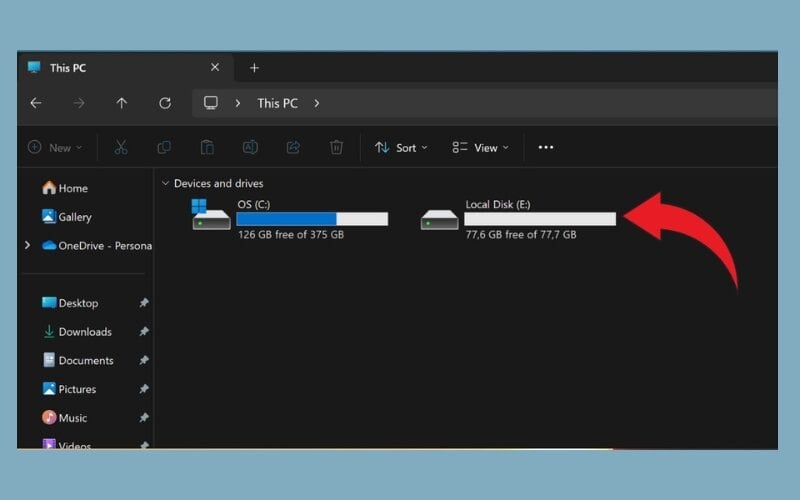
Phân vùng ổ cứng là chia một ổ vật lý thành nhiều khu vực lưu trữ dữ liệu riêng biệt
1.1. Lợi ích khi phân vùng SSD
- Tách biệt rõ ràng giữa file hệ thống (Windows) và dữ liệu cá nhân (tài liệu, game, hình ảnh).
- Đảm bảo an toàn dữ liệu ở các ổ đĩa khác khi cần cài đặt lại hoặc ghost Windows.
- Giúp quá trình quản lý tệp tin (File Management) diễn ra khoa học, dễ dàng tìm kiếm.
- Hỗ trợ cài đặt song song nhiều hệ điều hành trên cùng một bộ PC hoặc laptop.
1.2. Trường hợp không nên chia ổ SSD
- Không chia khi ổ cứng SSD có tổng dung lượng ở mức 128GB hoặc 256GB.
- Ổ chứa Windows (ổ C) bị thu hẹp sẽ gây ra tình trạng tràn bộ nhớ ảo, làm giảm hiệu năng máy tính.
- Máy tính sẽ báo lỗi đầy ổ đĩa, không đủ không gian trống để tải về các bản cập nhật Windows mới nhất.
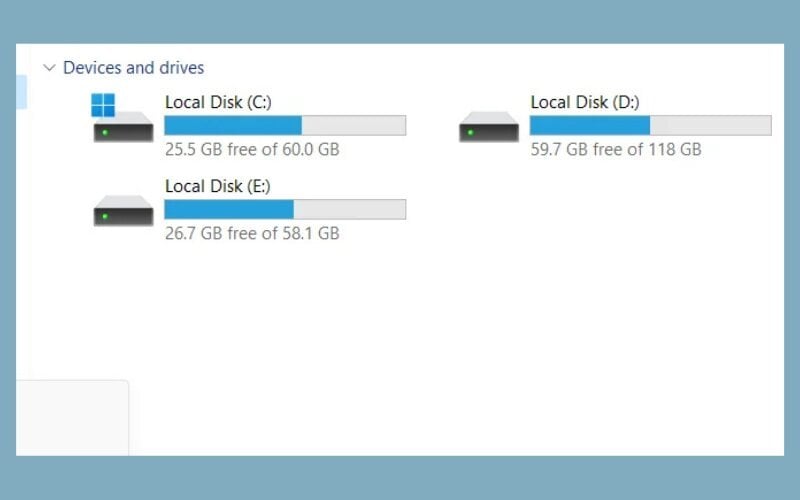
2. Cách chia ổ cứng SSD trực tiếp trên Windows
Sử dụng công cụ Disk Management có sẵn trên Microsoft Windows là phương pháp an toàn nhất để cắt ổ cứng (Disk shrinking). Thao tác này giúp người dùng chia ổ cứng SSD trên Windows 10 không mất dữ liệu mà không cần tải thêm phần mềm bên thứ ba.
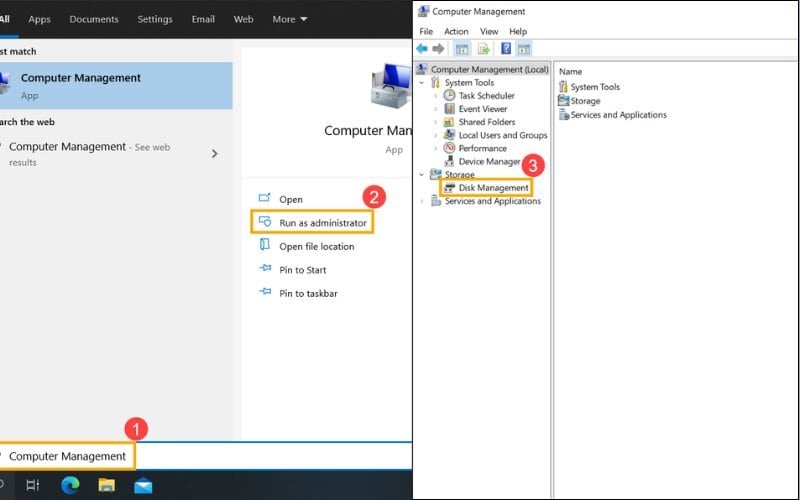
- Bước 1: Gõ và tìm Computer Management trong mục tìm kiếm của Windows, sau đó nhấp Run as administrator. Trong Computer Management, chọn Disk Management.
- Bước 2: Xác định phân vùng muốn thu nhỏ. Nhấp chuột phải vào phân vùng đó và chọn lệnh Shrink Volume. Hệ thống sẽ mất vài giây để phân tích và xác định không gian trống an toàn có thể tách ra.
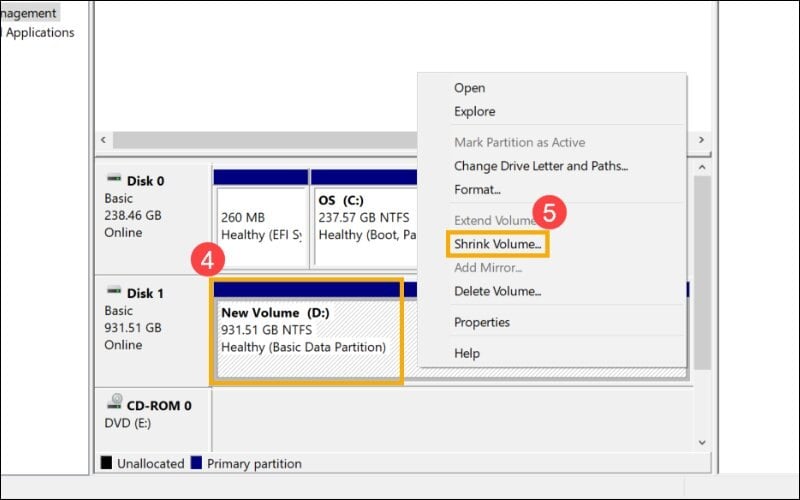
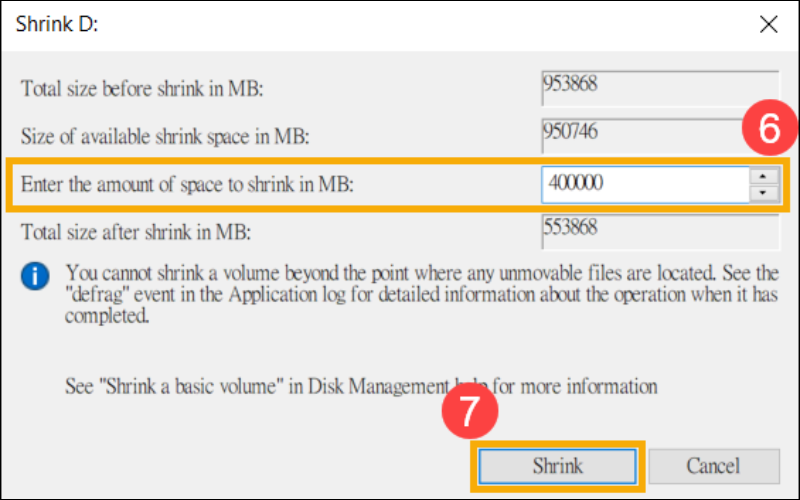
- Bước 3: Nhập mức dung lượng muốn tách tại ô Enter the amount of space to shrink in MB.
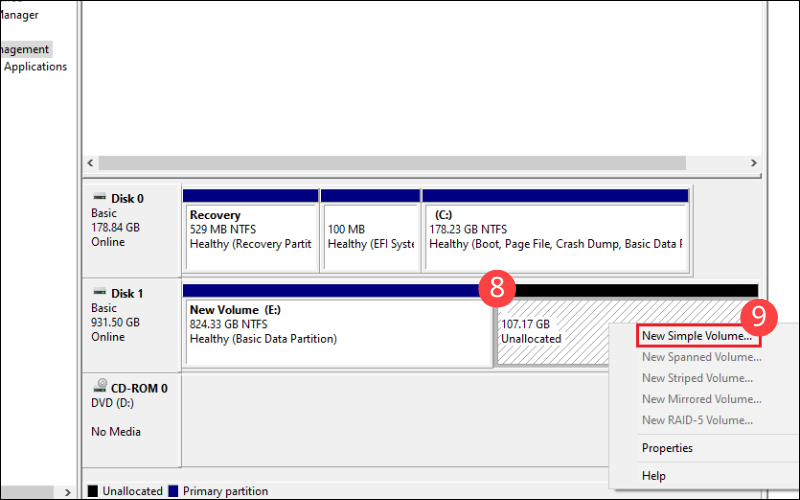
- Bước 4: Một vùng không gian trống có viền màu đen sẽ xuất hiện với nhãn Unallocated. Nhấp chuột phải vào vùng Unallocated space này và chọn New Simple Volume, sau đó nhấn Next.
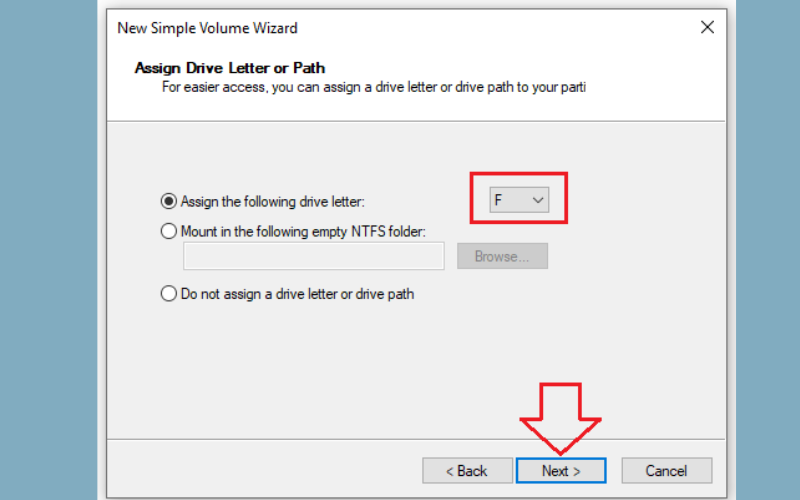
- Bước 5: Chọn tên ổ đĩa, bạn có thể chọn A, B, C, D,… tùy theo nhu cầu. Tên ổ đĩa không được trùng với những ổ khác đang tồn tại trên máy tính.
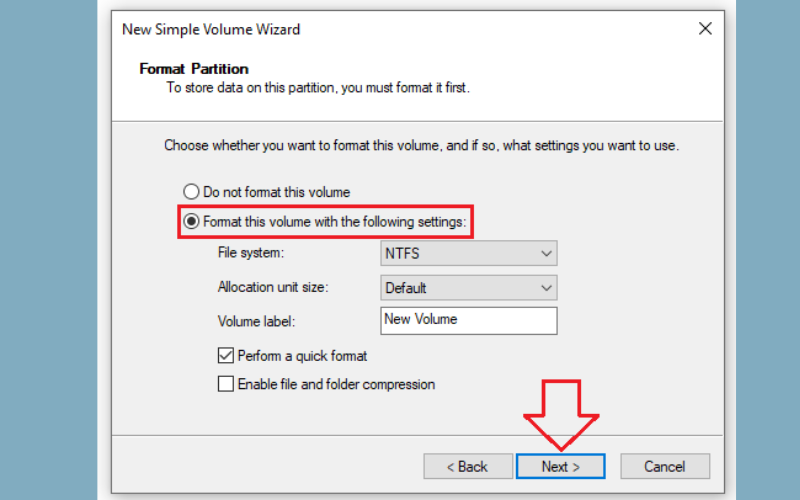
- Bước 6: Tại mục File system, người dùng chọn chuẩn NTFS. Tại mục Volume label, tiến hành đặt tên ổ đĩa rõ ràng để dễ phân biệt. Nhấn Next và chọn Finish để hoàn tất quá trình chia ổ đĩa.
3. Cách chia ổ cứng SSD khi cài đặt mới Windows
Đối với các dòng laptop mới mua hoặc PC vừa lắp ráp, việc chia ổ cứng thường được thực hiện ngay trong lúc cài đặt Windows. Thao tác này diễn ra tại màn hình có thông báo Where do you want to install Windows?.
Tại đây, người dùng chọn các phân vùng cũ không cần thiết và nhấn Delete để gộp lại thành một vùng Unallocated Space duy nhất. Sau đó, nhấn New, nhập mức dung lượng muốn dành riêng cho ổ C và chọn Apply.
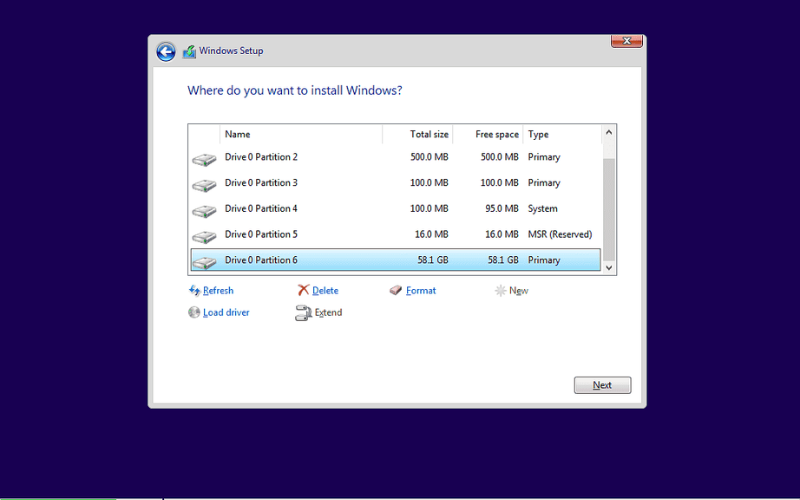
Chia ổ cứng SSD khi cài đặt mới Windows
Một lưu ý quan trọng về kiến trúc máy tính là sự tương thích định dạng ổ cứng với hệ thống bo mạch chủ (BIOS/UEFI). Đối với các hệ thống Hi-End PC hoặc laptop gaming đời mới sử dụng chuẩn UEFI, người dùng bắt buộc phải định dạng ổ cứng theo chuẩn GPT để hệ thống nhận diện và khởi động thành công.
Tiêu chí | Chuẩn MBR | Chuẩn GPT |
|---|---|---|
Hỗ trợ dung lượng | Tối đa 2TB | Lên đến hàng tỷ TB |
Số lượng phân vùng | Tối đa 4 phân vùng Primary | Lên đến 128 phân vùng |
Tương thích hệ thống | BIOS truyền thống (Legacy) | Chuẩn UEFI đời mới |
4. Gợi ý phân bổ dung lượng SSD theo nhu cầu sử dụng
4.1. Đối với học sinh và người dùng phổ thông
Những người dùng sử dụng SSD 512GB chỉ nên chia thành 2 phân vùng cơ bản. Phân vùng ổ C cần khoảng 150GB để chứa Windows, bộ công cụ Office và các phần mềm học tập. Phần dung lượng còn lại được định dạng thành ổ D để lưu trữ tài liệu, hình ảnh,...
4.2. Đối với game thủ và người đã có kinh nghiệm
Game thủ sở hữu ổ cứng SSD 1TB hoặc 2TB nên ưu tiên chia thành 3 phân vùng riêng biệt. Ổ C cần thiết lập ở mức tối thiểu 200GB để đáp ứng các bản cập nhật hệ thống và launcher game.
Một phân vùng 300GB được dùng để cài đặt các tựa game eSport cần tốc độ load nhanh. Phân vùng còn lại đóng vai trò là kho lưu trữ dữ liệu cá nhân và các tựa game AAA hạng nặng.
4.3. Đối với lập trình viên và dân đồ họa
Người làm đồ họa và lập trình thường xuyên phải xử lý Source code và Cache phần mềm từ Adobe, AutoCAD. Do đó, ổ C bắt buộc phải có dung lượng từ 250GB trở lên và ưu tiên sử dụng SSD NVMe tốc độ cao.
Các dữ liệu dự án, file render hoặc kho tài nguyên thiết kế cần được lưu trữ ở một phân vùng riêng biệt để tránh tình trạng phân mảnh dữ liệu hệ thống, gây giật lag khi làm việc.
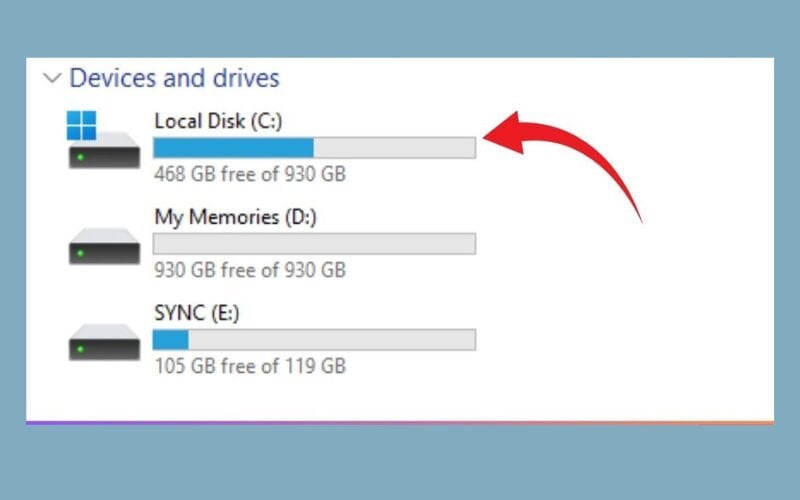
Người làm đồ hoạ, lập trình cần có ổ C dung lượng từ 250GB trở lên
5. Lưu ý khi chia và sử dụng ổ cứng SSD
- Sao lưu dữ liệu (Backup): Luôn sao chép các tệp tin quan trọng ra USB hoặc ổ cứng ngoài trước khi can thiệp vào phân vùng để đề phòng rủi ro thao tác sai.
- Không chống phân mảnh (Defragment): Không sử dụng tính năng chống phân mảnh cho SSD vì thao tác ghi xóa liên tục sẽ làm giảm nghiêm trọng tuổi thọ ổ cứng.
- Chú ý giới hạn TBW (Terabytes Written): Việc xóa và tạo phân vùng liên tục sẽ tiêu hao chu kỳ ghi dữ liệu, làm suy giảm tốc độ đọc ghi SSD theo thời gian.
- Đảm bảo không gian trống: Luôn giữ lại ít nhất 15 - 20% dung lượng trống trên ổ C để Windows duy trì hiệu suất hoạt động tốt nhất.

6. Mua và nâng cấp SSD chính hãng tại GearVN
GearVN chuyên cung cấp các sản phẩm Hi-End PC, laptop, linh kiện máy tính (RAM, CPU, SSD,...) và thiết bị gaming (màn hình máy tính, tai nghe, bàn phím, chuột,...) đáp ứng mọi nhu cầu của game thủ và người dùng công nghệ. Đặc biệt, GearVN còn được biết đến với các điểm như:
- Đa dạng sản phẩm và cấu hình tối ưu: GearVN mang đến vô số lựa chọn từ các thương hiệu lớn như Samsung, Kingston, Western Digital, Corsair, Crucial. Các sản phẩm đều được tuyển chọn kỹ lưỡng.
- Giá cả cạnh tranh và nhiều ưu đãi: GearVN thường xuyên triển khai các chương trình khuyến mãi, giảm giá hấp dẫn vào các dịp đặc biệt. Bạn có thể dễ dàng sở hữu ổ cứng SSD ưng ý với mức giá tốt nhất, đi kèm quà tặng hấp dẫn hay chính sách trả góp linh hoạt.
- Chính sách bảo hành và hậu mãi uy tín: Mua sắm tại GearVN, bạn sẽ hoàn toàn yên tâm với chính sách bảo hành rõ ràng và đội ngũ hỗ trợ kỹ thuật tận tình. Các chuyên viên giàu kinh nghiệm luôn sẵn sàng tư vấn giúp bạn chọn đúng sản phẩm và giải đáp mọi thắc mắc trong quá trình sử dụng.
- Trải nghiệm mua sắm tiện lợi: Dù bạn muốn trải nghiệm trực tiếp tại các showroom hay mua sắm online qua website với dịch vụ giao hàng nhanh chóng, GearVN đều mang đến sự tiện lợi tối đa.
Thông tin liên hệ GearVN
- Hotline: 1900.5301
- Website: gearvn.com

Mua và nâng cấp SSD chính hãng tại GearVN
7. Câu hỏi thường gặp về phân vùng SSD
7.1. Chia ổ cứng SSD có làm chậm máy hay giảm tuổi thọ không?
Việc chia phân vùng không làm giảm tốc độ truy xuất nhanh vốn có của công nghệ SSD. Tuy nhiên, nếu người dùng thao tác format, tạo và xóa phân vùng quá nhiều lần, tổng dung lượng ghi (TBW) sẽ bị hao hụt, từ đó ảnh hưởng đến tuổi thọ vật lý của chip nhớ.
7.2. Tại sao dung lượng Shrink Volume nhỏ hơn thực tế?
Khi sử dụng lệnh Shrink Volume, dung lượng cho phép tách ra thường nhỏ hơn không gian trống thực tế do vướng các tệp tin hệ thống không thể di chuyển. Điển hình là các file bộ nhớ ảo (Pagefile), tính năng ngủ đông (Hibernation) và System Protection đang được Windows Registry bảo vệ.
7.3. Làm gì khi lỡ tay xóa nhầm phân vùng dữ liệu?
Ngay khi phát hiện thao tác xóa nhầm, người dùng cần ngừng ghi thêm bất kỳ dữ liệu mới nào vào ổ đĩa. Hãy mang thiết bị đến các showroom hoặc trung tâm cứu hộ dữ liệu chuyên nghiệp để kỹ thuật viên sử dụng phần mềm chuyên dụng quét và khôi phục lại cấu trúc phân vùng an toàn nhất.
Xem thêm:
Hy vọng bài viết trên đã mang đến cho bạn những thông tin hữu ích về cách chia ổ cứng SSD trên Windows. Nếu gặp khó khăn trong quá trình thiết lập hoặc có nhu cầu nâng cấp thiết bị lưu trữ, hãy mang máy đến showroom GearVN gần nhất để được hỗ trợ chuyên nghiệp.


